-

-
YouTube官方app正版下载
- 大小:350.8M
- 时间:2026-09-11 15:47
- 性质:免费
- 版本:v21.36.45
请查看产品内的相关说明及通知,了解并学习使用新功能!
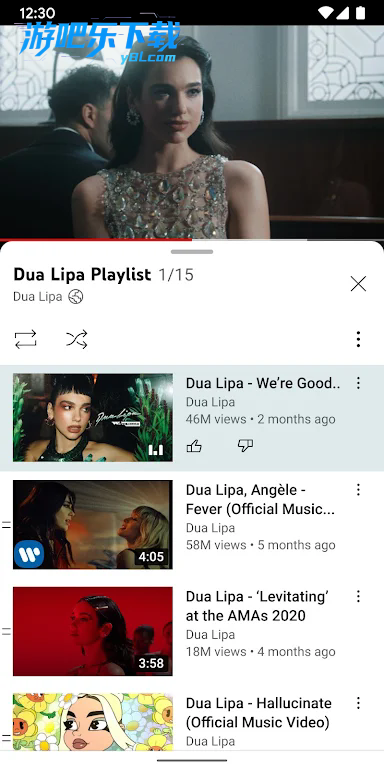
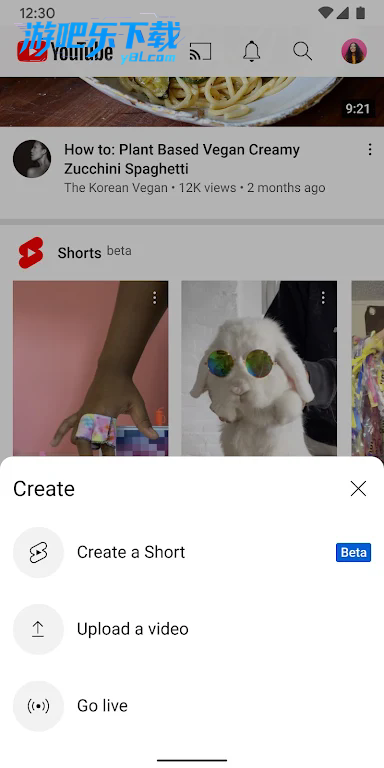


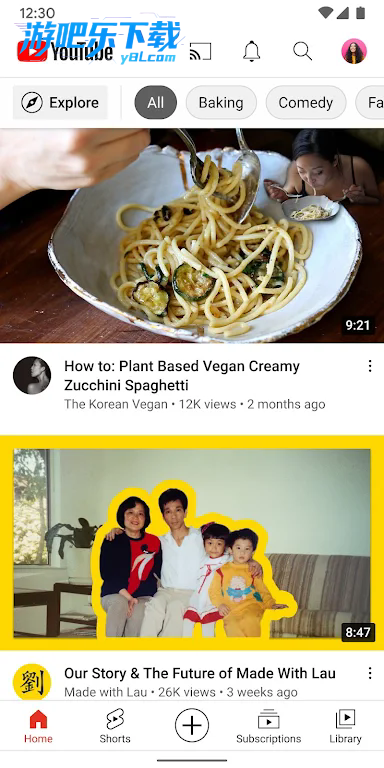
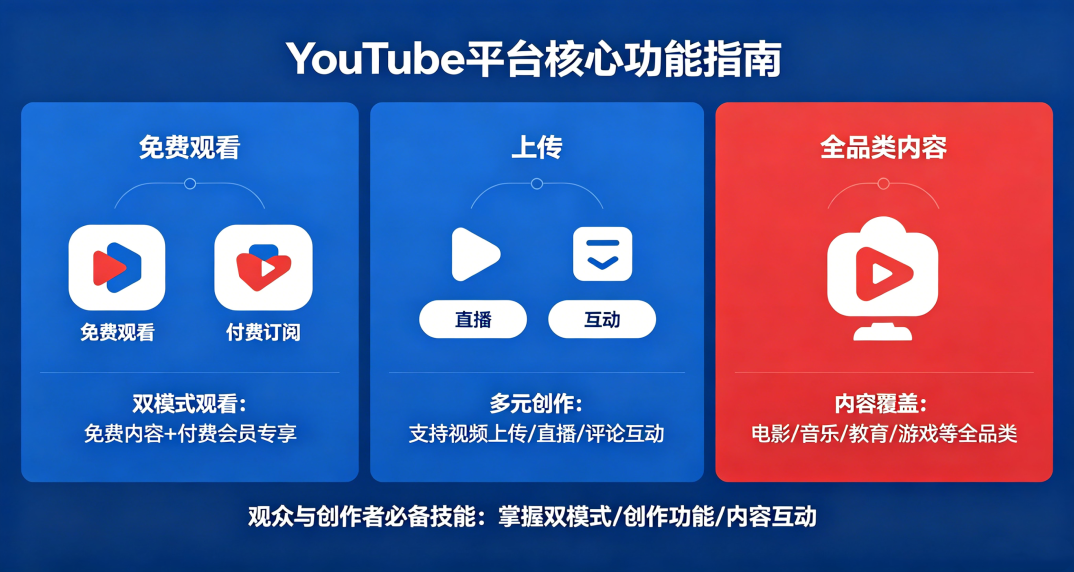
下载YouTube官方正版App(com.google.android.youtube),享受卓越的视频体验。通过YouTube Premium尊享无广告播放,并利用画中画模式实现高效多任务。App内提供便捷的视频下载功能,支持离线观看,更有自动字幕翻译助您轻松理解全球内容,随时随地畅享精彩视频。
YouTube 锁屏 / 后台播放有官方付费方案(推荐稳定)和免费替代方法(适合临时使用),下面分设备详细说明操作步骤与注意事项。
一、官方付费方案(最佳体验)
YouTube Premium 订阅(Android/iOS 通用)
核心优势:原生支持锁屏播放、后台播放、无广告、画中画,还能下载视频离线观看
开通步骤:
打开 YouTube 官方 APP,点击右上角头像
选择 **【Get YouTube Premium】**(获取 YouTube Premium)
选择订阅方案(个人 / 家庭 / 学生),完成支付
使用方法:
播放视频后直接锁屏,音频不会中断
锁屏界面会显示播放控制栏,可暂停 / 播放 / 切歌
切换应用时也能继续播放,支持通过通知栏控制
二、免费替代方法(分设备操作)
Android 设备方法
方法 1:浏览器桌面版 + 通知栏控制(推荐)
打开Chrome/Firefox/Brave浏览器(不使用 YouTube 官方 APP)
访问youtube.com,搜索并播放目标视频
点击浏览器菜单(右上角三点),选择 **【桌面版网站】**(部分显示为 "请求桌面站点")
播放视频后锁屏,音频会暂停
下拉通知栏,找到 YouTube 媒体播放器,点击播放按钮恢复播放,此时锁屏也能继续收听
优化设置:进入手机设置→应用管理→对应浏览器→权限,开启后台运行和通知权限,避免被系统杀后台
方法 2:Brave 浏览器专用设置
下载安装 Brave 浏览器
进入设置→多媒体→开启 **【Background Playback】**(后台播放)功能
在 Brave 中打开 YouTube,播放视频后直接锁屏即可继续收听
方法 3:YouTube Go 应用(适合低配手机 / 低速网络)
下载安装 YouTube Go(Google Play 专属)
搜索并播放视频,退出应用或锁屏后音频自动继续播放
iOS 设备方法
方法 1:Safari 浏览器桌面版 + 控制中心
打开 Safari,访问youtube.com,播放目标视频
点击地址栏左侧 **【AA】图标 **,选择 **【请求桌面网站】**
播放视频后锁屏,音频会暂停
上滑打开控制中心,点击媒体播放区域的播放按钮恢复播放
锁屏界面会显示播放控制,可直接操作
方法 2:快捷指令(iOS 14+)
打开 "快捷指令"APP,创建新快捷指令
添加 **【获取 URL 内容】→【提取音频】→【播放音频】** 三个动作
运行快捷指令,粘贴 YouTube 视频链接,即可在后台播放音频(锁屏可用)
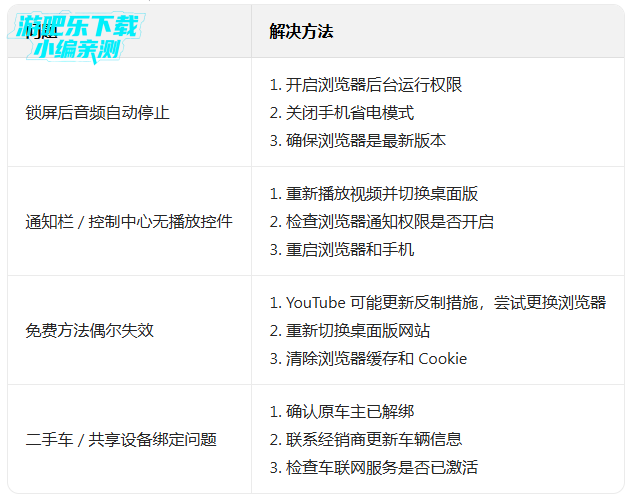
三、常见问题解决
1、升级至YouTube Premium(YouTube会员)

YouTube Premium是有关官方推出的专属会员服务,能够让您跳过视频开头的广告。
2、使用YouTube ReVanced
YouTube ReVanced的前身是YouTube Vanced,可在登陆YouTube账号后实现无广告观看来自YouTube的视频。
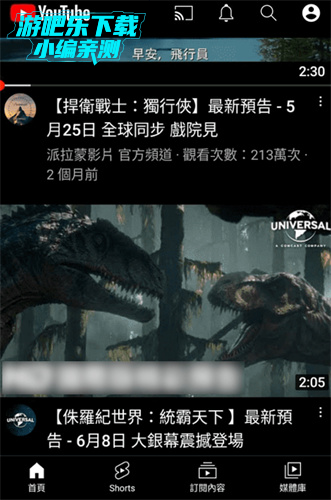
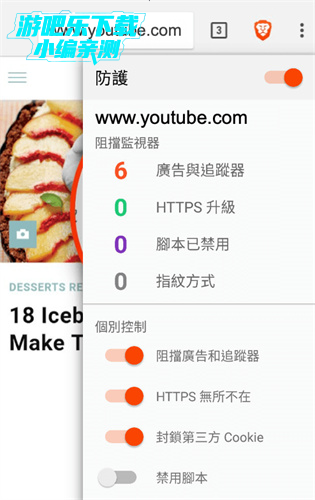
3、在手机网页端用浏览器插件拦截广告
部分浏览器APP拥有广告拦截插件,能自动清除网页端视频的所有前置广告。
谷歌在Android8.0Oreo和YouTube应用程序中引入了画中画模式。
它可以让你在观看或收听YouTube视频的同时查看其他应用。
但是,此模式在Android上有一些限制:
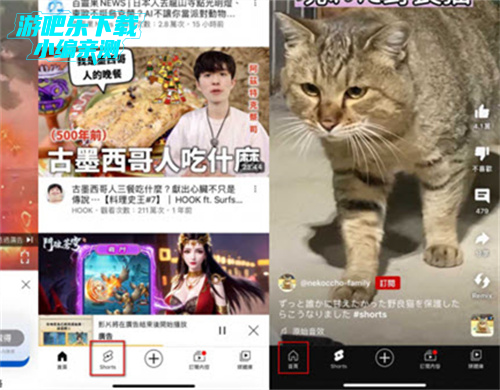
首先,您的Android设备必须运行Android8Oreo及更高版本。
如果视频被标记为音乐视频,则无法以画中画模式播放视频。
最后,Android上的画中画模式目前仅在美国可用。
1、在播放视频时点击右下角的设置按钮,点击打开字幕。

2、打开字幕的字幕默认为英文,点击自动生成字幕下方的自动翻译。
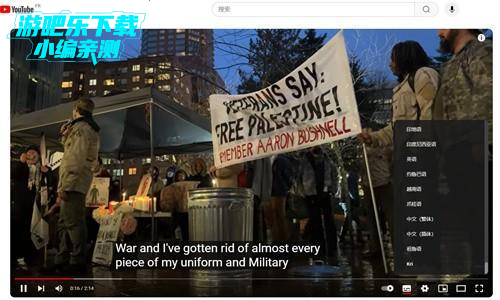
3、将其拉到最下方,会有着简体中文和繁体中文两种,根据需求选择即可完成。

1、开启YouTube App
手机打开YouTube App。
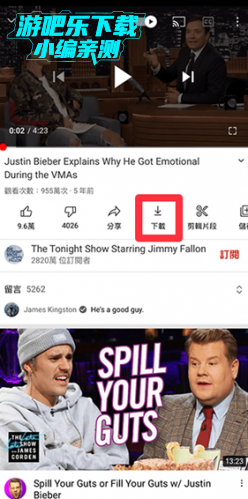
2、选择并下载视频
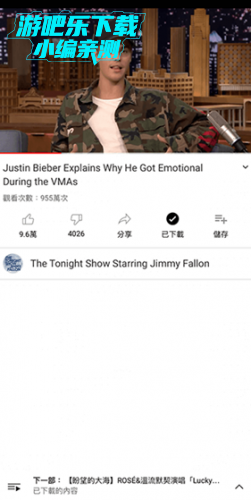
找到你想要离线观看的YouTube视频,并点击视频下方的“下载”按钮。
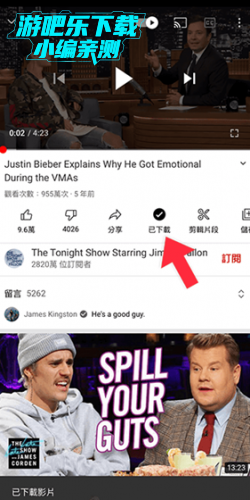
3、等待下载完成
当视频状态变为“已下载”,表示该视频已成功保存到你的媒体库中。
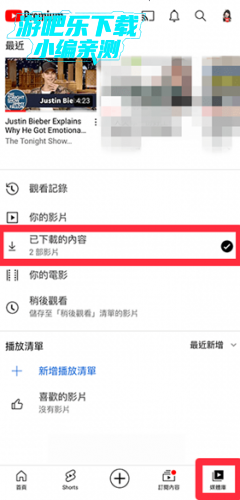
4、访问已下载内容
在YouTube App底部导航栏切换到“媒体库”,然后点击“已下载的内容”。
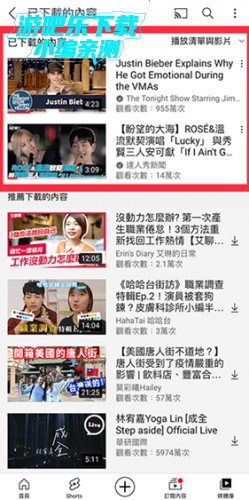
5、离线观看视频
在“已下载的内容”列表中,你可以找到所有已下载的视频。即使在没有Wi-Fi或移动网络的情况下,也可以随时点击播放这些视频。
6、享受离线播放
点击你想离线播放的YouTube视频,无需网络连接即可尽情观赏。
用户评论






 Windows 7
Windows 10
Windows 7
Windows 7
Windows 10
Windows 7
 vivo_V1824A
最新更新
YouTube官方app正版下载v21.36.45
 视频软件 / 350.8M / 09-11

油管youtube免费下载v21.36.45
视频软件 / 350.8M / 09-11

小影视短剧安卓版v1.0短剧观影
视频软件 / 28.2M / 09-11

淮药宝采购平台淮药宝Appv1.3.0智能采购
办公商务 / 75.4M / 09-11

小鹤看家智能监控摄像头伴侣v4.1.2 远程看家
安全中心 / 301.1M / 09-11

倒数纪念日Day倒数日v1.8.5
生活工具 / 144.7M / 09-11

artworkout官方正版下载v0.1.89
 学习教育 / 82.0M / 09-11

poizon跨境电商平台(得物国外版)v6.00.000
网络购物 / 115.7M / 09-11

爱上山阳山阳融媒v1.3.3新闻资讯
新闻资讯 / 307.5M / 09-11

蛋蛋分享库蛋蛋菜谱大全v5.2蛋类菜谱工具
美食佳肴 / 106.2M / 09-11
本类排行

蛋蛋分享库最新游戏版v1.1.5
娱乐软件 / 6.9M / 09-03

抖音国际版海外版下载(TikTok)v46.6.1
视频软件 / 568.4M / 08-21

deepseek智能助手下载v2.1.5
娱乐软件 / 12.3M / 06-08

豆包app下载安装新版本v15.0.0
娱乐软件 / 373.5M / 09-09

豚豚剧2026最新版本下载v1.0.3
视频软件 / 72.5M / 09-07

囧次元app正版下载免费版v1.0.8
图书杂志 / 67.7M / 09-09

囧次元无广告版下载安装最新版2026v1.5.8.0(84)
图书杂志 / 36.7M / 08-17

omofun动漫下载最新版v1.1.74
视频软件 / 143.0M / 08-10

动漫共和国app免费下载最新版v1.0.8
图书杂志 / 117.6M / 08-26

追番达人软件下载v6.2.1
视频软件 / 59.2M / 07-25
















热门推荐
内蒙古人社养老金认证app下载v6.5.4
wifi万能钥匙下载安装2026最新版v5.2.32
7723游戏盒子官方正版下载v5.9.1
百度贴吧app官方下载v22.11.1.0
vivo浏览器官方正版下载v30.8.0.2
4399游戏盒安装官方正版v9.6.0.54
国信金太阳网上交易专业版v8.6.0
夸克app官方正版下载最新版本v10.17.5.1150