-
-
小米设备互联官方下载
- 大小:60.2M
- 时间:2026-09-30 14:46
- 性质:免费
- 版本:v18.2.2.1
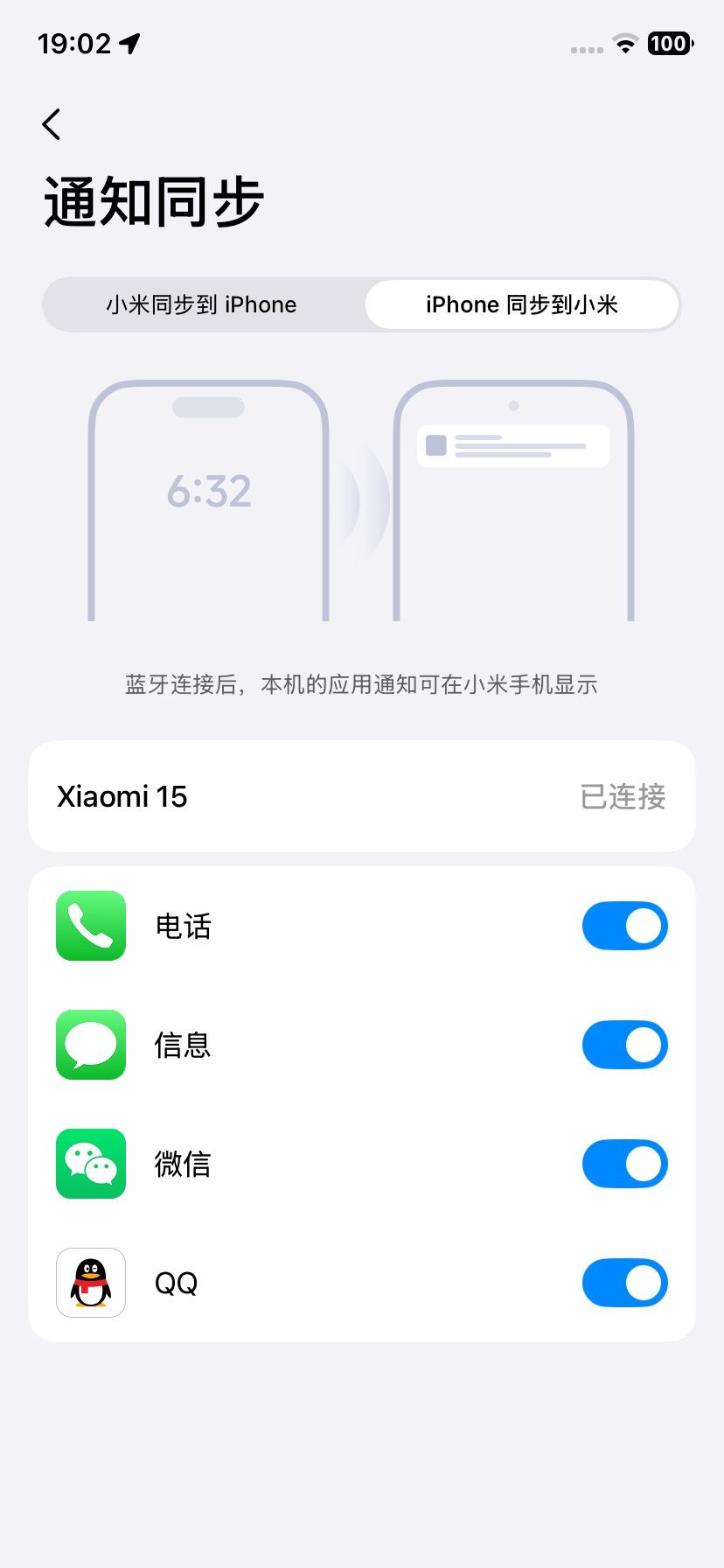
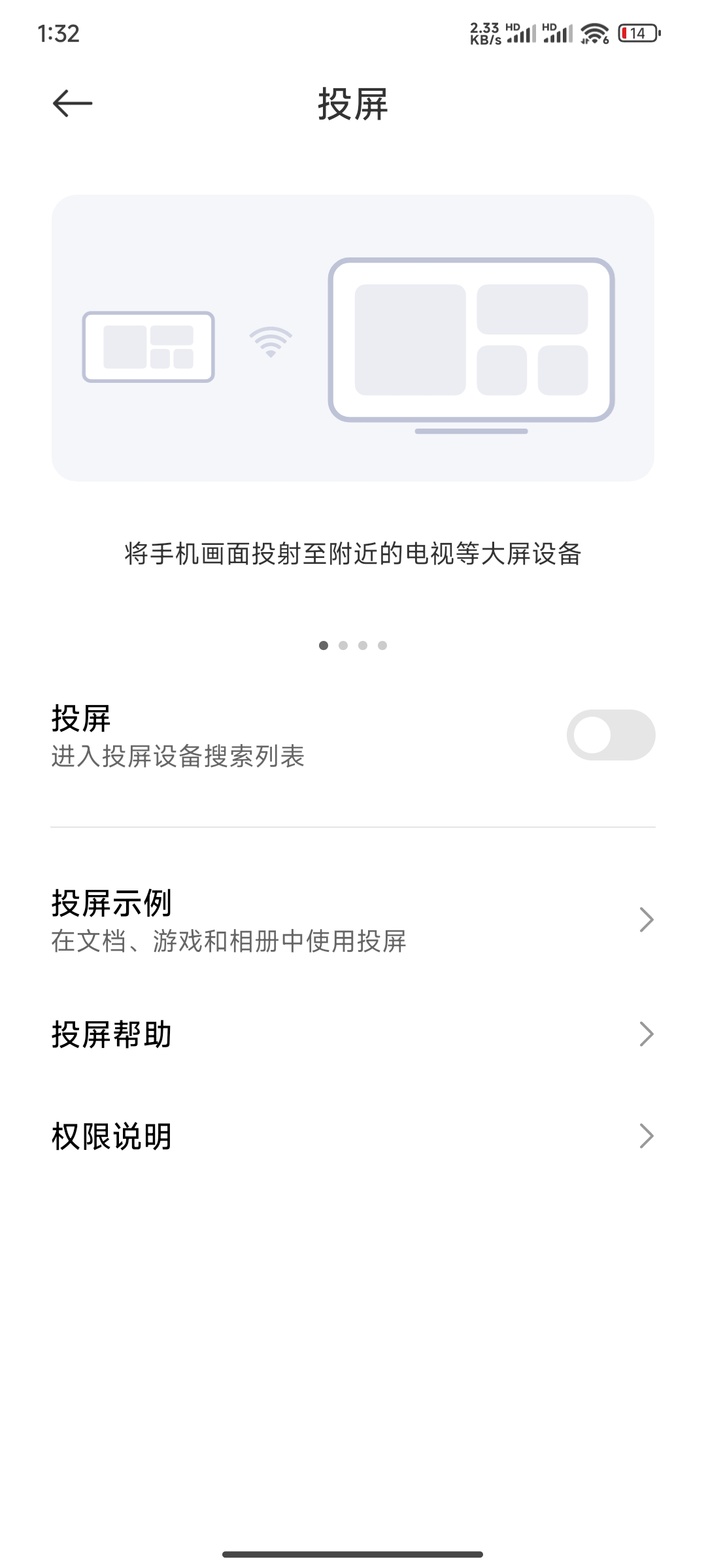
小米设备互联app是小米全新推出的设备互联解决方案,实现"人车家全生态"设备无缝连接,让所有设备协同如一个整体,带来划时代互联体验。用户可实时看到周边组网的设备及状态,并主动控制,所有连接设备成为一个整体软件和服务,能根据需求在所有设备中选择最合适的硬件跨设备使用。
使用条件
所有设备登录相同小米账号
开启蓝牙和Wi-Fi(设备需连接同一网络)
系统版本要求:
手机/平板:需升级至Xiaomi HyperOS 1.0及以上
笔记本:需安装小米电脑管家或**MIUI+**客户端
苹果设备:需安装小米互联服务App(Mac需macOS 13+)
使用步骤
1. 手机/平板开启互联
开启小米妙享中心:下拉控制中心,点击"小米妙享中心"图标
开启设备互联:进入"设置→连接与共享→设备互联",开启开关
确保登录相同账号:所有设备登录同一小米账号
2. 电脑端设置
Windows电脑:安装"小米互联服务",确保与手机连接同一Wi-Fi
Mac电脑:安装"小米互联服务"App,登录相同小米账号
小米笔记本:安装"小米电脑管家",在任务栏找到小米妙享中心
3. 常见使用场景
✅ 音频投射(小米妙播)
手机/平板下拉控制中心,点击媒体通知卡片打开小米妙播
选择音箱/电视/电脑设备,勾选多个设备可同步播放(最多8台)
✅ 视频投射
手机/平板下拉控制中心,点击媒体通知卡片打开小米妙播
选择电视设备,支持爱奇艺等应用,可操作播放/暂停、快进/退等
✅ 双摄融合直播
视频通话时下拉控制中心,点击相机球,选择需要组合的设备
支持抖音、钉钉、飞书、腾讯会议等应用
✅ 跨设备文件传输
手机/平板:选择文件→分享→小米互传→选择设备
电脑:在小米互联服务应用中选择设备进行传输
手机/平板
支持机型:Xiaomi 15系列、Xiaomi 14系列、Xiaomi MIX Flip2、Redmi K80 Pro等
系统要求:Xiaomi HyperOS 1.0及以上
电脑
Windows:需安装"小米互联服务",Windows 11及以上
Mac:macOS 13及以上,安装"小米互联服务"App
小米笔记本:Redmi Book系列、Xiaomi Book系列
汽车
小米SU7系列、小米YU7系列全系车型
其他
米家摄像头:小米智能摄像机视频通话版
耳机:Redmi Buds 5系列、Xiaomi Buds系列
Q:苹果设备能与小米互联吗?
A:可以!在Mac或iPad上下载"小米互联服务"App,登录相同小米账号即可互联。
Q:如何让手机与电脑共享剪贴板?
A:开启小米妙享中心,确保两台设备已连接,复制内容后即可在另一设备粘贴。
Q:小米妙播支持哪些视频应用?
A:支持爱奇艺、腾讯视频等主流应用,具体以实际体验为准。
猜你喜欢
智能家居
用户评论






 Meizu_PRO 7 Plus
 Windows 7
Windows 7
Windows 7
Windows 7
Windows 7
Windows 7
Windows 7最新更新
小米设备互联官方下载v18.2.2.1
 生活工具 / 60.2M / 09-30

飞牛音乐手机端apkv1.0.2安卓版
音乐软件 / 68.3M / 09-30

oppo健康app官方版(oppo health)v6.9.39
健康医疗 / 146.9M / 09-30

oppo服务治理框架官方下载v17.20.25
系统工具 / 88.4M / 09-30

vivo相册app最新版本安装包下载v11.0.3.46
拍照美图 / 302.4M / 09-30

vivo百度输入法定制版下载v8.5.204.1975
系统工具 / 100.3M / 09-30

vivo超级卡包官方正版v9.0.1.84
系统工具 / 39.2M / 09-30

vivo智能体服务安装包v4.0.650
系统工具 / 194.1M / 09-30

YOYO智能体最新版本下载v90.10.34.045
系统工具 / 475.9M / 09-30

oppocar+车联下载官方版v17.31.1
生活工具 / 41.9M / 09-30
本类排行

蛋蛋分享库最新游戏版v1.1.5
 娱乐软件 / 6.9M / 09-03

抖音国际版海外版下载(TikTok)v47.0.3
视频软件 / 446.8M / 09-20

deepseek智能助手下载v2.1.5
娱乐软件 / 12.3M / 06-08

豆包app下载安装新版本v15.2.0
娱乐软件 / 373.5M / 09-22

豚豚剧2026最新版本下载v1.0.3
视频软件 / 72.5M / 09-07

囧次元app正版下载免费版v1.0.11
图书杂志 / 126.5M / 09-28

囧次元无广告版下载安装最新版2026v1.0.11
图书杂志 / 71.2M / 09-28

omofun动漫下载最新版v1.1.77
视频软件 / 141.3M / 09-14

动漫共和国app免费下载最新版v1.0.11
图书杂志 / 118.2M / 09-28

追番达人软件下载v6.2.1
视频软件 / 59.2M / 07-25








热门推荐
微信app下载安装官方版2026v8.0.79_28004f12
豆瓣app官方免费下载v7.135.1
江苏医保云app下载安装手机版v3.3.9
scene官方下载最新版N1 2026.09 Alpha7
夸克app官方正版下载最新版本v10.18.6.1161
最江阴app官方版v5.0.0
包裹自提邮政最新版本2026(中邮E通)v3.1.4.3
火星ai对话软件v5.5.1