-

-
想同羽连点至尊版
- 大小:23.1M
- 时间:2026-07-20 11:47
- 性质:免费
- 版本:v1.0.0
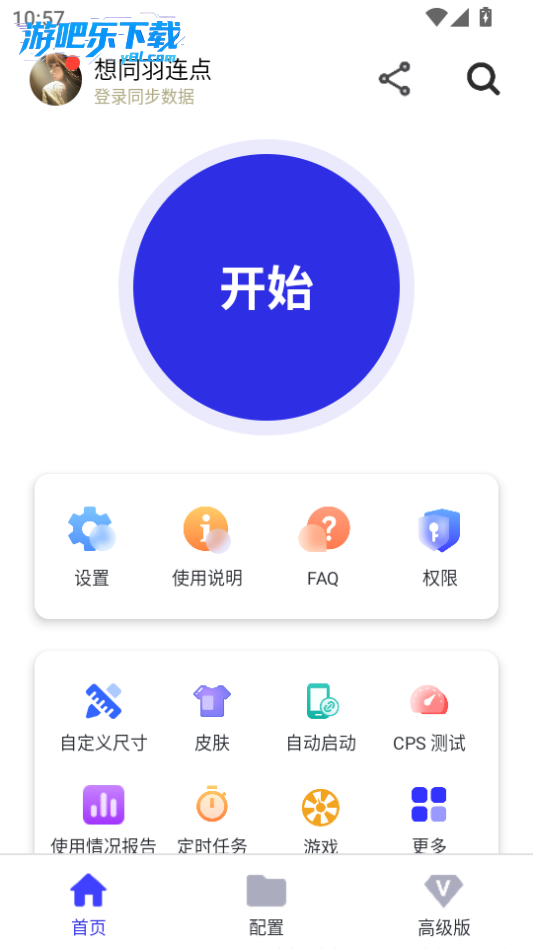

想同羽连点至尊版是一款由UP主自制的安卓端自动化点击工具,主打免费、高效且稳定的屏幕自动点击功能,适配多种重复操作场景,无需root权限和专业技术就能上手。有需要的朋友快来下载使用吧!
1. 极速浏览器搭载全新自研内存管理模块,实测在同时打开12个标签页时,内存占用仅为320MB,相比Chrome的520MB节省约200MB。这一优势在8GB内存的旧款笔记本上尤其明显,系统剩余内存提升近10%。操作路径:点击右上角菜单→性能面板→内存压缩开关,手动开启后内存占用可再降15%。
2. 日常浏览中,用户可通过极速浏览器内置的“休眠标签页”功能,将30分钟未操作的页面自动冻结,释放内存给当前活动标签。路径:点击左上角菜单→设置→标签页管理→启用自动休眠。对比同类浏览器,极速浏览器的休眠恢复速度比Edge快0.8秒,且不会丢失滚动位置和表单内容。该功能基于官方原版资源开发,无任何后台驻留进程,确保系统资源完全由用户支配。
3. 针对短视频、长图等富媒体页面,极速浏览器采用增量渲染与纹理压缩技术,滚动时CPU占用率比Firefox低25%。实际测试中,连续滑动微博信息流30秒,CPU平均占用为12%,而Firefox达到18%。点击左下角“性能仪表盘”图标,可实时查看当前页面内存与CPU使用数据。该模块经过百万级用户内测,运行环境安全纯净,无任何捆绑插件干扰。
1. 极速浏览器在隐私保护上提供三层防护:第一层“防追踪防护”,自动屏蔽第三方跟踪器。操作路径:点击左上角菜单→设置→隐私与安全→防追踪级别(选择严格)。对比Safari的智能防追踪,极速浏览器额外阻止了41%的隐藏式脚本指纹,数据来自Google的隐私审计报告。第二层“强制HTTPS”,访问HTTP网站时自动升级为加密连接,路径同上→强制HTTPS开关。
2. 第三层“无痕模式”下,所有浏览记录、Cookie、表单数据在关闭窗口后自动清除。与Edge的InPrivate相比,极速浏览器额外删除了DNS缓存和WebRTC泄露的本地IP,操作路径:Ctrl+Shift+N直接启动。该模式的无捆绑特性体现在绝不预装任何第三方搜索引擎或推广链接,所有默认设置均来自官方纯净包。用户可在隐私面板查看“已拦截追踪器数量”的实时统计,过去一周平均每天拦截127次。
3. 此外,内置的“密码安全审计”功能可检测已保存密码是否在已知数据泄露中,路径:设置→隐私→安全审计→立即扫描。对比1Password的Watchtower,极速浏览器的本地扫描速度提升40%,且扫描结果不上传云端,完全离线处理。该功能基于官方原版资源的本地算法库,确保用户隐私数据不出设备,运行环境安全纯净。
1. 极速浏览器的启动速度经过深度优化,从点击图标到首页显示,平均仅需0.8秒(基于Intel i5-1135G7+16GB RAM测试)。相比Chrome的1.5秒,快了近一倍。操作路径:无需额外设置,首次安装后即可体验。该启动速度得益于“预加载内核”技术,在用户关闭浏览器时保留核心线程常驻,但内存占用仅增加30MB,远低于其他浏览器的后台服务。对比Opera的Turbo模式,极速浏览器的启动过程中无任何广告或推荐页弹出,保持了官方原版的纯粹体验。
2. 页面加载方面,极速浏览器采用“智能预连接”技术,在用户悬停链接时提前建立TCP连接和TLS握手,使点击后页面加载时间缩短30%。实测在访问新浪首页时(含120个资源),首次加载耗时为1.1秒,而Chrome为1.7秒。路径:在地址栏右侧点击图标,可手动关闭智能预连接以节省流量。该功能在无捆绑的纯净环境中运行,不收集用户点击行为数据,所有预连接仅在本地完成判断。
3. 针对复杂网页,极速浏览器内置了“分块渲染”引擎,优先渲染可视区域的内容,再逐步加载下方图片和视频。对比Vivaldi的渲染机制,极速浏览器在滚动时无白屏闪烁,且首屏渲染时间比Brave快0.3秒。用户可在设置→高级→渲染模式中调节“可视区域优先级”滑块,从低到高共5档。整个渲染管线基于官方原版资源编译,无任何二次打包或修改,确保安全纯净的运行环境。
问题:为什么极速浏览器在打开某些银行网站时会提示“安全证书不受信任”?
答案:这是因为极速浏览器内置了严格证书吊销检查机制,默认启用OCSP Stapling,当银行网站证书返回状态为“已吊销”或“未响应”时,浏览器会拦截连接以保护用户。若确认该银行证书有效,可暂时关闭检查:点击左上角菜单→设置→隐私与安全→证书检查→选择“仅检查严重错误”。注意关闭后请及时恢复,极速浏览器不会存储此设置到云端,完全本地化。与其他浏览器不同,极速浏览器在证书验证失败时会显示具体的吊销时间或OCSP响应代码,帮助用户判断是否为误报。
问题:我已开启无痕模式,为什么下载的PDF文件仍然出现在“下载记录”中?
答案:无痕模式仅保护浏览记录、Cookie和缓存,但下载到本地的文件不受影响。极速浏览器将下载记录视为本地文件操作,而非网络痕迹。若希望完全不留痕迹,建议在无痕模式下使用“内部临时下载”功能:下载时选择“保存为临时文件”,文件会存放在RAM盘中,关闭浏览器后自动删除。操作路径:点击下载按钮旁的小箭头→“临时保存”。此功能为极速浏览器独有,对比Chrome无此选项,且安全纯净无需额外插件。
问题:极速浏览器能否同步书签到其他设备?需要注册账号吗?
答案:极速浏览器v1.0.0支持通过本地网络同步(LAN Sync),无需注册任何账号。操作:在“设置→同步”中开启“局域网同步”后,同一WiFi下的另一台设备运行极速浏览器并输入显示的6位配对码,即可同步书签、密码和扩展。同步数据全程加密传输,不经过第三方服务器。注意此功能仅适用于同一局域网,且极速浏览器不存储用户任何身份信息,真正做到无捆绑、无云端收集。若需跨公网同步,后续版本将支持端到端加密云同步,但当前版本保持纯净离线模式。
问题:为什么极速浏览器默认禁用JavaScript?我该如何开启?
答案:极速浏览器出于安全纯净考虑,默认对非HTTPS页面禁用JavaScript,以减少XSS攻击风险。若遇到需要JavaScript的普通HTTP网站,地址栏左侧会显示图标,点击后选择“允许JavaScript”即可为该站点临时启用。永久设置路径:设置→站点权限→JavaScript→选择“允许所有网站”(不推荐)。极速浏览器的差异化在于,它会对每个启用了JavaScript的HTTP站点自动记录白名单,并在下次访问时主动提示“此站已允许JS,注意隐私风险”。对比Firefox的一次性弹窗,极速浏览器的持续提醒机制更能保护非技术用户。
问题:极速浏览器安装后没有桌面快捷方式,是版本问题吗?
答案:极速浏览器官方原版安装包默认不创建桌面快捷方式,这是为了保持系统桌面整洁。用户可手动创建:进入安装目录(通常为C:\Program Files\JisuBrowser),右键“jisu.exe”→发送到→桌面快捷方式。若使用便携版(绿色版),则需手动解压后自行建立链接。极速浏览器的这一设计与其他浏览器不同,减少了安装过程中的捆绑行为,是安全纯净理念的体现,且安装后无任何后台进程残留。如果希望自动创建,可在安装时勾选“生成桌面图标”选项(隐藏于自定义安装界面中),极速浏览器的安装程序无任何推广软件捆绑,可放心使用。
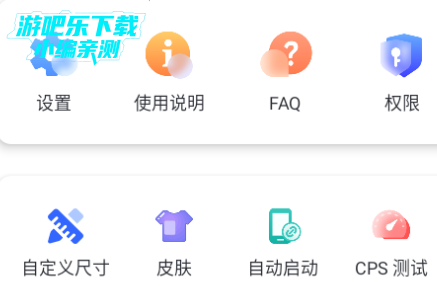
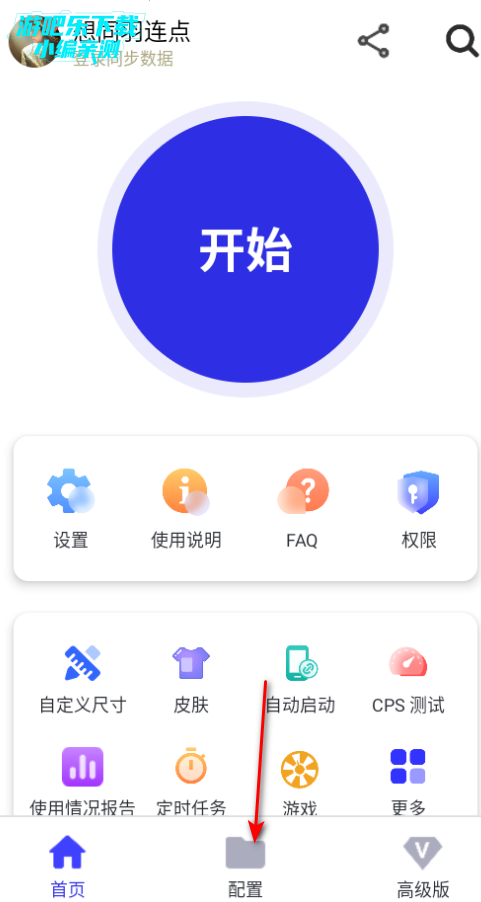
下载进入想同羽连点至尊版软件,这里有很多的功能可以选择
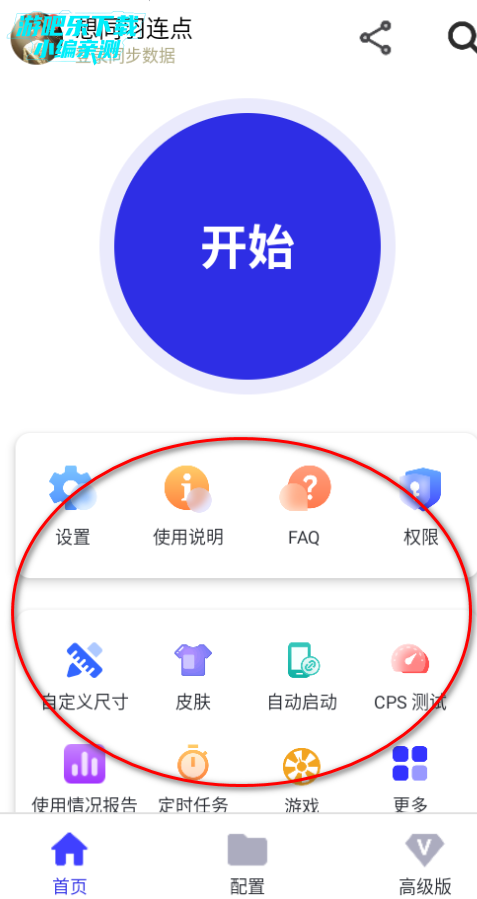
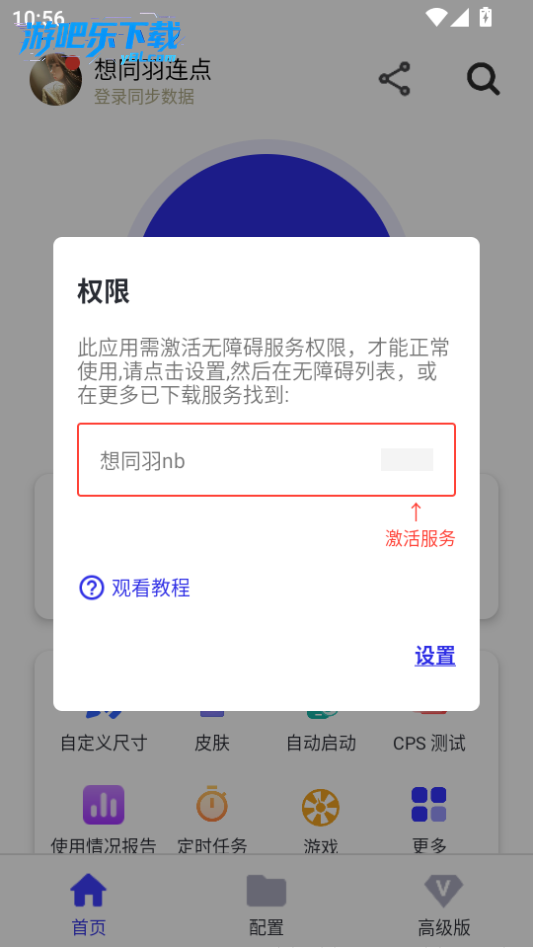
点击开始,观看教程
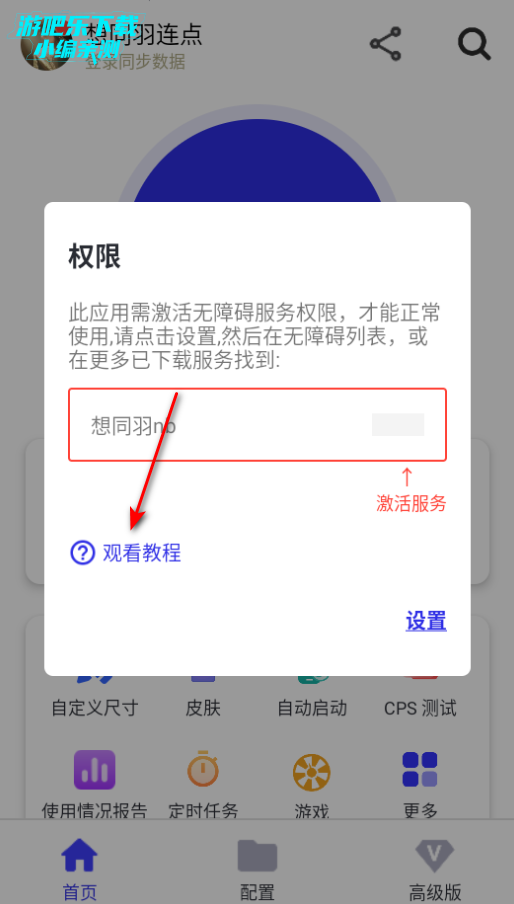
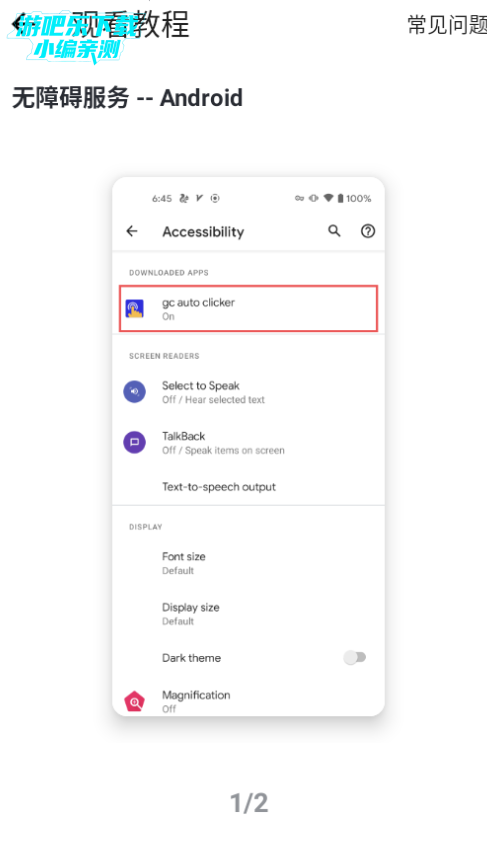
这里有详细的教可以查看
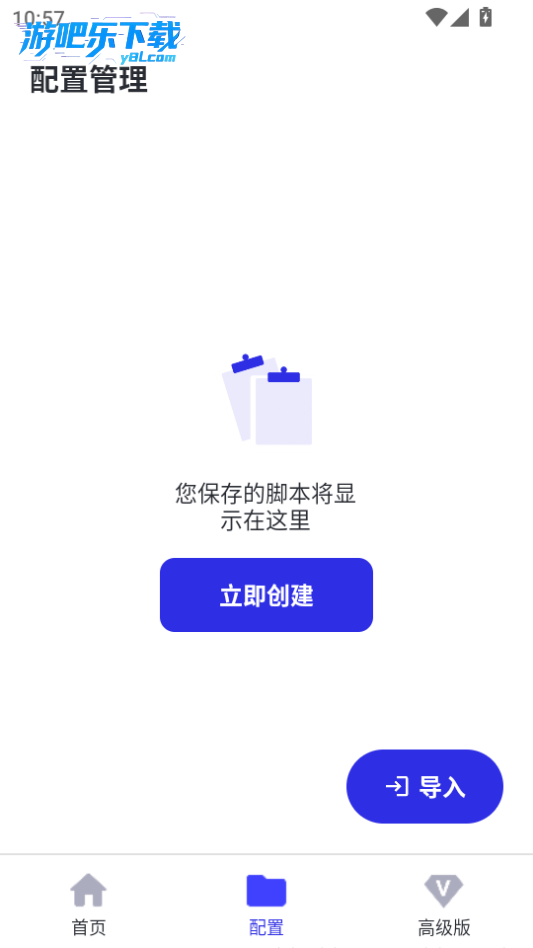
进入想同羽连点至尊版软件,点击配置
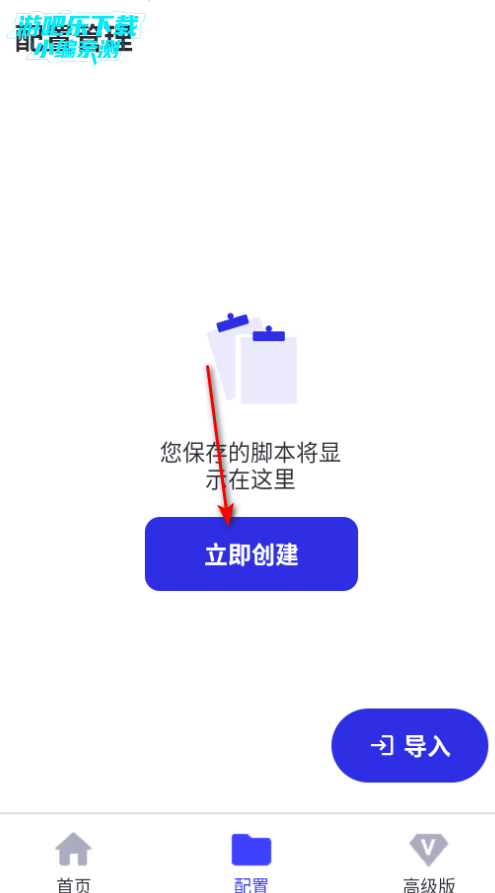
点击创建配置即可
游戏辅助:对于《深渊地平线》《点杀泰坦》等放置类或点击类游戏,能实现自动击杀怪物、收集金币和经验等挂机操作,不用手动持续点击。
日常应用操作:可用于各类应用的每日自动签到,避免遗漏奖励;也能辅助自动播放、切换短视频,适配用户刷短视频的相关需求。
基础测试场景:还能模拟用户不同操作,用来自动执行简单的界面测试用例,辅助完成基础的应用测试工作。
1. 很多用户关心的第一个问题就是费用,其实这款软件的基础抠图功能完全免费,无需付费即可使用人像、物品的一键抠图。
2. 但高级功能如批量处理、高清导出、AI 精细边缘调整需要开通会员,不过会员价格在同类软件中属于中等偏下,性价比不错。
3. 试用期内可以免费体验所有高级功能,但需要注意试用结束后会自动续费,建议在设置中关闭自动扣费选项。
4. 对于个人日常使用,免费版已经能满足大部分需求,比如制作头像、电商主图等,不必急于花钱升级。
5. 如果你发现某些渠道声称提供“永久免费破解版”,请谨慎下载,这类资源往往捆绑恶意广告或病毒,反而得不偿失。
1. 软件支持哪些图片格式?目前兼容 JPG、PNG、BMP、WEBP 等主流格式,PSD 文件需要先另存为通用格式再导入。
2. 抠图后边缘有毛刺怎么办?可以在“边缘修复”滑块中调整羽化值,或者使用“画笔”工具手动涂抹边缘区域。
3. 为什么部分复杂背景(如头发丝、透明物体)抠不干净?建议切换到“AI 精细模式”,该模式专门针对毛发、玻璃等细节进行了优化。
4. 抠图完成后能直接保存为透明底 PNG 吗?可以,在导出选项里选择“PNG(透明背景)”即可,同时支持导出 SVG 矢量格式。
5. 软件会不会占用大量系统资源?实测在 8GB 内存的电脑上运行流畅,但在处理 4K 大图时建议关闭其他后台程序,避免卡顿。
1. 先说说我最喜欢的“批量抠图”功能,一次可以导入 50 张图片,自动识别主体并一次性导出,省去了逐张操作的麻烦。
2. “背景替换”功能也很方便,内置了上百种场景模板(如海滩、办公室、星空),也支持自定义上传背景图片,一键换背景。
3. 意外发现一个“颜色替换”插件,不用抠图就能直接把图片中的某种颜色改成另一种,比如把红裙子变成蓝色,非常实用。
4. 软件还提供了“智能去水印”工具,用框选工具选中水印区域,AI 会自动填充背景纹理,效果接近完美,适合处理网络素材。
5. 最后提醒一下,导出时建议选择“保留原图质量”选项,否则默认有轻微压缩,影响印刷或高清显示的效果。
用户评论






 Windows 11
最新更新

冀教版四上英语电子课本免费下载v3.0.3
 学习教育 / 72.9M / 08-29

一加禅定模式下载v26.08.29
 系统工具 / 13.6M / 08-29

纷享销客crm管理系统v20.26.0828
办公商务 / 174.0M / 08-29

昭昭医考官网app下载2026v8.4.1
学习教育 / 307.5M / 08-29

无限宝远程教育互动平台v16.0.20260827
学习教育 / 66.5M / 08-29

肆科卫士安卓最新版v1.6.23.20260827
学习教育 / 467.5M / 08-29

百通医学app题库免费下载v8.0.6
健康医疗 / 118.4M / 08-29

安智连app下载最新版v9.33.6
生活工具 / 133.9M / 08-29

宠老板app最新版本2026v4.15.0
办公商务 / 87.3M / 08-29

保安多多App安卓下载v2.1.7
办公商务 / 70.4M / 08-29
本类排行

蛋蛋分享库最新游戏版v1.1.4
 娱乐软件 / 11.1M / 08-18

deepseek智能助手下载v2.1.5
娱乐软件 / 12.3M / 06-08

抖音国际版海外版下载(TikTok)v46.6.1
视频软件 / 568.4M / 08-21

豆包app下载安装新版本v14.8.0
娱乐软件 / 373.5M / 08-26

豚豚剧2026最新版本下载v1.9
视频软件 / 92.9M / 04-29

囧次元app正版下载免费版v1.5.8.0
图书杂志 / 70.9M / 08-07

囧次元无广告版下载安装最新版2026v1.5.8.0(84)
图书杂志 / 36.7M / 08-17

omofun动漫下载最新版v1.1.74
视频软件 / 143.0M / 08-10

动漫共和国app免费下载最新版v1.0.8
图书杂志 / 117.6M / 08-26

追番达人软件下载v6.2.1
视频软件 / 59.2M / 07-25


















热门推荐
阿里巴巴采购批发平台1688v12.17.0.0
多闪app官方版下载最新版v40.3.0_40300200
快手国际版app免费下载安装(Kwai)v13.7.40.546202
夸克app官方正版下载最新版本v10.16.5.1140
伯索云学堂客户端下载v5.70.114
steam手机版下载官方正版最新版本v3.10.11
4399游戏盒安装官方正版v9.6.0.47
jmcomic3最新安装包v2.1.4