-

-
荣耀屏幕录制app官方版
- 大小:4.7M
- 时间:2026-09-17 15:21
- 性质:免费
- 版本:v18.0.0.16
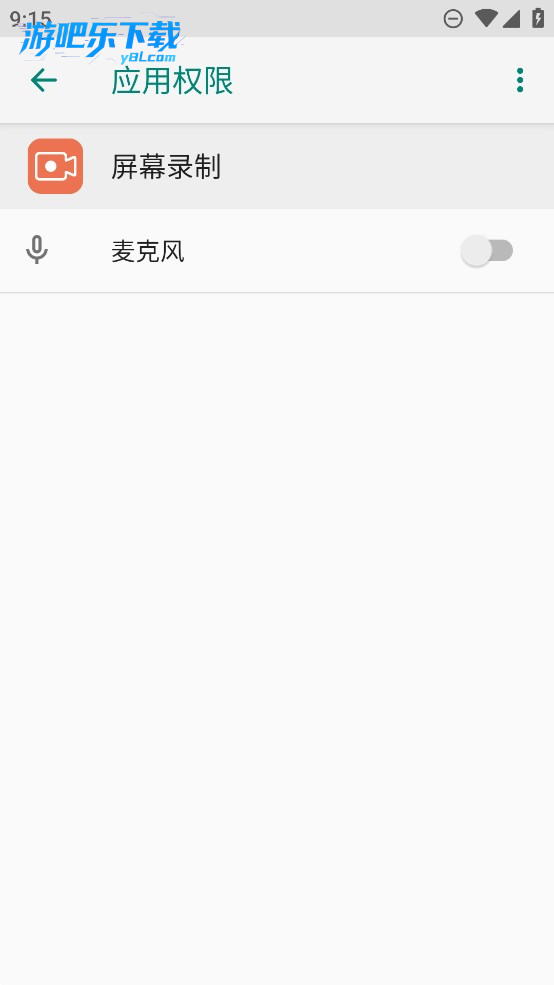
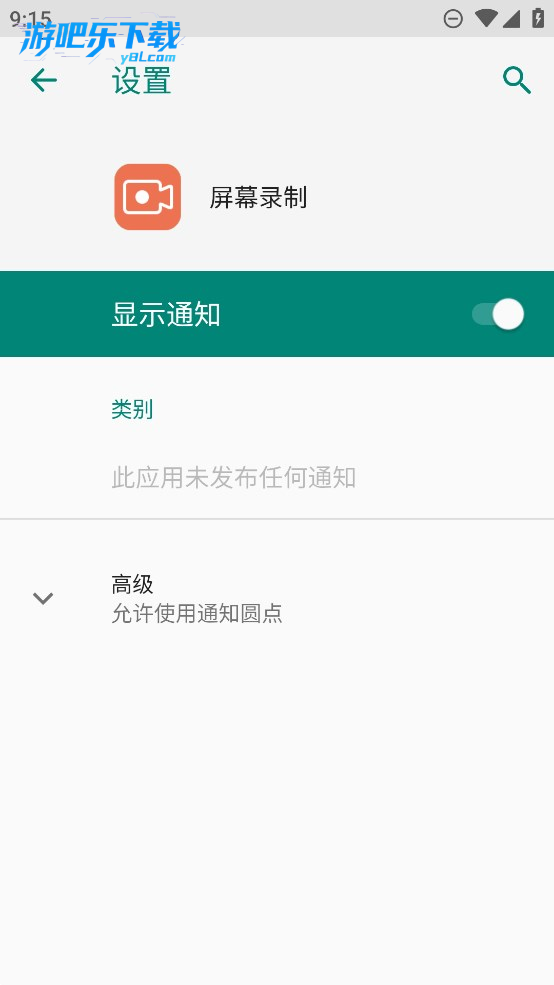


荣耀屏幕录制app官方版是集成在荣耀手机(MagicUI/EMUI 9.0 及以上系统)和荣耀智慧屏中的系统级工具。无需额外下载,就能满足用户录制屏幕操作、游戏画面、教程内容等多种需求,操作便捷且功能实用!
荣耀屏幕录制的悬浮窗 / 灵动胶囊关闭需分系统版本与需求类型(隐藏显示、不录制到视频、恢复传统悬浮条)操作,以下是精准指南👇
一、先判断:你的录屏悬浮形态(关键区分)
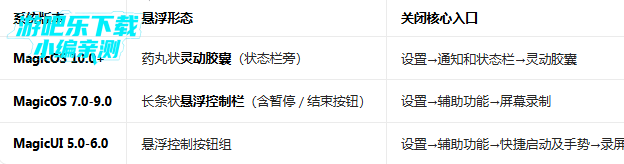
二、核心操作:关闭悬浮显示 / 不录制到视频
1. MagicOS 10.0+(灵动胶囊)解决方案
方案 A:关闭灵动胶囊,恢复传统悬浮条
打开手机设置,搜索「灵动胶囊」或进入「通知和状态栏→灵动胶囊」
在「系统服务」中找到「屏幕录制」,关闭右侧开关
效果:录屏时将显示传统悬浮控制栏,而非药丸状灵动胶囊
方案 B:隐藏灵动胶囊(不显示在屏幕上)
进入「设置→辅助功能→屏幕录制」(或直接搜索「屏幕录制」)
打开「录屏隐藏通知」开关
效果:灵动胶囊不再显示在屏幕上,录制视频中也不会出现
方案 C:完全关闭录屏控制(不推荐,无暂停 / 结束按钮)
目前系统不支持完全关闭录屏控制,只能通过方案 A/B 隐藏或更换形态
2. MagicOS 7.0-9.0(传统悬浮控制栏)解决方案
方案 A:隐藏悬浮控制栏(不显示在屏幕上)
进入「设置→辅助功能→屏幕录制」
打开「录屏隐藏通知」开关
效果:悬浮控制栏自动隐藏,可通过状态栏图标结束录屏
方案 B:临时隐藏(录屏中操作)
录屏时点击悬浮控制栏上的「最小化」按钮(通常是「-」图标),控制栏会收缩到角落或状态栏
3. 通用:不录制其他应用悬浮窗(如浏览器、游戏)
进入「设置→辅助功能→屏幕录制」
确保「录屏隐藏通知」已开启
若仍有问题,检查其他应用的悬浮窗权限:设置→应用→应用管理→找到对应应用→权限→悬浮窗→关闭
三、常见问题与进阶技巧
1. 录屏时仍有小白点 / 触摸轨迹
进入「设置→辅助功能→屏幕录制」
关闭「显示触摸操作」开关
效果:录屏中不再显示手指操作的小白点和轨迹线
2. 灵动胶囊关闭后仍有显示
检查是否开启了「录屏隐藏通知」(需同时开启)
重启手机后重试
清除屏幕录制应用缓存:设置→应用→应用管理→显示系统程序→屏幕录制→存储→清除缓存
3. 恢复灵动胶囊(误关后)
进入「设置→通知和状态栏→灵动胶囊」
在「系统服务」中找到「屏幕录制」,打开右侧开关
效果:录屏时恢复药丸状灵动胶囊交互
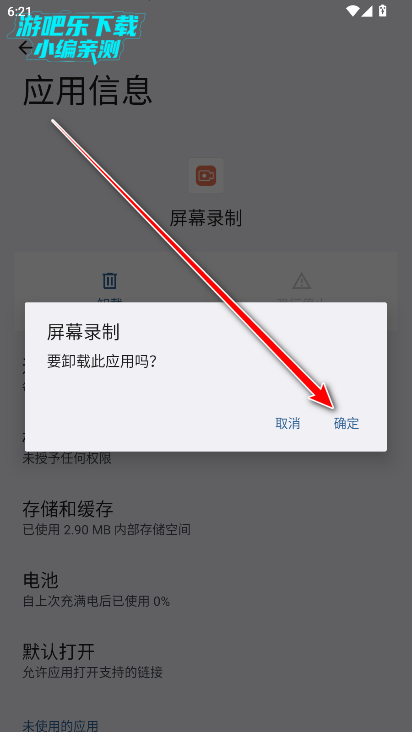
1.是可以卸载的哈,打开手机,点击设置。
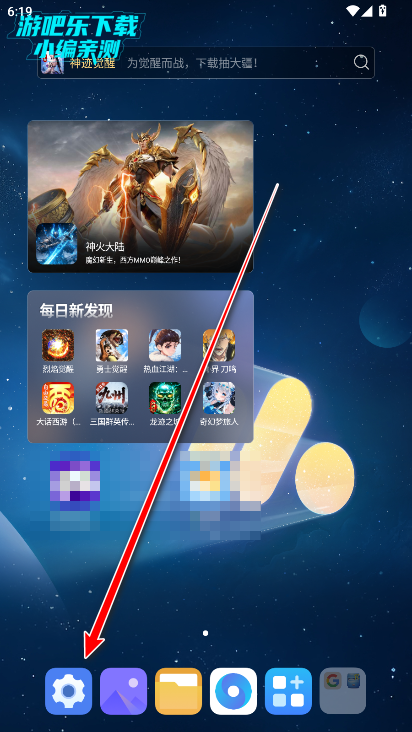
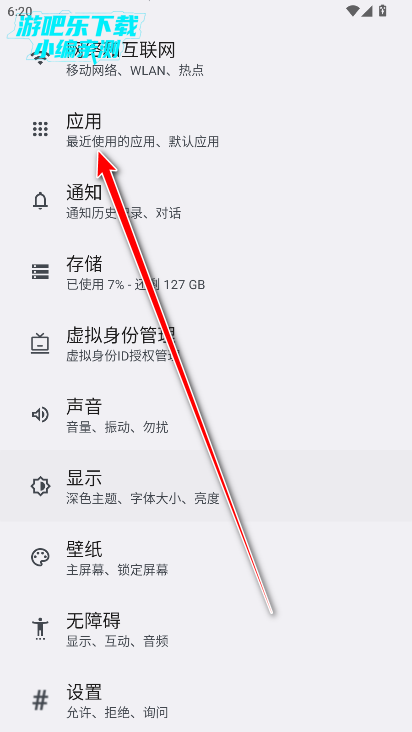
2.点击应用。
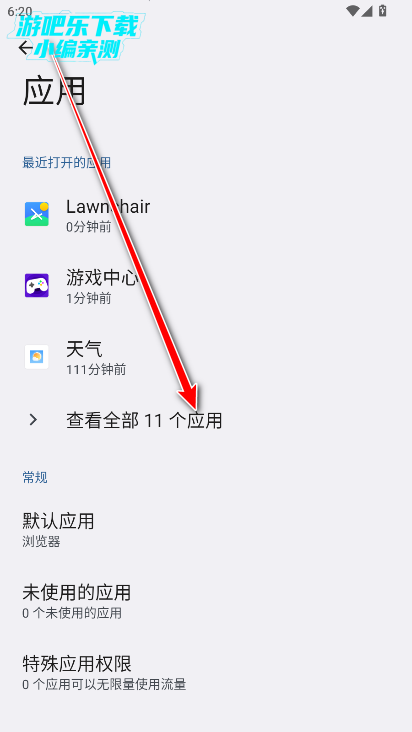
3.点击全部应用。
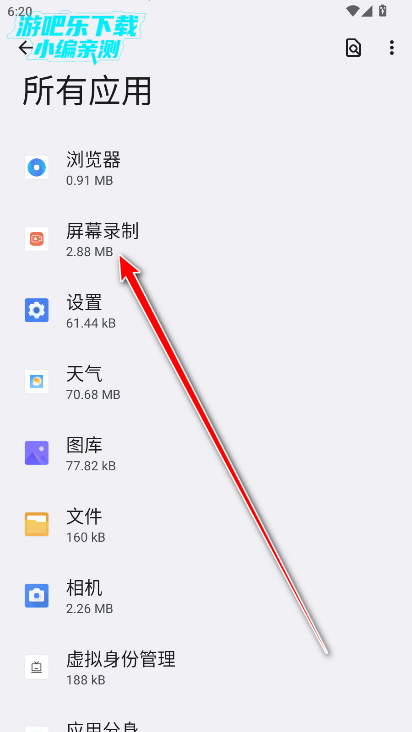
4.点击屏幕录制。
5.点击卸载。
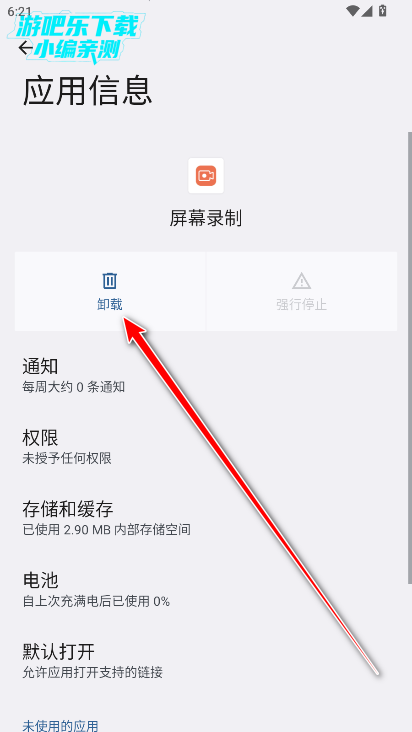
6.直接点击确定就好了。
使用组合键录屏
同时按住电源键和音量上键启动录屏,再次按住结束录屏。
使用快捷开关录屏
从状态栏向下滑出通知面板,继续向下滑动出整个通知面板。
点击屏幕录制,启动录屏。
点击屏幕上方的红色计时按钮,结束录屏。
进入图库查看录屏结果。
使用双指关节录屏
使用指关节前,请进入设置 > 辅助功能 > 快捷启动及手势 > 录屏 ,确保录屏开关已开启。
双指指关节稍微用力并连续快速地双击屏幕启动录屏,再次双击结束录屏。
实用的录制参数设置:启动手机录屏时,可自由选择是否开启麦克风,方便录制操作解说或环境音;部分机型还支持调整视频分辨率、帧率等参数,既能录制高清视频用于专业分享,也能降低参数减少存储空间占用。此外,录制前还能选择横屏或竖屏模式,适配游戏录制、教程讲解等不同场景。
适配多场景的录制能力:手机端可录制各类屏幕内容,比如游戏对战的精彩瞬间、软件操作的教学步骤、线上课程的关键内容等;智慧屏端则适合录制影视片段、综艺名场面等内容。不过要注意,荣耀智慧屏在分屏、畅连通话或手机镜像操控时,录屏功能无法使用。
便捷的分享与基础管理:手机端录制的视频直接存入图库,可通过荣耀分享、蓝牙等方式快速传给其他设备;智慧屏录制完成后,能在左下角弹框选荣耀分享,将视频分享到绑定的手机。而且录制后的视频可在图库中进行删除、剪辑、重命名等基础操作,满足用户后续整理需求。
1.打开荣耀手机【设置】应用,下滑找到【应用】或【应用管理】选项,点击进入。
2.在应用列表中找到【屏幕录制】或【系统应用】下的“屏幕录制”组件,点击进入其应用信息页面。
3.选择【权限管理】,将“麦克风”、“存储空间”、“悬浮窗”等关键权限设置为【允许】状态,否则录屏可能无声或无法保存。
4.如果录屏功能被系统禁止,可尝试重启手机后重新打开权限,或检查【安全管家】中是否误将录屏加入了“禁止启动”列表。
5.部分荣耀机型需额外开启“显示在其他应用上层”权限,路径为【设置】→【应用】→【权限管理】→【特殊访问权限】→【显示在其他应用的上层】→找到“屏幕录制”并开启。
1.从屏幕顶部向下滑出【控制中心】,找到“屏幕录制”图标(通常是一个圆形带小圆点或摄像机形状),点击即可开始录屏。
2.若控制中心没有该图标,可点击右上角编辑按钮,将“屏幕录制”拖动到常用区域,方便下次快速调用。
3.开始录屏后,屏幕顶部会出现红色状态栏或悬浮球,点击悬浮球可暂停/停止/开启麦克风,实现内外部声音混录。
4.录制结束,视频会自动保存到【图库】的“录屏”或“视频”文件夹中,也可在【文件管理】→【内部存储】→【Movies】目录下找到。
5.如需录制系统内部声音(如游戏音效),请确保控制中心录屏图标旁“麦克风”图标为关闭状态;如需录制外部声音(人声讲解),则开启该图标。
1.最快捷的方法:下拉【控制中心】两次,展开完整开关面板,直接点击“屏幕录制”图标即可呼出录屏工具。
2.如果找不到图标,说明该快捷开关被隐藏了。在控制中心右上角点击【编辑快捷开关】,找到“屏幕录制”并拖拽到显示区域。
3.另一种路径:进入【设置】→【辅助功能】→【快捷启动及手势】→【屏幕录制】,可设置电源键+音量上键组合快捷键或三指下滑手势来启动录屏。
4.部分荣耀机型支持语音助手唤醒:“你好YOYO,打开屏幕录制”即可自动启动。
5.若以上均无效,可尝试在桌面空白处长按,选择“添加小工具”,找到“屏幕录制”并将其拖到桌面,下次点击图标即可使用。
1.打开【设置】→【辅助功能】→【屏幕录制】,可调整录制分辨率(1080p/720p)、帧率(30fps/60fps)、视频码率等参数,降低画质可节省存储空间。
2.在录屏设置中开启【录制系统声音】和【录制麦克风声音】,并选择音频源模式(立体声/单声道)。注意:同时开启可能会产生回声,建议按需选择。
3.还可以自定义录屏悬浮球位置(默认在屏幕右侧),并开启【显示触摸操作】和【显示屏幕点击效果】两个开关,方便教学或演示场景。
4.如果录屏时希望隐藏状态栏通知,可在录屏设置中开启【屏蔽通知】或【专注模式】,避免录制中断或隐私泄露。
5.最后别忘了检查存储空间是否充足,建议预留至少1GB以上可用空间,确保长时录制不自动中断。
荣耀屏幕录制 用户隐私条款说明
完整官方隐私协议文档可前往厂商官方平台查阅
用户评论






 Windows 10
 Windows 10
Windows 10
Windows 10
 Windows 10

 HONOR_PRA-AL00
samsung_SM-N9500
Windows 10
HONOR_PRA-AL00
samsung_SM-N9500
Windows 10最新更新
荣耀屏幕录制app官方版v18.0.0.16
 视频软件 / 4.7M / 09-17

荣耀联系人安装包v19.0.8.306
系统工具 / 31.7M / 09-17

荣耀玩机技巧最新版下载v17.0.0.3
系统工具 / 18.7M / 09-17

真我手机全局搜索安装包下载v17.1.0beta2全局搜索
系统工具 / 80.1M / 09-17

图形增强服务手机版下载v17.0.16
系统工具 / 21.6M / 09-17
oppo时钟最新版免费下载安装v17.3.0
生活工具 / 35.3M / 09-17

NP管理器破解版最新版2026v3.1.53
系统工具 / 45.7M / 09-17
np管理器最新版本2026v3.1.53
系统工具 / 45.7M / 09-17

阅读论坛Lite官方版v1.0清爽版
社区交友 / 4.4M / 09-17

蓝云软件库下载v1.3.4.9
网络应用 / 4.5M / 09-17
本类排行

蛋蛋分享库最新游戏版v1.1.5
 娱乐软件 / 6.9M / 09-03

抖音国际版海外版下载(TikTok)v46.9.15
视频软件 / 196.3M / 09-16

deepseek智能助手下载v2.1.5
娱乐软件 / 12.3M / 06-08

豆包app下载安装新版本v15.1.0
娱乐软件 / 373.5M / 09-16

豚豚剧2026最新版本下载v1.0.3
视频软件 / 72.5M / 09-07

囧次元app正版下载免费版v1.0.8
图书杂志 / 67.7M / 09-09

囧次元无广告版下载安装最新版2026v1.5.8.0(84)
图书杂志 / 36.7M / 08-17

omofun动漫下载最新版v1.1.77
视频软件 / 141.3M / 09-14

动漫共和国app免费下载最新版v1.0.8
图书杂志 / 117.6M / 08-26

追番达人软件下载v6.2.1
视频软件 / 59.2M / 07-25





















热门推荐
欢太手机搬家下载官方最新版2026v17.2.8
微信app下载安装官方版2026v8.0.78_28004e32
jmcomic3最新安装包v2.1.8
shokz耳机appv6.1.2
oppo自带手机搬家软件(Clone Phone)v17.2.8
豆瓣app官方免费下载v7.134.0
转转app官方正版下载2026最新版本v12.17.2
包裹自提邮政最新版本2026(中邮E通)v3.1.4.2