-

-
荣耀智能家居服务官方版app
- 大小:35.5M
- 时间:2026-10-07 16:15
- 性质:免费
- 版本:v11.0.0.6
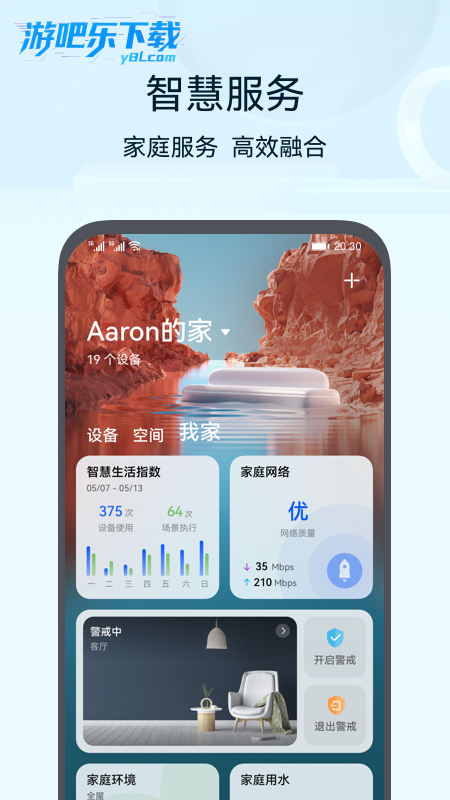
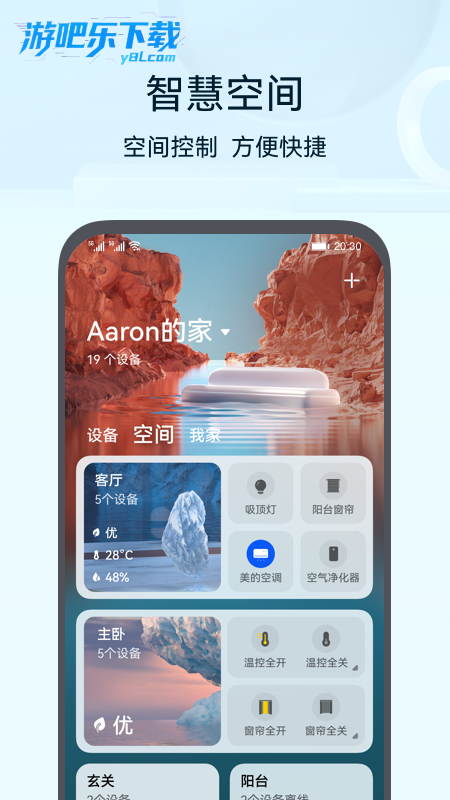

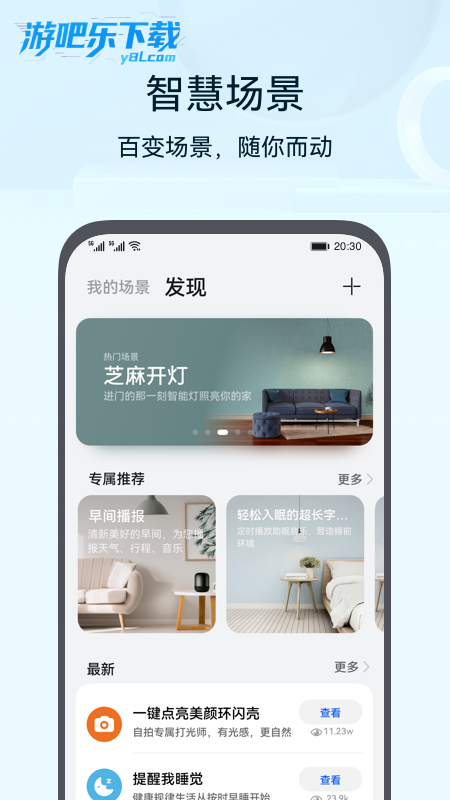
荣耀智能家居服务官方版app是荣耀全场景智能生态的核心管理平台.能实现荣耀及适配的生态链智能设备的集中管控,不管是本地操作还是远程控制都很便捷,轻松满足用户打造个性化智慧生活的需求!
手机/平板打开智慧生活 App,登录主帐号(给路由器配网的华为帐号)。
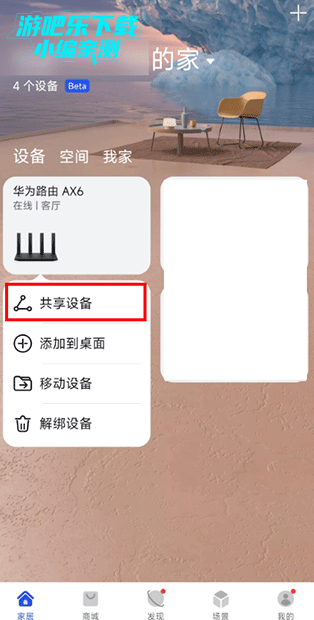
在首页长按您需要共享的路由器卡片,选择共享设备,您可以通过扫码共享和通过华为帐号共享两种方式进行操作

以通过华为帐号共享为例,点击通过华为帐号共享
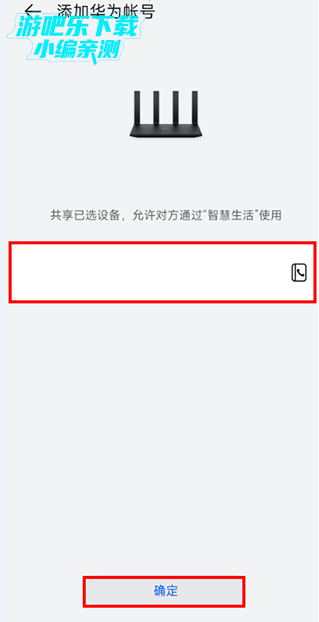
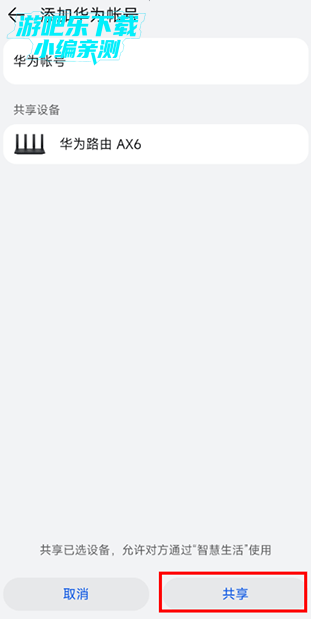
输入华为帐号,点击确定 > 共享
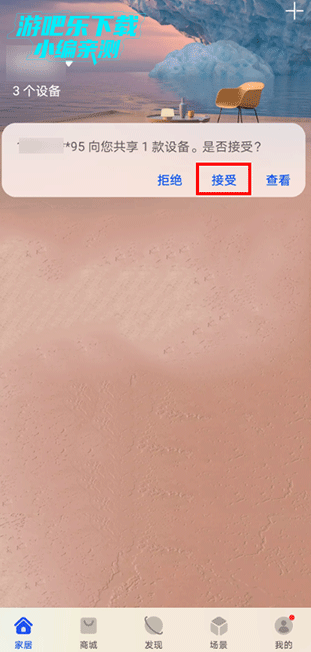
共享后,会在首页提示共享成功
1.打开手机进入后,选择荣耀智能家居服务的应用。
2.点击右上角的加号图标。
3.选择添加设备的选项。
4.搜索到路由器设备后,点击后方的连接选项。
5.输入路由器的登录密码,点击下一步,选择路由器所属的房间,点击完成的选项即可。
一站式设备管理,连接便捷高效
该应用支持灯光、空调、智能门锁、摄像头、耳机等多品类智能设备的一键接入,还能按客厅、卧室、厨房等家居布局创建不同房间分区,实现分区域精准管理。它采用极简配网流程,借助蓝牙、Wi-Fi 等多种协议快速完成新设备配网,无需复杂设置;界面采用卡片式设计,设备的运行状态、连接情况等关键信息直观呈现,用户轻点卡片就能完成快捷操控。
场景自由定制,一键触发联动
应用内置了回家、睡眠等实用预设场景模板,比如 “睡眠模式” 可一键触发关闭灯光、电器,拉上智能窗帘;同时也支持用户根据自身习惯自定义场景。例如创建 “观影模式”,设置触发后自动调暗灯光、关闭窗帘、打开电视并调节至合适音量,后续一键就能启动,让多个设备协同工作,适配多样化生活场景。而且创建场景时还能设置节假日为触发条件,进一步贴合不同时段需求。
远程操控 + 安全预警,守护家庭安全
依托云端同步技术,用户无论身处何地,只要有网络就能远程操控家中设备,比如出差时远程查看智能摄像头画面,下班路上提前开启空调。同时它能实时监测家居设备状态,若智能门锁检测到异常开锁、摄像头捕捉到异常动静等情况,会及时向手机推送告警信息,搭配部分设备的双向呼叫功能,为家庭安全增添保障。
1. 第一次使用荣耀智能家居时,建议先在手机应用商店下载最新版“荣耀智慧家居”App(软件版本 v10.0.0.7M 支持全场景设备管理),打开后使用荣耀账号登录。
2. 在App首页点击右上角的“+”图标,扫描设备机身或说明书上的二维码,或者手动输入设备型号,即可将智能灯、插座、窗帘等硬件添加到网络。
3. 添加完成后,你可以在App中为每个设备命名并分配房间,例如“客厅灯”“卧室空调”,之后就能通过手机远程开关或设置定时任务。
4. 想要更便捷的操作?在App里进入“智慧场景”模块,创建“离家模式”“阅读模式”等一键联动场景,例如离家时自动关闭所有灯光和电器。
5. 如果家里有荣耀音箱或支持语音控制的手机(如荣耀Magic系列),可以直接说“你好YOYO,打开客厅灯”或“关闭卧室窗帘”,无需手动操作。
1. 是的,荣耀不仅推出了独立的“荣耀智慧家居”App,还面向全屋场景打造了完整的智能生态,包括智能照明、安防传感、环境监测、影音娱乐等品类。
2. 荣耀智能家居的核心是“1+8+N”战略,以手机、平板、智慧屏为中枢,通过荣耀智能科技有限公司提供的云服务和AI引擎,实现设备间的无缝协同。
3. 目前官网(荣耀智能官方网站)上可以查到已上线的产品列表,例如荣耀路由Pro、荣耀智能摄像头、荣耀智能门锁、荣耀空气净化器等,均支持统一管理。
4. 针对老机型用户,荣耀手机系统内置的“智慧生活”应用同样兼容大部分荣耀智能设备,你不需要额外下载第三方软件。
5. 从用户反馈看,荣耀智能家居在响应速度、联动稳定性和隐私保护方面表现良好,且支持与华为生态部分设备互通(需注意协议版本)。
1. 远程控制:无论你身在何处,打开荣耀手机上的智慧家居App即可实时查看家中设备状态,并远程开关灯、调节空调温度或查看门锁记录。
2. 场景联动:你可以自定义“起床模式”(灯光渐亮、窗帘打开、播报天气)、“睡眠模式”(关闭所有灯、关闭电视、启动安防摄像头),一键触发。
3. 语音助手:通过荣耀YOYO语音助手直接下达指令,例如“降低客厅空调温度”“播放睡前音乐”,无需手动寻找开关。
4. 智能安防:配合门窗传感器、烟雾报警器、智能摄像头等设备,当检测到异常开窗或烟雾浓度超标时,手机立刻收到告警推送。
5. 能耗统计:App内可查看每个电器的每日/每周用电量,帮助家庭科学规划用电,同时支持设置“自动节能模式”,在无人时自动关闭非必要设备。
荣耀智能家居服务 用户隐私条款说明
完整官方隐私协议文档可前往厂商官方平台查阅
用户评论






 Meizu_PRO 7 Plus
 Windows 7
Windows 10
Windows 7
Windows 10最新更新

华人易居(华人易居民宿)v5.51.0 自助订房入住
 生活工具 / 28.8M / 10-07

校园通话助手(校园云助手)v1.0.15b 家校紧急通话
聊天通讯 / 148.3M / 10-07

青岛停车v2026092301 车位查询导航
地图导航 / 49.9M / 10-07

e聚农宝app下载安装手机版v5.4.8
生活工具 / 129.2M / 10-07

ace云手机免费版下载v1.7.184
娱乐软件 / 23.0M / 10-07

格间日记APPv2.1.1
 办公商务 / 9.1M / 10-07

3600Eyes全景摄像机v7.2.0.0 全景监控
生活工具 / 143.0M / 10-07

涂涂课堂手机最新版v2.7.5
 学习教育 / 85.6M / 10-07

手机公积金客户端下载v4.6.5
生活工具 / 135.4M / 10-07

Liaobots虚拟聊天下载安卓版v1.0 智能对话助手
社区交友 / 3.4M / 10-07
本类排行

蛋蛋分享库最新游戏版v1.1.5
 娱乐软件 / 6.9M / 09-03

抖音国际版海外版下载(TikTok)v47.0.3
视频软件 / 446.8M / 09-20

deepseek智能助手下载v2.1.5
娱乐软件 / 12.3M / 06-08

豆包app下载安装新版本v15.2.0
娱乐软件 / 373.5M / 09-22

豚豚剧2026最新版本下载v1.0.3
视频软件 / 72.5M / 09-07

囧次元app正版下载免费版v1.0.11
图书杂志 / 126.5M / 09-28

囧次元无广告版下载安装最新版2026v1.0.11
图书杂志 / 71.2M / 09-28

omofun动漫下载最新版v1.1.77
视频软件 / 141.3M / 09-14

动漫共和国app免费下载最新版v1.0.11
图书杂志 / 118.2M / 09-28

追番达人软件下载v6.2.1
视频软件 / 59.2M / 07-25
























热门推荐
weverse安卓下载最新版本v3.18.2
微信app下载安装官方版2026v8.0.79_2800430
香香腐宅漫画app下载安装v2.0.3
稀饭动漫官方正版Appv6.0.20
yuzu模拟器手机版v4.0.0
快手国际版app免费下载安装(Kwai)v13.8.30.646601
lysn安卓下载无病毒2026v1.7.1
火星ai对话软件v5.5.2