-

-
vivo视频编辑软件官方版
- 大小:60.2M
- 时间:2026-09-22 14:24
- 性质:免费
- 版本:v10.1.5.4
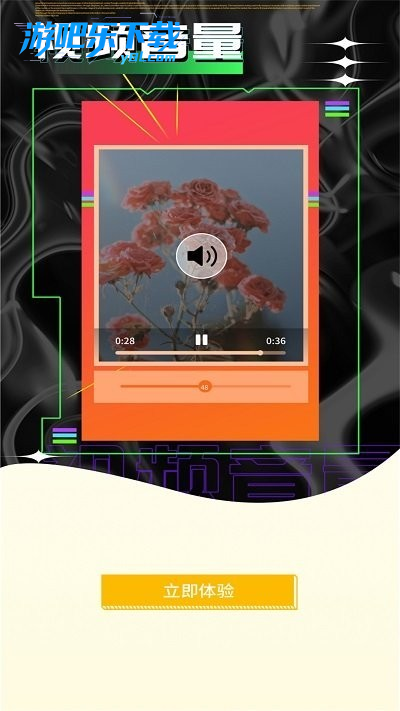
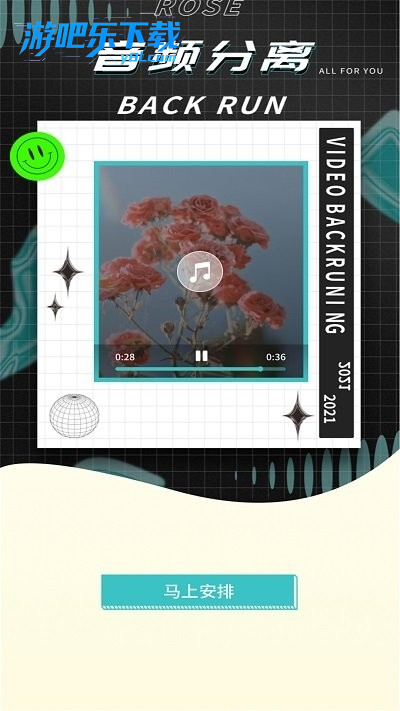
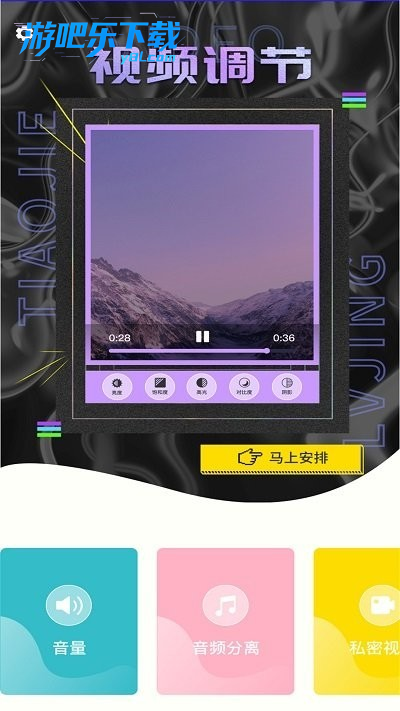
vivo视频编辑软件官方版集成在系统相册中,且随着 OriginOS 系统升级不断优化,像 OriginOS 5 中的 “时光剪影”、OriginOS 6 的跨端编辑等功能,既能满足新手快速创作的需求,也能适配日常剪辑的多样创意!
在 vivo 视频编辑中去掉构图虚化,需区分拍摄时的虚化设置与后期编辑中的虚化调整,以下是详细步骤:
一、后期编辑:去掉已添加的虚化效果
打开 vivo 相册,选择需编辑的视频
点击底部编辑按钮,进入视频编辑界面
找到并点击特效 / 滤镜或人像选项(不同机型名称略有差异)
查找背景虚化或虚化强度调节滑块,将其调至0或点击 ** 关闭 /×** 按钮
部分机型在视频编辑中需进入电影人像设置,找到虚化开关并关闭
点击右上角保存完成修改
二、拍摄前:避免构图虚化(推荐)
普通视频模式:打开相机→切换到视频→确保未开启人像 / 背景虚化模式
电影人像视频:若已开启此模式,点击右下角ƒ图标(虚化强度)→调至0或切换至普通视频模式
4K 60fps 电影人像:虚化由芯片实时生成,需切换至 1080P 分辨率或普通视频模式才能关闭虚化
三、特殊情况处理
AI 电影分镜虚化:相册→图片→编辑→AI 修图→AI 电影分镜→取消虚化效果(仅适用于图片)
人像视频拍摄后:部分机型支持在视频编辑中重新调整虚化强度,操作同 "后期编辑" 部分
无虚化调节选项:若视频编辑界面找不到虚化控制,说明该视频为普通模式拍摄,虚化可能由其他特效导致,可尝试删除特效或重置编辑
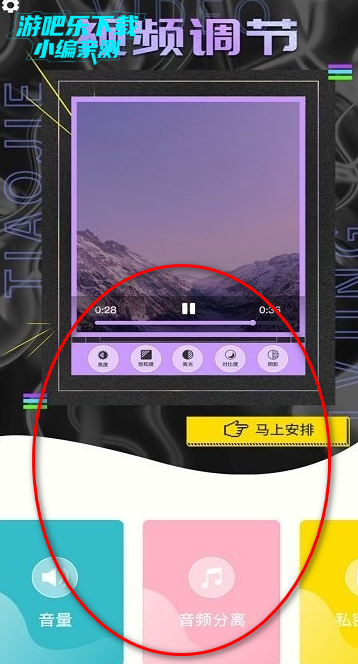
进入vivo视频编辑软件,可以进行视频各种操作
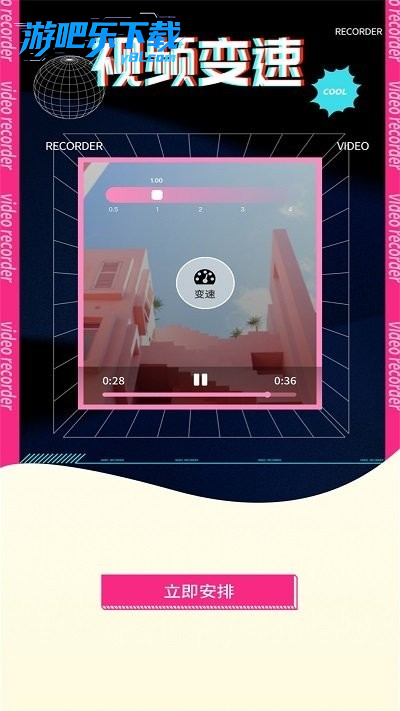
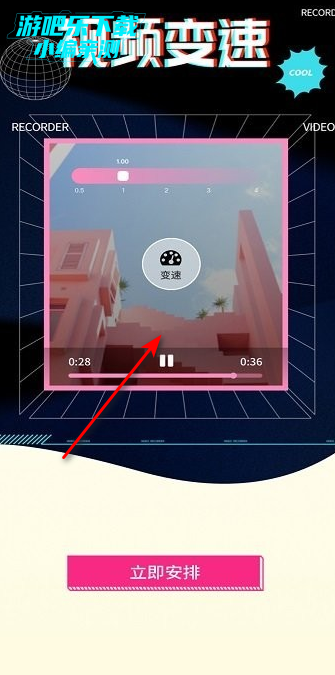
一键进行视频变速哦
打开图库应用:在手机主屏幕找到并点击“图库”或“相册”图标。
进入视频剪辑功能:
部分机型需点击底部“推荐”标签页,找到“视频剪辑”入口。
或直接在“相册”中浏览视频文件,点击编辑按钮后自动跳转至剪辑界面。
访问草稿箱:在视频剪辑界面内,查找“我的草稿箱”或类似选项,即可查看未完成的视频草稿。
1.打开手机相册,找到需要剪辑的视频文件,点击进入预览界面,底部工具栏会显示“编辑”或“剪辑”图标(不同系统版本位置略有差异,一般位于屏幕下方中间位置)。
2.进入编辑模式后,你可以拖动时间轴上的白色滑块选择片段起点和终点,点击“裁剪”按钮即可切除多余部分。注意vivo自带的剪辑工具支持精确到帧的调整,长按滑块可微调。
3.如果需要调整视频速度,点击“变速”图标,向右滑动加快(最高4倍速),向左滑动慢放(最低0.5倍速)。vivo还提供了“倒放”功能,适合制作创意反转效果。
4.添加背景音乐时,点击“音乐”图标,可以从系统自带曲库中选择,或点击“本地音乐”导入手机中已下载的音频文件。音量支持分别调节原声和配乐比例,避免音画冲突。
5.完成所有编辑后,点击右上角“导出”按钮,选择清晰度(推荐1080P),等待渲染即可保存到相册。注意导出前可以预览完整效果,不满意可随时返回修改。
1.找到编辑入口:在相册中打开视频→点击底部“编辑”或“剪辑”按钮→部分机型需要先点击右上角“...”更多菜单→选择“视频编辑”才能进入完整编辑界面。
2.基础剪辑操作:拖拽时间轴两端白色手柄→设定想保留的片段→点击“”确认裁剪;如果需要分割视频,移动滑块到分割位置→点击“分割”图标→即可将一段视频分成两段独立片段。
3.添加滤镜与特效:点击“滤镜”分类→左右滑动浏览自然、清新、胶片等十几款风格→选择一款点击即可实时预览;若想叠加特效,切换到“特效”标签→可添加老电影、闪烁、缩放等动态效果。
4.文字与贴纸:点击“文字”可输入标题或字幕→支持调整字体、颜色、对齐方式以及出现时长;贴纸库中包含表情包、边框、动态贴图,拖拽即可放置在视频任意位置。
5.调整画幅与比例:点击“画布”或“比例”按钮→选择16:9、1:1、9:16等常见比例,适合发布不同社交平台;若视频原比例不匹配,可通过“背景”填充纯色或模糊效果。
1.绝大多数vivo手机(包括X60、X70等系列)的视频编辑功能直接集成在系统相册App中。解锁手机后,打开桌面上的“相册”应用,进入“所有照片”或“视频”分类,点击任意视频即可看到底部工具栏。
2.部分系统版本(如OriginOS 3及以上)在相册底部会有一个固定的“编辑”按钮,点击后顶部会出现“剪辑”“滤镜”“调色”等选项卡,这就是自带的视频编辑入口。如果找不到,可以尝试向上滑动视频预览界面,调出隐藏菜单。
3.对于个别机型或系统自定义主题,编辑入口可能被放在“更多”菜单里。进入视频预览后,点击右下角或右上角的“...”图标,在弹出的菜单中寻找“剪辑”“视频编辑”或“影片编辑”选项。
4.如果安装了第三方主题或启动器,可能会改变图标布局。此时可以通过全局搜索:下拉通知栏,在顶部搜索框输入“视频编辑”或“剪辑”,系统会直接跳转到对应功能入口,非常快捷。
5.注意:vivo手机自带的视频编辑功能不需要额外下载任何App,它就是系统级工具。如果以上步骤都找不到,请检查系统设置中的“应用管理”是否禁用了“相册”或“媒体编辑器”组件,恢复启用即可。
vivo视频编辑软件 用户隐私条款说明
完整官方隐私协议文档可前往厂商官方平台查阅
用户评论






 Windows 10
 Windows 11
Windows 10
Windows 11
Windows 10

 OPPO_PCHM10
Windows 7
Windows 10
OPPO_PCHM10
Windows 7
Windows 10最新更新
vivo视频编辑软件官方版v10.1.5.4
 视频软件 / 60.2M / 09-22

vivo查找手机官方版v6.7.6.5
系统工具 / 19.9M / 09-22

西班牙语自学西语学习v26.09.16 零基础离线学
学习教育 / 19.7M / 09-22

中广舒适家APP下载安装v3.7.14 智能家居管理
生活工具 / 133.6M / 09-22

小米浏览器官方下载手机版本v20.28.1020918
网络应用 / 245.2M / 09-22

KO台球商户端KO台球商家版v3.1.7 门店管理
办公商务 / 60.2M / 09-22

连接至windows软件下载最新版v1.26091.116.0-beta
系统工具 / 81.3M / 09-22

微软连接至windows手机版v1.26091.116.0-beta
系统工具 / 81.3M / 09-22

Prime效果器控制v4.0.0蓝牙调音控制
音乐软件 / 139.2M / 09-22

vivo多设备互联最新版本下载安装v3.1.3.4
系统工具 / 39.2M / 09-22
本类排行

蛋蛋分享库最新游戏版v1.1.5
 娱乐软件 / 6.9M / 09-03

deepseek智能助手下载v2.1.5
娱乐软件 / 12.3M / 06-08

抖音国际版海外版下载(TikTok)v47.0.3
视频软件 / 446.8M / 09-20

豆包app下载安装新版本v15.1.0
娱乐软件 / 373.5M / 09-16

豚豚剧2026最新版本下载v1.0.3
视频软件 / 72.5M / 09-07

囧次元app正版下载免费版v1.0.8
图书杂志 / 67.7M / 09-09

囧次元无广告版下载安装最新版2026v1.5.8.0(84)
图书杂志 / 36.7M / 08-17

omofun动漫下载最新版v1.1.77
视频软件 / 141.3M / 09-14

动漫共和国app免费下载最新版v1.0.8
图书杂志 / 117.6M / 08-26

追番达人软件下载v6.2.1
视频软件 / 59.2M / 07-25
























热门推荐
vivo游戏中心app最新版本2026v7.3.0.2
taptap免费下载最新版本v2.96.12-rel#100200
今日头条极速版下载安装2026v18.5.0.0
必安app官方免费下载安装2026年最新版v3.20.6
夸克app官方正版下载最新版本v10.18.3.1158
稀饭动漫官方正版Appv6.0.15
喵趣漫画app下载小说免费安装v5.7.0
爱吾游戏宝盒官方版安卓版v2.7.1.0