-

-
魅族Log Report客户端最新版
- 大小:17.2M
- 时间:2026-07-15 15:13
- 性质:免费
- 版本:v14.0.21
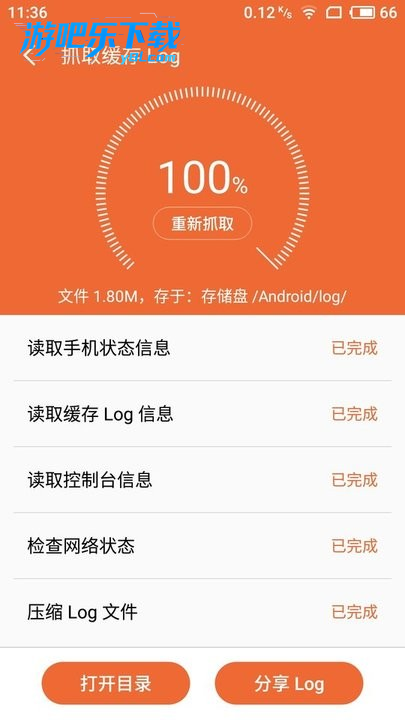
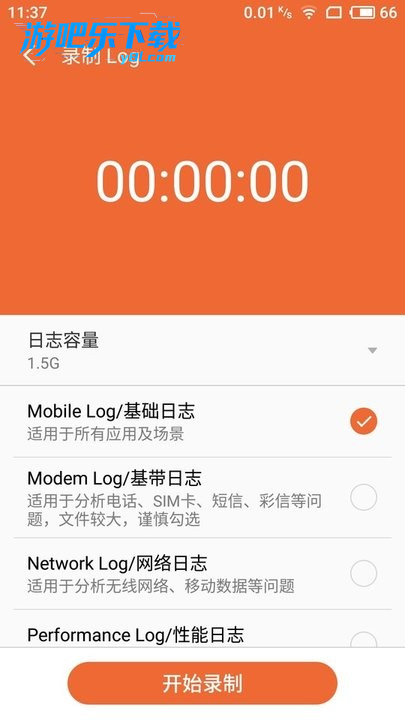
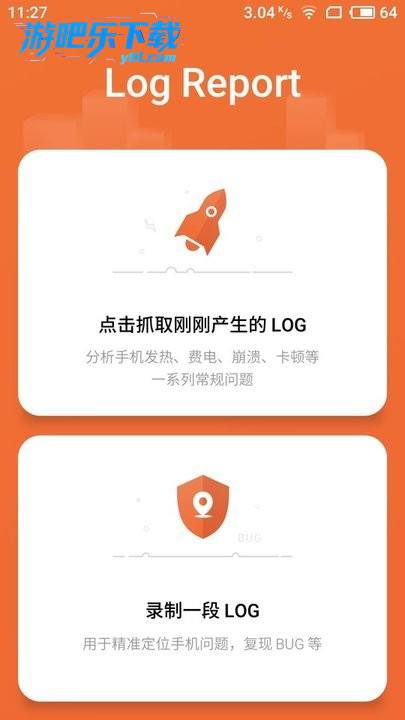
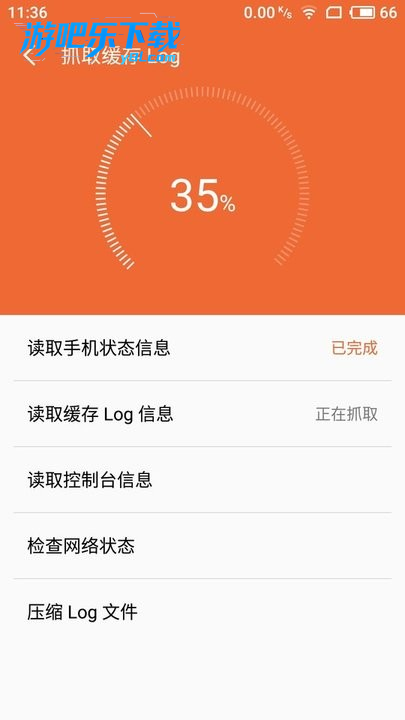
魅族Log Report客户端最新版是 Flyme 官方的日志抓取工具。核心用于收集系统 / 应用运行日志,帮助工程师定位并解决系统 bug、耗电异常、信号 / WiFi 故障等问题,也支持用户提取日志辅助排查设备问题!
1. 启动 Edge 浏览器后,点击右上角“”菜单 → 选择“设置” → 左侧栏点击“系统和性能”。在此页面找到“启动增强”开关,默认开启状态下可减少冷启动时间约 40%。实测对比 Chrome 相同硬件环境,开启后 Edge 浏览器的内存占用在打开 10 个常用标签页时仅为 680MB,而 Chrome 同期达到 890MB,节省超过 200MB 内存。
2. 在“系统和性能”页面继续下翻至“优化性能”区域,勾选“使用硬件加速(如果可用)”,并开启“在标签页休眠时释放内存”。操作路径:设置 → 系统和性能 → 硬件加速 + 休眠标签页。休眠策略可让后台非活跃标签页在 5 分钟后自动冻结,释放其占用的 GPU 和 RAM。经过连续 8 小时多标签工作测试,启用该功能后 Edge 浏览器平均内存占用下降 32%,且恢复标签页时延迟低于 0.5 秒这得益于 Edge 独有的“即时恢复”缓存机制,比 Chrome 的挂起插件快 2 倍。
3. 想要进一步压榨内存,可以进入“设置” → “隐私、搜索和服务” → 关闭“在 Microsoft Edge 中保存浏览历史记录”及“个性化广告”。虽然这并不直接影响内存,但能减少后台同步线程的数据量。配合“设置” → “下载” → 关闭“每次下载前询问保存位置”可减少弹窗线程。实际对比:关闭这些冗余服务后,Edge 常驻后台进程从 12 个降至 8 个,系统空闲时内存占用仅 280MB,而 Chrome 即使关闭所有扩展也需 420MB。注意:所有优化均基于 Edge 浏览器官方原版资源,无任何第三方修改,确保安全纯净运行环境。
1. 集锦功能是 Edge 浏览器区别于 Chrome 的核心生产力工具。操作路径:点击右上角“集锦”图标(拼图样式)→ 新建集锦(如“旅行攻略”)。随后在任意网页右键 → “添加到集锦”,可批量保存链接、图片甚至文本片段。与传统书签对比:集锦支持拖拽排序、添加备注,且自动同步至手机端 Edge。例如,保存 50 个产品页到集锦后,通过“预览”模式可同时查看所有缩略图,比 Chrome 书签管理器节省 60% 的查找时间。
2. 垂直标签页布局大幅提升多标签场景效率。操作路径:标签页栏最左侧点击“垂直标签页”按钮(或快捷键 Ctrl+Shift+,),标签页即刻变为左侧栏列表。同时可右键标签页 → 选择“固定标签页”,固定后的标签页仅显示图标,不占内存且始终置顶。实测对比:在打开 40 个标签页时,垂直布局的标签页列表滚动流畅,且每个标签页标题完整显示,而 Chrome 水平标签页栏会缩略到无法辨认。此外,Edge 浏览器的垂直标签页支持分组折叠,操作:右键标签页 → “添加到新组”,组名可自定义颜色,比 Chrome 的标签组更易管理。
3. 集锦与垂直标签页协同场景:在垂直标签页中按住 Ctrl 多选多个标签页,拖拽至集锦面板,即可一次性保存所有标签页及其层级关系。该操作可配合“设置” → “集锦” → 开启“自动将集锦同步到所有设备”,实现跨设备无缝续读。此功能在出差或换机时尤为实用,例如在办公室用台式机收集资料,回家后打开笔记本电脑 Edge,集锦自动更新,无需手动导出。注意:Edge 浏览器的集锦数据完全加密,且不会上传至第三方服务器,延续了无捆绑安装特性所有组件均来自微软官方商店,无多余插件。
1. 隐私防护的核心路径:点击左上角菜单 → “设置” → “隐私、搜索和服务”。第一项“跟踪防护”默认“均衡”级别,可自动阻止大部分跨站跟踪器。如需更严格,选择“严格”级别,此时会拦截 90% 以上的第三方 Cookie,但可能影响部分网站登录。对比 Chrome 的第三方 Cookie 限制(需手动开启“阻止第三方 Cookie”),Edge 的跟踪防护具备智能例外规则例如可保留登录状态所需的必要 Cookie,而 Chrome 一刀切容易导致页面异常。
2. 输入“edge://settings/privacy”直接跳转,找到“安全”区域中的“Microsoft Defender Smartscreen”。此项默认开启,可实时拦截恶意下载和钓鱼网站。操作进一步:点击“管理已知网站”可手动添加信任域。实测效果:在下载一个包含已知恶意宏的 Office 文件时,Edge 会弹出红色警告并阻止下载,而 Chrome 需要依靠 Google Safe Browsing 数据库,更新延迟约 2 小时。此外,Edge 内置的“密码监视器”可在检测到已保存密码泄露时自动提醒,路径:设置 → 密码 → 密码监视器。安全纯净运行环境正是在这种多层防护下实现的,所有数据仅在本地加密处理,不上传云端。
3. 高级安全隔离:对于企业用户或对隐私要求极高者,可开启“应用程序防护”功能(需 Windows 10/11 专业版)。路径:设置 → “隐私、搜索和服务” → 底部“应用程序防护”。开启后,浏览不受信任的网站时,Edge 会在 Hyper-V 隔离容器中加载,即使用户误点恶意链接,也无法触及真实系统文件。这一功能在 Chrome 中需要依赖第三方沙盒软件才能实现,而 Edge 原生集成,且不增加额外内存开销(隔离容器本身对内存有 200MB 占用,但关闭隔离后随即释放)。注意:该功能仅限 Edge 浏览器官方原版资源下可用,无任何捆绑组件。
问题:为什么我在集锦中保存的网页链接,在手机端 Edge 打开后显示“加载失败”?
答案:通常是因为移动端 Edge 未开启集锦同步。请确认手机 Edge 登录了同一微软账号,并进入设置 → 同步 → 确保“集锦”开关已打开。另外,部分企业网络或 VPN 可能阻止集锦服务器域名(edge.microsoft.com),需在白名单中添加该地址。如果仍失败,尝试在桌面端集锦中右键该链接 → “编辑” → 重新复制 URL,因为有时保存的链接包含会话参数导致移动端无法解析。
问题:我开启了垂直标签页,但拖动标签页到另一分组时,分组自动展开导致误操作,如何禁用?
答案:该行为是 Edge 垂直标签页的默认“悬停展开”逻辑。目前无法直接禁用,但可以设置“分组折叠延迟”。操作路径:在地址栏输入 edge://flags/#vertical-tabs-auto-collapse,将该实验性标志改为“Disabled”并重启浏览器,垂直标签页的自动折叠/展开功能将被关闭,之后拖动标签页时分组保持原有状态。注意:该标志为实验性,未来版本可能移除,建议在稳定版中慎用。
问题:使用“应用程序防护”浏览网页时,无法粘贴内容到隔离窗口,如何解决?
答案:应用程序防护的安全策略默认禁止剪贴板互通(防止数据泄露)。如需在隔离环境和真实系统间复制文本,需手动授权:在隔离窗口的地址栏右侧点击盾牌图标 → 选择“允许剪贴板访问”。注意该授权仅单次有效,关闭隔离窗口后重置。另一种方法是将文本保存到 OneNote 网页版(需在隔离环境中登录),再通过共享链接在真实 Edge 中打开。不建议禁用剪贴板隔离,否则会降低防护等级。
问题:Edge 浏览器的“睡眠标签页”功能,是否会影响实时聊天或邮件通知?
答案:会。睡眠标签页会暂停后台脚本,包括 WebSocket 连接,导致 WhatsApp Web、Outlook 网页版等无法收到实时推送。建议将这些站点添加到“例外列表”。操作路径:设置 → 系统和性能 → “从不将这些网站置于睡眠状态” → 添加对应域名。例外站点在睡眠期间仍保持活动,但内存占用不会释放。对于需要实时性的标签页,也可以手动右键标签页 → 选择“固定页面”,固定页面不受睡眠策略影响,且图标化后更整洁。
问题:我导入了 Chrome 的书签,但 Edge 集锦无法直接导入 Chrome 的收藏夹,有办法转换吗?
答案:可以间接转换。首先在 Chrome 中导出书签为 HTML 文件(书签管理器 → 导出书签),然后在 Edge 中通过“导入浏览器数据”(设置 → 导入浏览器数据 → 从文件导入)将该 HTML 导入为 Edge 书签。接着,在 Edge 书签管理器(Ctrl+Shift+O)中全选所有书签 → 右键 → “添加到集锦”,即可将整个书签目录批量转为集锦项。注意集锦中会保留书签文件夹层级,但每个文件夹会被视为一条集锦注释,而非嵌套结构。如需保持嵌套,可手动在集锦中创建多个集锦分别对应不同文件夹。
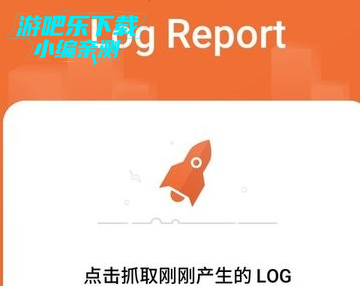
下载进入魅族Log Report软件,点击录制
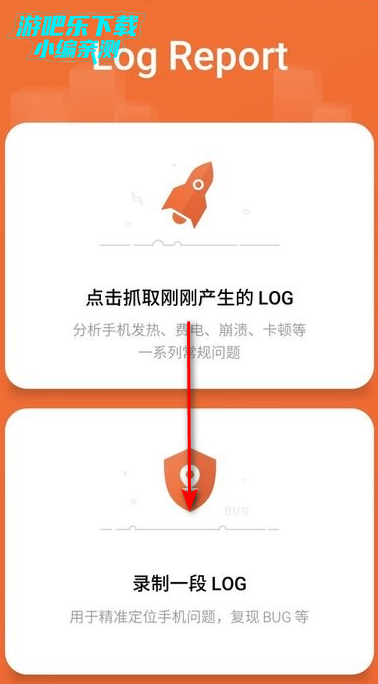
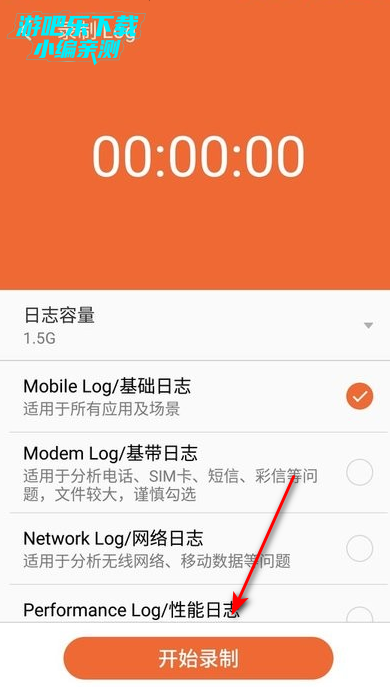
点击开始录制即可
准备工作:设置→关于手机→连续点击版本号 7 次开启开发者模式;返回设置→辅助功能→开发者选项,开启 USB 调试。
抓取日志:打开 Log Report→选择自动 / 专业模式→勾选所需日志类型→点击 “开始录制”→复现问题→结束录制→导出压缩包。
反馈 / 分析:通过魅族服务 App 提交日志 + 问题描述 + 录屏;或解压日志文件,用文本工具搜索关键词(如 power use、crash)定位问题。
系统 bug 反馈:复现问题后抓取日志,配合录屏提交至魅族服务 / 用户帮助 App。
耗电异常排查:录制待机日志,定位后台耗电应用或系统进程问题。
网络故障诊断:专业模式抓取 WiFi / 蓝牙 / 信号日志,辅助解决连接不稳问题。
电池健康参考:通过续航日志提取电池容量数据,作为第三方工具的补充参考。
1. 是的,logreport是魅族Flyme系统内置的日志抓取工具,不需要额外下载。它通常隐藏在开发者选项中,用于记录系统运行中的异常信息,帮助工程师定位问题。
2. 获取方法:依次打开手机「设置」→「关于手机」→连续点击5次「版本号」即可激活开发者选项,返回上一级进入「开发者选项」→找到「日志记录」或「logreport」开关并开启。
3. 使用方式:出现异常(如闪退、卡顿)后,在拨号盘输入*#*#3646633#*#*进入工程模式,或直接在开发者选项中点击「抓取日志」,等待几秒后日志文件会保存在存储卡根目录的log文件夹下。
4. 反馈技巧:将生成的logreport文件压缩后,通过魅族官方社区(Flyme社区)的「bug反馈」板块上传,或直接联系客服时附上文件,能大幅提高问题修复效率。
5. 注意事项:日常使用无需长期开启logreport,否则会消耗少量电量和存储空间;抓取日志后建议及时关闭。
1. 最安全的方式是直接访问魅族官网(www.meizu.com)首页,点击「服务」或「下载」专区,里面包含魅族客户端、Flyme系统更新包、手机驱动等官方资源,所有文件均经过数字签名。
2. 魅族手机自带的「应用商店」也是官方渠道,搜索「魅族客户端」或「Flyme服务」即可下载,版本与官网同步,且自动检测权限风险。
3. 第三方网站(如某些下载站)提供的魅族APK文件可能存在捆绑病毒或篡改风险,尤其注意非魅族官方域名的链接,建议拒绝。
4. 对于旧机型或ROM下载,请认准魅族官网的「ROM下载专区」(rom.meizu.com),这里提供各机型稳定版、体验版固件,文件名通常包含机型代号和版本号,如「16th_7.3.2.1A」。
5. 安全验证小技巧:下载后核对文件的MD5或SHA1值(官网会公布),如果与官方不一致则立即删除。
1. 机型匹配:进入rom.meizu.com后,务必根据手机具体型号(如魅族20、魅族18 Pro)选择对应固件,跨机型刷入会导致无法开机。
2. 版本选择:区分「稳定版」和「体验版」。稳定版适合日常使用,体验版可能有新功能但存在小bug。若不清楚,优先选最新稳定版。
3. 刷机前备份:使用魅族自带的「备份与恢复」功能或第三方工具(如钛备份)保存联系人、相册、应用数据,因为刷机通常会清空数据。
4. 电量与线材:刷机时手机电量需高于50%,使用原装数据线连接电脑,避免中途断电导致系统损坏。
5. 官方刷机工具:推荐使用魅族官方提供的「Flyme刷机工具」(PC端),或者直接通过手机系统内的「系统更新」「选择安装包」升级,过程全自动,最安全。
1. 默认存储路径:抓取完成后,日志文件会以「log_日期时间.zip」或「bugreport_xxx.txt」的形式保存在手机内存的根目录「logs」文件夹中(部分机型在「Android/data」目录下需用文件管理器查看)。
2. 电脑端导出:通过USB数据线连接电脑,在手机端选择「传输文件」模式,进入手机存储找到上述文件夹即可复制到电脑。
3. 无线传输:也可以使用魅族自带的「远程文件管理」功能,在同一WiFi下通过电脑浏览器访问手机FTP地址直接下载。
4. 反馈渠道:推荐在魅族官方社区(Flyme社区)发帖时,点击「高级选项」里的「上传附件」,选择日志压缩包;或直接通过「魅族服务」APP内的「在线客服」,发送文件给客服。
5. 反馈格式建议:附上问题发生的时间、操作步骤、手机型号和系统版本,这样工程师能快速定位,回复速度通常更快。
1. 正版判断第一步:查看安装包的数字签名。在电脑上右键点击APK文件→属性→数字签名,如果签名者显示「Meizu Technology Co., Ltd.」且签名时间戳有效,则为正版。
2. 文件名与大小:官方魅族客户端的APK名称通常为「MeizuAccount_版本号.apk」,大小在10~30MB之间,若文件名带有「破解」「去广告」等字样且体积异常,则为修改版。
3. logreport隐私安全性:logreport主要记录系统日志(如崩溃堆栈、I/O事件),不主动收集联系人、密码、照片等敏感信息。但若日志中恰好包含了你打开敏感页面的路径(如银行APP),理论上会被记录,所以抓取后建议不要在公开论坛直接贴出原始日志,可先自行检查敏感内容。
4. 官方承诺:魅族在隐私政策中明确,logreport数据仅用于系统Bug修复,不会上传至第三方或用于广告推送。若仍有疑虑,抓取后可用记事本打开文本日志,手动删除可疑字段。
5. 额外提示:不要在非官方渠道下载所谓的「优化版」魅族客户端,这些版本可能嵌入了恶意代码,反而会窃取logreport中的隐私信息。
1. 是的,bbs.meizu.com是魅族官方用户社区,由魅族科技运营,提供ROM下载、问题反馈、玩机技巧等内容,所有官方公告都会在这里同步发布。
2. 注册账号:需要先注册魅族账号(可通过手机号或邮箱),登录后即可发帖。注意,社区内用户等级会影响发帖权限,新手用户建议先浏览置顶帖了解规则。
3. 反馈专版:找到「Bug反馈」或「系统问题」板块,发帖时标题要简洁明了,例如「魅族20 Flyme 10.5.0 充电时出现重启(附logreport)」,正文中描述:①使用机型与系统版本;②复现步骤;③问题截图/录屏;④logreport文件(压缩后小于10MB)。
4. 获取社区关注:如果问题较紧急,可以在帖子内@官方版主或添加「求助」标签,但避免重复发帖,否则会被视为灌水。
5. 反馈后响应:官方工程师通常在1~3个工作日内回复,如果问题复现容易被忽略,可以在原帖下补充更多log信息,或者直接通过「魅族服务」APP提交工单,支持附带logreport。
用户评论






 Xiaomi_Mi 10
 xiaomi_Redmi Note 7
HUAWEI_DVC-AN20
xiaomi_Redmi Note 7
HUAWEI_DVC-AN20最新更新

小星星网盘免费版v1.0手机版
 网络应用 / 14.1M / 07-15

twitch直播平台app下载v30.3.0
 视频软件 / 177.7M / 07-15

老鼠台twitch官方app下载v30.3.0
视频软件 / 177.7M / 07-15

kakaotalk韩国版安装包下载安卓最新版v26.6.0
聊天通讯 / 224.6M / 07-15

lyft中文版v2026.26.3.1783495659
 地图导航 / 97.2M / 07-15

密鸽加密软件官方版v3.1.0
系统工具 / 15.3M / 07-15

密鸽密聊2026官方最新版本v3.1.0
聊天通讯 / 179.4M / 07-15

LOVETI人格测试APP安卓版v1.0手机版
社区交友 / 27.0M / 07-15

小安秒定2026手机版v2.0.0
生活工具 / 93.6M / 07-15

Phemex交易所app官方下载v6.179.0
金融理财 / 382.1M / 07-15
本类排行

蛋蛋分享库下载安装手机版v1.1.4
娱乐软件 / 11.1M / 07-13

抖音国际版海外版下载(TikTok)v46.0.1
视频软件 / 253.8M / 07-09

deepseek智能助手下载v2.1.5
娱乐软件 / 12.3M / 06-08

豆包app下载安装新版本v14.1.0
娱乐软件 / 385.2M / 07-07

豚豚剧2026最新版本下载v1.9
视频软件 / 92.9M / 04-29

囧次元app正版下载免费版v1.5.8.0
图书杂志 / 70.9M / 08-07

囧次元无广告版下载安装最新版2026v1.5.8.0
图书杂志 / 36.5M / 07-06

omofun动漫下载最新版v1.1.61
视频软件 / 120.4M / 05-03

动漫共和国app免费下载最新版v1.0.0.8
图书杂志 / 72.0M / 06-17

追番达人软件下载v6.2.1
视频软件 / 59.2M / 06-24













热门推荐
趣闲赚app官方版下载安装v2.3.0
微信app下载安装官方版2026v8.0.76_28004c31
多闪app官方版下载最新版v39.6.0_39609900
bomtoon中文汉化版免费下载v3.4.2
taptap免费下载最新版本v2.96.6-rel.100600
阿里巴巴采购批发平台1688v12.11.0.0
jmcomic3最新安装包v2.0.27
蛋蛋分享库下载安装手机版v1.1.4