-
-
小米平板管家app下载安装
- 大小:72.1M
- 时间:2026-08-20 09:52
- 性质:免费
- 版本:v13.2.0-260806.0.1.pad
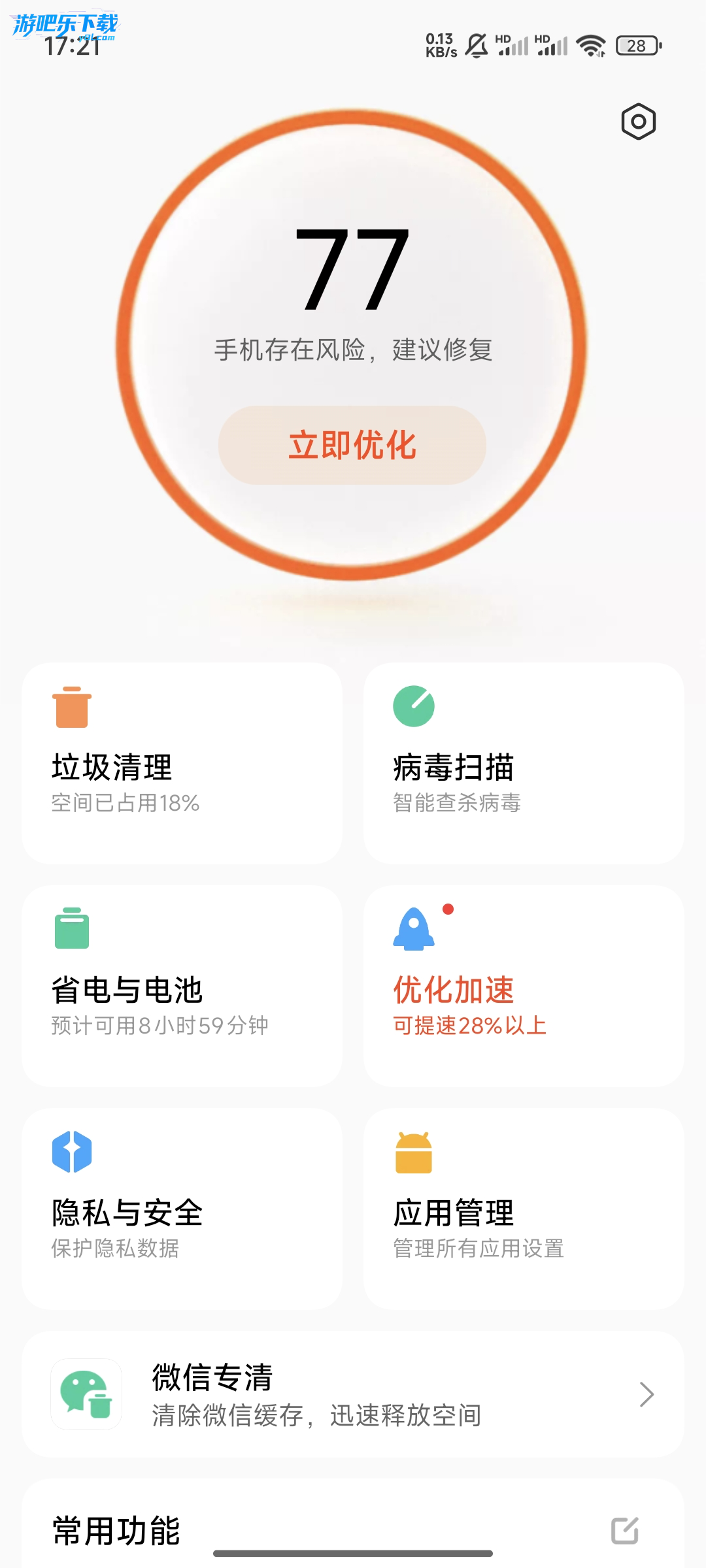
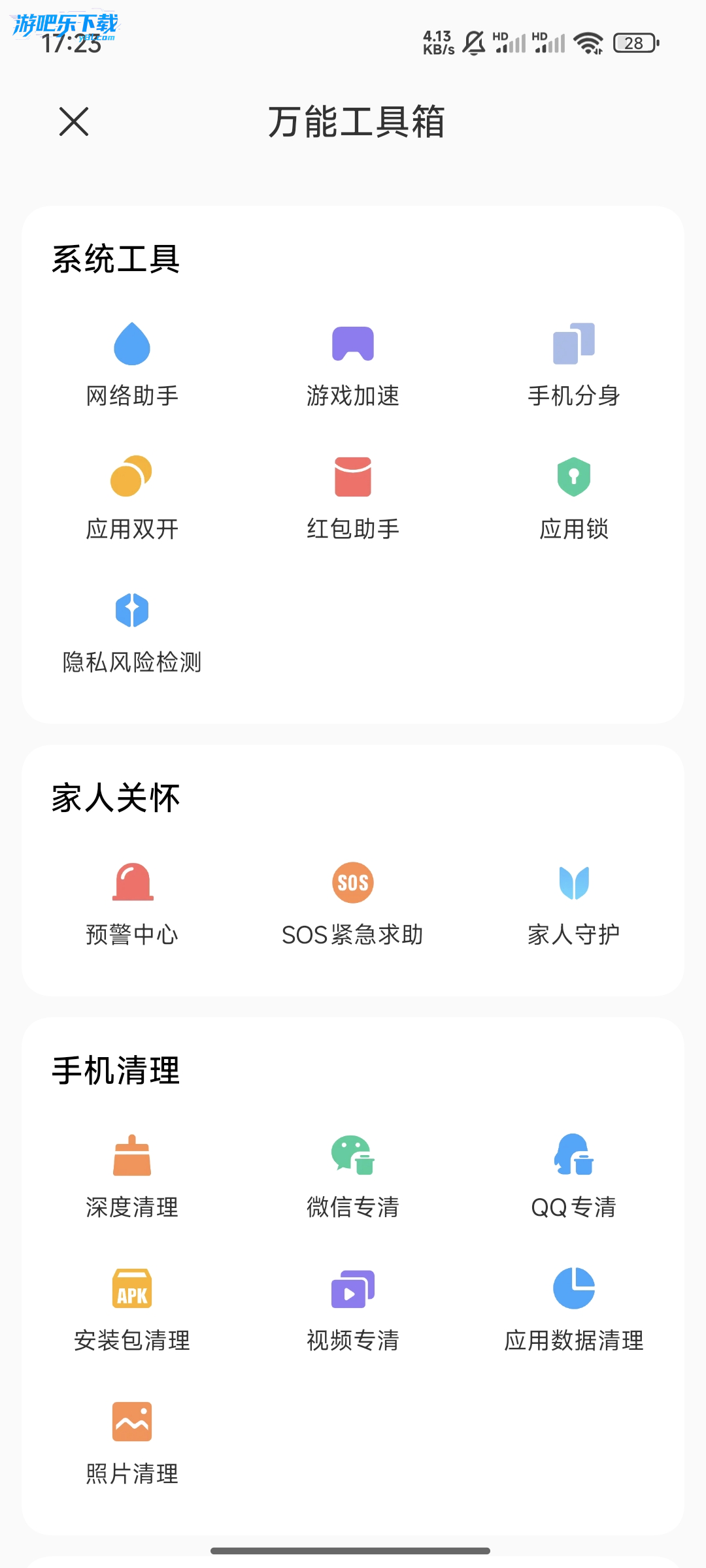
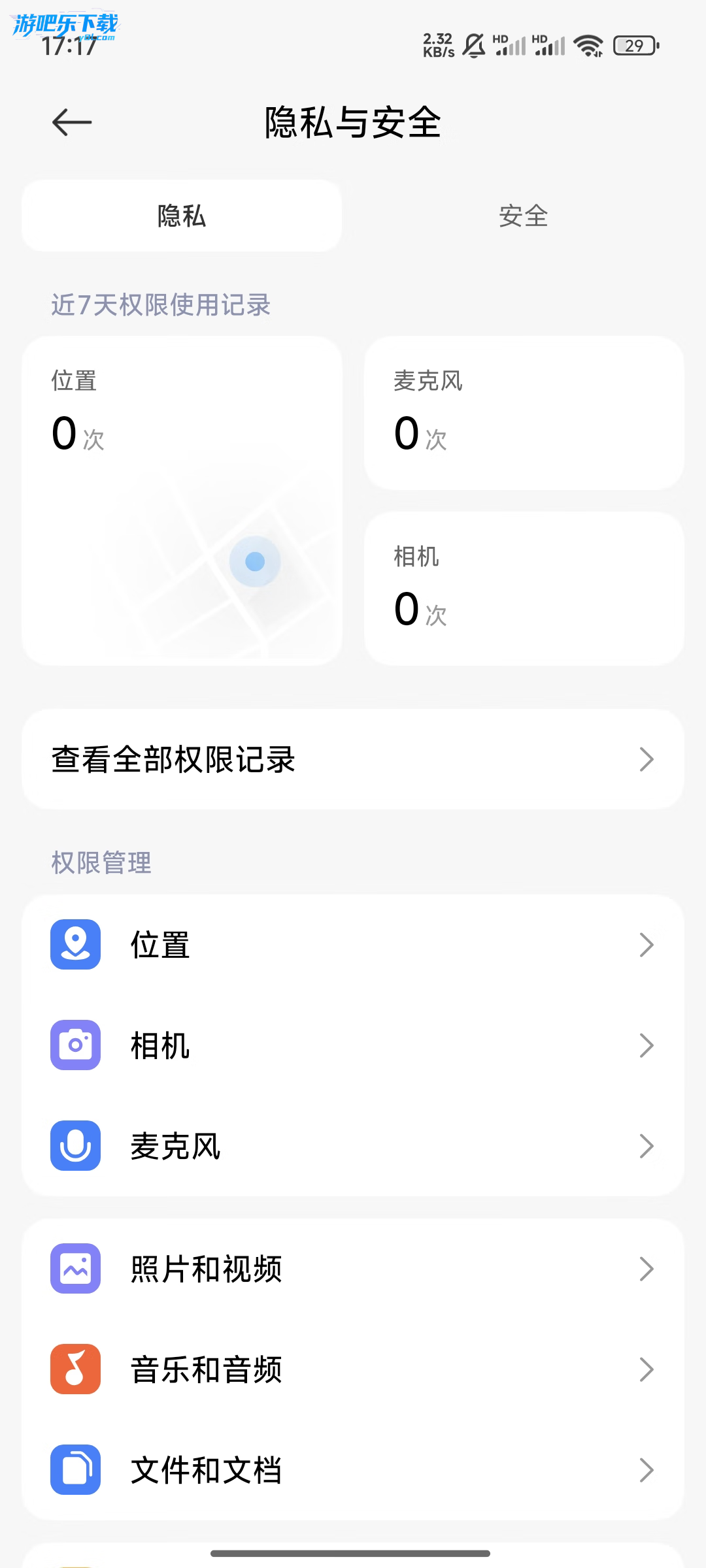
小米平板管家是小米公司专为平板设备(小米平板 / Redmi 平板)开发的系统管理工具,深度适配 MIUI for Pad/PadOS 系统,集成设备优化、安全防护、文件管理、应用管理等核心功能,为平板用户提供一站式设备管理解决方案,确保平板始终保持最佳运行状态。
小米平板管家是小米平板的系统预装核心应用,集成设备安全、性能优化等关键功能,常规方式无法直接卸载。以下是官方推荐的禁用方法和进阶卸载方案,附详细步骤与风险提示。
一、核心结论
官方立场:小米平板管家为系统核心安全服务,默认不支持直接卸载,仅可通过设置禁用
替代方案:
普通用户:推荐禁用应用(安全无风险,不影响系统稳定)
进阶用户:可通过ADB 命令卸载(无需 Root,有一定操作门槛)
谨慎操作:Root 卸载会导致系统功能异常,失去保修
恢复方法:禁用后可随时恢复;ADB 卸载后可通过系统更新或恢复出厂设置找回
二、官方方法:禁用小米平板管家(推荐)
操作步骤(适配 MIUI for Pad 12-15)
打开设置 → 应用设置 → 应用管理
点击右上角三个点 → 选择显示所有应用(部分版本为 "显示系统应用")
在应用列表中找到平板管家(包名:com.miui.securitycenter)
点击进入应用详情页,依次操作:
点击强制停止(停止当前运行)
点击禁用(部分机型显示 "停用")
确认禁用(系统会提示 "禁用系统应用可能导致部分功能异常")
(可选)点击存储占用 → 清除数据 + 清除缓存,释放空间
禁用效果说明
桌面图标消失,无法启动平板管家
系统安全扫描、一键优化等功能不可用
不影响平板基础使用,安全无风险,可随时恢复
三、进阶方法:ADB 命令卸载(无需 Root)
准备工作
电脑安装Android SDK 平台工具(包含 ADB 命令)
平板开启开发者选项:设置→关于平板→连续点击 "MIUI 版本"7 次
开启USB 调试:设置→更多设置→开发者选项→打开 "USB 调试" 和 "USB 调试(安全设置)"
用 USB 数据线连接平板与电脑,在平板上授权 "允许 USB 调试"
操作步骤
电脑打开命令提示符(Win+R 输入 cmd),切换到 SDK 平台工具目录
输入命令检测连接:
adb devices
(成功会显示平板设备序列号)
输入卸载命令(保留数据,可恢复):
adb shell pm uninstall -k --user 0 com.miui.securitycenter
或彻底卸载命令(不保留数据):
adb shell pm uninstall --user 0 com.miui.securitycenter
提示 "Success" 表示卸载成功
注意事项
ADB 卸载仅针对当前用户(user 0),系统仍保留应用原始文件
可能导致系统更新失败、安全防护失效等问题
不影响保修(未修改系统分区)
四、恢复小米平板管家的方法
1. 恢复禁用的平板管家
进入设置 → 应用设置 → 应用管理 → 显示所有应用
找到平板管家 → 点击启用
重启平板,功能恢复正常
2. 恢复 ADB 卸载的平板管家
方法一:打开设置 → 关于平板 → 软件更新,安装最新系统更新
方法二:输入ADB 恢复命令:
plaintext
adb shell cmd package install-existing com.miui.securitycenter
方法三:恢复出厂设置(需备份数据)
五、常见问题解答(百度热搜关键词)
Q1:小米平板管家为什么不能直接卸载?
A:平板管家是系统核心安全服务,负责病毒查杀、权限管理、性能优化等关键功能,卸载会导致系统不稳定。小米官方为保障设备安全,限制了直接卸载权限。
Q2:禁用平板管家后会影响哪些功能?
A:主要影响:
一键体检、垃圾清理、内存加速等优化功能
病毒扫描、安全风险检测等防护功能
应用权限管理、应用锁等隐私保护功能
不影响平板基础操作(上网、看视频、玩游戏等)
Q3:ADB 卸载后还能收到系统更新吗?
A:可能导致系统更新失败或功能异常,建议卸载前备份数据,必要时恢复应用。
Q4:有没有办法彻底删除平板管家(Root 方法)?
A:不推荐!Root 后删除会导致:
系统功能大面积失效(如无法安装应用、设置崩溃)
失去官方保修服务
无法接收系统安全补丁,设备安全风险增加
通过平板管家设置:平板管家→更多→应用锁→设置密码→开启应用开关
通过系统设置设置:设置→应用设置→应用锁→设置密码→选择应用
高级设置:支持密码 / 图案 / 混合密码、指纹解锁、自动锁定时间、密码找回绑定账号
一、通过平板管家设置应用锁(最直接路径)
打开平板管家应用(桌面图标,通常为蓝色盾牌或工具包样式)
在主界面找到并点击更多选项(部分版本显示为 "工具箱" 或 "功能大全")
在更多功能中找到应用锁(可能在 "隐私保护" 或 "安全工具" 分类下)
首次使用需设置应用锁密码(独立于锁屏密码,建议不同):
选择密码类型:数字密码、图案密码或混合密码(字母 + 数字)
输入密码并确认,建议绑定小米账号用于密码找回
进入应用列表,开启需要加锁的应用开关(如微信、支付宝、相册、游戏等)
可选:开启指纹解锁(需平板支持指纹识别且已录入指纹),方便快速解锁常用应用
二、通过系统设置设置应用锁(备用路径)
如果平板管家找不到应用锁入口,可通过系统设置操作:
打开设置应用(齿轮图标)
进入应用设置(部分 MIUI 版本路径:设置→安全与隐私→应用锁)
点击应用锁→设置密码(同上述步骤 4)
选择需要加锁的应用并开启开关
点击右上角设置图标(齿轮)可进行高级配置
三、应用锁高级设置与实用技巧
1. 密码管理与找回
修改密码:应用锁界面→右上角设置→密码设置→更改密码
忘记密码:点击 "忘记密码",通过绑定的小米账号验证后重置
绑定账号:首次设置时务必绑定小米账号,避免密码丢失无法解锁应用
2. 解锁方式优化
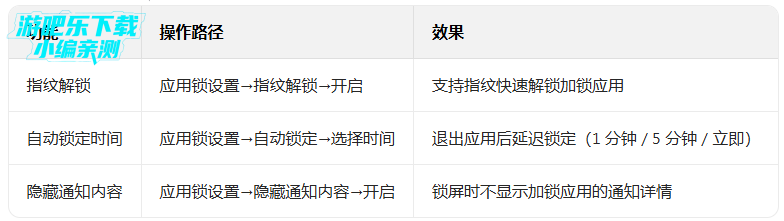
3. 批量管理应用锁
应用锁界面顶部有搜索框,可快速查找应用
长按应用可批量选择,一次性开启 / 关闭多个应用的锁定状态
点击 "全选" 可快速为所有应用加锁(谨慎使用)
四、不同 MIUI 平板版本差异说明
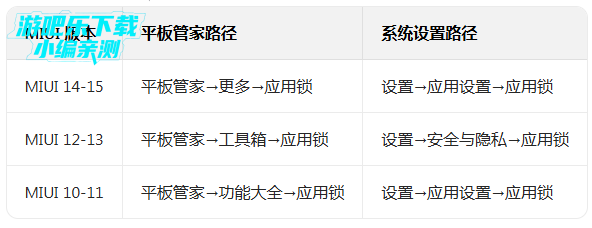
五、常见问题排查
找不到应用锁入口:
检查平板管家是否为最新版本(应用商店更新)
尝试通过系统设置路径进入(设置→应用设置→应用锁)
部分精简版 MIUI 可能隐藏此功能,需更新完整系统
应用锁失效:
确认应用锁总开关已开启(设置→应用锁→总开关)
检查是否设置了自动锁定时间过长,导致未及时锁定
重启平板后重试
忘记应用锁密码:
必须通过绑定的小米账号找回(设置时务必绑定)
若未绑定账号,可能需要恢复出厂设置(注意备份数据)
六、额外提示
应用锁主要防止他人未经授权打开应用,不能防止应用被卸载
可同时使用应用隐藏功能(设置→隐私→隐藏应用),进一步保护隐私
建议为重要应用(支付、社交、相册)单独加锁,其他应用按需选择
小米平板管家 用户隐私条款说明
完整官方隐私协议文档可前往厂商官方平台查阅
用户评论






 OnePlus_15

 Windows 11
 Vivo_X200_Ultra
最新更新
小米平板管家app下载安装v13.2.0-260806.0.1.pad
 安全中心 / 72.1M / 08-20
小米安全服务最新版下载安装v12.8.1-260816.0.1
安全中心 / 70.0M / 08-20
小米手机管家最新版本提取包下载v12.8.1-260816.0.1
系统工具 / 70.0M / 08-20

悟空浏览器极速版官方正版下载v18.2.0
网络应用 / 166.9M / 08-20

悟空浏览器电视版apk下载安装v18.2.0
网络应用 / 166.9M / 08-20

米社区表盘自定义工具官方下载2026最新版v6.4.0
生活工具 / 45.5M / 08-20

360浏览器app下载安装最新版本v10.1.7.210
网络应用 / 138.6M / 08-20

360极速浏览器app下载安装最新版v3.6.0.240
网络应用 / 187.9M / 08-20

vivo浏览器平板版下载v30.2.85.1
网络应用 / 197.0M / 08-20

vivo浏览器官方正版下载v30.5.0.1
网络应用 / 202.7M / 08-20
本类排行

蛋蛋分享库最新游戏版v1.1.4
 娱乐软件 / 11.1M / 08-18

deepseek智能助手下载v2.1.5
娱乐软件 / 12.3M / 06-08

抖音国际版海外版下载(TikTok)v46.5.3
视频软件 / 562.6M / 08-14

豆包app下载安装新版本v14.7.0
娱乐软件 / 373.5M / 08-18

豚豚剧2026最新版本下载v1.9
视频软件 / 92.9M / 04-29

囧次元app正版下载免费版v1.5.8.0
图书杂志 / 70.9M / 08-07

囧次元无广告版下载安装最新版2026v1.5.8.0(84)
图书杂志 / 36.7M / 08-17

omofun动漫下载最新版v1.1.74
视频软件 / 143.0M / 08-10

动漫共和国app免费下载最新版v1.0.0.8
图书杂志 / 72.0M / 08-04

追番达人软件下载v6.2.1
视频软件 / 59.2M / 07-25










热门推荐
360浏览器app下载安装最新版本v10.1.7.210
vivo浏览器官方正版下载v30.5.0.1
多闪app官方版下载最新版v40.2.0_40200100
微信app下载安装官方版2026v8.0.77_28004d1a
优酷视频下载安装官方免费下载v11.2.9
完美世界竞技平台手机版下载v4.1.5.221
香香腐宅漫画app下载安装v1.2.2
字体美化大师回归版v8.14.4