-

-
UU远程App下载
- 大小:25.2M
- 时间:2026-07-24 09:36
- 性质:免费
- 版本:v4.33.0
- 云设备支持「麦克风直连」
- 支持通过分享链接远程协助Windows
- 修复已知问题
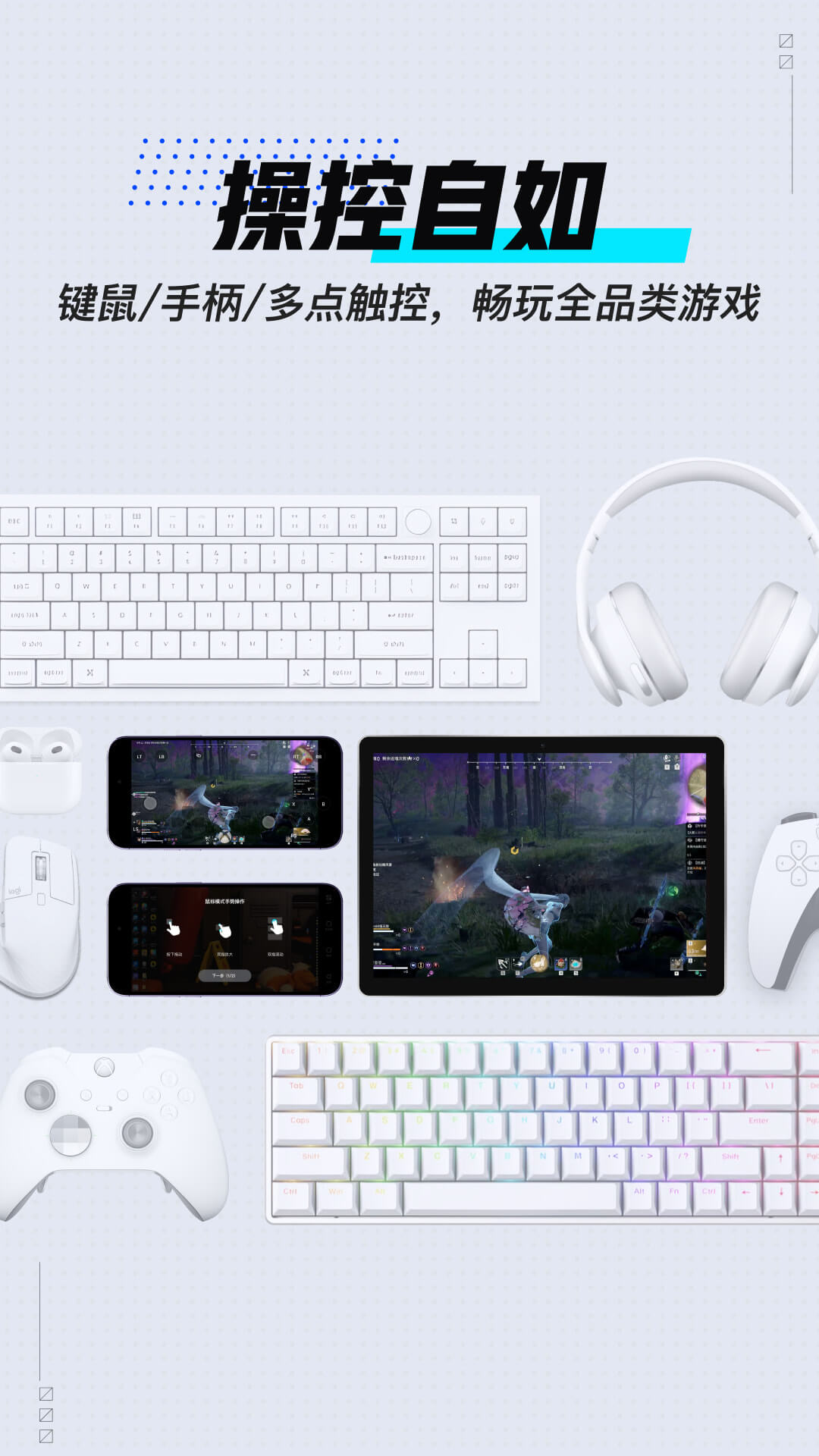
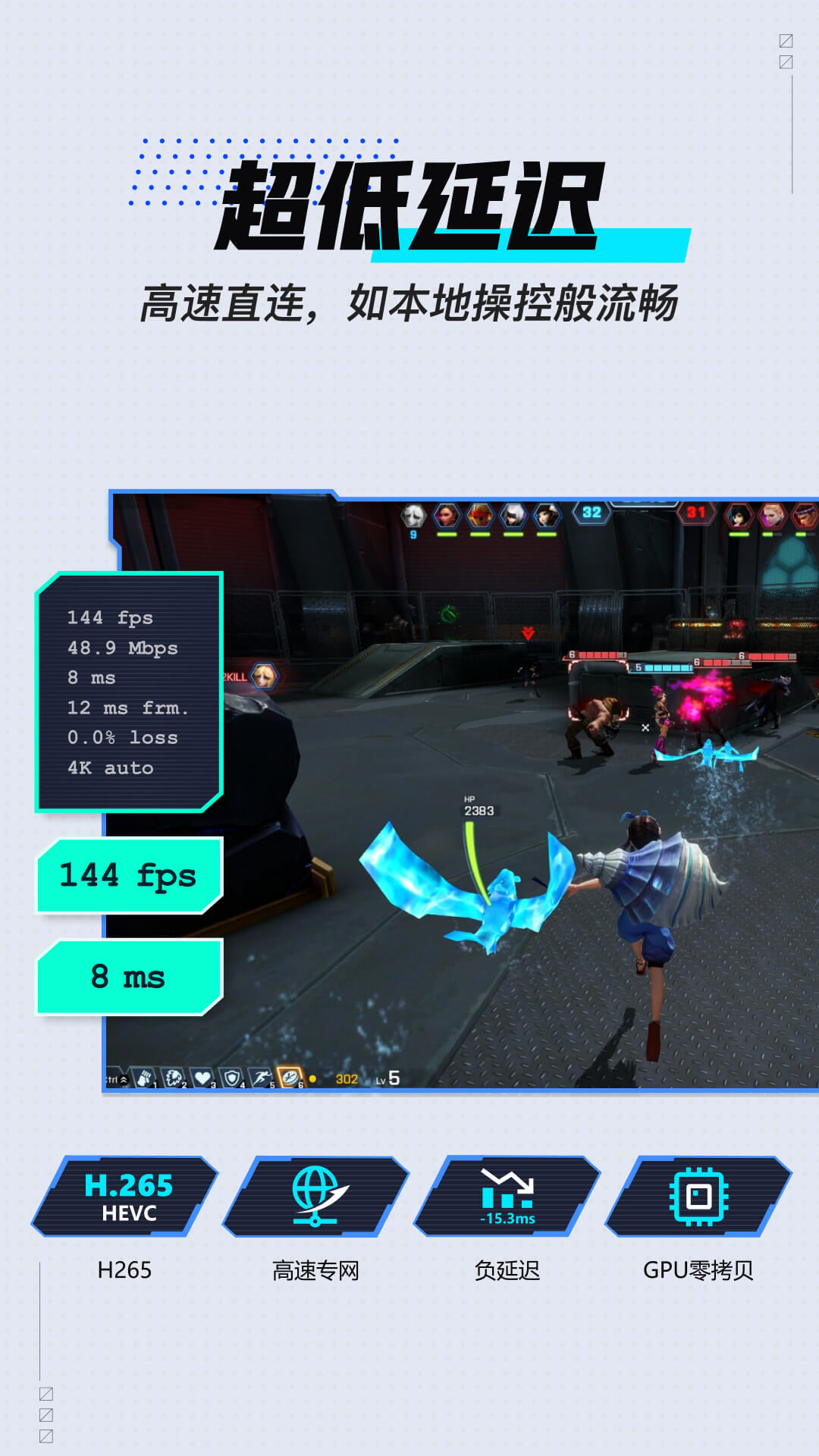
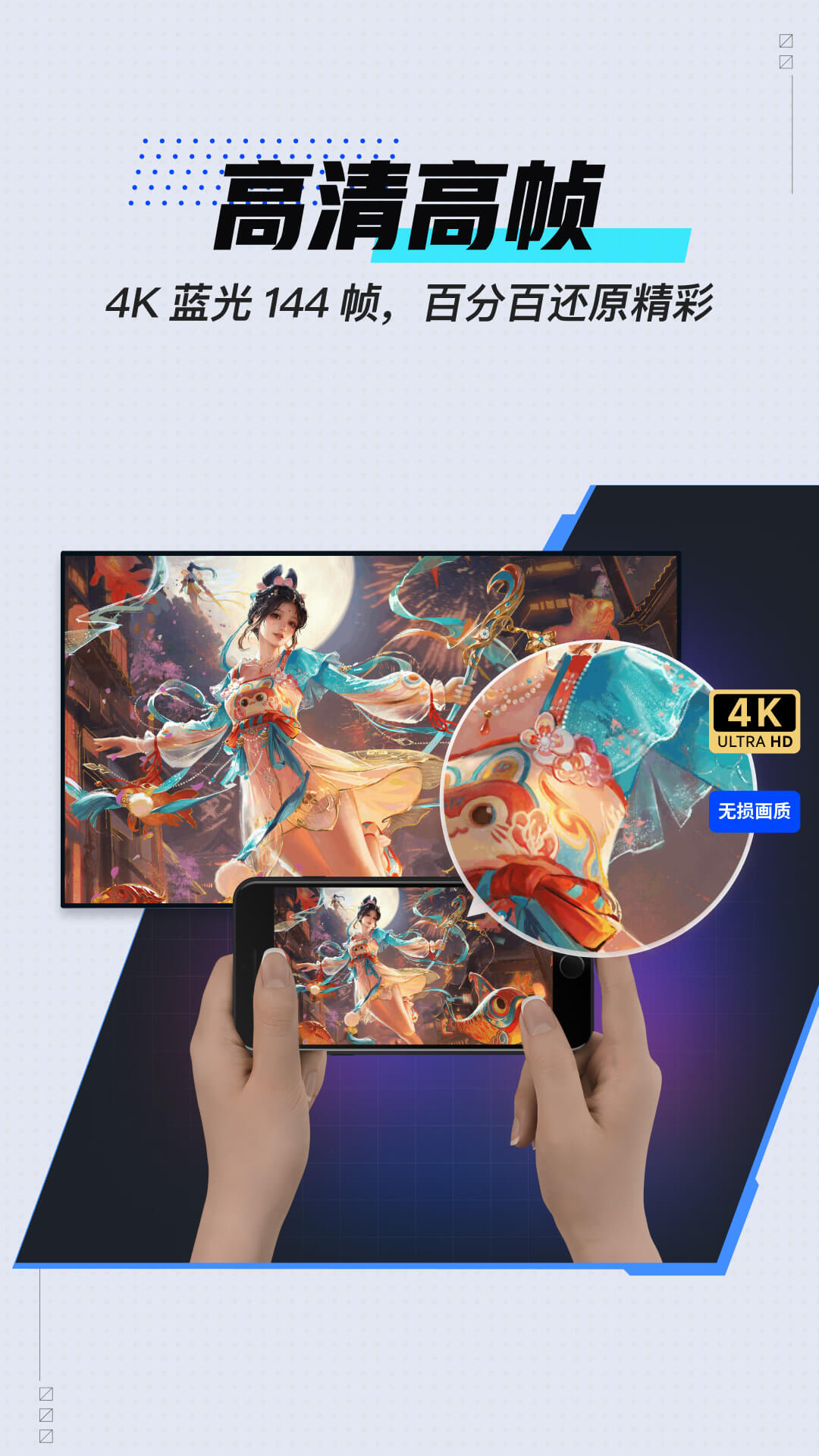
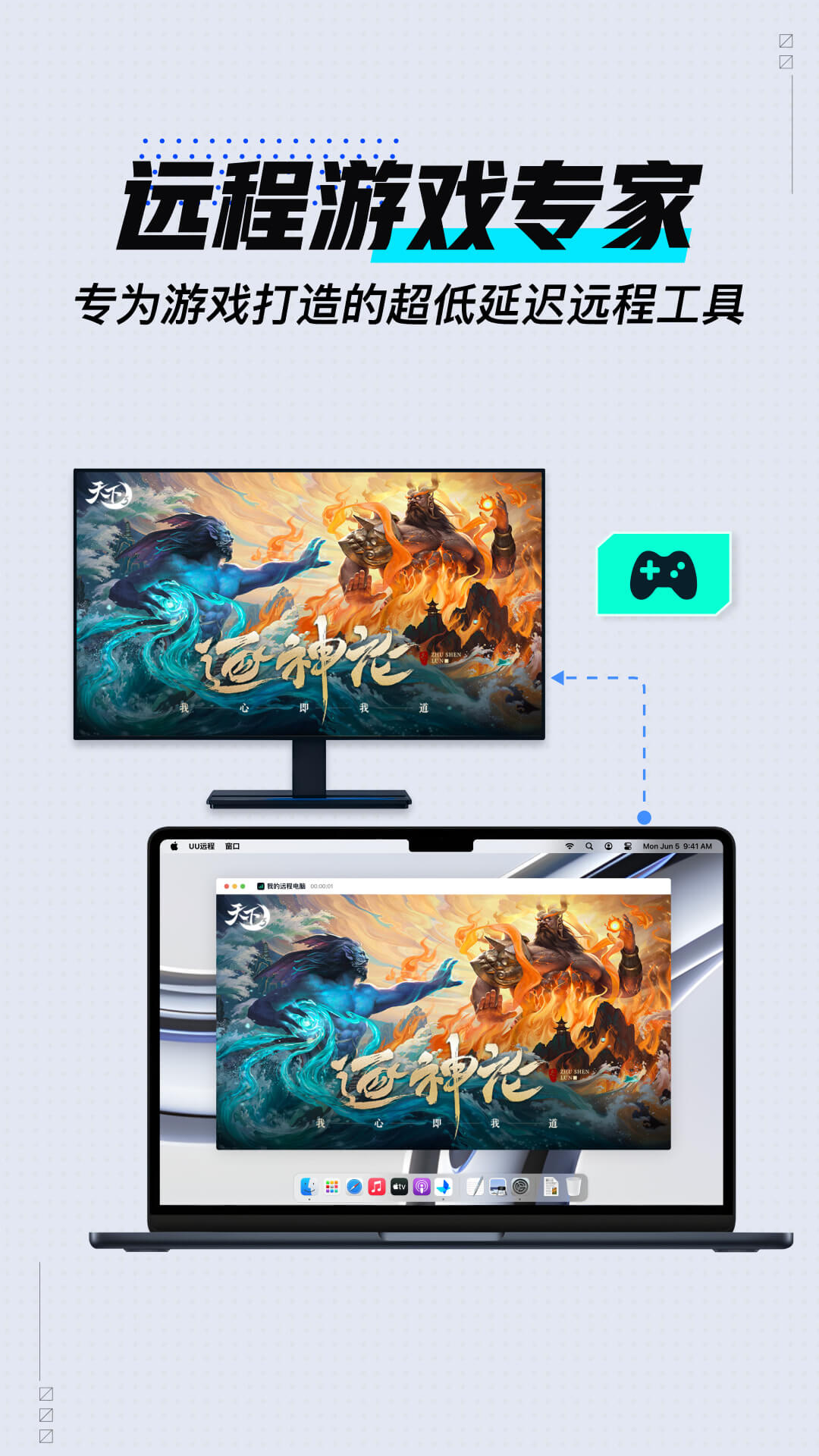
UU 远程是一款功能全面、体验出色、完全免费的远程控制工具,依托网易强大的技术实力,在游戏串流、远程办公和协助领域均表现突出。它打破了传统远程软件 "免费版功能受限" 的行业痛点,提供真正无套路的免费体验。
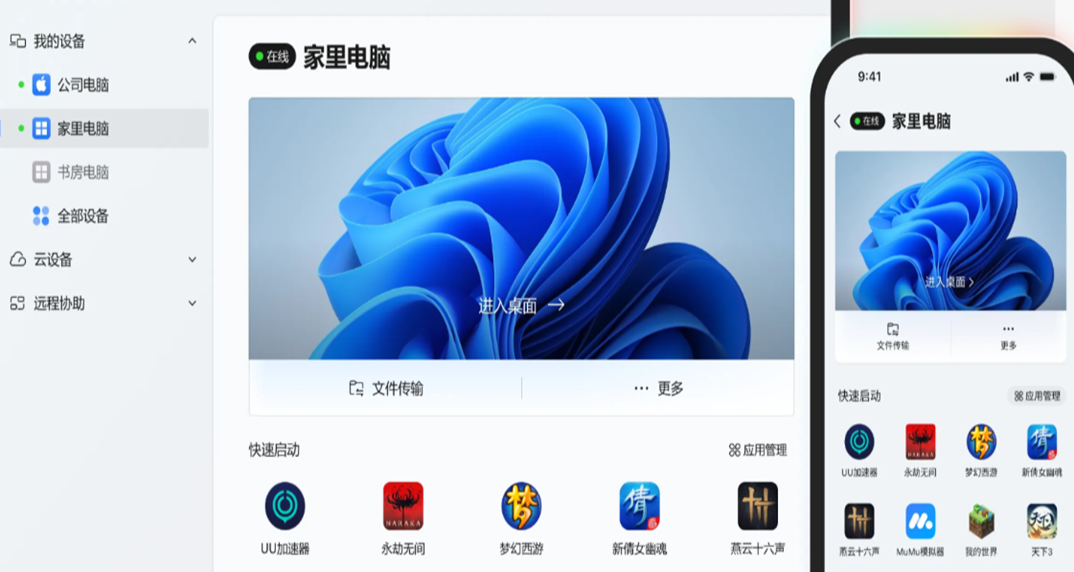
1、在网易UU远程主界面点击【进入桌面】,即可快速建立远程连接;
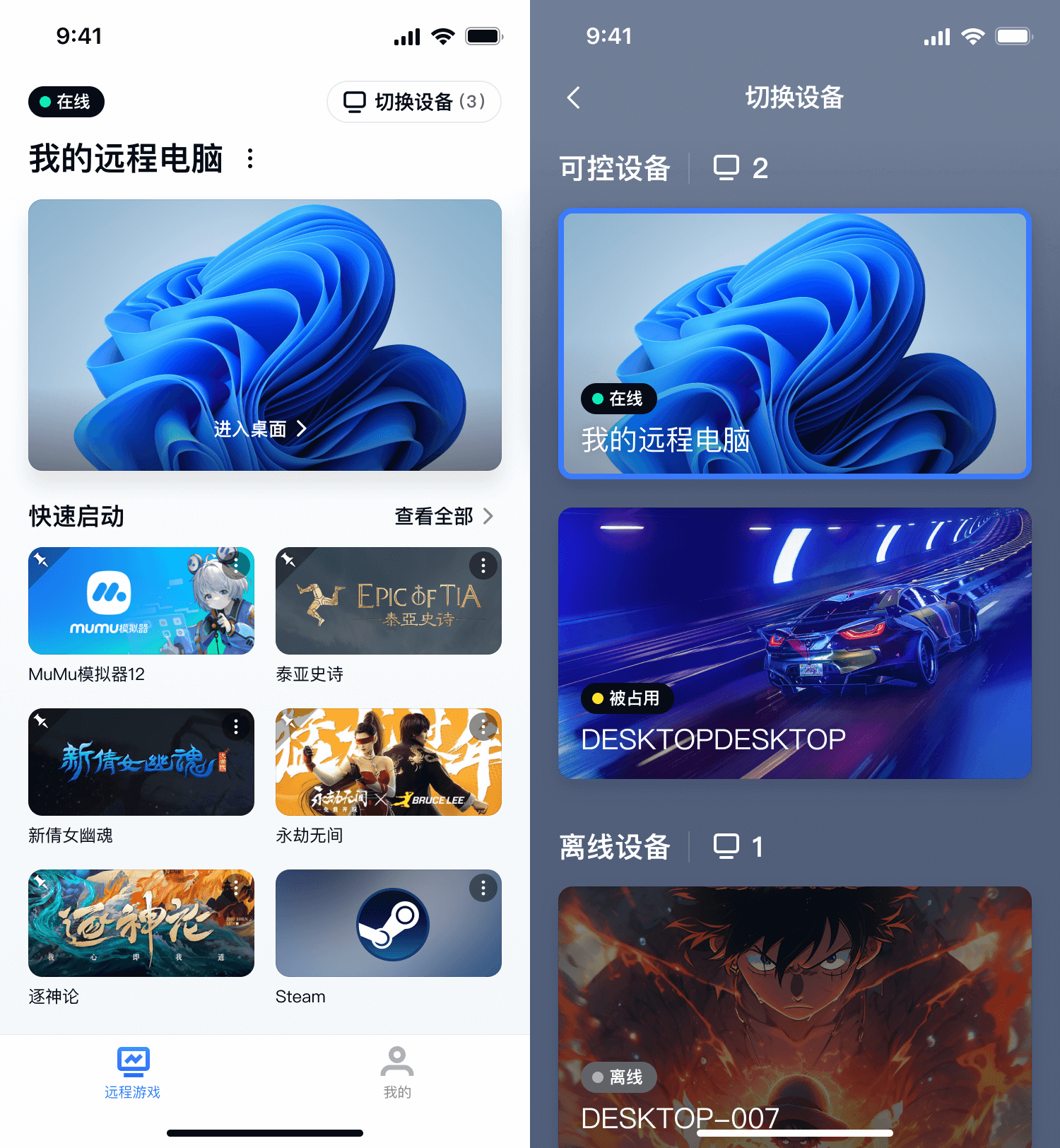
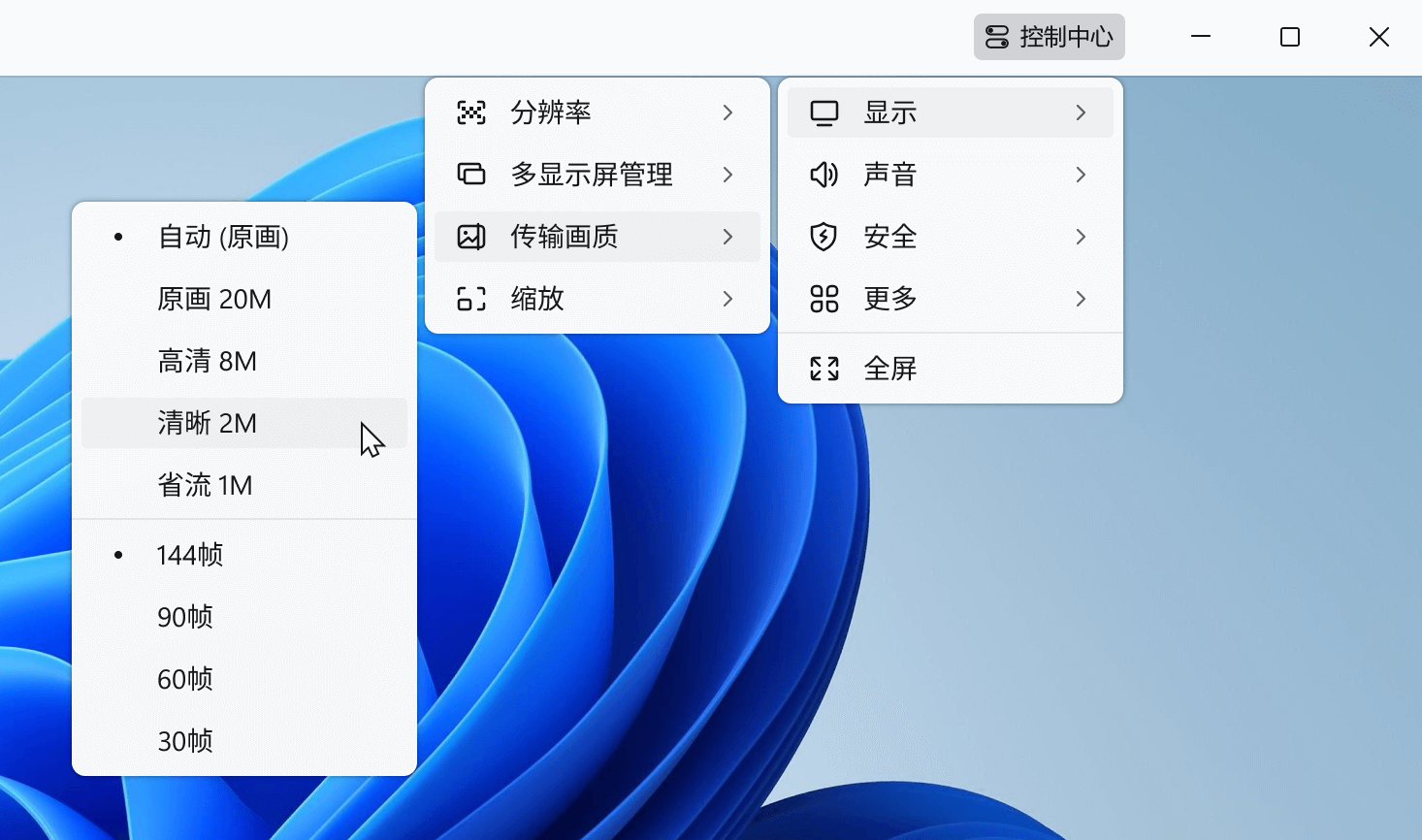
2、连接成功后,点击右上角的【控制中心】,即可展开功能菜单,自由配置远程连接选项,如【声音】、【安全】、【分辨率】、【多显示器管理】、【传输画质】等。
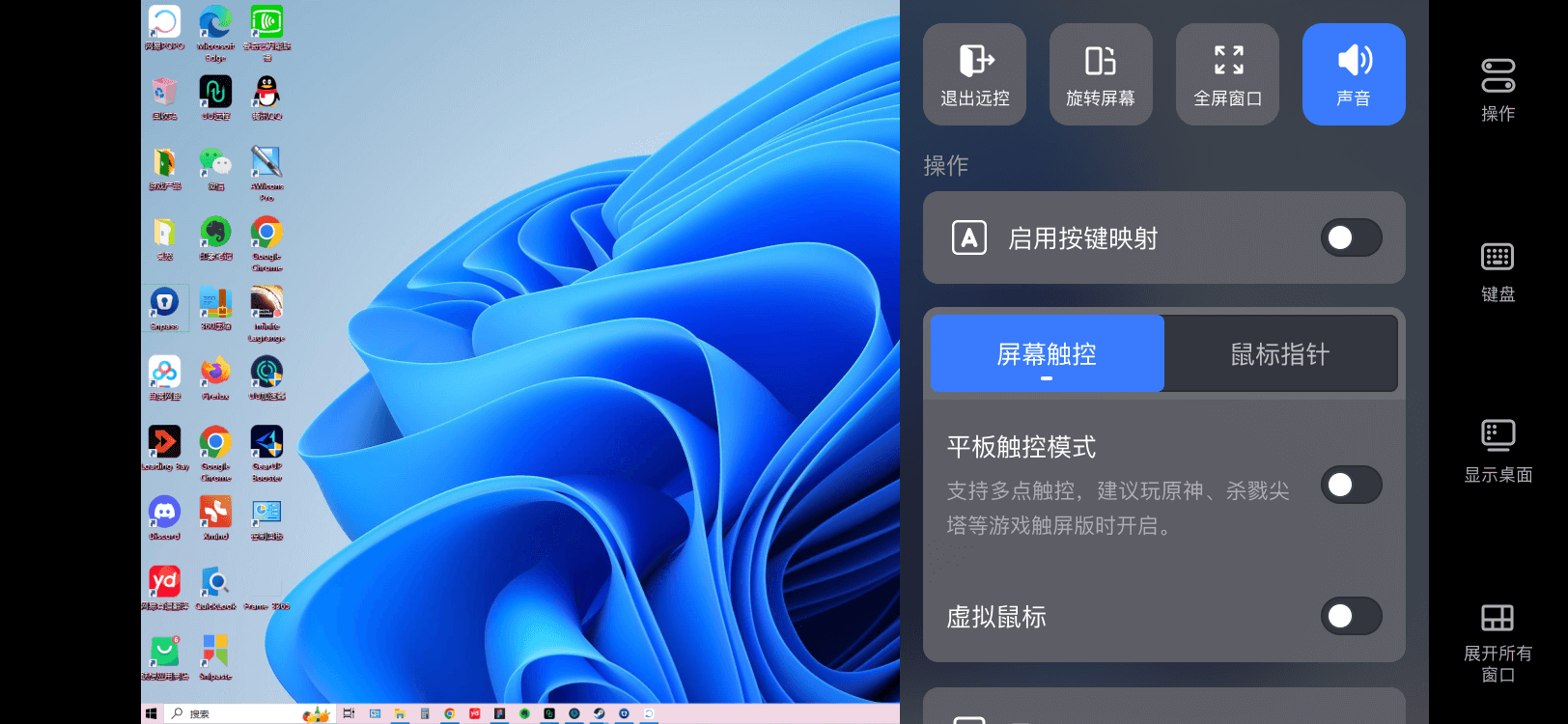
1、点击网易UU远程主页面的[进入桌面],即可进行远程连接;

2、进入远程桌面后,为便于操作可旋转屏幕,可通过侧边工具栏,进行远程连接过程中的各类功能配置,包括[操作]、[键盘]、[显示桌面]、[展示所有窗口]等。
Windows、macOS、iOS、Android均可远程协助Windows电脑。
1、双端登录网易UU远程
控制端与被控端设备分别登录网易UU远程。
2、被控端分享远程设备ID和设备验证码
被控端Windows电脑进入左侧[远程协助]后,开启[允许他人远程协助]点击[复制并分享],将设备ID和设备验证码分享给伙伴。
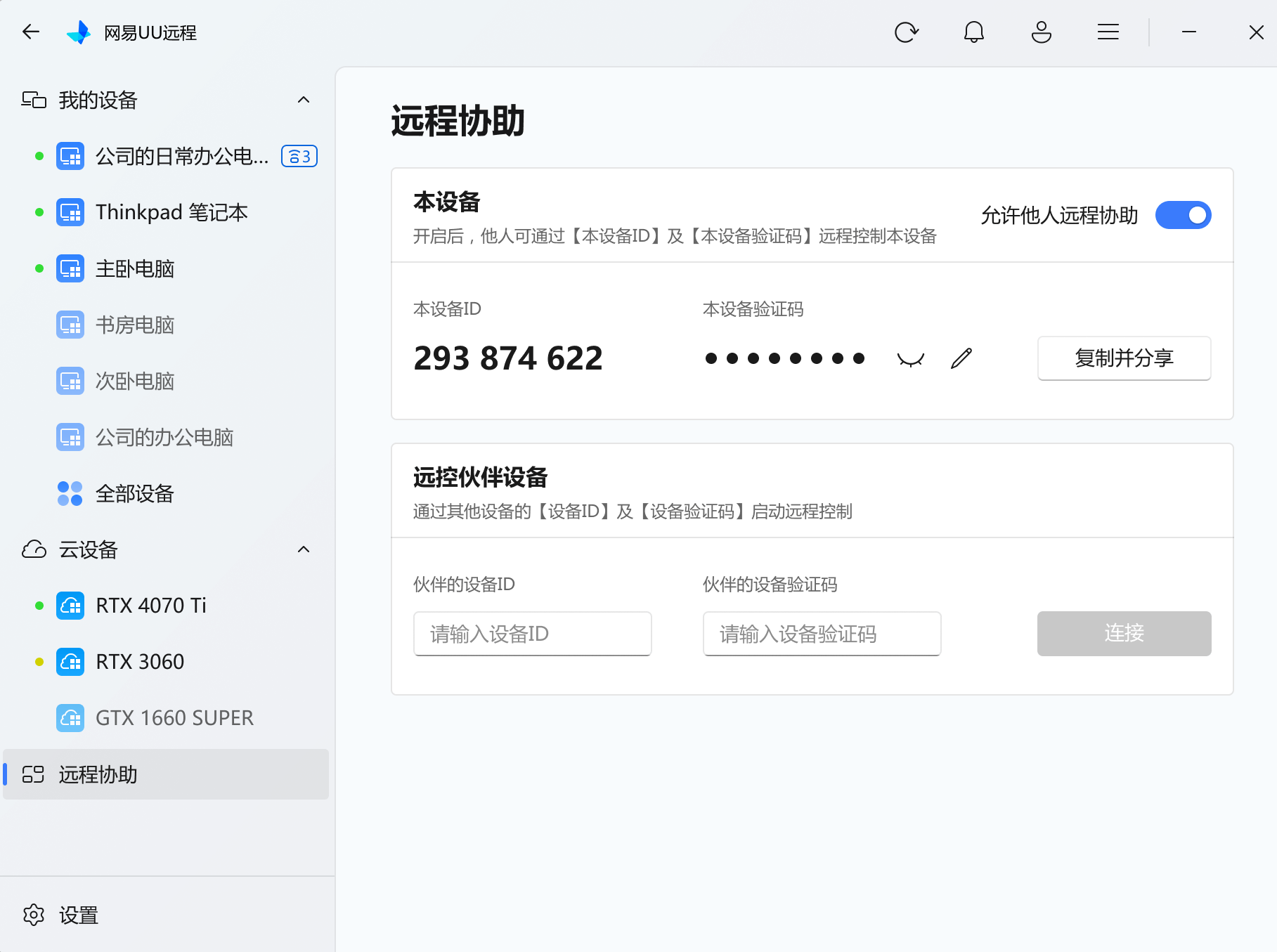
注意:开始远控时,被控端必须保持在远程协助界面。
3、控制端输入远程设备ID和设备验证码进行远控
控制端进入[远程协助]后,输入被控端分享的设备ID和设备验证码,点击[开始远控]就可以控制他人电脑。
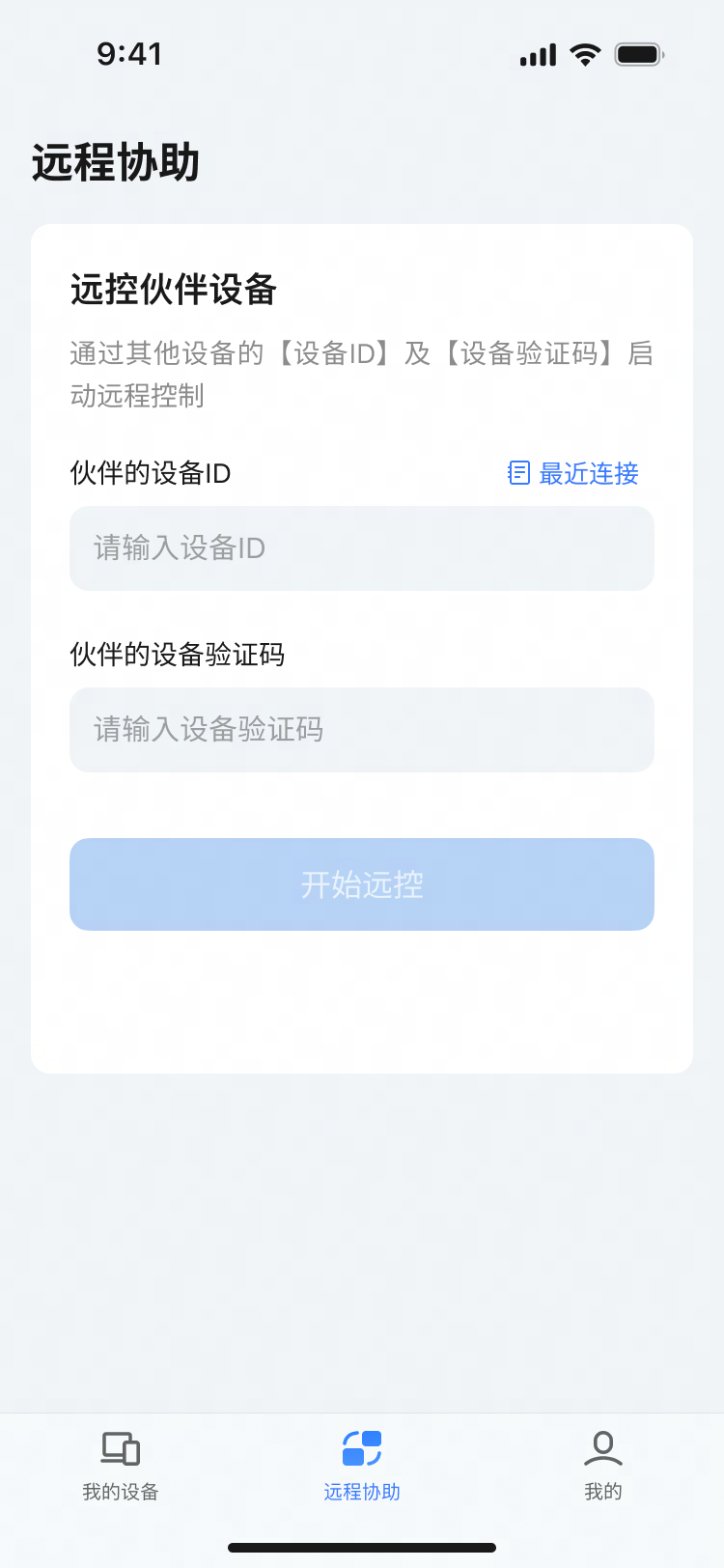
PC端点击左侧菜单栏的[远程协助]、移动端进入主界面后点击底部导航[远程协助]。
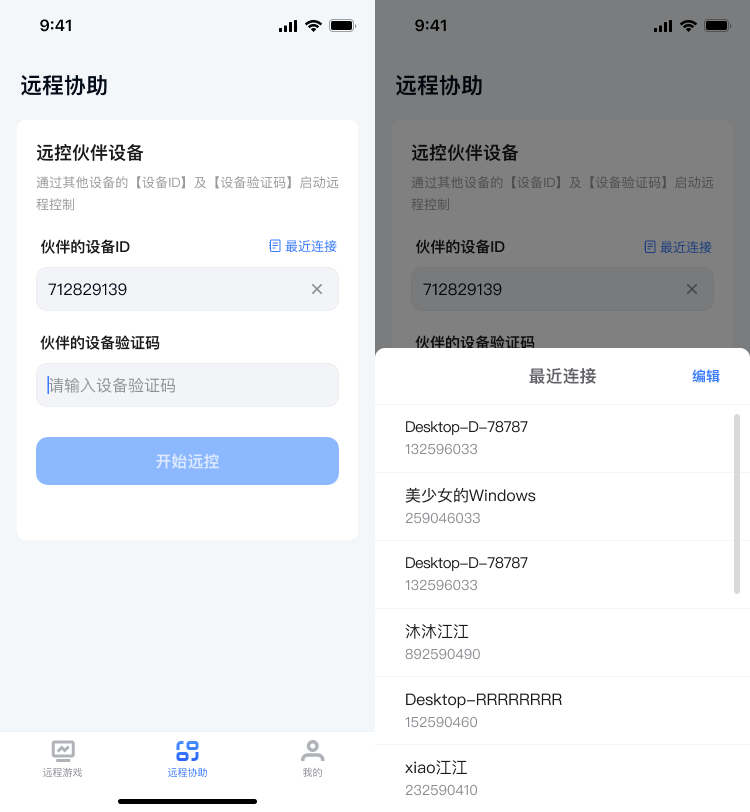
点击[伙伴的设备ID]输入框右侧的下拉图标、移动端点击[最近连接]即可查看。
用户评论






 Windows 10
 Windows 10
 Windows 10
最新更新

卿卿我我ai聊天下载安卓版v1.2.52最新版
 聊天通讯 / 64.3M / 07-24

房东直租平台官方正版下载v1.0.25
生活工具 / 24.2M / 07-24

甲子排盘官方最新版本2026v1.3.0
生活工具 / 53.2M / 07-24

儿歌多多HD版app最新版下载v3.3.9.1
 儿童亲子 / 72.3M / 07-24

每日记事官方正版v1.0.1官方版
生活工具 / 52.5M / 07-24

Echo记忆星app安卓版下载v2.6.6
学习教育 / 30.8M / 07-24

火车票查询购票app2026官方最新版本v1.0.1
生活工具 / 152.9M / 07-24

cheliz ai角色互动聊天软件官方版v1.0安卓版
聊天通讯 / 7.1M / 07-24

青绿壁纸最新版下载2026v0.6.3纯净版
美化主题 / 84.6M / 07-24

超级单词表软书出品官方正版下载v7.2.8
学习教育 / 744.0M / 07-24
本类排行

蛋蛋分享库下载安装手机版v1.1.4
 娱乐软件 / 11.1M / 07-13

抖音国际版海外版下载(TikTok)v46.1.15
视频软件 / 555.3M / 07-22

deepseek智能助手下载v2.1.5
娱乐软件 / 12.3M / 06-08

豆包app下载安装新版本v14.2.0
娱乐软件 / 371.4M / 07-16

豚豚剧2026最新版本下载v1.9
视频软件 / 92.9M / 04-29

囧次元app正版下载免费版v1.5.8.0
图书杂志 / 70.9M / 08-07

囧次元无广告版下载安装最新版2026v1.5.8.0
图书杂志 / 36.5M / 07-06

omofun动漫下载最新版v1.1.61
视频软件 / 120.4M / 05-03

动漫共和国app免费下载最新版v1.0.0.8
图书杂志 / 72.0M / 06-17

追番达人软件下载v6.2.1
视频软件 / 59.2M / 06-24
























热门推荐
泰圈app官方正版下载v1.5.7.4
shokz耳机appv5.9.2最新版
7723游戏盒子官方正版下载v5.8.7
谷歌浏览器app下载安装手机版本(Chrome)v151.0.7922.29
漫趣漫画官方正版下载安装v1.4.4
谷歌框架app下载安装最新版(Google Play 服务)v26.28.31 (260400-947936219)
抖音国际版海外版下载(TikTok)v46.1.15
谷歌商店最新版本2026(Google Play 商店)v52.3.32-24 [0] [PR] 949272982