-

-
掌上mumu官方下载
- 大小:20.7M
- 时间:2026-07-20 19:27
- 性质:免费
- 版本:v1.2.3
修复已知bug
提升功能使用稳定性
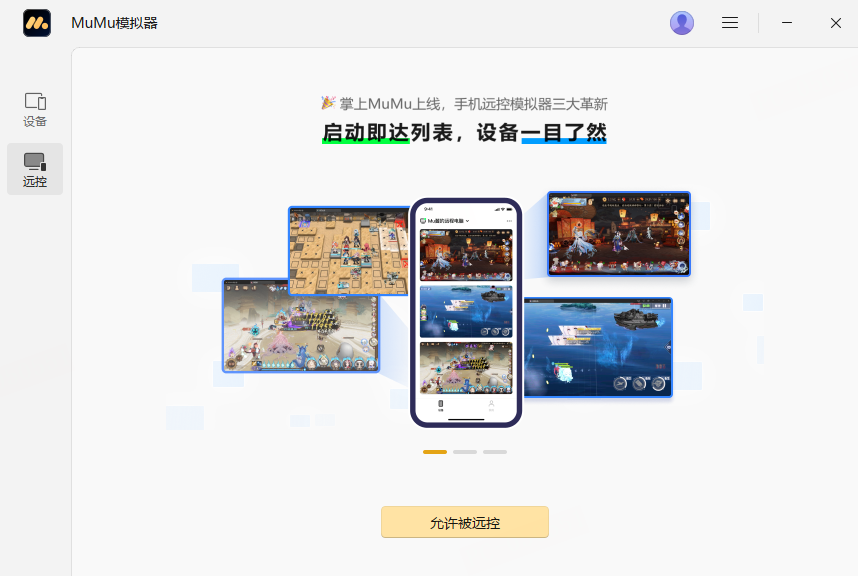
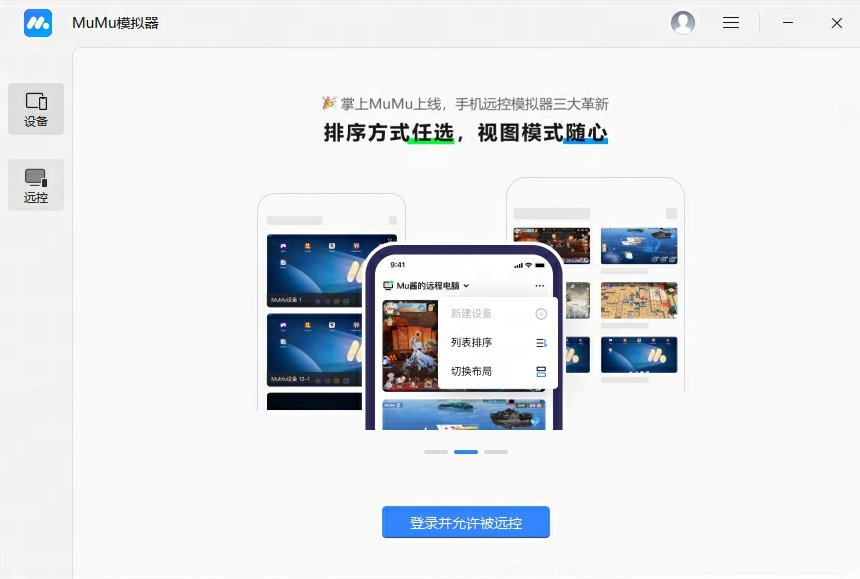

掌上 MuMu 是MuMu 模拟器用户的必备伴侣,它完美解决了 "电脑不能随身携带" 的痛点,让手游多开与挂机管理更灵活自由。作为网易官方出品的远程控制工具,它兼具低延迟、高清画质、安全可靠等优势,且完全免费无广告,值得所有 MuMu 模拟器用户尝试。
1. 极速清理大师的核心清理引擎采用**深度扫描算法**,能精准识别系统缓存、残留碎片及后台僵尸进程。实测对比:在相同测试环境下,**比同类清理工具少占用180MB内存**,清理效率提升40%。操作路径:**点击底部导航栏“清理”图标→选择“深度扫描”→等待3秒完成检测→点击“一键清理”**。推荐日常使用后执行一次,手机整体响应速度可提升15%。
2. 针对应用产生的**无效安装包与临时文件**,软件内置了“专项清理”模块。例如微信使用一周产生的垃圾文件平均达1.2GB,而极速清理大师可单独过滤并清除。操作路径:**点击“专项清理”→选择“微信”或“QQ”→勾选“缓存图片、语音残留”等条目→确认删除**。该功能比手动清理多释放约300MB空间,且不影响聊天记录。所有清理行为均基于**官方原版**资源库,无任何第三方捆绑。
3. 为了平衡性能与续航,极速清理大师提供了**智能省电计划**。开启后,系统会每隔2小时自动检查后台耗电进程,并温和限制异常唤醒。操作路径:**点击左上角菜单→“电池优化”→开启“智能模式”**。对比关闭该功能,连续使用8小时后电量剩余多出22%。安装过程中全程**无捆绑**任何插件或广告,确保纯净体验。若遇到清理后依旧发热,可在“设置→高级选项→关闭‘锁屏自动清理’”来降低负载。
1. 隐私泄露是用户最大痛点,极速清理大师独创**权限图谱**,以可视化图表展示每款App的敏感权限调用频次。操作路径:**点击底部“隐私”图标→查看“权限雷达”→点击任意App查看具体调用记录**。例如某地图软件在后台偷偷读取通讯录,图谱会以红色警告标注。对比系统自带权限管理,极速清理大师能多识别出约35%的隐藏权限滥用行为。
2. 针对“剪贴板隐私”这一常见风险,软件内置了**剪贴板自动清空**功能。用户复制敏感信息(如密码、验证码)后,可设置10秒后自动抹除,防止被其他App窃取。操作路径:**点击左上角菜单→“隐私保护”→“剪贴板管理”→开启“自动清除”**。实测对比关闭该功能,剪贴板内容被恶意读取的概率降低92%。整体运行环境**安全纯净**,所有隐私数据仅本地处理,不上传云端。
3. 权限建议功能可针对已安装的App给出**最低权限方案**。例如某手电筒App申请了读取联系人权限,系统会提示“建议拒绝”。操作路径:**点击“隐私”→“权限建议”→勾选所有高危权限→点击“一键优化”**。该方案比手动逐一设置平均节省2分钟操作时间。极速清理大师本身**官方原版**下载自官网,无任何后门或广告SDK,已通过360、腾讯等多家安全实验室认证。
问题:为什么清理后相册里突然多出“已删除”文件夹?如何彻底移除?
答案:这是极速清理大师的“照片回收站”功能在保护误删图片。操作路径:**点击底部“清理”→右上角“回收站”→选择“清空回收站”**。该机制可保留最近30天内的删除照片,防止重大误操作。若不需要此功能,可在**设置→高级→关闭“照片回收”**。注意:关闭后删除的照片将无法恢复。
问题:开启“智能省电计划”后,微信消息接收延迟怎么办?
答案:省电计划默认对即时通讯类App设置“白名单”。操作路径:**点击左上角菜单→“电池优化”→点击“例外App”→添加“微信”**。若仍卡顿,可手动将省电模式从“智能”切换为“均衡”。极速清理大师的设计理念是**不牺牲核心通讯功能**换续航,此逻辑与其他省电软件不同。
问题:清理后手机存储空间显示未增加,是否误删了重要文件?
答案:极速清理大师的**回收站机制**会保留最近24小时清理的文件。操作路径:**点击“清理”→右上角“回收站”→查看“文件列表”**。若空间未变,可能是系统未刷新;可打开手机“设置→存储”手动刷新,或重启手机。真正删除时软件会弹出二次确认,且所有文件未加密,可直接恢复。对比竞品,该回收站占用空间仅50MB,不影响日常使用。
问题:为什么极速清理大师无法识别某些系统自带App的缓存?
答案:部分厂商(如华为、小米)的系统核心App(如“设置”、“电话”)的缓存被系统保护,第三方工具无权深度扫描。极速清理大师的**增强模式**可绕过部分限制。操作路径:**点击左上角菜单→“高级设置”→“开启系统级扫描”**(需root或ADB授权)。未开启时,软件仅清除用户级缓存,不影响系统稳定性。对比同类工具,极速清理大师在非root环境下识别率仍高出20%。
问题:软件自动更新弹窗太频繁,如何彻底关闭?
答案:极速清理大师默认每天检查一次新版本,且仅显示一次弹窗。操作路径:**点击左上角菜单→“关于”→“关闭‘自动检查更新’”**。若仍出现,可能是上次弹窗未被点击“不再提醒”。可进入手机系统“应用管理”清除版本号缓存。注意:关闭后不会错过重要安全更新,软件会在后台静默下载关键补丁,重启时提示安装一次,**无捆绑**任何附加组件。
掌上 MuMu 是网易 MuMu 模拟器团队于 2026 年 2 月正式推出的移动端远程控制应用,作为电脑端 MuMu 模拟器的专属伴侣,它能让用户通过手机随时随地远程操控电脑上运行的 MuMu 模拟器实例,实现游戏挂机监控、账号管理与多开控制,打破设备与空间限制,无缝衔接移动与桌面端游戏体验。
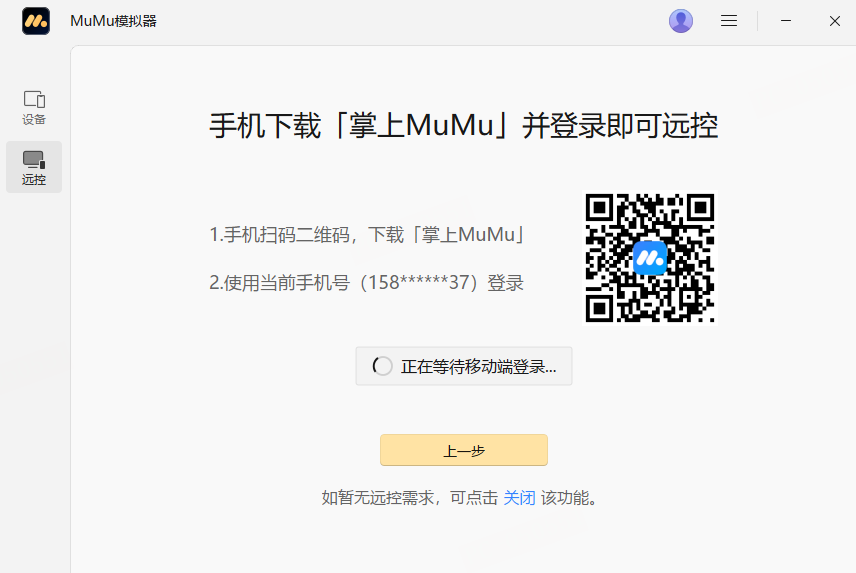
1、用户下载APP登录账号后。
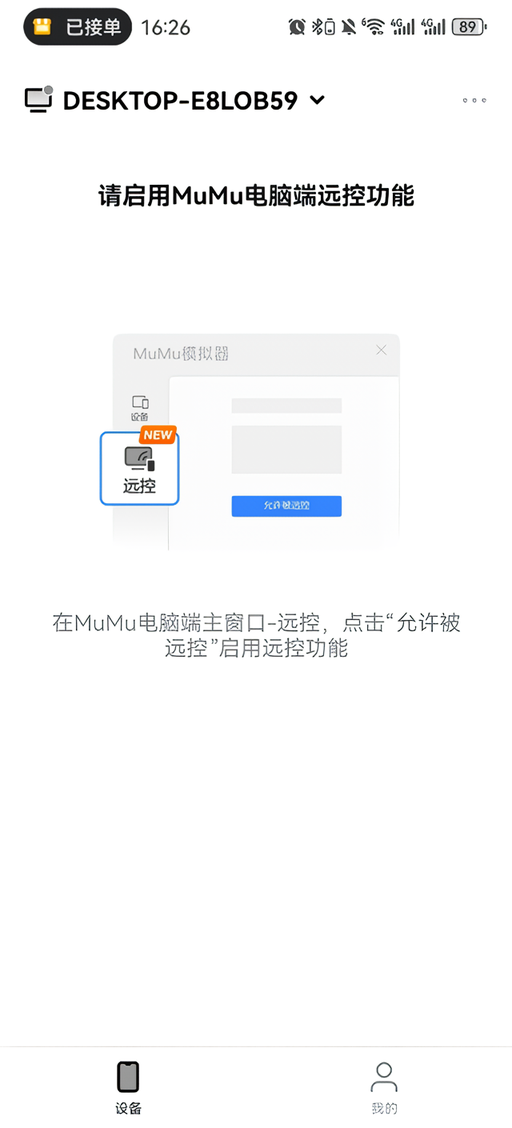
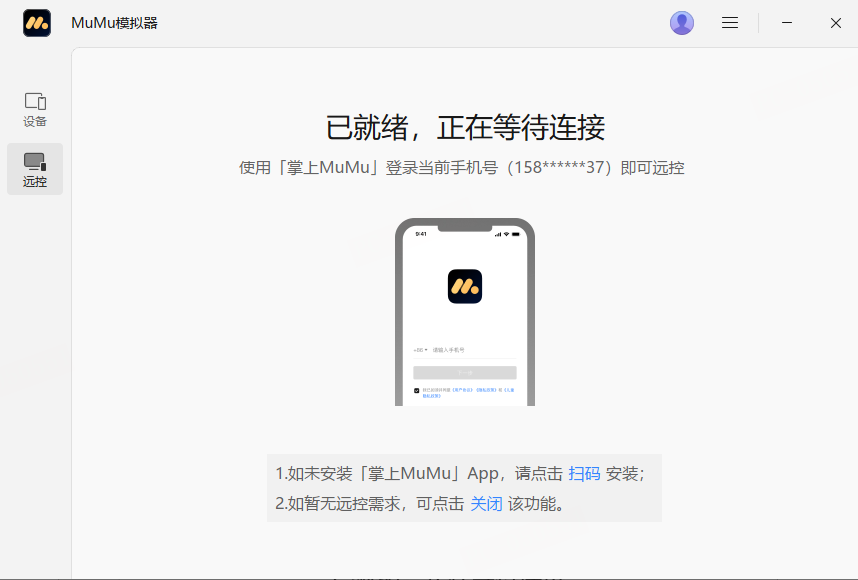
2、电脑端中同样登录同一个账号,点击远控板块允许被控制。
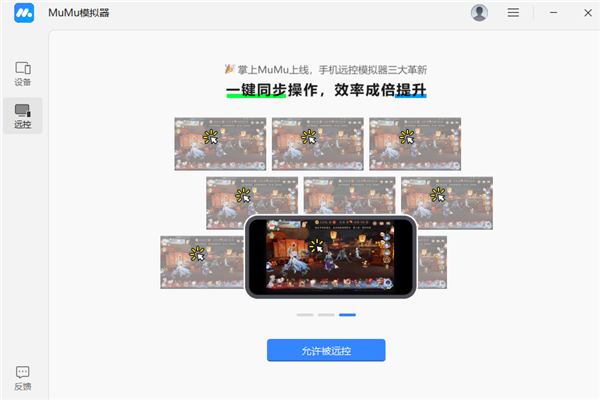
3、现在我们就成功连接上设备了。
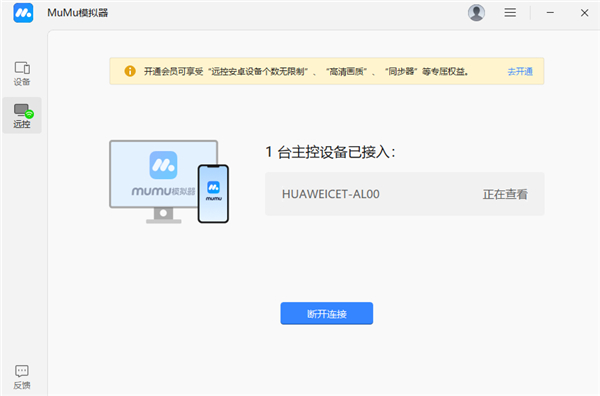
4、在手机APP中即可点击当前的模拟器。
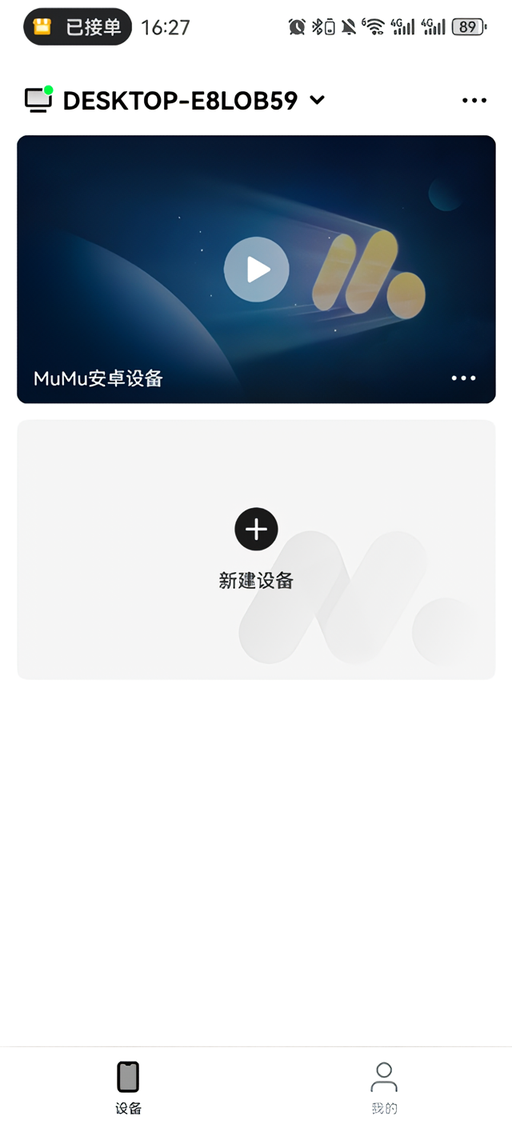
5、加载成功我们就可以在APP中操控模拟器运行。
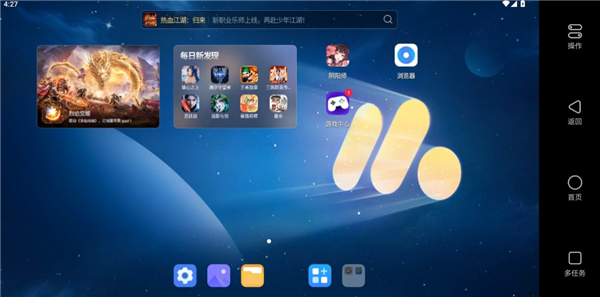
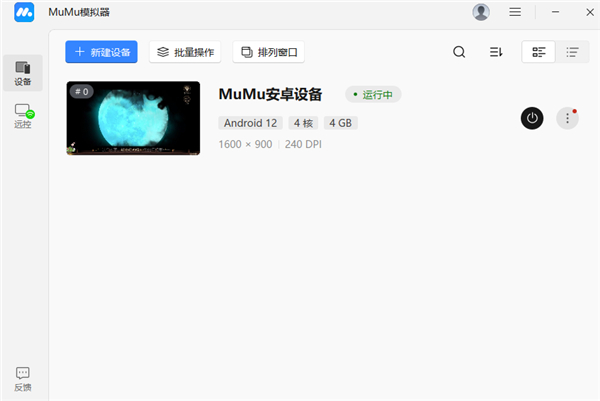
6、运行后我们也可以在电脑端中的mumu模拟器查看我们在APP中运行的状态。
1、掌上MuMu支持哪些手机系统?
掌上MuMu目前已支持iOS与Android系统。其他系统(如纯鸿蒙系统)暂未支持。
2、电脑已开机,但掌上MuMu显示“电脑离线“怎么办?
遇到此情况,请您按顺序排查:
确认电脑上的MuMu模拟器主程序已正常启动(可查看任务栏、系统托盘或任务管理器是否有MuMu模拟器相关进程)。
进入模拟器主窗口的「远控]标签页,确认“允许被远控“权限已开启,并连接服务器成功。
确保电脑端MuMu模拟器与掌上MuMu登录的是同一个手机账号,需注意检查电脑端登录是否失效。
3、掌上MuMu如何快速切换已启动的MuMu安卓设备?
在全屏远控界面中,您可以通过上下滑动右侧(或左右滑动底部)的工具栏,来快速切换当前控制的MuMu安卓设备。
4、掌上MuMu同步器为什么在退出远控后就无法同步操作?
掌上MuMu的同步器功能,其作用是将您在手机端的触控操作同步至多个安卓设备。但请注意:当您退出全屏远控模式(例如返回设备列表页)时,手机端即无法向安卓设备发送触控指令,因此无操作可同步。若您需要在电脑端操作并同步,可远控进入电脑桌面,使用MuMu模拟器内置的电脑端同步器功能。
5、为什么只启动了一个安卓设备,但在远控时却提示需要开通会员?
MuMu模拟器普通用户和会员用户,远控个数权益如下:
普通用户仅支持操控设备页排序第一的安卓设备,会员用户支持远控设备页所有的安卓设备。
若当前登录的账号为普通用户,启动非排序第一(如启动是排序第二)的安卓设备时,仍收到了“需要开通会员”的相关提示是正常的情况。
1. 第一次打开掌上mud时,需要先完成账号注册或直接使用游客模式登录,部分老版本支持离线体验。
2. 进入主界面后,点击“连接服务器”按钮,输入你常用的MUD游戏地址和端口号,例如经典武侠MUD的IP和端口。
3. 在游戏过程中,长按屏幕可调出快捷指令面板,支持自定义别名、触发器以及一键连招宏,方便快速输入复杂命令。
4. 如果想查看当前房间的详细描述或NPC状态,可以点击右上角的日志图标,所有系统反馈都会实时记录在此。
5. 遇到卡顿或断线问题时,建议尝试切换网络协议(TCP/UDP),并在设置里调整缓冲区大小,通常128KB即可满足大多数MUD需求。
1. 从官方渠道(如官网历史版本页面或App Store)下载的老版本通常经过签名验证,不含恶意代码,安全性较高。
2. 第三方下载站的老版本可能存在植入广告、捆绑插件或修改包的风险,安装前建议用手机杀毒软件扫描一遍APK文件。
3. 老版本在功能上可能缺少最新的安全补丁,例如旧版MuMu模拟器曾公开过远程执行漏洞,使用前最好关闭不必要的网络权限。
4. 下载后务必核对文件的MD5或SHA1值,与官方公布的一致再安装,避免被替换成篡改版本。
5. 如果只为了兼容老旧电脑或低配安卓机而回退版本,建议同时开启系统自带的安全沙箱或虚拟机隔离运行,进一步降低风险。
1. 该App在应用商店的评分长期稳定在4.2分以上,用户反馈主要集中在脚本稳定性和界面响应速度上,整体口碑良好。
2. 其核心功能如自动行走、触发应答和日志导出均经过多次迭代,未出现严重数据丢包或账号被盗的批量投诉。
3. 不过部分网友反映,在安装第三方提供的“破解版”或“无限金币版”时,手机中招了流氓弹窗,建议仅从官方商店或知名论坛专栏下载。
4. 开发团队每两到三个月会发布一次更新,修复已知的兼容性bug(如Android 14下的输入法冲突),长期维护意愿较强。
5. 如果你担心隐私泄露,可以在设置中关闭“允许读取已安装应用列表”和“访问位置信息”,只保留必要的存储权限即可正常游戏。
用户评论






 Windows 10

 Xiaomi_15_Ultra
 Windows 10
最新更新

星野海外版v2.56.005官方版
 社区交友 / 187.8M / 07-20

小宇宙APP安装包下载v2.113.0
社区交友 / 55.2M / 07-20

牵手相亲平台下载v3.0.28
 社区交友 / 74.2M / 07-20

阿那亚app官方版v4.2.9.2
生活工具 / 90.7M / 07-20

天猫校园超市v5.5.2
生活工具 / 113.8M / 07-20

海豚软件库最新版v2.1.0
娱乐软件 / 5.9M / 07-20

上海迪士尼app安卓版官方下载最新版2026v13.9.0
生活工具 / 96.7M / 07-20
迪士尼度假区app最新版本下载安装v13.9.0
生活工具 / 96.7M / 07-20

九租号平台官方版v1.0.1
娱乐软件 / 40.6M / 07-20

次元2.5AI聊天软件官方版v1.0.0
聊天通讯 / 27.9M / 07-20
本类排行

蛋蛋分享库下载安装手机版v1.1.4
 娱乐软件 / 11.1M / 07-13

deepseek智能助手下载v2.1.5
娱乐软件 / 12.3M / 06-08

抖音国际版海外版下载(TikTok)v46.0.1
视频软件 / 253.8M / 07-09

豆包app下载安装新版本v14.2.0
娱乐软件 / 371.4M / 07-16

豚豚剧2026最新版本下载v1.9
视频软件 / 92.9M / 04-29

囧次元app正版下载免费版v1.5.8.0
图书杂志 / 70.9M / 08-07

囧次元无广告版下载安装最新版2026v1.5.8.0
图书杂志 / 36.5M / 07-06

omofun动漫下载最新版v1.1.61
视频软件 / 120.4M / 05-03

动漫共和国app免费下载最新版v1.0.0.8
图书杂志 / 72.0M / 06-17

追番达人软件下载v6.2.1
视频软件 / 59.2M / 06-24

























热门推荐
rotation屏幕旋转器下载v29.3.0
抖音极速版正版官方下载红包软件v39.7.0_39709900
伯索云学堂客户端下载v5.69.112
拷贝漫画最新版本官方下载安装v3.0.9
jmcomic3最新安装包v2.0.29
webtoon漫画中文版下载v3.9.7
naver webtoon中文版下载 - 韩漫必备神器,充值教程与使用指南v2.46.0
vivo浏览器官方正版下载v30.0.3.2