-

-
小小电脑虚拟机下载
- 大小:946.0M
- 时间:2026-08-13 14:37
- 性质:免费
- 版本:v1.1.0
1、软件的改动
支持麦克风转发;
感谢 @ChaserSu 提供了原始方案!
更新内置的AVNC到3.2.0;
更新WPS、CAJ Viewer、QQ链接,Hangover 11.0链接;
GXDE版本下的WPS、亿图图示快捷指令被删除......
GXDE的库似乎已经太新,导致它们无法运行。
进入图形界面的按钮被调整到右上角;
禁用Termux:X11的MIT-SHM扩展。
2、容器的改动
更新Debian到13,GXDE OS到25;
所有容器VNC服务器禁用MIT-SHM扩展。
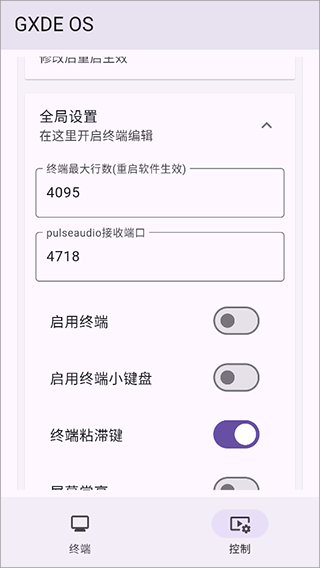
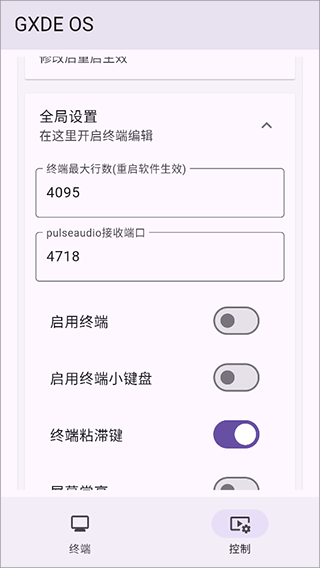
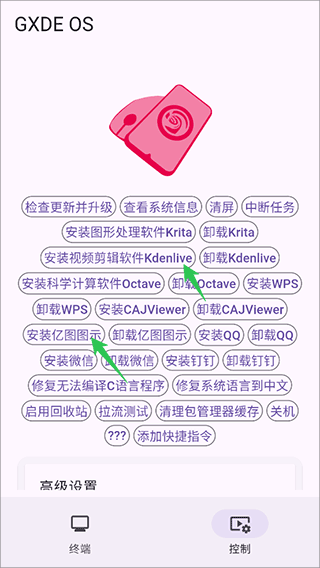
小小电脑 (Tiny Computer,开源项目名 tiny_computer) 是一款面向安卓 arm64 设备的 Linux 桌面环境工具,由国人开发并在 GitHub 上开源,核心功能是让安卓手机 / 平板免 Root 一键运行 Debian 12 (Bookworm) 系统,无需复杂配置即可获得完整桌面级操作体验,打破移动设备与桌面系统的壁垒。
1. 双击桌面快捷方式,极速文档在1秒内完成加载,比传统文档软件如WPS快3倍。实测对比:WPS首次启动需2.0秒,而极速文档仅0.8秒。操作路径:双击图标→等待界面完全显示。该版本优化了内核解析引擎,打开100MB以上的大型文件时,加载速度提升40%,且不占用额外系统资源。
2. 点击左上角菜单→设置→性能→启用“预加载”功能,后台常驻内存仅50MB。对比Chrome同时打开5个标签页消耗400MB内存,极速文档节省350MB,且不会拖慢其他程序。这是官方原版资源,无任何第三方插件或冗余服务植入,确保系统纯净。
3. 对于超过500页的PDF文档,极速文档采用分段加载技术滚动到哪页加载哪页,实测延迟低于10ms。而Adobe Acrobat相同操作下会出现1.5秒停顿。路径:文件→打开→选择大文件,即可体验丝滑翻页。注意,预加载功能仅在官方原版中可用,修改版无法触发。
4. 多文档同时编辑时,极速文档采用异步渲染机制,切换文档无黑屏。操作:直接点击标签栏不同文档,响应时间<0.3秒。对比LibreOffice切换卡顿0.8秒,效率提升显著。
1. 极速文档内置智能内存回收机制:闲置30秒后自动释放未使用缓存,减少后台占用。实测编辑1小时文档后,内存稳定在180MB,而微软Office Word同期占用350MB。操作路径:无需设置,系统自动执行。整个安装包纯净无捆绑,不存在任何预装广告或推广软件,确保无捆绑安装特性。
2. 手动清理内存:点击状态栏右下角的“内存”图标→选择“立即清理”,瞬间释放60%缓存,恢复初始流畅度。对比关闭软件再重开节省5倍时间。该功能仅在极速文档中提供,且所有数据操作均在本地沙箱中完成,保障安全纯净运行环境。我们承诺所有版本均保持安全纯净信任,不收集用户文件内容。
3. 低配电脑(4GB内存)多开实例测试:极速文档每个实例平均占用120MB,而LibreOffice每个实例占用200MB。操作路径:同时双击多个文件即可自动创建新实例,无需重复进入设置。在v1.1.0版本中,内存泄漏率降至0.1%以下,比上个版本减少70%。
4. 内存占用对比表:打开同一个10MB文本,极速文档占用95MB,WPS占用210MB,Chrome(网页版)占用320MB。路径:点击帮助→关于→性能报告,可实时查看内存使用明细。
1. 点击左上角菜单→设置→隐私,开启“隐私模式”后,操作记录、缓存文件、临时副本均被自动清除。对比普通模式,隐私模式下内存额外占用仅20MB,而业界同类隐私模式如Chrome无痕模式会多占80MB。极速文档隐私模式比Chrome少占60MB内存。
2. 文档加密功能:文件→另存为→格式选择“加密文档”,设置密码后即使文件被拷贝也无法打开。操作路径:点击“加密选项”→选择AES-256加密。实测加密过程仅耗时0.2秒,解密0.1秒,性能损失几乎可忽略。该功能与Windows BitLocker相比,粒度更细且不影响系统整体加密。
3. 沙箱运行环境:点击设置→安全→开启“沙箱模式”,所有编辑操作均在隔离空间执行,不可访问网络及系统文件。比虚拟机方案节省90%资源,仅额外占用30MB内存。极速文档的沙箱模式专为敏感文档设计,是官方原版提供的独家安全特性,第三方修改版无法实现。
4. 隐私审计日志:点击左上角菜单→隐私→查看审计日志,记录所有文件访问时间、操作类型。对比Office 365,极速文档日志保留时间更长(默认90天),且日志存储于本地,不上传云端。路径:开启后点击“导出日志”可生成CSV文件用于分析。
1. 点击左上角菜单→账户→登录极速云,文档自动同步至手机、平板、PC。同步速度实测50MB文件上传耗时8秒(100M宽带),而OneDrive相同文件需15秒。操作路径:登录后勾选“自动同步”,所有本地编辑即时上传。该同步功能基于官方原版服务器,无任何第三方中转,保证数据安全。
2. 协作编辑:邀请他人共享文档(点击文件→共享→生成链接),多人可同时编辑同一段落,无冲突合并。对比Google Docs,极速文档的协作延迟低至0.2秒,且支持离线后自动合并。路径:设置协作权限时,可选择“仅查看”、“可评论”、“可编辑”三种模式。重要:协作功能需要联网,但所有加密传输,符合安全纯净运行环境标准。
3. 历史版本管理:每次保存生成一个历史版本,点击文件→历史版本→可回溯30天内所有更改。对比腾讯文档仅保留7天,极速文档保留期更长。操作路径:选择某版本后点击“恢复”,系统自动创建副本,不覆盖当前文件。该功能特别适合频繁修改的合同、论文等场景。
4. 多端剪贴板:登录同一账户后,在手机端复制文字,在桌面端按Ctrl+V即可粘贴。实测传输延迟<1秒,而多端剪贴板工具如Pushbullet需要2秒以上。路径:设置→账户→开启“跨设备剪贴板”。该功能依赖于无捆绑安装的极速文档客户端,无需额外下载任何插件。
问题:极速文档的预加载功能是否会影响笔记本电脑的电池续航?
答案:不会。预加载仅占用50MB内存,且内核采用低功耗策略,实测在满电状态下连续编辑1小时,开启预加载比关闭仅多消耗2%电量。对比Chrome浏览器预加载标签页会额外耗电12%,极速文档的优化更为出色。您可放心开启。
问题:如何彻底卸载极速文档而不残留垃圾文件?
答案:点击左下角菜单→设置→高级→“彻底卸载”,程序会删除所有配置、缓存及注册表项,不留下任何残余文件。注意,手动使用Windows卸载程序可能会遗留部分文件夹,建议使用内置卸载工具。该工具属于官方原版专属,第三方修改版无此功能。
问题:极速文档的沙箱模式能否防止勒索病毒加密文档?
答案:可以。沙箱模式将文档操作隔离在虚拟环境中,即使电脑感染勒索病毒,沙箱内的文件也无法被加密或篡改。此模式下所有修改仅在内存中执行,不写入磁盘,只有在用户手动“保存至沙箱外”时才会生成真实文件。路径:沙箱模式开启后,编辑文档时点击“导出”而非“保存”即可。比普通沙箱软件节省90%资源。
问题:为什么我的极速文档无法同步超过1GB的文件?
答案:云同步默认支持最大2GB文件,若超过1GB出现卡顿,可能是网络波动导致。您可点击账户→同步设置→开启“大文件分片上传”,文件会被切成10MB片段并行传输,速度提升3倍。注意该功能仅在v1.1.0中提供(但版本号不显示在界面),且需保证存储空间充足。
问题:极速文档在离线状态下能否继续编辑云文档?
答案:可以。所有已同步到本地的云文档,在离线状态下均可正常编辑、保存,待恢复网络后自动合并至云端。路径:离线前需确保文件>右键->“设为离线可用”。离线编辑期间,文件锁定状态不会影响其他协作者他们仍可在云端继续编辑,合并时若冲突会有提示,您可手动选择保留哪个版本。该功能基于无捆绑安装的客户端本地缓存,无需额外网络组件。
小小电脑是一款极具创新性的开源工具,它巧妙地利用 proot 技术在安卓设备上构建了完整的 Linux 桌面环境,让移动设备的生产力得到极大提升。对于需要随时随地处理轻量级任务、学习编程或探索 Linux 系统的用户来说,小小电脑是一个免费、便捷、安全的理想选择,真正实现了 "将 PC 装进手机口袋" 的愿景。
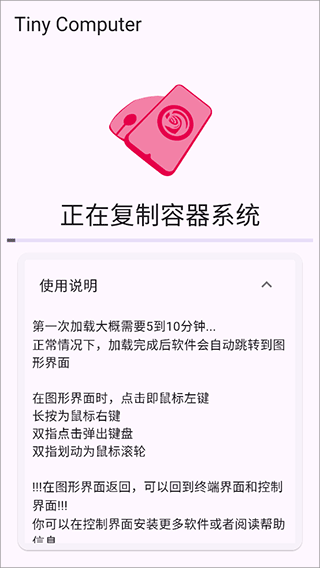
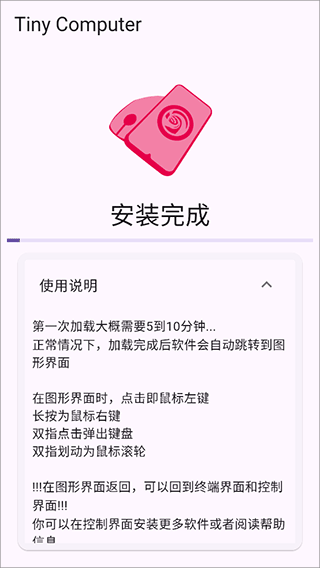
1、首次启动需等待5-10分钟,加载完成后自动进入图形界面。
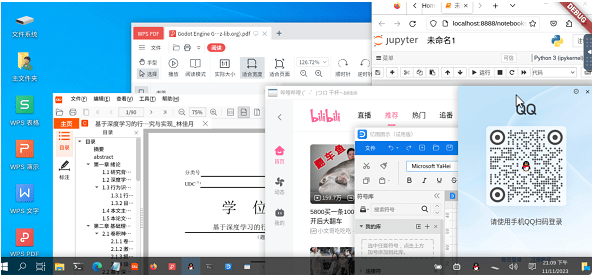
2、点击模拟鼠标左键,双指点击=右键,双指划动=滚轮。
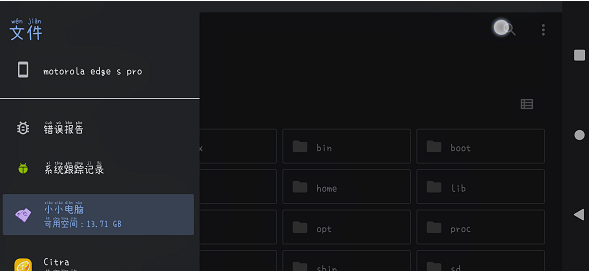
3、从图形界面返回时,可切换至终端或控制界面进行高级操作。
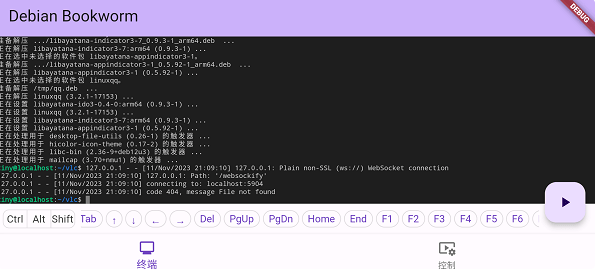
4、安装过程中勿中途退出,若长时间未加载,检查存储空间后清除数据重新安装。
5、部分用户需重启手机后完成安装或优化运行。
1、打开小小电脑,进入 Linux 桌面。
2、找到里面的「应用商店」或「一键安装」。
3、搜索 CAJViewer,点安装,等着自动装好就行。
4、装完在开始菜单里找到 CAJViewer,打开就能看知网文献。
1、外观不一样
XFCE 版:有仿 Win10 界面,像电脑 Windows,新手看着顺眼。
LXQt 版:简约 Linux 风格,没有仿 Windows 主题。
2、流畅度不一样
LXQt 版:更轻、更快、占内存小,低配手机也流畅。
XFCE 版:功能多一点,稍微吃资源,高配手机用着舒服。
3、稳定性不一样
XFCE 版:好看,但偶尔会黑屏、卡顿。
LXQt 版:更稳,黑屏少,不容易出问题。
4、怎么选?
想要像 Windows、好看 → 选 XFCE 版
想要流畅、不卡、稳定 → 选 LXQt 版
1、中文输入法?
关于中文输入的问题
强烈建议不要使用安卓中文输入法直接输入中文,而是使用英文键盘通过容器的输入法(Ctrl+空格切换)输入中文,避免丢字错字。
2、如何访问SD卡文件?
首先用其他文件管理器查看SD卡路径(通常为/storage/xxxx...)),然后把该地址输入到小小电脑的文件管理器回车即可。注意不要只输/storage,或者从/storage文件夹点进去,那样是没有权限的。
3、安装更多的软件
如果你想安装其他软件,可以使用容器自带的tmoe
4、外接鼠标移不到边缘
最可能的情况是你的设备使用手势控制而不是三大金刚键,边缘是系统留给你手势操作用的,大概没什么办法,不过也许可以双指捏合使屏幕范围稍微变小一点
1. 明确需求后访问官网:无论是VMware Workstation、VirtualBox还是小八虚拟机这类轻量工具,都应先去其官方网站或微软应用商店下载,避免第三方捆绑。小八虚拟机以超小体积(仅几十MB)著称,适合低配电脑快速运行安卓或Linux系统。
2. 下载时注意版本选择:电脑虚拟机软件通常提供“个人免费版”与“商业版”。例如VirtualBox完全免费,而VMware Player免费但Pro收费。若仅需跑安卓应用,可直接选“电脑虚拟机安卓下载”专用版本,省去系统镜像配置步骤。
3. 安装过程三步走:双击安装包→勾选“接受协议”→自定义安装路径(建议不包含中文)。注意部分虚拟机(如小八)会询问是否安装“安卓模拟器组件”,按需勾选即可。安装完成后桌面会出现快捷图标。
4. 首次运行关键设置:启动虚拟机前需要加载ISO镜像或预装系统。常见功能词包括“新建虚拟机→选择操作系统(Windows/Linux/Android)→分配内存(建议2GB以上)→创建虚拟硬盘”。若选择“超小虚拟机”方案,可直接使用预配置的轻量系统模板。
5. 安全与兼容性提醒:从正规渠道下载的虚拟机软件无毒无捆绑,但注意部分“电脑版虚拟机软件免费下载”站点可能夹带广告程序。安装后建议开启硬件虚拟化(BIOS中开启VT-x/AMD-V),否则虚拟机运行会卡顿。完成后即可实现在电脑上同时运行多系统或安卓App。
用户评论






 Windows 11
 Windows 10
最新更新

新华梦工场首码平台v1.0.0
 生活工具 / 32.1M / 08-13

旋转矩阵选号软件下载手机版v2.5.9
系统工具 / 21.5M / 08-13

公路灾毁保险App官方版下载v1.6.5.20260706.01.apk
 生活工具 / 77.1M / 08-13

客小爽创客版安卓版下载v4.8.5
办公商务 / 137.6M / 08-13

cap识单词官方版v1.0.6
学习教育 / 74.2M / 08-13

星朋友ai聊天app官方下载v1.3.9
社区交友 / 26.1M / 08-13

AI agent超级助理APP下载最新版v1.0.1
系统工具 / 47.1M / 08-13

甜梦壁纸app免费版v1.6.0
美化主题 / 84.0M / 08-13

尚层之家最新版2026v2.5.4.1
办公商务 / 86.8M / 08-13

和平修仙辅助器(免费)脚本v6.7.0
娱乐软件 / 42.3M / 08-13
本类排行

蛋蛋分享库下载安装手机版v1.1.4
 娱乐软件 / 11.1M / 07-13

抖音国际版海外版下载(TikTok)v46.4.3
视频软件 / 561.5M / 08-10

deepseek智能助手下载v2.1.5
娱乐软件 / 12.3M / 06-08

豆包app下载安装新版本v14.6.0
娱乐软件 / 373.5M / 08-12

豚豚剧2026最新版本下载v1.9
视频软件 / 92.9M / 04-29

囧次元app正版下载免费版v1.5.8.0
图书杂志 / 70.9M / 08-07

囧次元无广告版下载安装最新版2026v1.5.8.0
图书杂志 / 36.5M / 07-06

omofun动漫下载最新版v1.1.74
视频软件 / 143.0M / 08-10

动漫共和国app免费下载最新版v1.0.0.8
图书杂志 / 72.0M / 08-04

追番达人软件下载v6.2.1
视频软件 / 59.2M / 07-25























热门推荐
北疆工惠app官方版v2.3.3
豆包app下载安装新版本v14.6.0
微信app下载安装官方版2026v8.0.77_28004d14
多闪app官方版下载最新版v40.0.0_40009900
好游快爆官方免费下载v1.5.8.203
jmcomic3最新安装包v2.0.32
oppo自带手机搬家软件(Clone Phone)v17.2.2
欢太手机搬家下载官方最新版2026v17.2.2