-

-
teams官方下载
- 大小:407.6M
- 时间:2026-08-24 09:45
- 性质:免费
- 版本:v1416/1.0.0.2026074102
BUG修复。
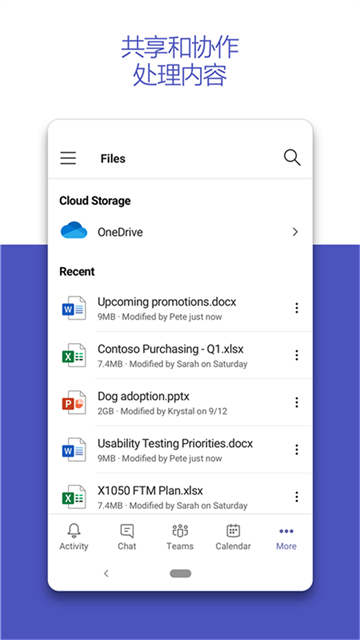
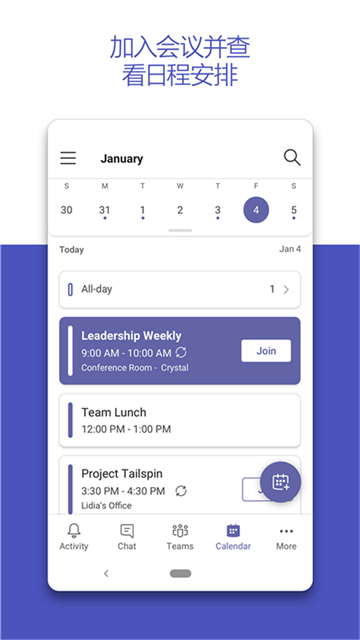
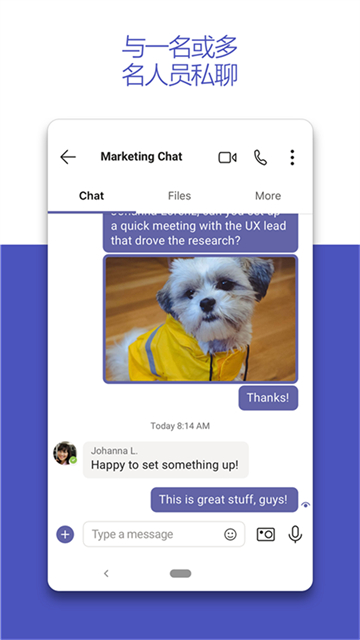
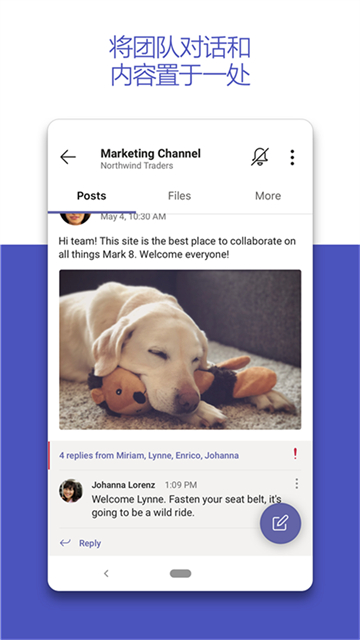
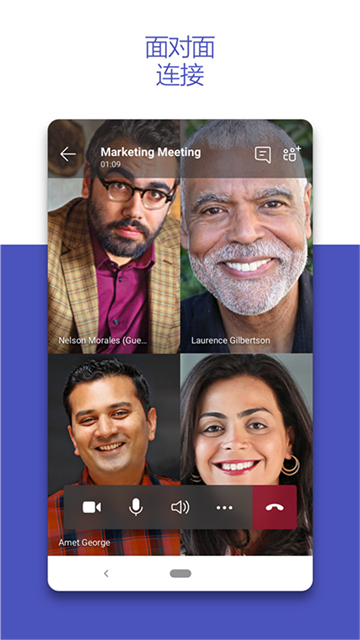
Microsoft Teams 是微软推出的企业级一站式协作平台,深度整合聊天、会议、文件、Office 与 AI,是混合办公与远程团队的主流中枢工具。
在 Microsoft Teams (免费版) 加入会议
在Microsoft Teams (免费版) 中加入会议非常简单。 你不需要帐户即可参加会议,但注册后,你可以查看会议的聊天历史记录、共享 GIF 等。 登录后,Microsoft Teams (免费版) 会提供更多选项和更好的共享体验。
注意: 如果尝试加入会议并收到会议已满的消息,则表示已加入该会议的最大参与者数。
Android/iOS
使用链接加入
可以使用链接加入会议。 方法如下:
1.收到来自会议组织者的邀请链接后,点击该链接以加入会议。
2.可以通过不同的方式加入会议:
*下载安装好Teams。
*加入会议 会启动应用(如果已安装)。
注意: 如果要使用个人帐户连接到工作或学校会议,则加入会议可能会提示你切换帐户。 可以选择显示的帐户进行选择,选择“ 使用另一个帐户登录”,或选择“ 以来宾身份加入”。
3.Teams 安装后,如果你未登录或已使用个人帐户连接到工作或学校会议,系统会提示你键入姓名。 点击“加入会议”以输入会议。
注意: 设备将请求你允许录制音频,如果你希望参加会议,则需要这样做。
4.如果主持人已启用大厅,则必须先允许你才能加入会议,否则应立即加入会议。
从 Teams 日历加入
若要从日历加入会议,请执行以下步骤:
1.在 Teams 应用中,点击“ 日历 ”选项卡。
2.找到所需的会议,然后点击“加入”。
注意: 如果你的会议未显示在“会议”选项卡上的 Teams 日历中,你可能会在设备上的首选日历应用程序或电子邮件垃圾邮件文件夹中找到它们。
如果将 Teams 用于工作或学校,则可能需要 切换帐户 以将工作或学校帐户添加到 Teams。
从Microsoft Teams (免费版) 会议聊天加入
如果会议已启动,它将出现在“ 最近的 聊天”列表中。 点击聊天,然后点击顶部的“ 加入 ”。
邀请链接无效时加入
如果邀请链接不起作用,可以使用会议 ID 和密码加入会议。
1.打开 Teams 应用,然后点击“ 日历 ”选项卡。
2.点击屏幕底部的“展开会议”菜单“+”按钮。
3.点击“使用会议ID加入” #。
4.你将收到输入 会议 ID 和 会议密码的提示。
● 名称。 输入姓名。
● 输入会议 ID。 数字 ID 代码位于会议邀请上。
● 输入会议密码。 字母数字 ID 位于会议邀请上。
5.点击“ 加入会议”。
6.准备好进入会议后,点击“ 立即加入 ”。
7.如果主持人已启用大厅,则必须先允许你才能加入会议,否则应立即加入会议。
在 Microsoft Teams 中登录、注册、注销和添加新帐户, (免费)
要注册 Microsoft Teams(免费版),只需具有 Microsoft 帐户。 如果使用的是 Skype、OneDrive、Outlook.com 或 Xbox Live,则已拥有一个。 如果不是,可以轻松创建新的 Microsoft 帐户。
移动版
首次使用现有Microsoft帐户
登录到 Microsoft Teams (免费)
1.打开 Teams 应用。
2.输入电子邮件地址或电话号码,然后选择“登录”。
3.输入密码或验证码,然后选择“登录”。
注意: 如果之前未设置密码,系统可能会提示你添加密码。
如果没有 Microsoft 帐户,请注册 Microsoft Teams(免费版)
1.打开 Teams 应用。
2.输入你的个人电子邮件地址或电话号码,然后点击“ 下一步”。
注意: 注册 Microsoft Teams(免费版)与使用工作帐户(通常由 IT 管理员分配为具有使用 Teams 许可证的组织的一部分)或学校帐户(作为学校或教育机构的一部分)不同。
3.选择“创建免费帐户”。
4.按照说明创建 Microsoft 帐户。
从 Microsoft Teams(免费版)应用中添加个人帐户
1.打开 Teams 应用。
2.点击 个人资料图片或☰更多 。
3.点击“添加帐户”。 在此处添加个人或小型企业帐户。 只需输入登录信息并按照说明进行操作。
在 Teams 中的帐户之间切换
1.打开 Teams 应用。
2.点击“个人资料图片”或“更多 ☰”。
3.在“帐户和组织”下,选择要切换到的帐户。
提示:还可以在个人资料图片上向上或向下轻扫以快速切换帐户。
注销 Teams
1.打开 Teams 应用。
2.点击 个人资料图片或☰更多 。
3.在“帐户和组织”下,选择个人或小型企业帐户。
4.点击 “设置”按钮Settings 。
5.点击““注销”按钮注销”,然后再次点击“注销”以确认。
Teams 移动应用上的默认通知
默认情况下,Teams Android 移动应用上会启用多种通知。 其中包括:
*聊天 - 某人在一对一或群组聊天中向你发送消息时。
*提及 - 你或你所属频道被 @提及时。
*回复 - 某人在频道中回复你的发布消息或者回复你已回复的消息时。
*通话 - 当某人通过 Teams 请求与你通话时。
*会议已开始 - 当某人加入你日历上的 Teams 会议时。
排查常见问题
接收某些通知,但不接收其他通知。
下面是解决方法
在移动设备上获取零通知。
下面是它的一些修复
获取某些通知,但未收到其他通知
可以自定义通知。
如果只想接收某些类型活动的通知,则可以禁用一些通知。
● 转到 Teams 应用左上角的帐户经理,然后点击“ 通知”。 确保“ 显示通知” 切换开关处于打开状态。
在此处,还可以自定义接收通知的方式。 点击列表中的某个项以访问更多自定义选项。
1.点击要修改的项目。
2.选择接收通知的方式。
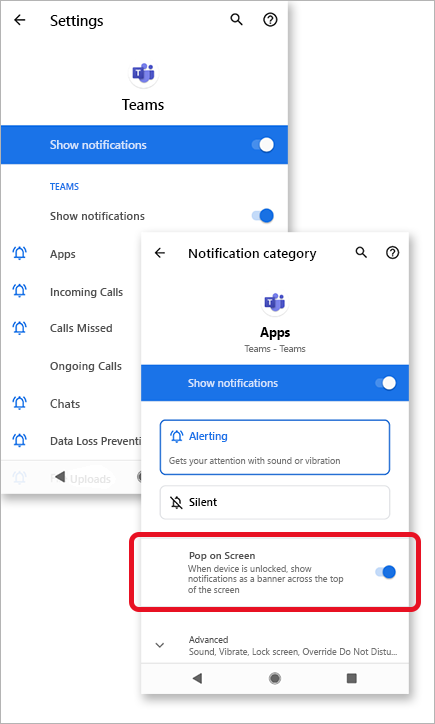
在移动设备上收到过多通知
你现在可能在使用 Web 版或桌面版 Teams 应用。
默认情况下,通知在移动设备上处于打开状态,无论你是在桌面还是 Web 上处于活动状态。 若要减少干扰并耗尽设备的电池电量,可以在 Web 或桌面应用上使用 Teams 时阻止移动设备上的通知。 当系统检测到 Web 版或桌面版应用处于非活动状态 5 分钟时,即可开始接收移动通知。
如果希望阻止移动设备上的通知,请更改此设置。
1.在 Teams 中,转到应用左上角的个人资料图片,然后点击“通知”。
2.在“阻止通知”下,选择“ 在其他设备上处于活动状态时”,并打开切换以在桌面上处于活动状态时阻止通知。 还可以通过选择“何时参加会议”并打开/关闭切换开关来允许或阻止通知。 此外,如果你在使用 Teams 应用时不希望收到通知,请选择 应用内通知的切换开关。
在移动设备上获取零通知
Teams 通知可能已禁用。
首次启动应用时,系统将要求提供权限,但可以跳过此步骤,或者从设备的“设置”中关闭通知。
如果通知已从设备的“设置”中关闭,请转到设备的“设置”应用将其打开,或者:
1.在 Teams 中,转到个人资料图片 > 通知。
2.点击 “打开设置”,在 Android 设备上打开“设置”应用。
3.将 “显示通知 ”切换为“打开”。
按 Android 设备类型进行的修复
Android 6.0 及更高版本
确保已启用 Teams 的权限:
1.打开“设置”应用。
2.点击“应用”。
3.选择 “Teams”。
4.选择“ 权限 ”,并确保启用所有权限。
Android 6.0.1
检查电池优化是否未阻止 Teams 向你发送通知:
1.打开“设置”应用。
2.点击“ 电池”。
3.点击“ 更多选项 “更多选项”按钮 ”,然后选择“ 电池优化”。
4.点击向下箭头,然后选择 “所有应用”。
5.点击 “Teams”,然后点击“ 不优化”。
第三方应用
清理大师:此第三方应用可能阻止 Teams 发送通知。
1.转到应用的“ 工具 ”选项卡。
2.选择 “通知清理器”。
3.点击齿轮图标 “设置”按钮。
4.仅对 Teams 或所有通知禁用此功能。
安全大师:此第三方应用可能阻止 Teams 发送通知。
1.转到应用的 通知清理程序。
2.点击齿轮图标 “设置”按钮。
3.确保 未选中 Teams ,并在 “应用 - 允许通知”下列出。
注意: 在某些情况下,可能需要卸载应用才能接收通知。
团队与频道(组织架构)
团队(Team):对应部门 / 项目组,成员权限可控。
频道(Channel):团队内按主题 / 模块划分(如 “项目 A - 开发”“项目 A - 设计”),消息与文件按话题隔离,避免信息混乱。
标准 / 专用 / 共享频道:灵活控制内部 / 外部协作范围。
即时沟通
1:1 / 群组聊天:富文本、表情、文件、@提及、回复线程。
消息撤回 / 编辑、已读回执、固定重要消息。
离线消息:断网后自动同步。
通话:免费 VoIP 语音 / 视频,支持 PSTN 电话接入(企业版)。
视频会议(核心亮点)
规模:免费版单场 60 分钟、最多 300 人;商业版支持200 + 人高清会议、无时长限制。
会议能力:
屏幕共享、白板、虚拟背景、AI 背景虚化。
举手、分组讨论、会议录制、自动云存储。
实时字幕 + 多语言翻译(10 + 语言)。
同框模式、大型活动直播(Teams Events)。
用户评论






 OnePlus_15

 Windows 11
 Windows 10
最新更新
teams官方下载v1416/1.0.0.2026074102
 聊天通讯 / 407.6M / 08-24

CosyVoice官网中文版下载v1.4.2
办公商务 / 91.5M / 08-24

金帝影视官方正版v8.5.7
视频软件 / 60.8M / 08-24

oppocar+车联下载官方版v17.30.1_589cda2_202608212019
生活工具 / 41.4M / 08-24
小宝追剧官方免费下载v1.0.2最新版
视频软件 / 71.4M / 08-24

双子星动漫软件无广告版下载v6.4.9
图书杂志 / 60.3M / 08-24

小米电视桌面tv版软件下载最新版v8.01.02.5450安卓版
美化主题 / 60.3M / 08-24

BiFinance交易所官方版v3.19.3
 金融理财 / 293.4M / 08-24

MoePal软件下载v4.5.0
娱乐软件 / 35.2M / 08-24

OPPO全局搜索下载安装最新版v11.62.11.20
娱乐软件 / 105.1M / 08-24
本类排行

蛋蛋分享库最新游戏版v1.1.4
 娱乐软件 / 11.1M / 08-18

抖音国际版海外版下载(TikTok)v46.6.1
视频软件 / 568.4M / 08-21

deepseek智能助手下载v2.1.5
娱乐软件 / 12.3M / 06-08

豆包app下载安装新版本v14.7.0
娱乐软件 / 373.5M / 08-18

豚豚剧2026最新版本下载v1.9
视频软件 / 92.9M / 04-29

囧次元app正版下载免费版v1.5.8.0
图书杂志 / 70.9M / 08-07

囧次元无广告版下载安装最新版2026v1.5.8.0(84)
图书杂志 / 36.7M / 08-17

omofun动漫下载最新版v1.1.74
视频软件 / 143.0M / 08-10

动漫共和国app免费下载最新版v1.0.0.8
图书杂志 / 72.0M / 08-04

追番达人软件下载v6.2.1
视频软件 / 59.2M / 07-25
























热门推荐
抖音极速版正版官方下载红包软件v40.2.0_40200300
多闪app官方版下载最新版v40.2.0_40200300
微信app下载安装官方版2026v8.0.77_28004d30_1
shokz耳机appv6.0.0
阿里巴巴采购批发平台1688v12.16.1.0
倒数日下载安卓版v3.6.88
wifi万能钥匙下载安装2026最新版v5.2.29
快手国际版app免费下载安装(Kwai)v13.7.20.546004