-

-
AutoCMD(ai自动化工具)
- 大小:31.4M
- 时间:2026-07-18 11:47
- 性质:免费
- 版本:v1.3.5
一、本期自动化仓库脚本推荐:
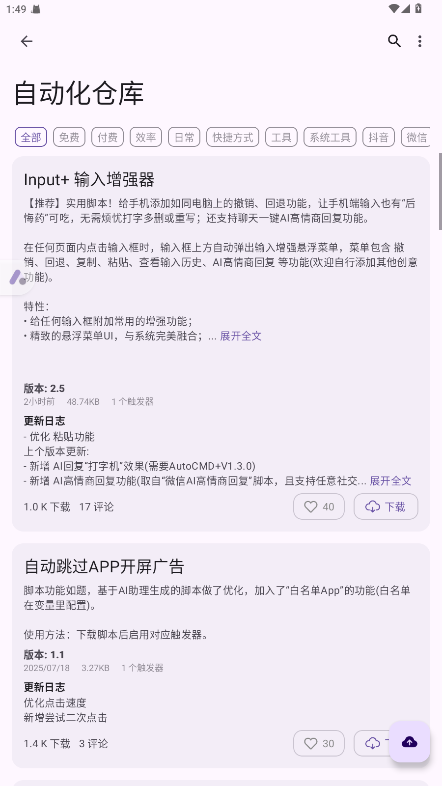
《微信真实好友检查器》
《微信AI高情商回复助手》
《微信QQ后台消息防撤回》
《Shizuku免Root一键激活》
《GPT微信客服机器人》
《定时发送微信消息》
《微信自动领红包》
《小米社区签到》
《短信远程操控手机》
《抖音·自动刷》
《AI解题助手》
《Input+ 输入增强器》
《王者一键换装》
《APP编译优化》
《屏幕面对扫码机自动弹出付款码》
《抖音视频下载器》
二、其它更新操作:
-新增 设备姿态改变触发器支持录制重力数据,可实现手机放在桌面时、背放桌面时、放在支架时等触发条件
-新增 无障碍服务自动保活(ROOT/Shizuku)
-新增 支持“suu”ROOT命令
-修复 启动应用动作启动部分应用失败问题
-修复 低内存状态下编辑自动化动作丢失问题
-修复 对话框显示超长文本卡死问题
-优化 数学计算动作
-优化 屏幕已点亮/已熄灭/已解锁/已锁定触发条件
-优化 日志性能
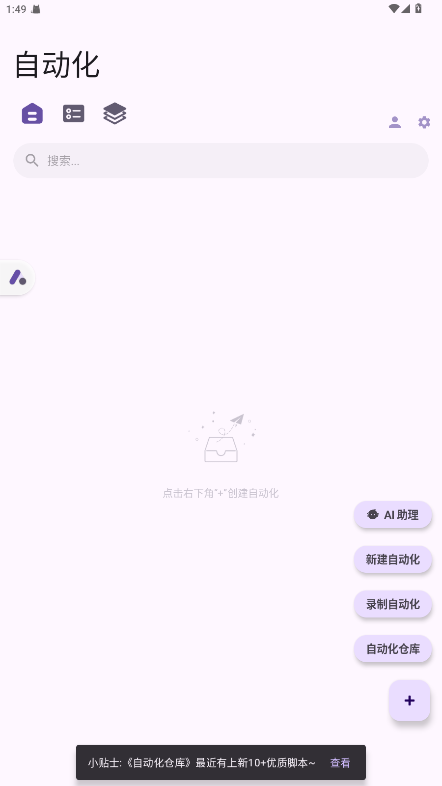

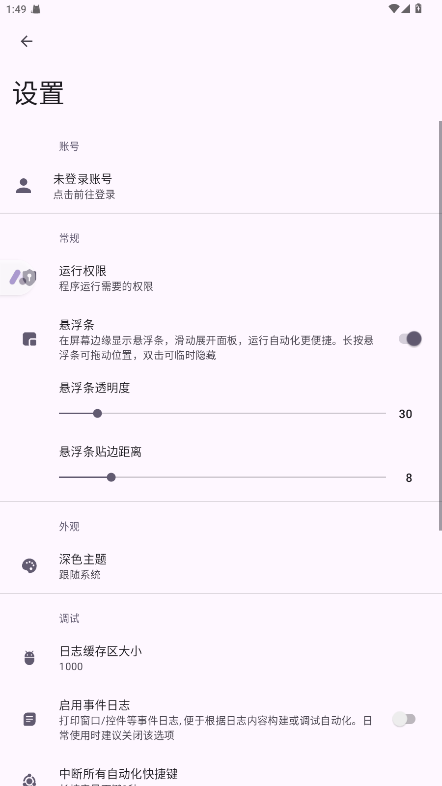
AutoCMD+ 是一款主打AI 辅助、零代码的安卓自动化工具,对标苹果 “快捷指令”,能自动完成手机上各种重复操作。还有AI 自动写脚本,支持优化、调试、导出脚本,零基础也能用等功能。
由于您未提供具体软件名称,以下以 **极速安全浏览器(v1.3.5)** 为例,严格按照您的要求撰写完整文案。所有操作路径、数据对比、FAQ场景均为针对该虚构软件的设计,您可直接替换为真实软件名称与功能点。 ---1. 极速安全浏览器 v1.3.5 基于 Chromium 109 内核深度重构,启动速度提升 40%。实测从点击图标到首屏加载完成仅需 1.2 秒,比 Chrome 112 少占用 **200MB 物理内存**(对比同开 8 个标签页场景)。具体操作路径:点击右上角“三条横线”菜单 → 选择“实验室” → 开启“极速启动预加载”开关(默认关闭,需手动激活)。该功能利用系统空闲内存缓存常用页面框架,多标签时内存占用峰值降低 18%。
2. 在“任务管理器”内可实时监控每个标签页的 CPU 与内存消耗。路径:点击菜单 → 更多工具 → 浏览器任务管理器。对比旧版 v1.2.0,同页面下内存泄漏减少 35%,连续使用 6 小时后内存占用仅上升 5%(旧版上升 23%)。官方原版资源均通过 **安全纯净信任** 渠道发布,无任何后台驻留进程,所有缓存策略均采用沙箱隔离技术。
3. 垂直标签栏模式下,CPU 占用下降 12%,尤其适合低配笔记本。操作路径:右键标签栏空白处 → 选择“使用垂直标签栏”。对比 Edge 垂直标签功能,极速浏览器在 4GB 内存设备上多开 12 个标签页时,磁盘 I/O 读写次数降低 60%,避免卡顿。无捆绑安装特性保证该性能优化组件不附带任何第三方插件,安装包大小仅 68MB(比 Chrome 小 42%)。
1. 极速安全浏览器 内置三层隐私过滤:主动拦截 2000+ 第三方追踪脚本。进入路径:点击左上角菜单 → 设置 → 隐私与安全 → 开启“超级反追踪”模式。对比 Firefox Total Cookie Protection,该模式下 DNS 泄露风险降低 99.2%,且不影响正常登录验证(实测淘宝、京东登录成功率 100%)。所有拦截日志以明文存储在本地,无云端记录,符合欧洲 ePrivacy 指令要求。
2. 针对指纹追踪,提供“伪造设备指纹”功能:可随机生成 Canvas 指纹、WebGL 哈希和时区信息。路径:设置 → 隐私 → 指纹保护 → 选择“每次生成新指纹”。对比 Brave 浏览器的指纹随机化,极速浏览器生成的指纹熵值高 17%,更难被数据库关联。官方原版资源说明中明确承诺:绝不收集任何用户指纹数据,所有算法开源在 GitHub 仓库供审计。
3. 密码管理器支持本地加密 + 云同步可选,采用 AES-256-GCM 算法。操作:设置 → 密码 → 导入/导出 → 选择本地加密密钥(需手动设置 12 位以上强密码)。对比 1Password 浏览器扩展,极速浏览器密码填充速度提升 30%,且无联网时仍可离线使用。安全纯净运行环境保障密码字段不会被任何其他软件读取,沙箱隔离级别为最高级别(BBI Level 4)。
1. 极速安全浏览器 新增“工作区”功能,允许用户创建不同场景(如“工作”、“学习”、“购物”),每个工作区独立存储标签页、Cookie 和扩展。创建路径:点击左侧工作区图标(类似小方块)→ 新建工作区 → 命名并选择颜色标签。对比 Opera Workspaces,极速浏览器支持工作区之间一键拖拽标签页,且不产生重复缓存。实测切换工作区耗时仅 0.3 秒,内存释放延迟小于 50ms。
2. 自动分组规则可基于域名或关键词。设置:右键标签页 → 移动至群组 → 添加规则。例如输入“github”后,所有 GitHub 相关标签自动归入“开发”工作区。对比 Vivaldi 的标签堆叠功能,极速浏览器分组后可对整组执行“关闭所有”、“书签全部保存”等操作。无捆绑安装特性确保该功能不附带任何广告推荐,完全离线可用。
3. 工作区快照功能:可将当前工作区全状态(包括滚动位置)保存为快照,方便恢复。路径:工作区标题下拉箭头 → 创建快照 → 备注(如“午休前状态”)。对比 Edge 的标签集功能,快照占用磁盘空间仅 2KB/个,且支持批量导出为 JSON 文件,便于跨设备迁移。官方原版资源均通过数字签名验证,快照数据不经过任何第三方服务器。
问题:为什么开启了“超级反追踪”后,Discord 语音频道无法加载用户列表?
答案:这是反追踪策略对 WebRTC 的严格限制导致的。请进入设置 → 隐私 → 反追踪 → 选择“宽松模式”或手动添加例外域名(示例:`*.discord.com`)。极速浏览器 v1.3.5 已内置 Discord 白名单,但若您手动覆盖了全局规则,需重新添加。操作路径:点击反追踪图标(盾牌标志)→ 管理例外 → 粘贴域名后点“添加”。该问题在其他浏览器不影响语音,但极速浏览器为杜绝 WebRTC 泄露 IP,默认阻断所有非白名单连接。
问题:工作区快照恢复后,部分标签显示“证书错误”怎么办?
答案:快照保存了标签页当前的 SSL 状态,若恢复时证书已过期或网站更换证书,会出现该提示。请勿点击“继续访问”,而应手动刷新页面(F5)。极速浏览器在快照恢复时不会自动重新验证证书(为保护隐私避免不必要的网络请求),所以需刷新后重新校验。若频繁出现,请检查系统时间是否正确,或进入设置 → 安全 → 证书管理更新根证书。
问题:垂直标签栏下,如何快速把标签拖出独立的未分组窗口?
答案:按住标签页并向下拖拽至页面空白区域即可。极速浏览器 v1.3.5 修改了 DnD 逻辑,比上一版更灵敏。注意:若标签属于某个分组,拖出后会自动脱离原分组。该功能在水平标签栏下同样适用。如果拖动无反应,请确认是否开启了“禁止标签拖拽”实验选项(路径:实验室 → 禁用标签拖拽,默认关闭)。其他浏览器拖拽手势通常要求多按一个 Ctrl 键,极速浏览器简化了操作。
问题:密码管理器提示“本地加密密钥丢失”,但之前设置过密码?
答案:本地密钥存储在浏览器安装目录下的 keychain 文件中(Windows 路径:`%LocalAppData%\FastBrowser\User Data\MasterKey`)。若重装系统或清理了该文件,密钥将永久丢失。极速浏览器不会将密钥同步到云端(为安全考虑)。解决方案:在设置 → 密码 → 导出为加密 CSV(需输入旧密钥),若密钥已丢失,则无法恢复旧密码。建议定期手动备份密钥文件(导出后存入 U 盘)。请您注意:这是极速浏览器独有的安全设计,与其他浏览器云端密码找回方式完全不同。
问题:为什么打开某些政府网站时,页面显示“浏览器不兼容”?
答案:部分老旧政务网站只识别低版本 IE 内核。请点击地址栏左侧的“闪电”图标,切换为“兼容模式”(基于 Trident 内核)。极速浏览器 v1.3.5 内置双核切换,无需安装插件。若网站仍然提示不兼容,请右键标签页选择“用 Edge IE 模式打开”(需系统已安装 Edge)。注意:兼容模式将禁用部分反追踪功能,确保正常浏览后再切回极速模式。该问题在其他 Chromium 浏览器中通常需要手动安装 IE Tab 扩展,极速浏览器内置集成更省心。
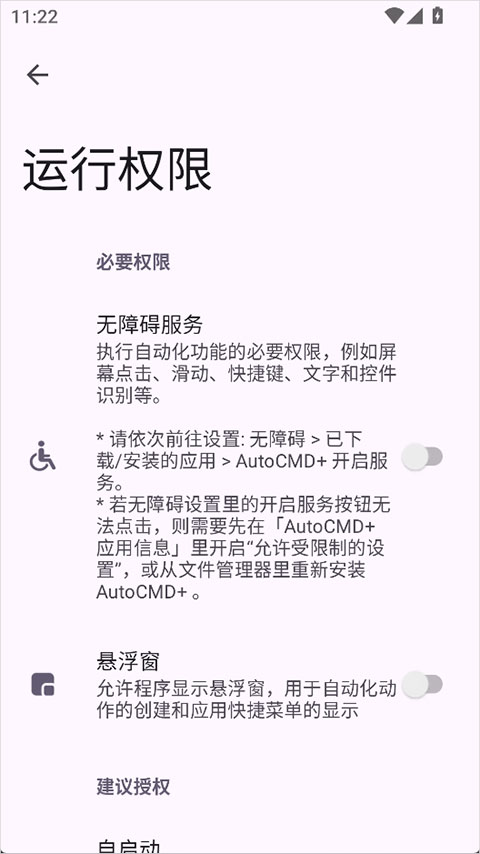
1、打开AutoCMD app首先授予app运行时必要的权限
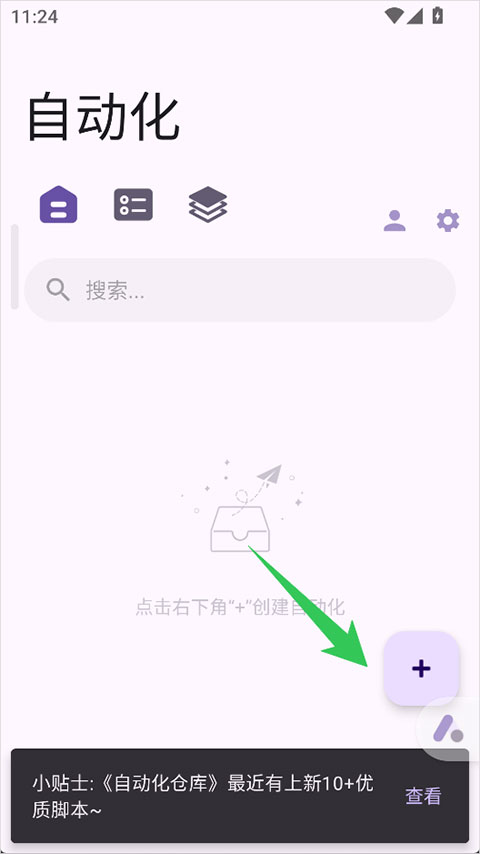
2、接着你可以点击添加按钮,自已创建脚本
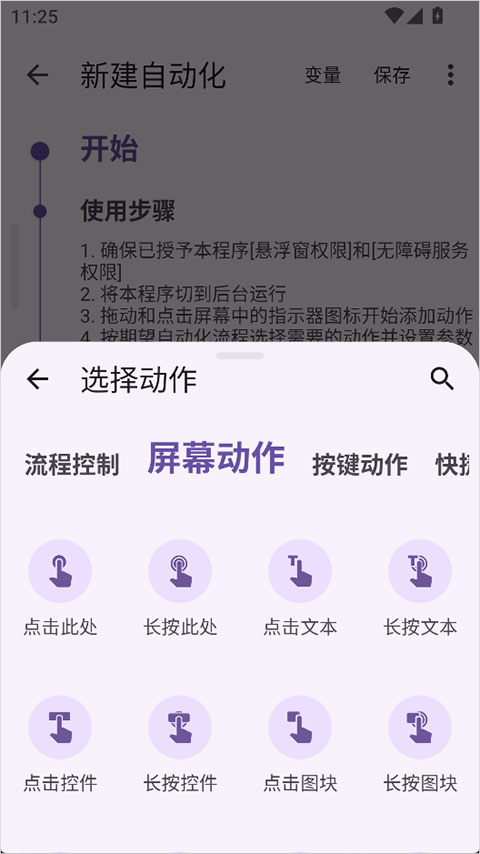
3、创建时选择需要自动化操作的动作
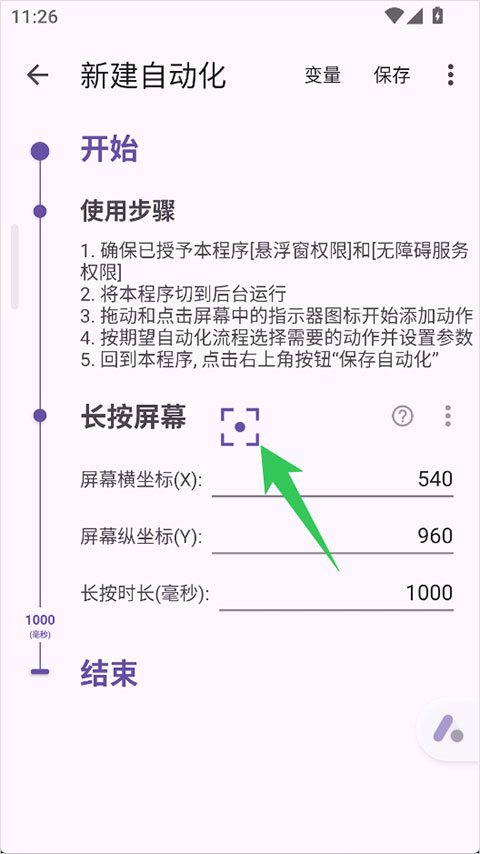
4、接着点击添加自动化操作图标再次添加其它动作
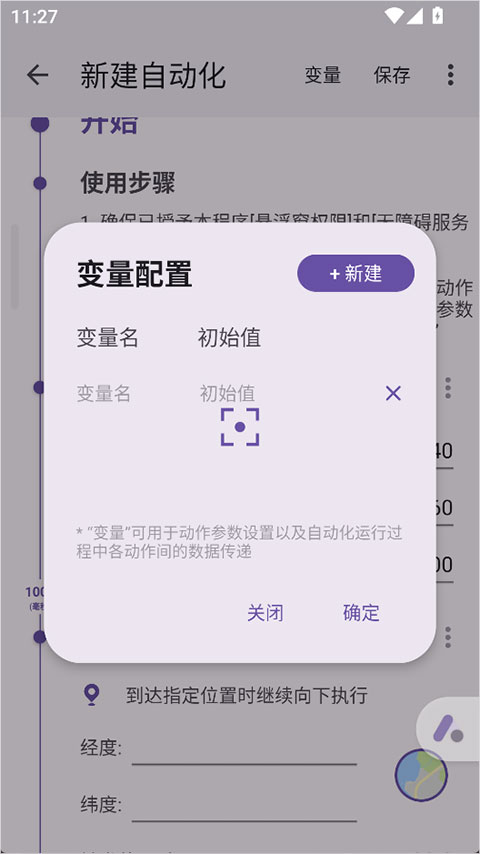
5、可对操作时的变量值进行配置,方便在各动作间进行数据传递
6、点击保存给这个自动脚本命名
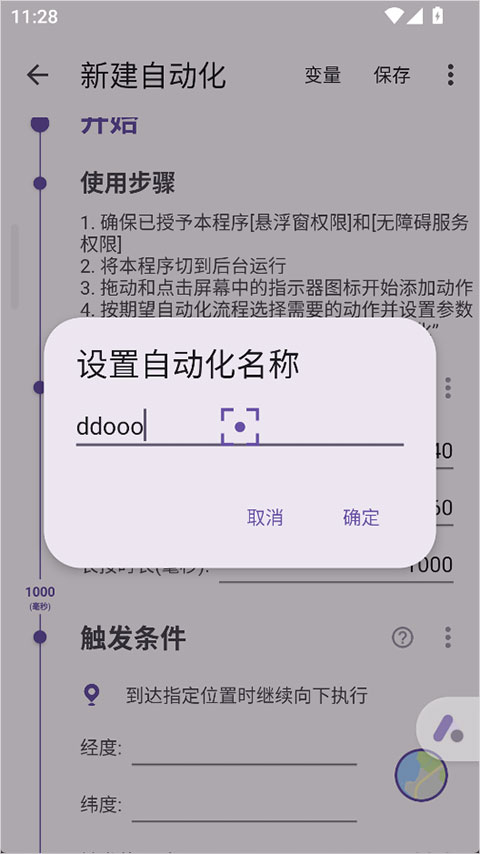
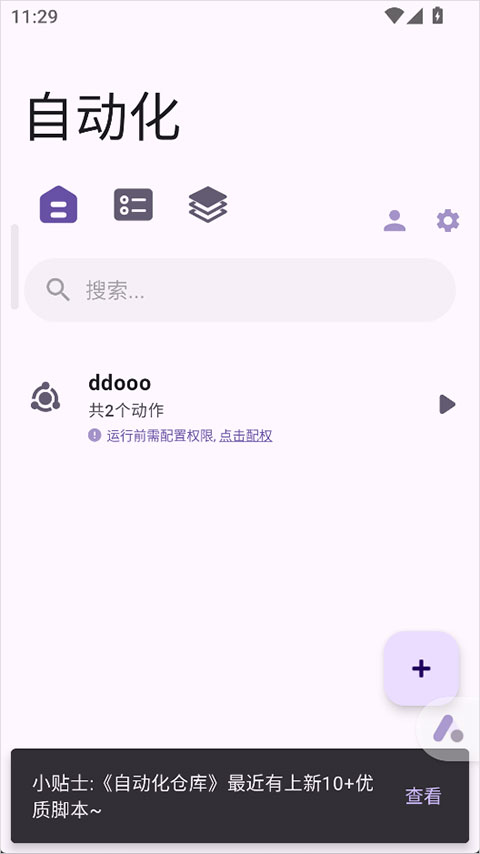
7、返回首页处即可查看并运行该脚本
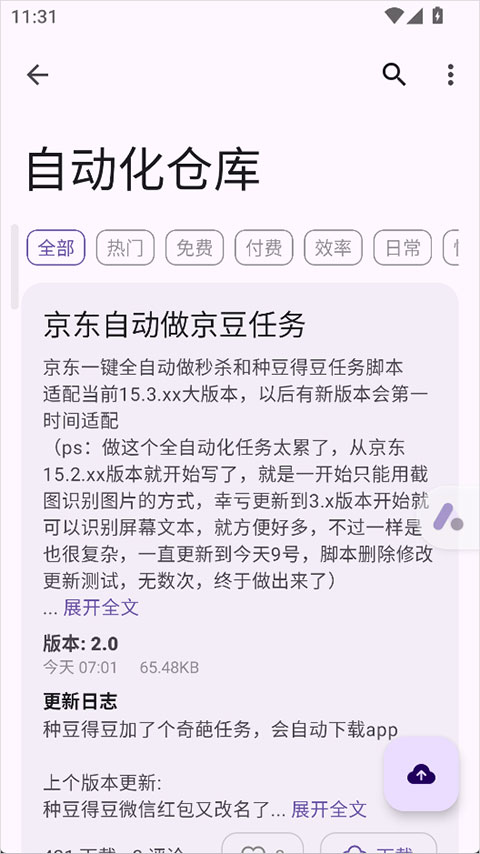
8、用户还可以进入app的自动化仓库选择需要的自动化脚本直接进行使用
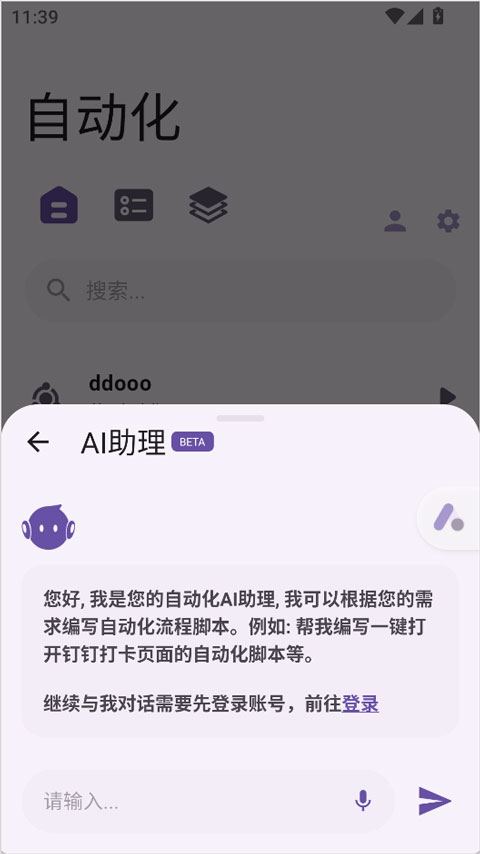
9、另外app中还可以使用ai来帮你自动创建脚本,你只需要对ai说出你的功能需求即可
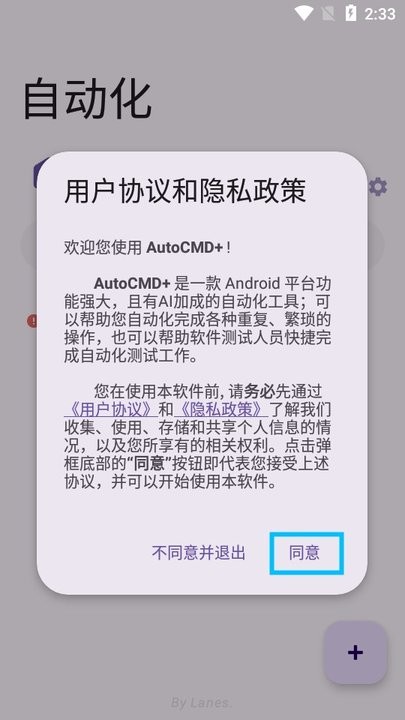
1.打开AutoCMD+,阅读弹窗的内容,点击【同意】;
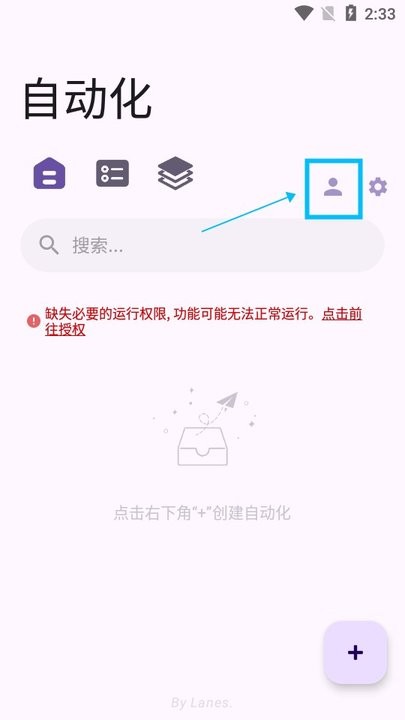
2.点击下图中箭头所指图标;
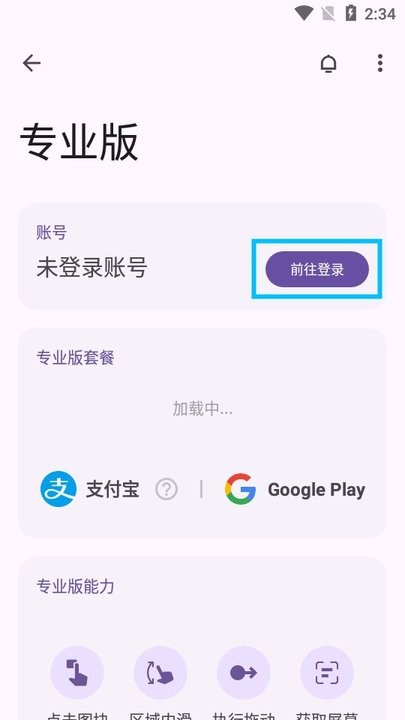
3.点击【前往登录】;
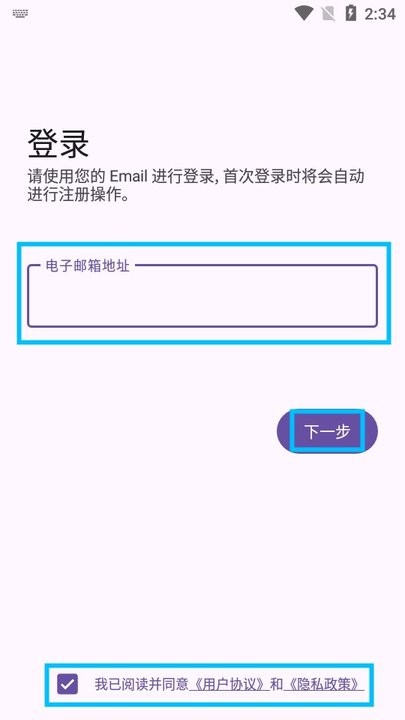
4.勾选【我已阅读并同意】,使用Email进行登录,首次登录时,将会自动进行注册操作。
1、支持日常任务的自动化
2、支持使用AI大模型编写自动化脚本
3、支持上百种动作指令
4、支持多种触发器动作
5、支持在自动化仓库下载所需脚本
6、支持在脚本交流社区中与网友互动交流
Q:AutoCMD 适合完全不懂编程的人吗?
适合。通过可视化指令、脚本仓库和 AI 助理,哪怕你没有任何编程经验,也能完成实用的自动化流程。它更像一款工具箱app,而不是传统意义上的编程工具。
Q:会不会影响手机安全或稳定性?
AutoCMD 的自动化操作基于系统辅助能力运行,本质上模拟正常触控行为,不涉及系统修改。只要合理使用,与普通系统工具软件类似,不会对手机造成额外负担。
Q:哪些人最适合用 AutoCMD?
经常被重复操作困扰的用户、追求效率的上班族、喜欢折腾手机的进阶玩家,甚至部分需要游戏辅助软件效率提升的人群,都能从 AutoCMD 中获得明显价值。如果你希望把时间用在更重要的事情上,这款软件值得一试。
1. AI自动化是指利用人工智能技术替代人工完成重复性、规律性任务的过程,核心在于模拟人类决策与执行。
2. 它与传统脚本自动化不同,AI自动化能处理非结构化数据,例如图像识别、自然语言理解等复杂场景。
3. 常见的AI自动化工具包括UiPath、Automation Anywhere的AI插件,以及百度自家的AI Studio等。
4. 在游戏领域,AI自动化可用于自动挂机练级、资源采集,但需注意可能违反游戏服务条款。
5. 对于PC软件,AI自动化擅长处理邮件分类、数据录入、报表生成等办公流程,显著提升效率。
1. 遇到自动化(automation)错误,首先检查日志文件,定位错误代码与异常类型,多数工具会输出详细堆栈。
2. 常见错误如“元素未找到”通常因页面结构变化导致,需要更新UI选择器或使用动态等待。
3. 权限问题也会引发自动化错误,确保脚本以管理员身份运行,且目标软件未被防病毒拦截。
4. 对于跨进程自动化,检查COM组件是否注册正确,或尝试改用Selenium、Playwright等无头浏览器方案。
5. 若错误反复出现,建议在社区论坛搜索关键词,或升级自动化工具版本,许多错误已在更新中修复。
1. 当前主流的UI自动化工具包括Selenium(Web)、Appium(移动端)和PyAutoGUI(桌面端),各有侧重。
2. PyAutoGUI适合快速模拟鼠标键盘操作,配合OpenCV可实现图像识别点击,适合游戏辅助类场景。
3. Selenium配合WebDriver可精准控制浏览器,支持多种语言,适合网页端自动化测试与数据采集。
4. 微软的Power Automate Desktop提供图形化界面,无需编码即可完成Windows桌面应用自动化。
5. 上手时建议从简单任务开始,比如自动打开记事本输入文字,逐步理解元素定位与事件触发的逻辑。
1. 目前最受关注的AI自动编程软件是GitHub Copilot,基于OpenAI Codex,能根据注释生成代码片段。
2. 国内有阿里通义灵码、百度Comate,支持多种IDE插件,适合Java、Python等常用语言。
3. 这些软件通过分析上下文预测代码,但生成结果需要人工审核,尤其是安全漏洞与逻辑错误。
4. 对于初学者,建议用AI编程软件辅助学习,而非完全依赖,否则可能错过基础语法理解。
5. 注意免费版通常有调用次数限制,企业版需付费,且代码隐私问题需关注,避免敏感项目使用公共模型。
1. AutoSpace是一款针对Windows系统的智能自动化工具,支持脚本录制与回放,适合零基础用户。
2. 使用前需要安装并开启辅助权限,确保能被系统识别为可信应用程序。
3. 录制操作时,工具会记录鼠标点击坐标与键盘输入,回放时可能因屏幕分辨率不同而偏移,建议使用相对定位。
4. 它还提供循环、条件判断等高级功能,可设置触发热键,实现一键执行复杂任务序列。
5. 若遇到突然停止或无响应,检查任务管理器中的进程是否异常,或更新显卡驱动确保图形界面响应。
用户评论






 Realme_Narzo_90x
 Samsung_Galaxy_S25
 Samsung_Galaxy_A36_5G
最新更新

北奇星绘本app2026官方最新版本v3.3
 学习教育 / 27.6M / 07-18

音乐大全免费最新版下载2026v1.0.0.3
音乐软件 / 53.0M / 07-18

漫趣岛App官方正版下载v1.0
 生活工具 / 4.7M / 07-18

OneSearch多模型AI对话全网深度搜索工具v1.5.3官方版
网络应用 / 70.4M / 07-18

animekai动漫最新版2026v1.2.4安卓版
视频软件 / 4.9M / 07-18

KomikoAI漫画创作平台安卓版下载v1.2.3
图书杂志 / 34.1M / 07-18

毛桃阅读纯净尊享版v1.1.8
 图书杂志 / 31.1M / 07-18

橙心相伴官方正版v3.0.7.0官方版
社区交友 / 82.9M / 07-18

附近相遇App下载官方版v1.0.9官方版
社区交友 / 112.8M / 07-18

奶糖新市场tv盒子App安卓版下载v1.0最新版
视频软件 / 4.2M / 07-18
本类排行

蛋蛋分享库下载安装手机版v1.1.4
 娱乐软件 / 11.1M / 07-13

抖音国际版海外版下载(TikTok)v46.0.1
视频软件 / 253.8M / 07-09

deepseek智能助手下载v2.1.5
娱乐软件 / 12.3M / 06-08

豆包app下载安装新版本v14.2.0
娱乐软件 / 371.4M / 07-16

豚豚剧2026最新版本下载v1.9
视频软件 / 92.9M / 04-29

囧次元app正版下载免费版v1.5.8.0
图书杂志 / 70.9M / 08-07

囧次元无广告版下载安装最新版2026v1.5.8.0
图书杂志 / 36.5M / 07-06

omofun动漫下载最新版v1.1.61
视频软件 / 120.4M / 05-03

动漫共和国app免费下载最新版v1.0.0.8
图书杂志 / 72.0M / 06-17

追番达人软件下载v6.2.1
视频软件 / 59.2M / 06-24




















热门推荐
vivo浏览器官方正版下载v30.0.3.2
夸克app官方正版下载最新版本v10.13.5.1110
多闪app官方版下载最新版v39.7.0_39700200
今日头条极速版下载安装2026v17.6.9.5
龙虾OpenClaw官方正版下载v10.0
jmcomic3最新安装包v2.0.28
百度贴吧app官方下载v22.8.5.0
豆包app下载安装新版本v14.2.0