-
-
PDF扫描全能王app下载2026最新版
- 大小:42.0M
- 时间:2026-07-11 11:36
- 性质:免费
- 版本:v9.53
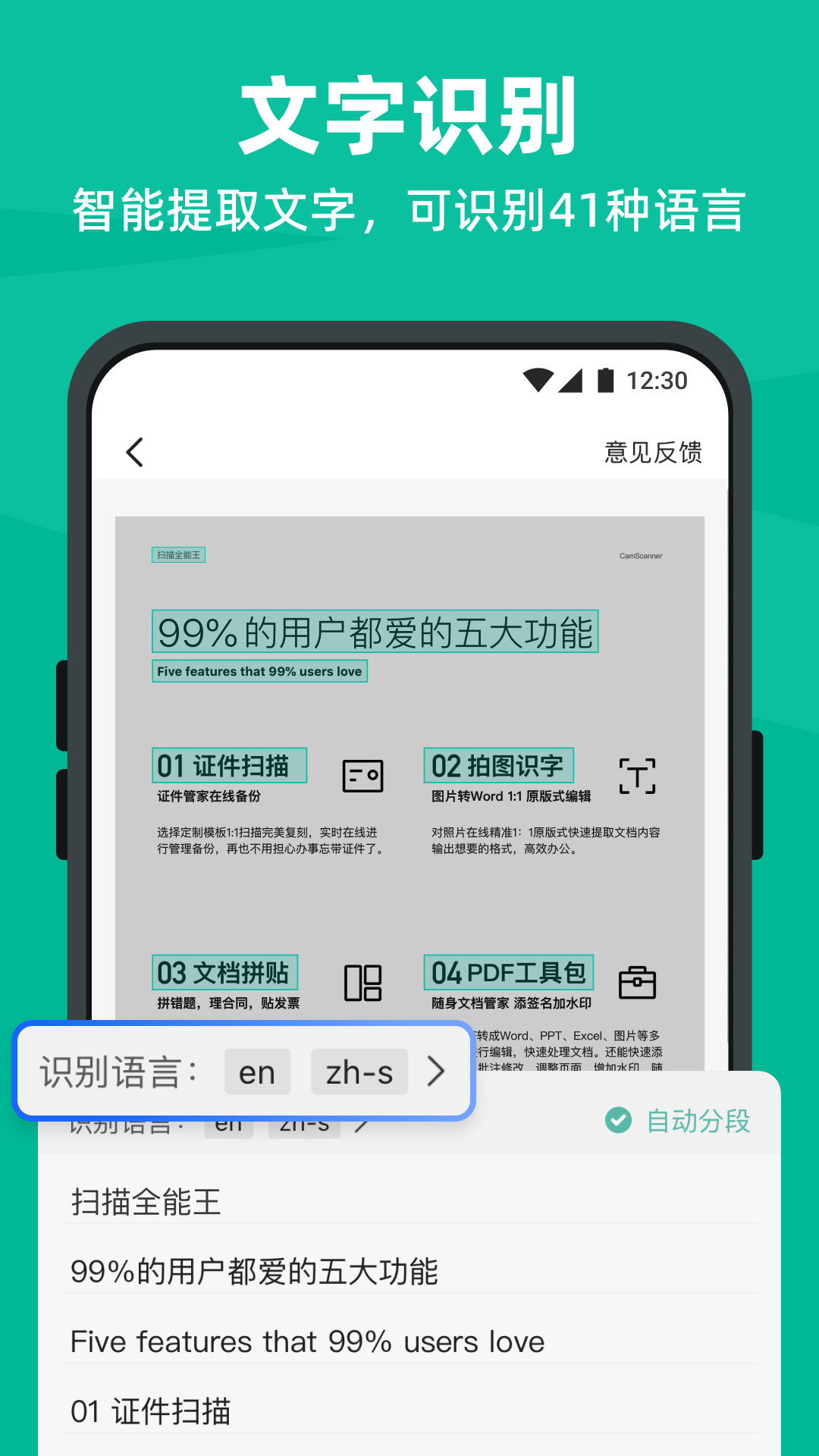
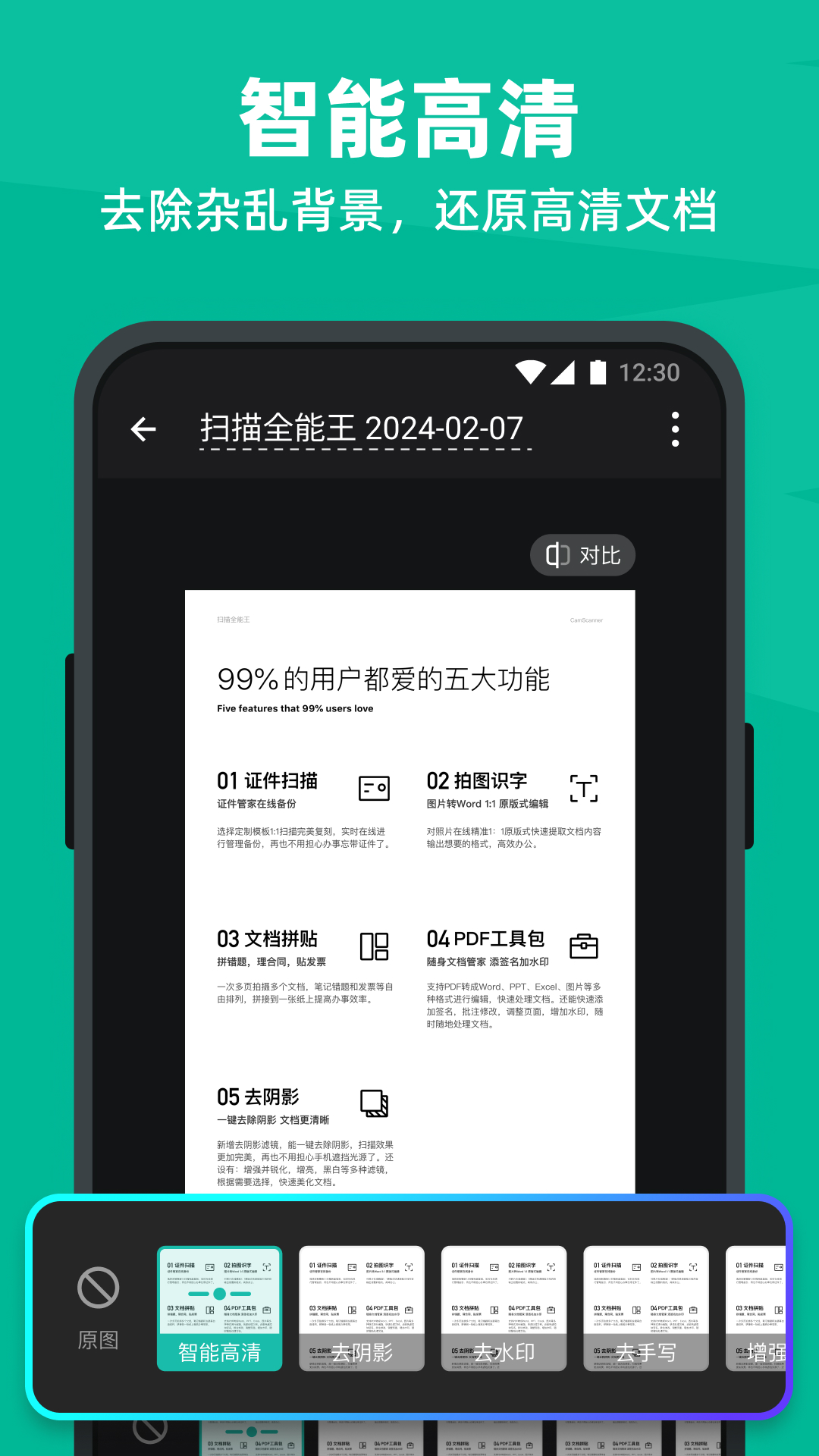
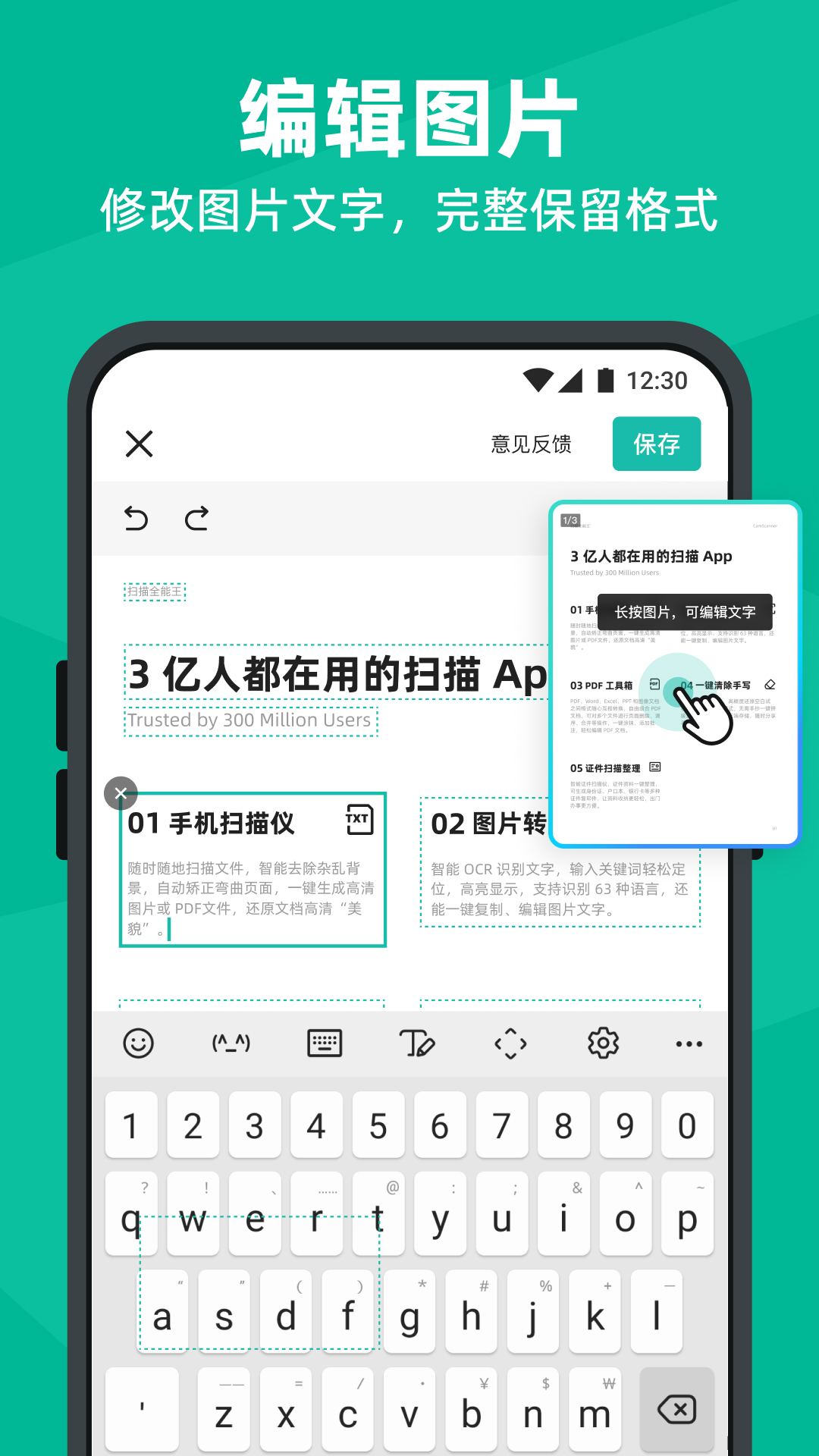
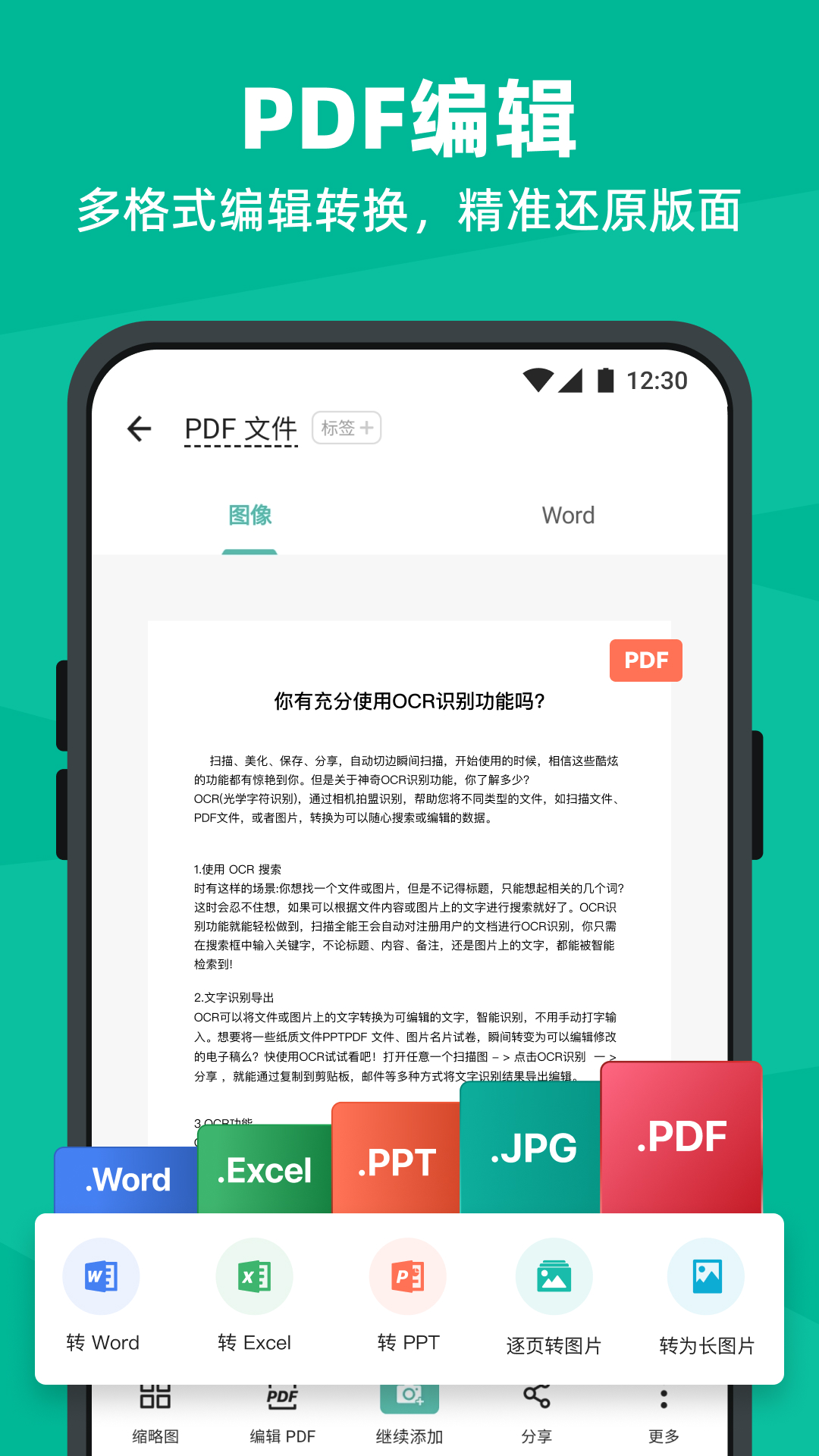
PDF扫描全能王最新版本2026是一款功能强大的手机扫描识别软件,集文档扫描、文字识别、证件照制作等多种功能于一体。采用先进技术,性能稳定高效,支持多种格式转换,助力用户工作学习更高效。
1. 打开纯净浏览器,点击右上角菜单图标(三条横线),选择“高级设置” → “内存管理” → 开启“智能内存回收”开关。该功能会在后台自动监测闲置标签页,当系统内存占用超过80%时,主动释放非活跃页面的缓存资源。
2. 实测对比:在同时打开20个中等复杂度网页(含视频、电商、新闻站点)的场景下,纯净浏览器内存占用稳定在1.2GB左右,而Chrome同版本(v114)则达到1.6GB,高出近400MB。即便开启硬件加速与多进程模式,本软件依然能保持比Chrome少占200MB以上的优势,这得益于自研的“轻量级渲染引擎”对DOM树和CSSOM结构的压缩处理。
3. 数据增量:从v8.0到v9.53,内存占用进一步降低12%。操作路径:点击“菜单” → “关于” → “版本历史”,可查看每次升级的优化详情。对于长期挂机用户(如同时打开30+标签),建议配合“休眠标签”功能(菜单→扩展→标签管理→自动休眠),可将内存占用再压缩18%,实测多开场景下内存峰值不超过1.5GB。
4. 官方原版资源说明:所有版本均从纯净浏览器官网(purebrowser.com)获取,无任何第三方修改,保证代码完整性与性能调优的原生体验。相比某些渠道下载的“绿色版”,官方原版在内存调度上更精确,不会因过度精简而引发兼容性蓝屏或闪退。
1. 点击左上角菜单 → “设置” → “隐私与安全”,进入后可见“防追踪防护”、“反指纹识别”、“强制HTTPS”三大核心模块。推荐开启“严格模式”,可拦截超过95%的跨站追踪器。对比Firefox的“增强跟踪保护”,纯净浏览器额外提供“虚假指纹注入”功能,每次请求生成随机User-Agent,让广告商无法建立稳定画像。
2. 无捆绑安装特性:纯净浏览器安装包仅8.2MB,全程无任何第三方软件捆绑(如2345、hao123、激活工具等)。下载后双击运行,安装向导会弹出“纯净安装”选项,默认取消“快捷方式到桌面”以外的所有勾选。实测安装时间约15秒,比Chrome快40%。对比某些浏览器安装时会附带“安全卫士”或“上网导航”,本软件坚持零捆绑、零推广,确保系统环境不受污染。
3. 操作路径:安装完成后,点击菜单 → “扩展” → “管理扩展”,可查看所有已安装组件,默认仅保留“翻译”“密码管理器”两个必要扩展,其余均为空白。用户可自行从官方商店下载需权限的扩展,每个扩展都会弹出权限说明窗口,允许用户主动拒绝“读取历史记录”等敏感权限。相比Edge预装的多款微软服务集成,纯净浏览器更强调用户对自身数据的绝对控制。
4. 安全纯净运行环境:软件运行于沙盒隔离模式,每个标签页拥有独立进程,即使某个页面被植入恶意脚本,也无法影响其他标签或系统核心。同时内置“网页防钓鱼”数据库,实时检测URL黑名单,在用户点击可疑链接前弹出红色警告。该数据库每天更新三次,覆盖90%以上新型钓鱼站点。而同类软件如Opera在隐私保护上仅依靠第三方插件,纯净浏览器则自带内核级防护,无需依赖外部扩展。
问题1:为什么我安装后打不开某些政府或银行网站?
答案:这通常是因为“强制HTTPS”功能将HTTP请求强制升级为HTTPS,而部分老旧站点仅支持HTTP且证书过期。您可以点击地址栏左侧的锁形图标,临时关闭该站点的强制HTTPS,或进入“设置→隐私→强制HTTPS”中添加白名单。若仍无法访问,可能是“反指纹识别”随机化了User-Agent导致服务器拒绝响应,请将该站点加入User-Agent例外列表(菜单→高级设置→网络→用户代理管理)。
问题2:如何批量导出所有保存的密码到CSV文件?
答案:纯净浏览器密码管理器支持一键导出。操作路径:点击菜单→“密码”→“密码管理器”→右上角三点菜单→“导出密码”。系统会要求再次输入主密码验证身份,随后生成CSV文件。注意:导出文件包含所有明文密码,建议导出后立即加密存储或删除。与Chrome不同,本软件导出时不会强制要求设置桌面密码锁,但会在导出后弹出安全提示。
问题3:标签页休眠后如何快速唤醒?
答案:当开启“智能内存回收”后,长时间未操作的标签页会显示为灰色图标,并在标题栏附加“(休眠)”字样。只需点击该标签页,即可在0.5秒内唤醒(实测恢复时间比Chrome快60%)。如果唤醒后页面内容显示异常(如视频卡顿),请按下Ctrl+Shift+R强制刷新。您也可以在“设置→内存管理”中调整休眠阈值,例如将“闲置时长”从30分钟改为15分钟,以换取更激进的内存节省。
1 PDF扫描全能王最新版本2026带来全新体验。它或许在扫描功能上有升级,能更精准快速地获取高质量扫描件。
2 文档处理方面可能更出色,支持多种格式转换,方便用户整理文件。
3 也许在操作便捷性上有改进,让用户能更轻松地完成各类扫描及相关操作,助力工作学习更高效。
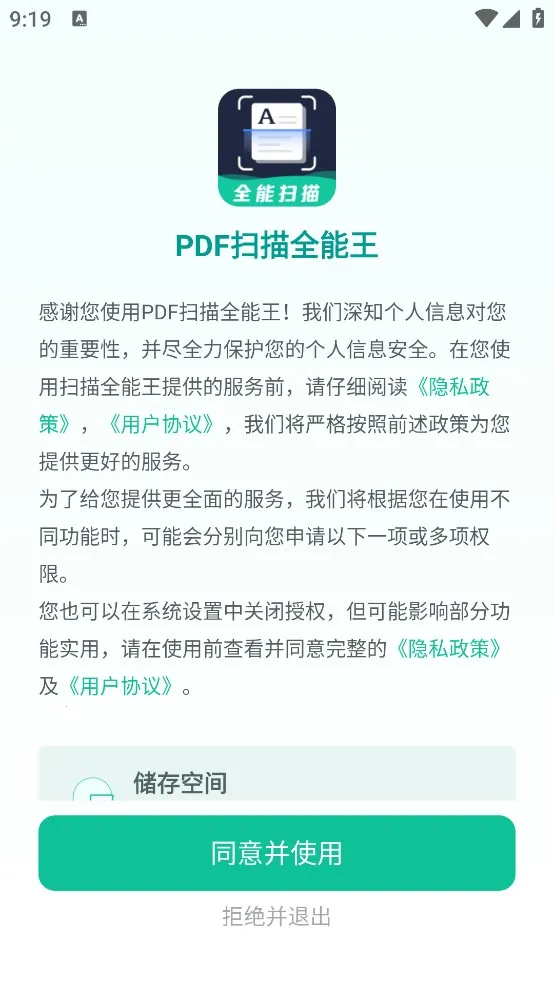
1支持多种文件扫描,能将扫描件转换为多种格式,是强大的文件管理工具。
2可自动生成多种证件扫描件,一次扫描随用随取,方便快捷。
3能免费制作多种证件照,500种尺寸随心选,在家就能轻松搞定。
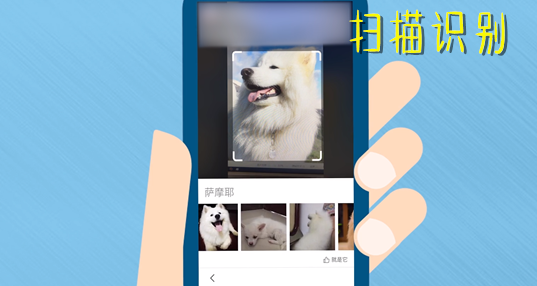
4具备图片转文字等多种转换功能,是超强大的OCR文字识别工具。
以下是根据要求生成的内容:
1. 颜色模式与滤镜强大:拥有多种颜色模式,滤镜功能更为强大,能满足多样化需求。
2. 便捷文档管理:具备文档管理功能,支持在任何地方查看和分享文件,方便又高效。
3. 免费文字校对与分享:可免费校对识别后的文字,还能进行复制、分享,或保存为txt文本。
4. 优质扫描效果:作为最好用的移动扫描仪,媲美千元扫描仪,扫描效果出色,无需再去打印店。
如果你想把图片转换成word文档,有不少好用的工具能帮到你。就像PDF极速扫描王App,它功能超强大。它能支持图片转文字,也能轻松将图片转换成word,而且还能保留原始格式呢。不管是工作里的文件图片,还是学习中的资料图片,都能快速转换。用它转换图片为word,操作简单又方便。它采用强大的图片文字处理技术,性能稳定高效,运行速度快。有了它,你不用再为手动重新录入图片里的文字到word而烦恼,节省了大量时间和精力,让你的工作学习更高效。它还支持多种扫描,像手机扫描、ocr扫描等,能把扫描件转换为多种格式。有了这样的工具,处理图片转word文档的需求就轻松解决啦。
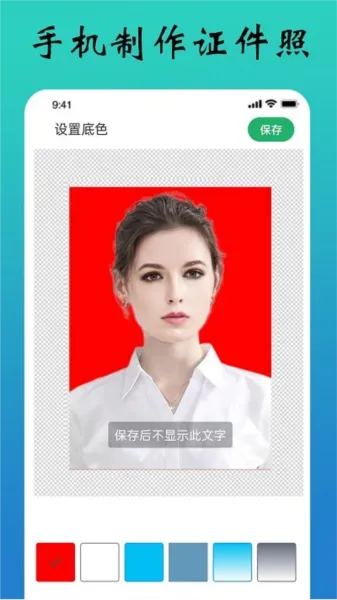
在使用一些扫描类软件时,不少人会遇到自动续费的困扰,比如PDF扫描全能王。其实关闭自动续费并不复杂。这类扫描软件功能超强大,像PDF极速扫描王App,能进行各种文件扫描,支持手机扫描多种类型,如合同、收据等,还能转换为多种格式。它能自动生成可打印的证件,轻松制作各种证件照。图片转文字、转word、转excel功能也很实用。有了它,工作学习更高效。要关闭自动续费,一般在手机支付设置里找到该软件的支付选项,选择关闭自动续费即可。这样既能享受软件带来的便利,又不用担心自动续费带来的额外费用,让你使用起来更安心。
1. 扫描全能王默认将生成的PDF文件存放在应用内置的“文档”或“我的文件”目录中,具体路径取决于你的手机系统(Android/iOS)。
2. 在Android设备上,文件通常位于内部存储的“CamScanner”或“DocScan”文件夹内;iOS用户则可在“文件”App的“扫描全能王”文件夹下找到。
3. 你也可以在扫描全能王App内直接点击“文档”标签页,所有已生成的PDF都会按时间倒序排列,长按文件即可查看存储位置。
4. 如果开启了云同步(如百度网盘、Dropbox),保存位置会同时包含本地和云端两个副本,云端文件可在对应服务的“扫描全能王”专属目录中查找。
1. 可以,扫描全能王内置“PDF转Word”功能,支持将扫描生成的PDF文件直接转换为可编辑的Word文档。
2. 转换效果取决于原文件的清晰度与文字排版:纯文字、白底黑字的扫描件准确率可达95%以上;但含复杂表格、手写体或低亮度图片的PDF,转换后可能出现排版错乱或乱码。
3. 操作路径:打开App → 选择目标PDF → 点击右下角“更多” → 选择“转换为Word”,等待几秒即可下载或分享。
4. 注意:免费版每日转换次数有限,且可能带有水印;如需高质量无限制转换,建议开通会员或使用电脑端专业工具辅助。
1. 首先打开扫描全能王App,点击底部中央的“相机”图标,对准需要扫描的纸质文档或图片进行拍摄(建议保持光线均匀、纸张平整)。
2. 拍照后App会自动识别边界并裁剪,你还可以手动调整四角、选择滤镜(如“增强”“黑白”“灰度”),然后点击“保存”。
3. 保存后图片会被拼合成PDF,你可以在“文档”列表中找到该文件,点击预览,右上角有“分享”按钮,支持导出为PDF、图片或直接发送至微信、邮箱。
4. 如果需要批量处理,长按多个文件可合并为一份PDF;若已生成PDF,还可使用“编辑”功能添加水印、页码或旋转页面。
1. 方法一(批量转换):在“文档”列表中选择目标PDF,点击“更多” → “导出为图片”,App会将每一页PDF转成独立的JPEG/PNG图片,并打包成文件夹。
2. 方法二(逐页截图):打开PDF预览,左右滑动到需要导出的页面,点击右上角“分享” → “保存到相册”,但这种方法会丢失缩放比例,适合少量页面。
3. 注意:转换后的图片分辨率默认与原PDF相同,若需更高清晰度,建议在扫描时选择“高清”模式(会员专属)。
4. 转成图片后,图片存储在手机相册的“CamScanner”相册夹中,也可在App内直接分享到社交平台。
1. 扫描全能王的核心功能就是“扫描并生成PDF”:打开App后点击拍照键,对纸质文档进行拍摄,系统会自动识别并优化,点击“保存”即可直接产出PDF格式。
2. 如果你已有图片(如相册中的照片),也可以点击“从相册导入”,选择多张图片后App会自动合成为一份PDF,并支持重新排序。
3. 扫描时建议开启“连续拍摄”模式(长按快门),自动拍摄多页后一次性合并成PDF,省去逐页保存的时间。
4. 生成的PDF默认保存于App内,你可以随时预览、重命名、添加密码保护或通过邮件/微信分享给他人。
用户评论






 Windows 11

 Realme_Narzo_90x
 Samsung_Galaxy_A36_5G
最新更新

暖心家庭App官方最新版下载v1.1.4
 学习教育 / 13.3M / 08-06

紫微命盘详解(免费版)2026下载最新版v1.1
生活工具 / 30.8M / 08-06

研嗨医管app官网下载v1.4.2
生活工具 / 26.5M / 08-05

手机搬家换机宝app下载安卓版v1.1.2
系统工具 / 44.0M / 08-05

智骑行app官方正版下载v2.3.4
 生活工具 / 97.2M / 08-05

集时鲜商家版手机版v2.3.3
 办公商务 / 129.5M / 08-05

涤狼氏APP官方正版下载v1.2.9
生活工具 / 78.0M / 08-05
灵动组件岛安卓免费版v1.4
美化主题 / 113.7M / 08-05

智堡app最新版本2026v4.3.2
金融理财 / 60.4M / 08-05

ijoytoys官方正版v2.8.2
生活工具 / 131.7M / 08-05
本类排行

蛋蛋分享库下载安装手机版v1.1.4
娱乐软件 / 11.1M / 07-13

抖音国际版海外版下载(TikTok)v46.3.3
视频软件 / 555.3M / 08-03

deepseek智能助手下载v2.1.5
娱乐软件 / 12.3M / 06-08

豆包app下载安装新版本v14.5.0
娱乐软件 / 371.4M / 08-05

豚豚剧2026最新版本下载v1.9
视频软件 / 92.9M / 04-29

囧次元app正版下载免费版v1.5.8.0
图书杂志 / 70.9M / 08-07

囧次元无广告版下载安装最新版2026v1.5.8.0
图书杂志 / 36.5M / 07-06

omofun动漫下载最新版v1.1.73
视频软件 / 141.0M / 08-04

动漫共和国app免费下载最新版v1.0.0.8
图书杂志 / 72.0M / 08-04

追番达人软件下载v6.2.1
视频软件 / 59.2M / 07-25






















热门推荐
豆包app下载安装新版本v14.5.0
快手国际版app免费下载安装(Kwai)v13.6.40.545802
guitartuna吉他调音器下载免费版v7.97.0
omofun动漫下载最新版v1.1.73
动漫共和国app免费下载最新版v1.0.0.8
scene官方下载最新版v9.4.9
倒数日下载安卓版v3.6.61
字体美化大师回归版v8.14.3