-

-
iTuner吉他调音器最新版2026手机版
- 大小:66.5M
- 时间:2026-08-17 07:29
- 性质:免费
- 版本:v2.0.6 精准调音
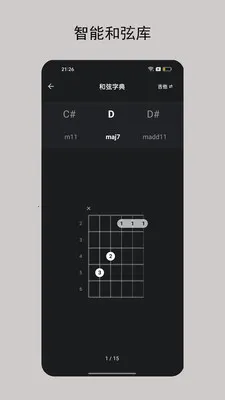
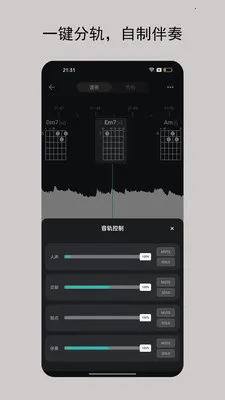
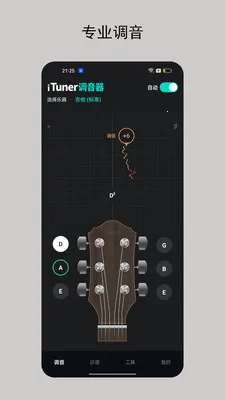
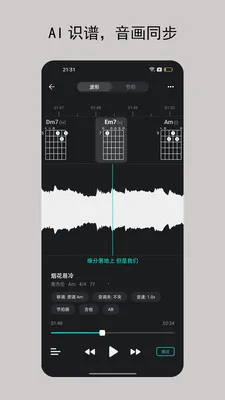
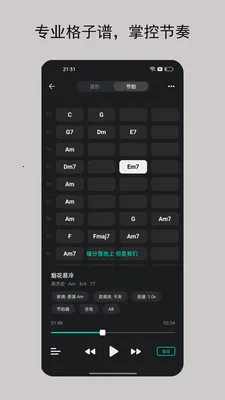
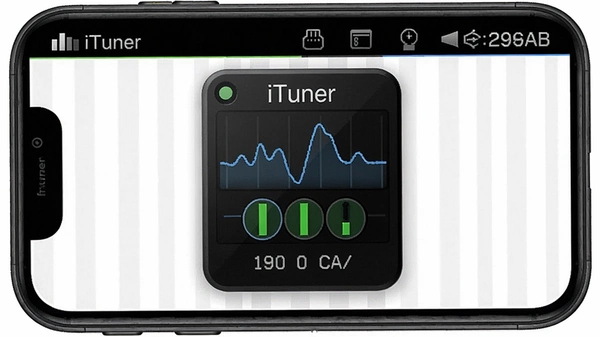
打开手机应用商店搜索iTuner吉他调音器最新版2026手机版,下载安装后你会发现调音这件事变得特别简单。这款工具利用手机内置麦克风拾音,省去了额外购买调音器的开销。界面设计走的是清爽路线,没有花里胡哨的按钮,打开就是调音主界面,对新手来说几乎没有学习成本。把手机靠近吉他,拨动琴弦,屏幕上的指针和频率数值会实时变动,配合震动和声音提示,很快就能把每根弦调到标准音高。对于平时练习来说,这种便捷性确实能提升不少效率。
1. 准确度方面,iTuner采用了较高的频率识别精度,实测在安静环境下,误差能控制在正负1音分以内。对于日常练习和录音前的准备,这个精度完全够用。
2. 响应速度很快,拨弦后几乎没有延迟,屏幕上的指针会迅速稳定下来。不像某些调音软件,拨完弦要等半天才有反应,用起来很着急。iTuner的实时反馈做得很跟手,体验流畅。
3. 环境噪音稍微大一点的时候,比如开着风扇或者窗外有车流声,iTuner依然能比较准确地捕捉到琴弦的基频。当然,在特别嘈杂的环境下,任何手机调音软件都会受影响,建议还是找个相对安静的地方调弦。
4. 针对低音弦的调音,软件处理得也不错。六弦的低频信号容易被环境噪音干扰,iTuner通过算法优化,在识别低音弦时表现得比一些同类免费软件更稳定,不会频繁跳来跳去。
1. 除了标准的吉他调音模式,软件还内置了尤克里里、贝斯、小提琴等多种常用乐器的调音选项。切换起来很方便,在主页面上滑或者点击菜单就能找到,一把手机能搞定多种乐器的调音需求。
2. 支持手动校准标准音高。如果你需要把吉他调成降半音或者特殊调弦,可以在设置里调整基准频率。这个功能对于翻弹一些特定歌曲非常实用,不需要额外换算。
3. 软件提供音频播放参考功能。对于新手来说,光看指针可能不太确定标准音听起来是什么样。可以点击播放按钮,听一下当前弦的标准音高作为参考,边听边调,更容易理解。
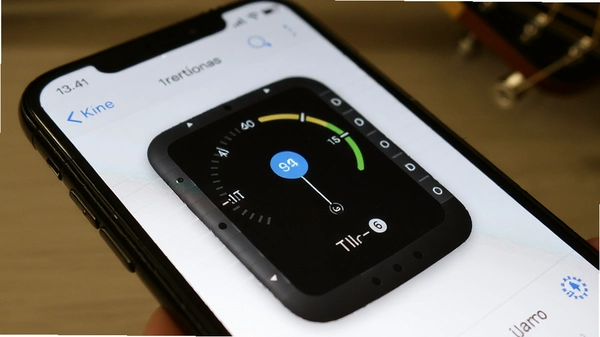
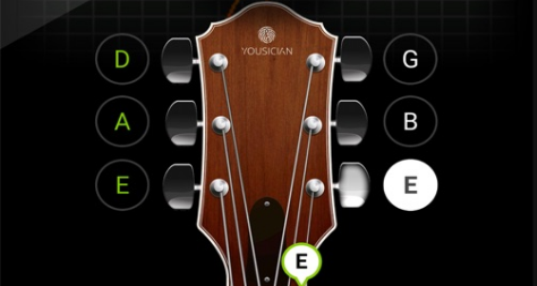
4. 界面上的指针表盘清晰易懂,绿色表示音准到位,偏左偏右都会有提示。调弦过程中,屏幕顶部会显示当前弦的序数和音名,比如“6E”、“5A”,一目了然,不容易搞混。
5. 官方原版资源在应用商店上架,无捆绑安装特性,下载就是纯净的调音工具,不会附带其他乱七八糟的插件或推荐软件。
1. 这是一款轻量级工具应用,安装包体积很小,占用的运行内存也少。实测在几年前的老款安卓手机上运行,打开速度和调音响应都很流畅,没有出现卡顿或闪退的情况。
2. 软件对麦克风权限的调用比较克制,只在调音时启用,后台不会偷偷录音。在手机设置的应用权限管理里可以看到,除了麦克风,没有其他敏感权限申请,用起来比较放心。
3. 低配兼容性方面,iTuner做得不错。不像一些大型应用对系统版本要求那么高,这款调音器兼容安卓8.0及以上的系统,覆盖了绝大多数还在服役的安卓手机。
4. 实测在开启省电模式的手机上,软件的识别能力没有明显下降。不过如果手机性能实在吃紧,建议在调音时关闭后台其他应用,保证麦克风收音质量。
为了验证实际效果,专门拿了一把民谣吉他和一个老式电子调音器做了对比测试。用iTuner调完六根弦,再拿电子调音器复核,结果显示音准基本一致,说明软件核心功能是靠谱的。
| 对比项 | iTuner手机版 | 传统电子调音器 |
|---|---|---|
| 便携性 | 手机随身携带,无需额外设备 | 需要单独携带,容易忘 |
| 显示方式 | 彩色指针屏幕,显示清晰 | 多为单色LCD,可视角度差 |
| 功能扩展 | 支持多种乐器调音,可更新 | 功能固定,无法扩展 |
| 供电方式 | 消耗手机少量电量 | 需安装纽扣电池 |
在操作路径上,软件设计得很直观。点击左上角菜单图标,可以快速切换乐器类型和调音模式。设置选项里可以调节灵敏度、基准音高和震动反馈强度。整个调音过程,从打开软件到六根弦全部调完,熟练的话两分钟就能搞定。
问:为什么我拨弦了,屏幕上的指针没反应?
答:先检查一下手机是否授予了麦克风权限。如果权限没问题,看看是不是手机离吉他太远了,一般建议距离在30厘米以内效果最好。还有,确保拨弦的力度稍微大一点,让声音信号足够清晰。
问:调音的时候,指针总是左右晃,定不下来怎么办?
答:这种情况多半是周围环境噪音比较大。换个安静的环境,或者把手机音量调大一点(软件会增强收音灵敏度)。另外,检查一下琴弦是不是旧了,旧弦的声音延音短,也可能导致识别不稳定。
问:这个软件能调电吉他吗?需要连接声卡吗?
答:可以调电吉他。可以直接用手机麦克风对着音箱扬声器拾音,或者使用转接头把电吉他信号接入手机(需要OTG功能支持)。软件本身是支持电吉他调音的。
问:下载安装的iTuner吉他调音器app是安全纯净的吗?
答:从正规应用商店下载的官方版本是安全纯净运行环境,没有病毒和恶意插件。软件申请权限很少,就是麦克风用于收音调音,可以放心使用。安全纯净运行环境,不会后台偷跑流量。
| 软件名称 | 推荐理由 | 用户评分 |
|---|---|---|
| GuitarTuna | 界面炫酷,识别精准 | ★★★★★ |
| gStrings | 老牌应用,功能强大 | ★★★★☆ |
| DaTuner | 支持半音阶调音 | ★★★★☆ |
| ProGuitarTuner | 专业级调音工具 | ★★★★☆ |
| Cleartune | 模拟拨号盘交互 | ★★★★☆ |
整体用下来,iTuner吉他调音器是一款实用且易上手的工具。它在核心功能上做得很扎实,没有华而不实的东西。对于吉他初学者和进阶玩家来说,都是一个不错的辅助工具。下载iTuner吉他调音器最新版2026手机版,随身携带一个靠谱的调音师。
用户评论






 Windows 11
最新更新

融易学金融培训v2.1.25 金融学习软件
 学习教育 / 24.9M / 09-04

Tripadvisor猫途鹰旅游攻略点评v43.8.9旅行决策工具
娱乐软件 / 67.1M / 09-04

秦来APP城市服务v1.3.7 城市门户
生活工具 / 223.4M / 09-04

新石化中国石化新闻v6.2.9新闻资讯
新闻资讯 / 79.7M / 09-04

资源振农智慧农贸v1.0.16 农贸管理
金融理财 / 38.7M / 09-04

微检修设备报修平台v3.3.8 微信报修管理
办公商务 / 32.4M / 09-04

杆品汇二手台球杆交易v2.0.20二手杆交易
生活工具 / 108.8M / 09-04

3x3时间管理3乘3v2.0.5时间统计工具
系统工具 / 30.6M / 09-04

爱潼关潼关融媒v1.3.3新闻资讯
新闻资讯 / 312.5M / 09-04

云吞吞文游模拟器官方版v1.0.0手机版
娱乐软件 / 7.2M / 09-04
本类排行

蛋蛋分享库最新游戏版v1.1.5
 娱乐软件 / 6.9M / 09-03

deepseek智能助手下载v2.1.5
娱乐软件 / 12.3M / 06-08

抖音国际版海外版下载(TikTok)v46.6.1
视频软件 / 568.4M / 08-21

豆包app下载安装新版本v14.9.0
娱乐软件 / 373.5M / 09-01

豚豚剧2026最新版本下载v1.9
视频软件 / 92.9M / 04-29

囧次元app正版下载免费版v1.5.8.0
图书杂志 / 121.5M / 09-04

囧次元无广告版下载安装最新版2026v1.5.8.0(84)
图书杂志 / 36.7M / 08-17

omofun动漫下载最新版v1.1.74
视频软件 / 143.0M / 08-10

动漫共和国app免费下载最新版v1.0.8
图书杂志 / 117.6M / 08-26

追番达人软件下载v6.2.1
视频软件 / 59.2M / 07-25

















热门推荐
囧次元app正版下载免费版v1.5.8.0
apkpure2026最新版本v3.20.7803
完美世界竞技平台手机版下载v4.1.6.223
shokz耳机appv6.1.0
夸克app官方正版下载最新版本v10.17.0.1145
网易大神官方下载2026最新版v4.23.0
wifi万能钥匙下载安装2026最新版v5.2.31
谷歌相机下载安装最新版2026v11.0.073.961838058.30