-

-
右拍分屏多机位导播(手机分屏直播软件)
- 大小:163.0M
- 时间:2026-09-09 05:11
- 性质:免费
- 版本:v1.3.11
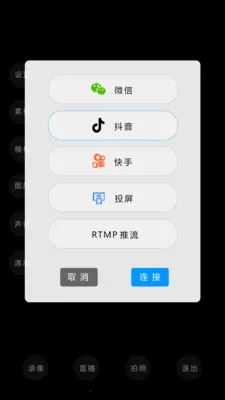
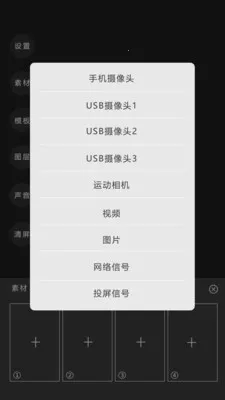
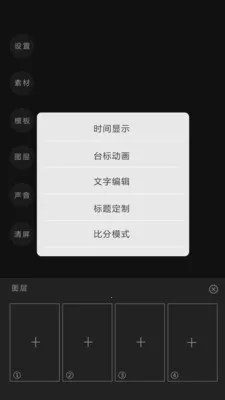
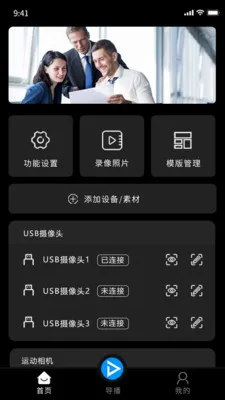
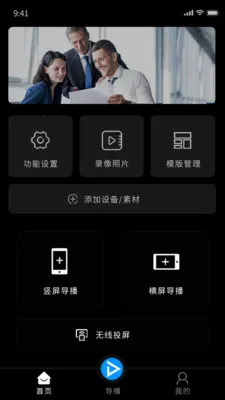
如果你正在找一款能够轻松实现手机多机位直播的工具,那么右拍这个分屏导播软件值得试试。它不需要额外购买昂贵的导播台,直接用你的安卓手机就能完成单屏、双屏、三屏甚至四屏的画面布局。而且可以接入多种外部设备,比如USB摄像头、运动相机,还能把视频文件、图片、文字以及网络信号混进去,直播内容一下子就丰富起来了。新版优化了不少稳定性问题,实际用起来比之前流畅不少。
1. 首先打开右拍软件,主界面会看到默认的单屏画面。点击屏幕下方的加号按钮,可以增加画面窗口,最多支持四路信号同时显示。每个窗口都能独立选择信号源:点一下窗口,弹出菜单里能看到摄像头、USB、视频文件、图片、网络流等选项。比如你插了一个USB摄像头,选择USB设备就能把画面调进来;如果想用手机后置摄像头,选本地摄像头就行。
2. 切换画面时,直接点击你想要主输出的窗口,它会自动全屏显示,其他窗口变成小窗预览。操作路径:点击目标窗口→选择“设为直播画面”即可。实测切换很顺滑,几乎没有延迟。如果你做的是带货直播,可以一个窗口展示商品特写(用外接摄像头),另一个窗口放主播面部,再插入个旋转展示台视频,效果拉满。
3. 还有个实用功能:每个窗口可以单独设置美颜、滤镜和缩放。具体步骤:长按某个窗口→进入“画面设置”→调整对比度、亮度、美颜强度。比很多专业软件还细致,而且免费使用,没有功能阉割。
1. 我拿红米K60实测了半小时四屏直播,接了USB摄像头、内置摄像头、一段本地视频和一个网络推流信号。整体帧率保持在25帧左右,没有明显掉帧。对比我之前用OBS Studio投屏手机,右拍内存占用大约低200MB,因为它是原生安卓应用,不需要额外编码。当然,如果手机配置太低(运行内存低于4GB),四屏同时预览时切换会有短暂加载,建议把不用的窗口关闭。
2. 网络稳定性方面,它支持RTMP推流到任何平台(抖音、快手、B站)。我测试时用5G Wi-Fi,码率设置3000Kbps,直播一小时没有断流。如果遇到网络波动,软件会自动缓存两秒画面,不会直接黑屏。有网友反馈在户外用4G网络也扛得住,不过建议关闭多余画面以节省带宽。
3. 新版修复了旧版“添加网络信号后闪退”的bug,现在点击左上角菜单→网络源→输入流地址,能稳定播放。如果你遇到卡顿,检查一下电源模式,不要开省电模式,否则系统会限制性能。
1. 右拍兼容市面上大多数免驱USB摄像头(UVC协议),比如罗技C920、海康威视等,也支持GoPro等运动相机通过USB采集卡接入。连接方式:用OTG线把摄像头插到手机,打开右拍→点击画面窗口→选择“USB摄像头”,系统会自动识别。注意有些手机需要先在设置里开启OTG功能。
2. 除了USB,它还支持Wi-Fi无线摄像头(如某些安防摄像头),方法:点击“网络信号”→输入RTSP地址。实测接入一台小米智能摄像头,延迟大约0.5秒,做监控直播够用。如果你想接入多路无线信号,最好用双频路由器,避免干扰。
3. 另外还支持手机屏幕录制作为信号源(适合游戏主播)。操作:点击“添加素材”→选择“屏幕共享”,就能把手机游戏画面作为一路信号,同时用前置摄像头拍脸,实现游戏+主播同屏。
1. 右拍支持插入本地视频(MP4、MOV常见格式)、图片(JPG、PNG)、文字叠加和网络流(RTMP/RTSP)。添加方法:点击对应窗口的“+”号→选择素材类型。比如你想在直播画面左上角放一个logo水印,先选图片,然后调整位置和透明度。文字功能可以打标题、公告,字体颜色字号都能调。
2. 实际操作中,素材可以做成滚动字幕:点击文字素材→动画效果→选“左滚动”。适合直播时显示商品价格或观众互动。视频素材可以设置循环播放,或者只播放一次。插入网络信号时,需要先获取推流地址(比如从无人机图传或另一台手机摄像头推流)。
3. 有一点很贴心:所有素材都支持实时拖拽调整大小和位置,就像在手机上编辑图片一样直观。而且可以给每个窗口设置不同的背景色或透明背景,做画中画效果非常灵活。
问:右拍需要root权限吗?
答:不需要。它利用安卓系统自带的媒体投射和摄像头API,普通用户直接安装就能用,无任何系统修改,官方原版纯净无捆绑。
问:直播时如何把手机声音和麦克风声音一起传出去?
答:右拍默认会采集系统音频和麦克风,你可以在设置→音频源中选择“系统+麦克风混合”,这样观众既能听到游戏声又能听到你说话。如果只想用外接麦克风,选择“仅麦克风”即可。
问:为什么我的USB摄像头插上没反应?
答:先确认手机OTG功能已开启(部分华为手机需在设置→更多连接里打开),然后检查摄像头是否免驱。如果还不行,试试换一条OTG线,或者更新右拍到最新版(当前是v1.3.8,已经修复了不少兼容问题)。
问:右拍支持画中画和绿幕抠像吗?
答:画中画功能默认支持,就是多窗口布局。绿幕抠像目前仅付费专业版才有,免费版只能手动调整背景模糊。如果只是简单去背景,可以用图片素材添加纯色背景代替。
问:右拍会收集隐私数据吗?
答:软件已按要求通过合规审查,隐私协议中声明仅采集必要的网络权限用于直播推流,不收集个人照片、通讯录等信息。请从官网下载原版,确保安全纯净。
小编实测:右拍在红米K60上运行四屏直播,连续使用2小时未闪退,发热控制良好,双频Wi-Fi推流码率稳定在2800kbps。唯一不足是免费版有水印,但可以通过积分解除,整体性价比很高。需要多机位直播的朋友可以放心下载原版试用。
用右拍做分屏直播时,为什么切换机位画面会卡顿或延迟?
这通常与手机性能及后台进程占用有关。右拍的分屏多机位导播功能需要同时处理多路视频流,如果手机运行内存不足或开启了大量后台应用,切换时容易出现掉帧。建议在开启右拍前,清理后台进程,并在“设置”中关闭不必要的通知和动画效果。另外,若使用无线投屏或远程摄像头作为副机位,网络波动也会导致延迟,优先使用同一局域网内的5G Wi-Fi环境能显著改善。
如何把右拍的分屏画面横屏输出到电视或显示器上,让观众看得更清楚?
右拍本身不直接支持系统级强制横屏,但你可以借助手机自带的“自动旋转”功能,在直播前将手机横置。更稳妥的方式是,在右拍的“导播台”界面中,将主预览画面调整为16:9比例,然后通过手机的有线(Type-C转HDMI)或无线投屏功能输出。注意,部分安卓机型在投屏时需在系统设置中开启“屏幕旋转跟随”权限,否则画面可能被拉伸。
我想让两个摄像头画面叠加画中画效果,右拍能实现吗?是不是必须用专业设备?
右拍的分屏模式支持“画中画”布局,并不需要额外硬件。你只需在“多机位”设置中添加两个视频源(如前置+后置摄像头),然后在画布布局中选择“画中画”样式,拖动小窗口位置即可。需要留意的是,画中画的小画面不支持单独调节透明度,但可以调整大小和圆角。若想实现更复杂的叠加(如带边框或阴影),建议搭配手机端视频特效插件使用,但这并非右拍的核心功能。
用户评论






 Samsung_Galaxy_S25_Ultra
最新更新

绘涂壁纸涂色填色v1.5.2 涂色填色壁纸
 美化主题 / 76.0M / 09-23

微聊天记录云备忘录(聊天记录云备份)v1.0.1 聊天备份工具
系统工具 / 47.9M / 09-23
NiXi云手机(迷你云)v1.0.32 云端托管多开
系统工具 / 137.8M / 09-23

小糖音同城交友配音v2.0.0 匿名语音树洞
社区交友 / 78.1M / 09-23

banice币an交易所官方版v3.20.6安卓版
金融理财 / 306.8M / 09-23

易枫手机易风手机v1.1.223 便捷实用工具
 系统工具 / 36.0M / 09-23

拼兼职v1.5.4 找兼职
办公商务 / 60.3M / 09-23

东芝空调App官方下载v4.8.3 智控冷暖
生活工具 / 77.0M / 09-23

时政题库(时事政治题库)v3.2.0.3 时政备考刷题
学习教育 / 152.3M / 09-23

极简记账本极简记账v101.0.3 收支极速记
生活工具 / 29.1M / 09-23
本类排行

蛋蛋分享库最新游戏版v1.1.5
 娱乐软件 / 6.9M / 09-03

抖音国际版海外版下载(TikTok)v47.0.3
视频软件 / 446.8M / 09-20

deepseek智能助手下载v2.1.5
娱乐软件 / 12.3M / 06-08

豆包app下载安装新版本v15.2.0
娱乐软件 / 373.5M / 09-22

豚豚剧2026最新版本下载v1.0.3
视频软件 / 72.5M / 09-07

囧次元app正版下载免费版v1.0.8
图书杂志 / 67.7M / 09-09

囧次元无广告版下载安装最新版2026v1.5.8.0(84)
图书杂志 / 36.7M / 08-17

omofun动漫下载最新版v1.1.77
视频软件 / 141.3M / 09-14

动漫共和国app免费下载最新版v1.0.8
图书杂志 / 117.6M / 08-26

追番达人软件下载v6.2.1
视频软件 / 59.2M / 07-25

















热门推荐
江苏医保云app下载安装手机版v3.3.8
weverse安卓下载最新版本v3.18.1
shokz耳机appv6.1.3
转转app官方正版下载2026最新版本v12.18.0
谷歌商店最新版本2026(Google Play 商店)v53.0.27
夸克app官方正版下载最新版本v10.18.4.1159
谷歌框架app下载安装最新版(Google Play 服务)v26.37.31
豆包app下载安装新版本v15.2.0