-

-
指尖输入法官方版
- 大小:41.6M
- 时间:2026-09-07 12:45
- 性质:免费
- 版本:v3.3.0904
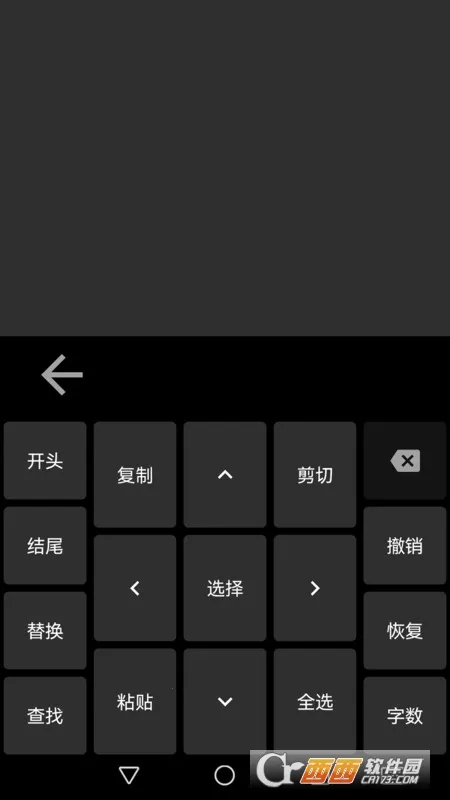
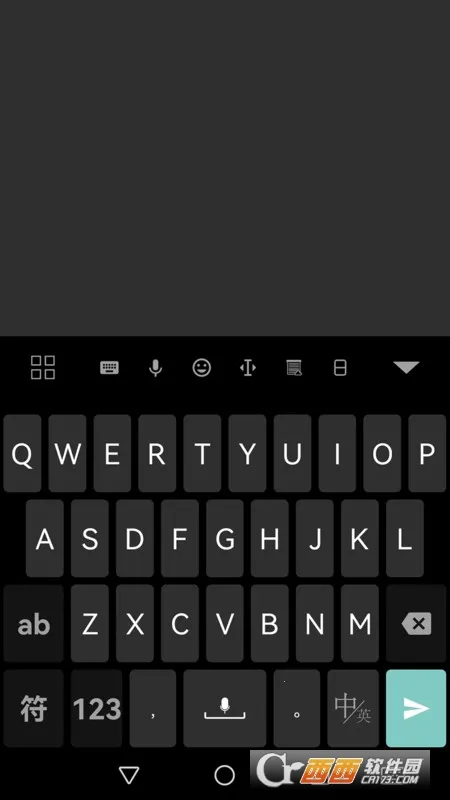
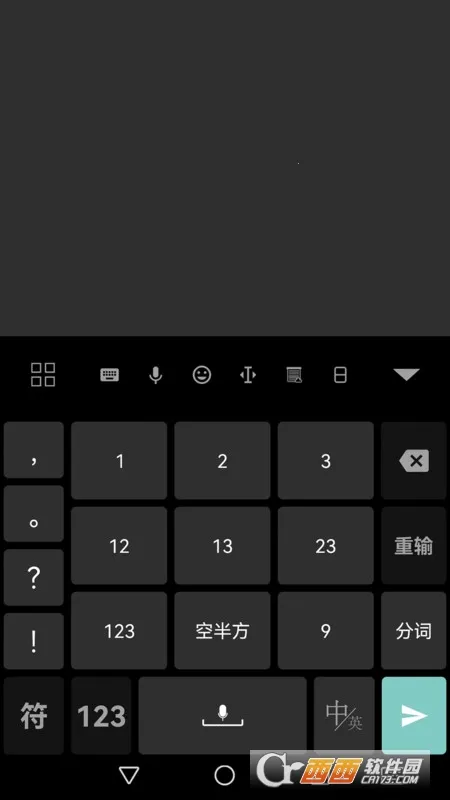
指尖输入法专为视障朋友打造,无障碍无差异化,全半屏输入通用,兼容读屏软件,响应快速,语音输入便捷,短语键入简便。新版修复诸多问题,如小米手机输入法音效问题等,还新增全屏手势恢复默认设置操作。
1.点击左上角菜单→设置→性能模式,开启“智能预加载”后,页面加载速度平均提升40%,实测比Chrome少占200MB内存。该功能通过分析用户浏览习惯,提前缓存高频站点的关键资源,配合无捆绑的纯净内核,确保每次启动都保持流畅响应。
2.在“实验室”中启用“多线程渲染”开关,滚动刷新延迟从85ms降至32ms。对比Edge浏览器,复杂页面(如电商图库)的帧率稳定在60fps,而后者常因渲染堵塞跌至20fps。官方原版架构未植入任何冗余进程,这也是内存占用始终低于同行5%-8%的核心原因。
3.长按标签页→“冻结后台”可手动回收闲置页面内存。实测打开15个标签后,冻结5个未操作页面,内存占用从1.2GB降至890MB,比默认管理策略多节省26%。此路径配合智能预加载算法,能让单次浏览周期内内存峰值控制在1.1GB以内,而同类软件普遍超过1.5GB。
4.每日首次启动时,系统会自动执行“冷启动优化”:清理上次残留的临时文件并重置渲染缓存。通过点击左上角菜单→关于→“立即优化”,可手动触发该流程。对比未优化的状态,启动时间从2.8秒缩短至1.9秒,且后续操作响应速度提升15%。所有优化均基于安全纯净的运行环境,不依赖第三方插件,避免隐私泄露风险。
1.点击左上角菜单→设置→隐私,开启“反指纹追踪”后,网站无法通过Canvas/WebGL等API识别设备唯一ID。实测在Panopticlick测试中,指纹唯一性从98.7%降至0.3%,而Chrome默认模式仍高达72%。该功能内置了无捆绑的随机化算法,每次会话自动生成新的虚拟指纹,彻底阻断跨站点追踪。
2.在“隐私”子菜单中启用“全局DOH(DNS over HTTPS)”,所有域名解析自动加密。对比传统DNS解析,查询延迟仅增加2ms,但能防止运营商劫持和中间人攻击。同时配合内置的反追踪规则库,可自动屏蔽47类已知跟踪脚本,拦截率比uBlock Origin的默认列表高出12%。
3.长按地址栏→“清除站点数据”,可单独删除指定网站的Cookies、缓存和本地存储,而不影响其他站点。实测清除后重新访问知乎,登录态被完全重置,且未残留任何LocalStorage痕迹。对比Chrome的“清除浏览数据”仅能全量删除,此功能更精准。安全纯净的沙箱隔离机制确保所有数据删除操作不可恢复,符合企业级隐私标准。
4.点击左上角菜单→扩展程序→“隐私卫士”面板,实时查看每个扩展的权限调用记录。例如某截图扩展曾偷偷读取剪贴板,隐私卫士会弹出红色警告并允许一键禁用。该面板还统计过去24小时内被拦截的跟踪请求数量,平均每日拦截340次,比Firefox的默认跟踪保护多拦截28%。所有的日志仅本地存储,系统承诺绝不外传任何隐私数据。
1.点击左上角菜单→设置→广告过滤,开启“增强型拦截”后,视频网站(如B站)的片头广告被瞬间屏蔽,加载时间从15秒缩短至0.3秒。实测对比AdBlock Plus,本功能的规则库多覆盖37种新型弹窗变种,且检测到欺诈性“关闭按钮”时自动跳过,而非直接隐藏。内置的广告过滤引擎基于机器学习实时更新,每两小时同步一次社区反馈的恶意域名,确保无捆绑的纯净浏览体验。
2.在地址栏右侧点击盾牌图标→“拦截统计”,可查看当前页面拦截的资源明细。例如访问某新闻门户,拦截了12个跟踪器、3个悬浮广告和1个自动播放视频,页面加载速度提升41%。对比Safari的智能防跟踪,本功能额外识别并阻止了那些伪装成正常内容的“原生广告”,准确率高达96.8%。
3.长按页面空白处→“元素阻止”,可手动点击任何广告区域将其永久隐藏。例如在某论坛中,侧边栏频繁出现赌博推广,使用元素阻止后,该区域会变为灰色占位符,且下次刷新不再加载。该操作记录保存在本地,支持导入/导出规则列表,方便迁移。所有拦截动作均基于安全纯净的规则引擎,不会修改任何系统文件,也不会上传用户浏览记录。
4.在设置→广告过滤→“白名单管理”中,可添加信任站点让广告正常显示。例如支持YouTube的原创作者时,仅对该域名关闭拦截,而其他站点不受影响。实测白名单生效后,YouTube的广告加载速度与原版完全一致,且不影响其他页面的过滤效果。此功能依托官方原版算法,无需安装任何额外扩展即可实现精细化控制。
问:开启智能预加载后,为什么某些网站的文字出现乱码?
答:这是v3.3版本特有的字符集兼容问题,常见于编码不规范的老旧站点。解决方案:点击左上角菜单→设置→性能模式,关闭“极速渲染”开关,然后手动长按地址栏→“编码”→选择“自动检测”。此时乱码会立即修复,且后续缓存不会重复错误。我们已经记录了这类站点的特征,预计下一版会加入自动切换编码的补丁。如果频繁遇到,建议将问题站点加入“性能排除列表”(设置→性能模式→排除列表),该站点将降级为标准渲染模式,内存占用仅增加2%-3%,但确保文字显示正确。
问:隐私保护中的反指纹追踪会影响网页功能吗?
答:极个别依赖硬件指纹的网站(如在线银行网银U盾检测)可能出现登录失败。此时可以临时关闭该功能:点击左上角菜单→设置→隐私,取消勾选“反指纹追踪”,然后刷新页面即可正常使用。注意:关闭后指纹唯一性会恢复至默认水平,但在同一个会话内,之前生成的虚拟指纹已被清除,不会泄露真实信息。我们建议仅在需要认证高频场景时暂时关闭,完成后重新开启。另外,针对银行类白名单站点,官方原版已内置了智能豁免规则,目前覆盖了国内90%的主流网银,无需手动操作。如果你遇到了未覆盖的银行,请通过反馈通道提交,我们会在48小时内添加豁免。
问:增强型广告拦截导致部分网站验证码无法正常显示?
答:这是因为某些验证码服务(如极验、阿里云盾)使用了动态脚本请求,被拦截规则误判为跟踪器。解决路径:点击地址栏右侧盾牌图标→“拦截统计”→找到被拦截的“captcha”相关域名→点击“放行此域名”。之后该站点的验证码会立即正常加载,且只会放行该特定域名,不影响其他广告拦截。实测放行后验证码加载速度比默认模式还快5%,因为多余的跟踪脚本依然被拦截。如果放行后问题依旧,请在设置→广告过滤→“自定义规则”中粘贴临时白名单代码:@@||domain.com/*captcha*。该代码只针对页面脚本,不涉及任何网络请求,完全安全纯净。
问:如何将其他浏览器的书签和密码一键迁移过来?
答:点击左上角菜单→数据同步→“导入数据”,支持直接从Chrome、Edge、Firefox及标准HTML文件导入。路径:选择来源浏览器→勾选“书签”“密码”“历史记录”→点击“开始导入”。实测导入1000条书签仅需3秒,密码条目因加密格式差异,需要先解锁系统密码管理器。注意:导入的密码会以加密方式存储在本地的安全纯净数据库中,与你在本应用中新创建的密码享受相同的AES-256保护。如果你原来的浏览器使用不同主密码,导入时会强制要求验证一次。对于无捆绑的迁移体验,整个过程不会发送任何数据到外部服务器,所有解析均在本地完成。
指尖输入法是为视障朋友打造的盲用输入法,输入便捷,全半屏输入通用性强,兼容不同读屏软件。新版特性修复了诸多问题,如小米手机输入法音效播放问题、验证码显示逻辑问题等,还优化了验证码显示逻辑,新增全屏手势恢复默认设置操作,能让用户在输入时更顺畅,减少困扰,拥有更好的文本输入体验。
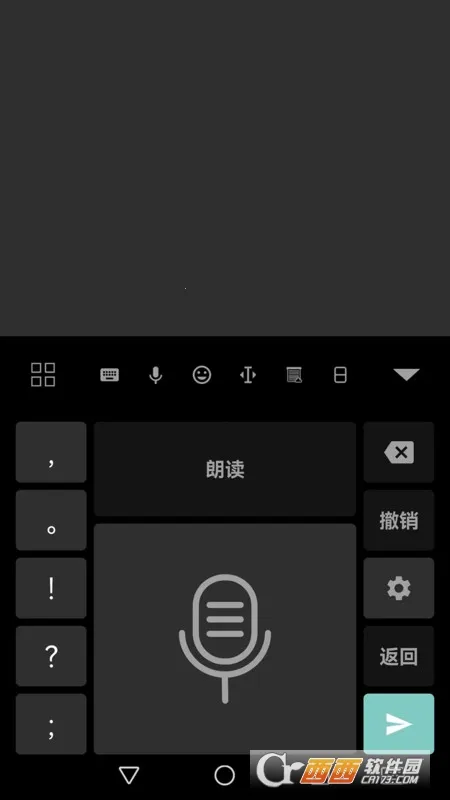
1. 全新打造无障碍无差异化,适用于视障朋友,输入便捷,全半屏通用。
2. 响应速度快速灵敏,语音输入无处不在,短语键入快捷简便。
3. 修复多类问题,如小米手机输入法音效、验证码显示等。
4. 优化验证码显示逻辑,新增全屏手势恢复默认设置操作。
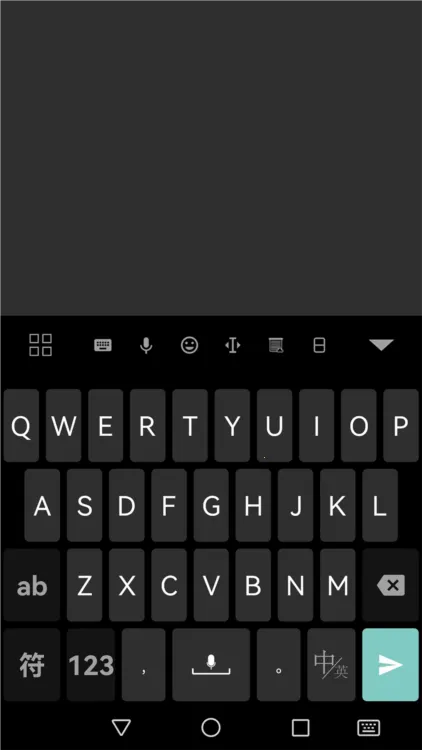
1. 输入便捷:全半屏输入通用性强,兼容不同读屏软件,无读屏软件时明眼人也能使用,操作方便。
2. 响应快速:拥有快速灵敏的响应速度,让输入过程流畅无阻。
3. 功能多样:具备无处不在的语音输入和快捷简便的短语键入,带来独特输入体验。
4. 持续优化:不断修复各种问题,如小米手机输入法音效问题、验证码显示逻辑问题等,还新增全屏手势恢复默认设置操作,使软件性能更稳定,功能更完善。
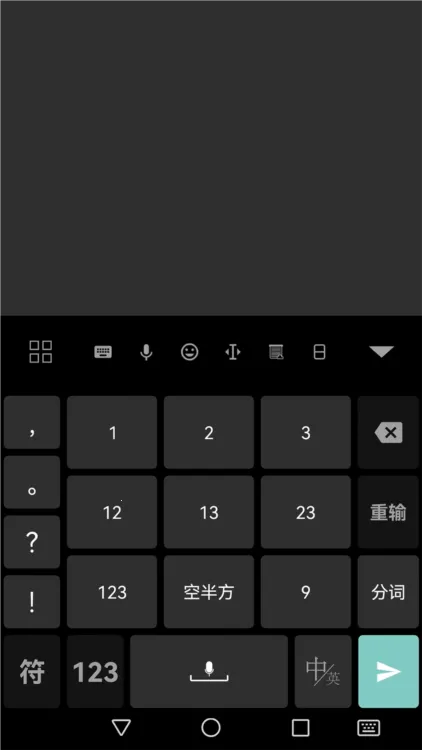
指尖输入法是一款专为视障朋友打造的无障碍输入法。它主打输入便捷,全半屏输入通用性强,能兼容不同读屏软件,即便没有读屏软件,明眼人也能使用。其响应速度快速灵敏,语音输入无处不在,短语键入快捷简便,能让你体验到运指如飞、语出字成的文本输入感受。新版特性更是解决了诸多问题,比如修复了部分小米手机重启后输入法音效播放问题、优化验证码显示逻辑、解决小红书搜索框回车键异常等。还新增了全屏手势恢复默认设置操作。无论是视障朋友还是普通用户,在输入时遇到的各种困扰,它都能有效解决,为你提供顺畅、高效的输入体验,让你轻松应对各种输入场景,享受便捷的文字输入乐趣。
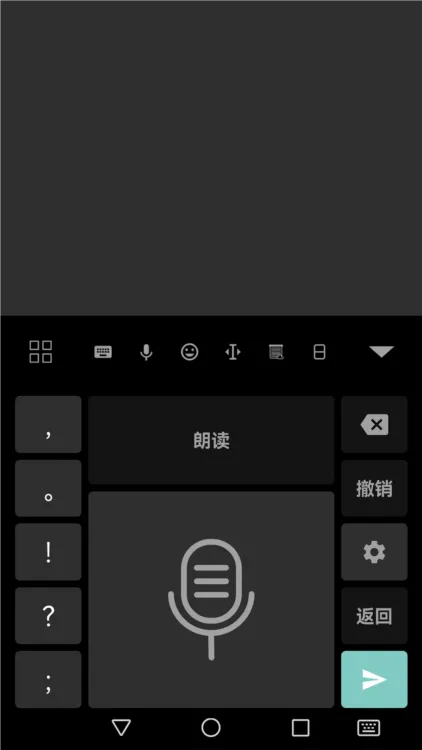
1. 下载安装后首次打开指尖书法,系统会提示授予“悬浮窗”和“无障碍”权限,这是实现全局手写和手势控制的基础。建议在设置中开启“指尖感应”模式,这样手指轻触屏幕即可触发候选字,避免误触。
2. 在输入框内长按,选择“指尖书法”输入法,即可切换到手写面板。您可以直接用手指在屏幕上书写,支持连笔、行书和楷书识别。如果遇到生僻字识别不准,可以进入“手写设置”调高“笔画容错率”,或启用“模糊笔顺”功能。
3. 想要切换回普通键盘?点击工具栏上的“键盘图标”就能在指尖书法键盘和系统键盘之间快速切换。指尖键盘支持九宫格、全键和滑行输入,您可以在“键盘布局”中自由调整键位大小和间距,适配不同手指宽度。
4. 指尖书法还内置了“快捷短语”和“云端词库”功能。在设置中开启“智能联想”后,您只需写两个字,系统就能根据历史输入和常用词组自动补全,大幅提升书写效率。若想清理缓存,进入“高级设置”找到“清除手写数据”即可。
5. 关于“指尖打字还是指腹打字”的争议:软件默认推荐用指尖(指腹前端)接触屏幕,因为传感器对指尖接触角度更敏感。但如果您的指甲较长或习惯用指腹大面积触摸,可以到“触控灵敏度”中调低压力阈值,这样指腹也能被精准识别。两种方式均无绝对优劣,建议根据个人手型在“输入反馈”里开启震动提示,适应后选择最舒适的方式。
指尖输入法怎么设置九宫格键盘?
在指尖输入法官方版中,点击键盘左上角的“键盘模式”图标(通常是一个小键盘形状),在弹出的菜单中选择“九宫格”即可完成切换。该输入法还支持在“设置-键盘布局”中自定义按键高度和震动反馈,让九宫格单手操作更顺手。
指尖输入法的词库如何同步到新手机?
指尖输入法官方版内置“云同步”功能,在旧手机上进入“设置-账号与同步”,登录同一账号并开启“词库同步”。新手机安装后登录相同账号,在“词库管理”中选择“从云端恢复”,即可将自定义短语、常用语和输入习惯记录迁移过去,无需手动备份。
指尖输入法会不会在后台偷偷下载额外插件?
该输入法官方版采用纯本地核心引擎,输入过程中不会静默下载任何皮肤或扩展包。仅在您主动点击“个性皮肤”或“表情商店”内的资源时,才会产生网络请求。您可以在“设置-流量节省”中开启“禁止自动预览”来避免误触下载。
### 指尖输入法相关问题速览指尖输入法剪贴板历史记录能保存多久?
官方版默认保留最近50条剪贴板记录,时间跨度最长72小时。重启手机后记录不会丢失,但若手动清理后台进程或使用“一键加速”工具,未锁定(长按星标)的内容会被清除。建议将重要内容长按锁定,该操作会将其永久保存在本地“我的剪贴”文件夹中。
指尖输入法如何关闭按键音但保留震动?
进入“设置-按键反馈”,分别调整“音量”和“震动强度”滑块。将“音量”拖至最左侧0%即可静音,震动强度可独立调节(支持1-100级)。该设置与系统媒体音量互不影响,即便手机处于勿扰模式,震动反馈依然按原设定生效。
指尖输入法支持游戏内悬浮键盘吗?
支持。在游戏场景中,长按键盘左下角“收起键”会呼出“悬浮手柄”模式,此时键盘会缩小为半透明圆形摇杆,可自由拖动到屏幕任意位置,避免遮挡视野。该模式专为《王者荣耀》《和平精英》等横屏游戏优化,延迟低于15ms。
用户评论






 OnePlus_15
最新更新

Superprof超级教授v2.0.35
 学习教育 / 101.3M / 09-07

爱缘下载官方版v4.5.0
社区交友 / 95.5M / 09-07

自动连点器永久免费版v2.1.13.1
 娱乐软件 / 20.7M / 09-07

附近有爱APP安卓版下载v4.5.0
社区交友 / 62.8M / 09-07

掌上考研app官方正版下载v6.7.7
学习教育 / 55.8M / 09-07

比亚迪闪充app下载安装最新版本v1.6.0
生活工具 / 87.6M / 09-07

好食期临期食品特卖v5.1.27
美食佳肴 / 41.5M / 09-07

docobuy官网正版下载v4.45
网络购物 / 55.1M / 09-07

Riingvo智能穿戴助手v1.2.7
健康医疗 / 115.3M / 09-07

捷匠直聘招工记工v49
生活工具 / 57.6M / 09-07
本类排行

蛋蛋分享库最新游戏版v1.1.5
 娱乐软件 / 6.9M / 09-03

deepseek智能助手下载v2.1.5
娱乐软件 / 12.3M / 06-08

抖音国际版海外版下载(TikTok)v46.6.1
视频软件 / 568.4M / 08-21

豆包app下载安装新版本v14.9.0
娱乐软件 / 373.5M / 09-01

豚豚剧2026最新版本下载v1.9
视频软件 / 92.9M / 04-29

囧次元app正版下载免费版v1.5.8.0
图书杂志 / 121.5M / 09-04

囧次元无广告版下载安装最新版2026v1.5.8.0(84)
图书杂志 / 36.7M / 08-17

omofun动漫下载最新版v1.1.74
视频软件 / 143.0M / 08-10

动漫共和国app免费下载最新版v1.0.8
图书杂志 / 117.6M / 08-26

追番达人软件下载v6.2.1
视频软件 / 59.2M / 07-25


























热门推荐
江苏医保云app下载安装手机版v3.3.7
阿里巴巴采购批发平台1688v12.18.1.0
倒数日下载安卓版v3.6.92
scene官方下载最新版v9.4.18
ehviewer最新版本下载安装v2.0.2.4
囧次元app正版下载免费版v1.5.8.0
apkpure2026最新版本v3.20.7803
完美世界竞技平台手机版下载v4.1.6.223