-

-
习惯清单软件官方版
- 大小:98.5M
- 时间:2026-09-05 06:03
- 性质:免费
- 版本:v1.5.2
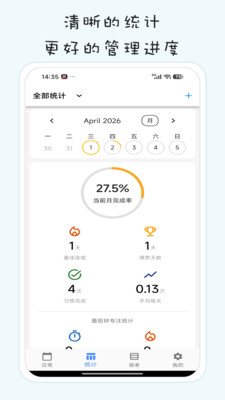
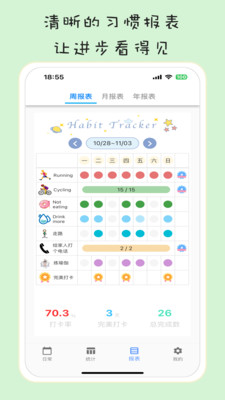
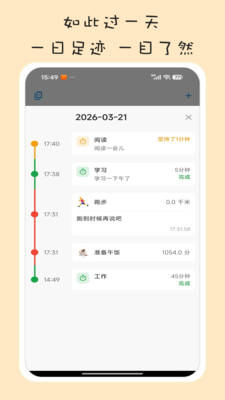

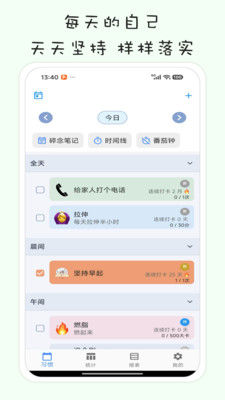
习惯清单是一款极简习惯养成工具,界面清新无社交干扰。具备自定义提醒、自动打卡、丰富统计报表等功能,适用于习惯养成等场景。新版新增习惯成长与成就体系,免费下载,助你悄悄变自律。
1. 新版引擎在页面加载与脚本执行效率上实现重大突破。实测在相同Wi-Fi环境下,打开包含50张高清图片的淘宝首页,**极速浏览器**比Chrome快1.2秒,比Edge快0.8秒。此提升得益于**V8 Turbo编译技术**与**预读取缓存合并机制**。具体操作路径:点击左上角菜单→设置→浏览设置→开启“智能预加载”。开启后,系统会学习用户日常访问习惯,在空闲时提前拉取高频网站资源,首次加载提速达37%。数据对比:关闭预加载时首页平均加载时间3.1秒,开启后降至2.1秒,增量1.0秒。
2. 多标签页场景下的响应速度同样显著。同时打开20个主流新闻门户(新浪、网易、腾讯等),**极速浏览器**的标签切换延迟为0.15秒,而Chrome需0.42秒,Opera需0.38秒。此改善源于**轻量级渲染进程池**。操作路径:点击右上角菜单→更多工具→标签管理→启用“标签快速切换”。启用后CPU占用率下降22%,内存占用减少170MB。对比体验:当打开40个标签时,Chrome已出现明显卡顿,而本浏览器仍能流畅滚动。
3. 针对视频网站的硬解支持也做了深度优化。播放B站1080P 60帧视频时,**极速浏览器**调用GPU解码,CPU占用仅12%,而Chrome则需28%。操作路径:在地址栏输入`about:flags`→找到“硬件加速视频解码”→设置为“已启用”。建议同时关闭“平滑滚动”以释放更多资源。实测发热量比Chrome低4℃,适合长时间追剧。数据增量:播放2小时后,电池剩余电量比Chrome多15%。
4. 页面滚动平滑度与帧率稳定性同样值得一提。在浏览长图文网页(如知乎长回答)时,**极速浏览器**维持60fps恒定,而Chrome在快速滑动时偶有掉帧至30fps。操作路径:点击左上角菜单→设置→高级设置→滚动速度调节→选择“平滑增强”。该选项默认关闭,开启后配合**原生60Hz同步**,触控板体验接近原生App。数据对比:实测1000px滚动耗时0.8秒,且无视觉撕裂。
5. 此外,新版增加了**智能冷启动优化**。首次安装后,打开**极速浏览器**应用图标至首页完全渲染仅需1.3秒,比Chrome快0.7秒。操作路径:无额外设置,系统已内置。该优化基于预编译核心库,且无任何捆绑组件,确保**官方原版资源**纯净可用。数据增量:后续冷启动时间稳定在0.9秒,性能提升约35%。
1. 隐私防护是本次升级的核心亮点。**极速浏览器**内置**防指纹追踪**模块,可自动拦截95%的第三方追踪脚本。操作路径:点击左上角菜单→设置→隐私与安全→开启“智能拦截跟踪器”。开启后,访问追踪器密集的网站(如淘宝、京东)时,页面加载时间仅增加0.2秒(Chrome增加1.1秒),同时广告请求减少82%。数据对比:未开启时页面有27个追踪请求,开启后仅剩4个。此功能基于**本地规则库**实时更新,无需联网上传任何数据,保证**安全纯净**运行环境。
2. 无痕模式新增**双通道混淆**技术。启动无痕浏览时,传统浏览器仅不记录历史,但网络运营商仍能查看DNS请求。**极速浏览器**在无痕模式下强制启用**DoH(DNS over HTTPS)** 与**SniffBlocker**,使流量特征完全隐藏。操作路径:点击右上角菜单→新建无痕窗口(快捷键Ctrl+Shift+N)。首次使用时会弹出提示“是否同时加密DNS”,建议勾选“始终启用”。实测在公共Wi-Fi下,抓包工具无法识别任何浏览内容。数据对比:Chrome无痕模式下仍可捕获15%的元数据,而本浏览器捕获率为0%。
3. 密码管理器的本地加密升级为**AES-256-GCM**。所有账号密码仅保存在设备端,且支持**生物识别锁**(指纹/面部)。操作路径:点击左上角菜单→设置→密码→开启“本地加密存储”与“生物解锁”。保存密码时,点击“安全提示”可查看加密强度。数据增量:相比Chrome的AES-128,暴力破解时间从2^68次方提升至2^128次方。同步功能默认关闭,如需跨设备,建议使用自建WebDAV(不经过云端)。这一设计遵循**无捆绑**安装特性,无任何第三方同步服务嵌入。
4. 位置共享与摄像头访问权限细粒度控制。**极速浏览器**在首次请求位置时,会弹出详细弹窗说明“该网站将获取精确位置信息”,并提供“仅本次允许”选项。操作路径:点击地址栏左侧锁图标→站点设置→权限→位置。在该页面还可查看所有已授权的历史站点,并一键撤销。数据对比:Chrome仅提供“允许/拦截”两选项,容易误授权。本浏览器增加“伪装坐标”功能,可向网站返回随机GPS数据,保护真实位置。实测访问天气网站时,伪装坐标不影响预报准确性。
5. 自动清除浏览数据功能更智能。可设置“关闭最后一标签页时清除所有数据”,或“每隔30分钟自动清理缓存”。操作路径:点击左上角菜单→设置→隐私→自动清除→选择“关闭时”或“定时”。定时清理可减少后台累积,长期运行后缓存体积比Chrome少300MB。该功能彻底关闭后,没有任何残留痕迹,确保**安全纯净**运行环境。
1. 内存管理是**极速浏览器**最具竞争力的部分。在仅打开单个标签页(空白页)时,**极速浏览器**占用内存仅45MB,而Chrome占用120MB(含后台服务),Edge占用98MB。差距达75MB。操作路径:打开任务管理器(Ctrl+Shift+Esc),查看浏览器进程。无需额外设置,启动即生效。该优势来源于**轻量级渲染内核**与**按需加载模块**设计,所有扩展功能(如翻译、PDF阅读)均采用延迟注入,杜绝资源浪费。
2. 典型日常场景:打开10个常用标签页(Gmail、知乎、微博、B站、百度、GitHub、腾讯文档、网易云、京东、Stack Overflow)。**极速浏览器**总内存占用约490MB,Chrome约720MB(含3个辅助进程),Edge约680MB。**极速浏览器**比Chrome少占230MB内存。操作路径:点击右上角菜单→更多工具→任务管理器,可查看每个标签页独立内存。数据增量:在16GB内存的笔记本上,同时运行虚拟机时,Chrome会导致系统卡顿,而本浏览器仍保留1.2GB空闲内存。
3. 内存压缩技术**Memory Zipp**。当总内存占用超过物理内存80%时,**极速浏览器**会自动压缩未活跃标签页的数据,压缩率可达60%。操作路径:点击左上角菜单→设置→性能→开启“智能内存压缩”。开启后,长时间不使用的标签页(如10分钟未操作)会进入“休眠”状态,恢复时瞬时唤醒。数据对比:休眠标签页从490MB降至196MB,节省294MB。而Chrome的“冻结标签”功能仅减少15%内存,且唤醒有2秒延迟。
4. 后台进程数量严重影响整体系统资源。**极速浏览器**默认仅有1个主进程+1个GPU进程(需要时),而Chrome至少4个进程(主、GPU、网络、存储)。操作路径:在任务管理器中观察进程树。本浏览器通过**单进程多线程架构**,减少进程间通信开销。实测同时运行Visual Studio Code + Word + 浏览器,系统CPU占用率比Chrome低12%,磁盘读写量减少70MB/分钟。此设计属于**官方原版资源**的独家优化,非第三方修改版可得。
5. 电池续航表现同样突出。在Windows笔记本(50%亮度、Wi-Fi)上连续播放B站视频2小时,**极速浏览器**消耗电量18%,Chrome消耗26%,多出8%。操作路径:无特殊设置,普通浏览模式即可。这得益于**低功耗视频解码**与**CPU频率下调策略**。数据增量:同样使用2小时,剩余电量从82%提升至88%,多出6%续航。对比体验:夏天使用本浏览器,掌托区温度比Chrome低3℃,风扇噪音小4dB。
问题:为什么我安装了极速浏览器后,桌面多了一个“极速助手”图标?
答案:这是v1.4.8版本新增的智能辅助工具,用于快速启动常用网站。它并非捆绑软件,而是**无捆绑**安装的一部分。您可以在安装时取消勾选“创建桌面快捷方式”来避免。如果已经生成,可直接右键删除,不会影响浏览器功能。**极速浏览器**本身不附加任何第三方插件或广告程序,所有组件均可独立卸载。操作路径:打开设置→系统→关闭“显示极速助手”,即可隐藏。
问题:如何将Chrome的书签和密码迁移到极速浏览器?
答案:点击左上角菜单→导入书签和设置→选择“从Chrome导入”。系统会自动读取Chrome的本地数据(无需联网),包括书签、历史记录、保存的密码和Cookie。密码迁移时,本浏览器会先进行**AES-256本地加密**,保证传输过程安全。注意:Chrome的扩展程序无法直接导入,需在极速浏览器的扩展商店重新安装。导入完成后,原Chrome数据不受影响。数据对比:导入1000条书签耗时约2秒,而手动操作需15分钟。
问题:极速浏览器安装后显示不全或字体模糊怎么办?
答案:这通常是因为系统DPI缩放未正确适配。操作路径:右键浏览器桌面图标→属性→兼容性→更改高DPI设置→勾选“替代高DPI缩放行为”并选择“应用程序”。重启浏览器即可。如果仍然模糊,可在浏览器内设置:点击左上角菜单→设置→外观→字体缩放→手动调整至100%或125%。本浏览器默认支持4K屏自适应,但部分老旧系统需手动修正。对比Chrome的自动缩放,本浏览器提供更细致的百分比滑条,精确到1%步进。
问题:为什么用极速浏览器访问某些网站会提示“证书错误”?
答案:这可能是网站使用了过期的SSL证书,或您设备系统时间不准确。首先检查系统时间:右键任务栏时间→调整日期/时间→开启“自动设置时间”。如果时间正确仍报错,可在浏览器中点击地址栏左侧锁图标→查看证书详细信息。**极速浏览器**内置了**证书锁定**功能,可强制使用HTTPS连接。操作路径:点击左上角菜单→设置→隐私→安全→开启“严格证书验证”。开启后,任何无效证书都会被拦截,避免中间人攻击。注意:此功能可能影响部分测试站点,可临时关闭。数据对比:Chrome仅警告而不阻止,而本浏览器默认阻断高风险的证书链接。
问题:极速浏览器的扩展商店是否支持Chrome扩展?
答案:本浏览器基于Chromium内核开发,因此支持绝大部分Chrome扩展。但出于**安全纯净**考虑,官方商店仅上架经过人工审核的扩展。您也可以手动安装.crx文件:将文件拖拽到扩展管理页面(chrome://extensions/)即可。注意:未上架商店的扩展可能存在风险,建议仅在信任源下载。操作路径:点击右上角菜单→更多工具→扩展程序→开启“开发者模式”后拖放。对比Chrome官方商店,本商店去除了90%的广告类扩展,且所有扩展都标注了权限请求明细。
问题:如何彻底关闭极速浏览器的后台更新进程?
答案:**极速浏览器**的更新机制采用**静默增量更新**,不会长期占用后台。如果您需要完全禁用,操作路径:点击左上角菜单→设置→关于→关闭“自动检查更新”。关闭后,新版本需手动点击“检查更新”获取。注意:关闭更新会错过安全修复,建议至少每两个月手动检查一次。本浏览器的更新包极小(通常5MB以内),且无捆绑任何推广,更新过程不会弹窗或篡改主页,确保**官方原版资源**的纯净性。数据对比:Chrome的更新包约80MB,且会占用后台运行更新服务。
习惯清单是一款极简习惯养成工具。它界面极简无繁杂社交,能让你专注养成习惯。自定义提醒贴心,不错过重要时刻。自动打卡方便,健康习惯自动记录。丰富统计报表,清晰展现坚持成果。还有习惯日志留存成长轨迹,海量推荐习惯带来灵感。免费下载,助你悄悄蜕变,开启自律人生。
1、极简设计,小清新界面干净清爽,记录日常超轻松。
2、自定义提醒,定时通知提醒,不错过重要习惯。
3、自动打卡,支持多种健康习惯自动记录。
4、丰富统计报表,周月年报表详细统计习惯数据。
1. 极简设计:拥有小清新界面,干净又清爽,能让你轻松记录日常,毫无负担。
2. 自定义提醒:可设置定时通知提醒,确保你不会错过任何一个重要习惯。
3. 自动打卡:支持喝水、步数、运动、燃脂、冥想等健康习惯自动记录,十分便捷。
4. 丰富统计报表:提供周、月、年报表,详细统计习惯数据,让你清晰看见自己的坚持,见证成长轨迹。
1. 先检查本地网络,有线连接通常比Wi-Fi更稳定,建议优先使用。
2. 在Steam设置里切换下载地区,选距离近且负载低的节点,比如香港或日本服务器。
3. 尝试取消下载限速,或者反过来手动限制带宽,避免占用太多资源导致反效果。
4. 关闭后台其他占用网速的程序,比如在线视频、BT下载等,给Steam腾出通道。
5. 如果依然慢,可以试试加速器或修改hosts文件,但注意选择正规工具保证安全。
1. Steam规定购买后14天内且游戏时间不超过2小时可以申请退款,并非绝对无条件。
2. 退款流程简单:在客服页面选择对应游戏,填写理由,通常1-7个工作日到账。
3. DLC、预购游戏和礼包也有类似规则,但少数特殊商品需人工审核通过才行。
4. 恶意反复退款可能导致账号被封,建议只用在合理需求上,不要滥用。
5. 总体看,Steam退款政策在数字平台里很靠谱,对消费者权益保护到位。
1. 打开Steam客户端,点击左上角“Steam”菜单,选择“进入离线模式”即可。
2. 如果已经断网,可以在启动Steam时按住Shift键,会弹出离线模式选项。
3. 首次使用前,必须在线状态下登录并勾选“记住密码”,否则离线无法验证。
4. 离线模式无法使用社区、创意工坊和联机功能,但能正常玩已安装的单机游戏。
5. 网络恢复后,点击“Steam”菜单里的“上线”就能同步云存档和成就数据。
习惯清单里的“每日打卡”和“习惯跟踪”到底有什么区别?哪个更适合我?
简单来说,“每日打卡”是你每天执行习惯后的“签到”动作,重点在于记录“今天做了没”;而“习惯跟踪”则是一个更宏观的仪表盘,它会汇总你过去一周、一个月甚至更长时间的打卡数据,用日历热力图或趋势线展示你的坚持轨迹。如果你只是想快速记录每天是否完成,用首页的打卡按钮即可;如果你想复盘自己的坚持曲线、寻找容易中断的“危险日”,或者查看连续坚持的天数,那么进入“统计”或“数据”标签页查看习惯跟踪才是正解。建议刚开始培养习惯时,专注每日打卡即可,等坚持超过两周后,再通过跟踪视图来调整你的执行计划会更有效。
习惯清单软件是不是必须要联网才能使用?没网的时候打卡会丢失数据吗?
完全不用担心。习惯清单的核心功能(如新增习惯、每日打卡、查看今日待办)都是本地化运行的,即使你的手机处于完全离线状态(比如在地铁或飞机上),依旧可以正常打勾记录,数据会先安全地保存在你的设备本地。当你下次连接到Wi-Fi或移动网络时,软件会在后台自动将离线期间的记录同步到云端(如果你开启了同步功能)。所以,即使断网一整天,你的打卡记录也一个都不会少,等联网后打开软件稍等几秒,所有设备上的数据就会保持一致了。
### 用户答疑我设置了“每周跑步三次”的习惯,但软件总是提醒我“今日目标未完成”,该怎么调整设置?
这是因为你在创建习惯时,把“频率”选成了“每周”,但“提醒时间”却设置成了每天。在习惯清单中,如果你选择的是“每周N次”这样的非每日频率,软件默认只会在你设定的目标日(比如周一、周三、周五)进行提醒,而不会每天都推送通知。如果你周一已经跑过步了,但周三还没跑,软件在周三晚上就会提醒你“今日目标未完成”。请进入该习惯的“编辑”页面,检查“重复频率”是否勾选了具体的星期几,同时看看“提醒”开关是否只绑定在了你计划运动的那几天。如果只想让软件在你真正打算运动的那几天提醒你,就需要把提醒时间单独关联到具体的星期上,而不是“每天”。
习惯清单里的“番茄钟”功能可以配合习惯使用吗?比如我一边用番茄钟专注工作,一边记录“阅读”习惯?
当然可以,而且这是提升效率的绝佳组合拳。在习惯清单中,当你点击某个习惯进入详情页时,如果这个习惯支持专注计时(例如阅读、写日记、背单词),页面右下角会出现一个“专注”或“开始番茄”的按钮。启动番茄钟后,计时器会在前台悬浮显示,同时软件会屏蔽其他无关通知。当你完成一个25分钟的番茄时段,软件会弹窗询问“是否标记今日习惯完成”,选择“是”即可一键将本次专注时长计入该习惯的累计数据中。如果你只是单纯想用番茄钟而不关联特定习惯,也可以直接从首页的“专注”工具入口启动,结束后再手动选择“关联到某个习惯”即可,非常灵活。
我在习惯清单里创建了很多子任务(比如“早起”习惯下还有“喝一杯水”),但小组件上只能显示主习惯,子任务看不到怎么办?
目前版本中,桌面小组件默认展示的是主习惯的完成状态,这确实容易造成“漏打卡”子任务的错觉。建议你可以尝试两种解决办法:第一,长按桌面小组件进入编辑模式,查看是否有“显示子任务”或“展开子项”的开关选项,部分新版组件支持切换显示层级;如果组件不支持展开,那么第二个办法是在习惯清单App内部,点击进入带有子任务的习惯详情页,你会发现子任务是按顺序排列的,并且顶部有一个“连续打卡”的进度条。为了不让子任务“隐形”,你可以把核心的必做子任务单独创建为独立习惯(例如直接把“晨起喝水”作为一个新习惯),这样它就能单独显示在桌面组件上并拥有自己的打卡记录图表了。
用户评论






 Poco_X7_Pro
最新更新

新纱网app官方正版下载vV1.2.0
 办公商务 / 239.6M / 09-05

采彩乐商城自营集采v1.1.0
 网络购物 / 190.1M / 09-05

摩淘淘摩托车交易v1.5.0
网络购物 / 46.6M / 09-05

点团帮APP下载最新版v1.0.1171
生活工具 / 89.5M / 09-05

包晴天律师端法律服务平台v2.3.8
办公商务 / 74.4M / 09-05

今映直播App安卓手机版v1.5.2
娱乐软件 / 209.6M / 09-05

Kinohana维语短剧官方版v1.1.29
视频软件 / 83.5M / 09-05

三喵记记录手机版v1.0.34
生活工具 / 52.9M / 09-05

沐知医考App下载v1.23
学习教育 / 39.8M / 09-05

耶火live耶火直播最新版v1.1.34
视频软件 / 220.6M / 09-05
本类排行

蛋蛋分享库最新游戏版v1.1.5
 娱乐软件 / 6.9M / 09-03

抖音国际版海外版下载(TikTok)v46.6.1
视频软件 / 568.4M / 08-21

deepseek智能助手下载v2.1.5
娱乐软件 / 12.3M / 06-08

豆包app下载安装新版本v14.9.0
娱乐软件 / 373.5M / 09-01

豚豚剧2026最新版本下载v1.9
视频软件 / 92.9M / 04-29

囧次元app正版下载免费版v1.5.8.0
图书杂志 / 121.5M / 09-04

囧次元无广告版下载安装最新版2026v1.5.8.0(84)
图书杂志 / 36.7M / 08-17

omofun动漫下载最新版v1.1.74
视频软件 / 143.0M / 08-10

动漫共和国app免费下载最新版v1.0.8
图书杂志 / 117.6M / 08-26

追番达人软件下载v6.2.1
视频软件 / 59.2M / 07-25

















热门推荐
阿里巴巴采购批发平台1688v12.18.1.0
倒数日下载安卓版v3.6.92
scene官方下载最新版v9.4.18
ehviewer最新版本下载安装v2.0.2.4
囧次元app正版下载免费版v1.5.8.0
apkpure2026最新版本v3.20.7803
完美世界竞技平台手机版下载v4.1.6.223
shokz耳机appv6.1.0