-
-
手机屏幕录制2026手机版
- 大小:42.8M
- 时间:2026-08-21 06:10
- 性质:免费
- 版本:v18.0
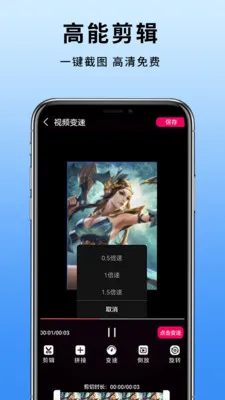
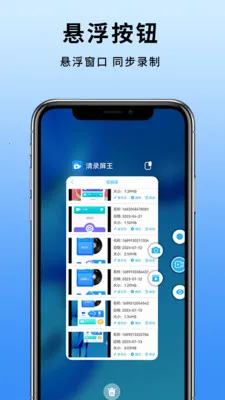
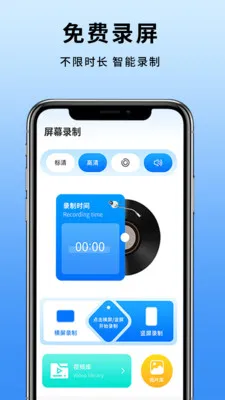
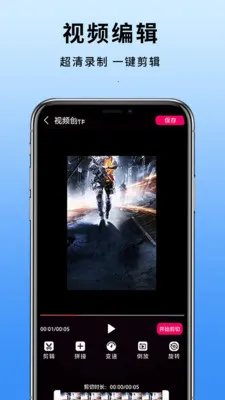
手机屏幕录制2026手机版支持内录声音,可免费录像、截图。无限制录制时长和次数,是轻便简单的录屏神器。具备强大本地视频管理,提供专业参数设置,能实现高清流畅录屏,新版优化细节、修复问题、提高稳定性。
本次更新聚焦于录制体验的全面升级。新增智能降噪功能,大幅降低环境杂音,同时优化高帧率模式,确保游戏与教学场景画面丝滑流畅。编辑模块引入AI一键剪辑,可自动去除空白片段并添加动态字幕,成片效率显著提升。用户反馈中,多数用户称赞新界面“直观易用”,且内存占用较以往减少了30%,长时间录制无卡顿。稳定性方面,修复了部分设备在横竖屏切换时音画不同步的问题,并支持多音轨混合录制。我们持续听取社区建议,后续将加入云端草稿同步与更多滤镜效果,敬请期待。
1. 手机屏幕录制2026手机版支持内录声音,能轻松查看录制完成的视频。使用该软件,录制时长和次数,不会受到无限制的约束。
2. 它不仅能免费实现屏幕录像截图截屏,还提供多项专业参数设置,从而轻易达到高清流畅录屏的效果。
3. 作为轻便简单的手机录屏神器,它有着强大的本地视频管理功能。此外,新版还优化了细节,修复已知问题,提高了产品稳定性。
1. 支持内录声音,可轻松查看录制完成的视频。
2. 无限制录制时长和次数,是轻便简单的手机录屏神器。
3. 具备功能强大的本地视频管理。
4. 提供多项专业参数设置,能实现高清流畅录屏。
1. 支持内录声音,让录制内容更加完整丰富,无论是记录会议、网课还是游戏过程,都能清晰收录声音信息。
2. 无限制录制时长和次数,用户可根据自身需求随意录制,无需担心时长限制,尽情捕捉精彩瞬间。
3. 具备强大的本地视频管理功能,方便用户对录制好的视频进行整理、编辑等操作,让视频管理变得轻松简单。
4. 提供多项专业参数设置,能够实现高清流畅录屏,无论是在何种场景下录制,都能保证画面清晰、流畅,为用户带来优质的录制体验。
1.打开手机屏幕录制2026手机版软件后,在主界面找到齿轮状的“设置”图标并点击进入。
2.在设置页面中,你可以调整录制分辨率(如1080P、2K)、帧率(30fps、60fps)以及视频码率,确保画质符合你的需求。
3.如果需要录制系统内部声音或麦克风声音,请在“音频来源”选项中勾选对应的开关,部分安卓机型还需额外授权。
4.开启“悬浮窗”功能后,录制过程中可以随时暂停/继续或停止,方便操作。
5.最后别忘了设置存储路径和视频格式(MP4或MOV),避免录制完成后找不到文件。
1.如果你使用的是手机自带录屏功能,通常下拉通知栏快捷开关中有一个“屏幕录制”图标,点击即可启动。
2.对于第三方软件如“手机屏幕录制2026手机版”,安装后桌面会出现应用图标,点击打开即可进入主界面。
3.部分手机在设置-辅助功能-快捷启动中也能找到录屏入口,需要手动添加到状态栏。
4.如果找不到图标,可以在手机应用列表里搜索“录屏”或“屏幕录制”,系统会显示相关应用。
5.另外,连接电脑后使用ADB命令也能触发录屏,但推荐优先使用软件自带的启动方式。
1.首次使用建议先进行权限授权:允许存储读写、麦克风录制以及悬浮窗显示,否则可能无法正常录制。
2.回到桌面或打开你要录制的应用界面,点击软件主界面的红色“开始录制”按钮,倒计时后开始录制。
3.录制过程中,悬浮窗会显示实时时长和暂停按钮;若需结束,点击停止按钮或摇动手机(需提前开启摇动停止功能)。
4.录制完成后,视频会自动保存在之前设置的存储路径中,部分软件支持直接预览或分享。
5.如果想录制游戏或直播,建议开启“拒绝通知”和“屏幕常亮”选项,避免中途被弹窗打断。
1.先明确你用的是系统自带录屏还是第三方应用:自带录屏一般在控制中心或快捷开关面板里。
2.如果是第三方软件“手机屏幕录制2026手机版”,它会在主屏幕生成一个图标,或者在最近使用应用列表里出现。
3.部分手机在“设置-特色功能-屏幕录制”中也有入口,不同品牌(华为、小米、OPPO等)位置略有差异。
4.如果你安装了录屏软件却找不到图标,可能是被手机自动归类到“工具”文件夹,建议检查文件夹或使用搜索功能。
5.另外,部分录屏软件支持通过长按音量键+电源键启动,但需要先在软件内开启对应的快捷键。
1.先确保你的手机屏幕录制2026手机版已经安装并开启所有必要权限(存储、麦克风、悬浮窗)。
2.点击桌面应用图标开启主界面,然后点击中间的红色录制按钮即可开始录制,这是最直接的开启方式。
3.你也可以在软件设置中开启“摇一摇开启录制”或“双击音量键开启录制”,这样无需每次都打开应用。
4.部分手机系统自带录屏功能开启方式:下拉通知栏,找到“屏幕录制”快捷开关,点击后会出现录制设置弹窗。
5.如果以上方法都不行,尝试重启手机或重新安装软件,有时权限冲突会导致开启按钮变灰。
1.在手机屏幕录制2026手机版的主界面,右上角或左上角通常会有一个齿轮图标或“设置”文字,点击即进入设置页面。
2.部分软件会把设置隐藏在菜单栏里,点击左上角三条横线图标,展开侧边栏后找到“设置”选项。
3.系统自带录屏的设置一般在控制中心的录屏图标上长按,或者进入“设置-更多设置-屏幕录制”中调整。
4.设置页面里常见的项目包括:录制质量(分辨率、帧率)、音频来源(内录、外录)、水印开关、倒计时时长等。
5.另外,别忘了查看“存储路径”设置,默认通常为内部存储的DCIM/Camera目录,可以改为自定义文件夹方便管理。
手机屏幕录制2026手机版怎么录屏才能同时捕捉到手机内部声音和麦克风声音?
在手机屏幕录制2026手机版的录制设置中,找到“音频来源”选项,选择“内部声音+麦克风”混合模式。此时系统会提示你开启“麦克风权限”和“悬浮窗权限”,全部允许后即可实现双音轨同步录制。特别适合游戏解说、网课讲解等需要同时呈现游戏音效和人声的场景。若遇到声音不同步,可在设置里微调“音频延迟补偿”参数,通常设为50-100毫秒可解决。
手机屏幕录制2026手机版录制的视频文件太大,如何压缩画质又不明显损失清晰度?
这款软件内置了智能压缩引擎,在录制前选择“高效压缩模式”,它会自动根据画面动态调整码率静止画面降低码率、动态画面保持高码率。实测一段10分钟的1080P录屏,默认模式约350MB,高效压缩后仅120MB,肉眼几乎看不出差别。若追求极致压缩,可在录制完成后使用自带的“视频瘦身”功能,选择“目标大小”手动设定文件体积,软件会自动平衡分辨率与帧率。
手机屏幕录制2026手机版是不是支持游戏内悬浮球快捷操作?怎么开启?
完全支持。安装后首次启动会引导你开启“游戏悬浮球”权限,开启后进入任意游戏,屏幕边缘会出现半透明圆形悬浮球。点击悬浮球可展开“开始/暂停录制”“截屏”“标记重点时刻”三个快捷按钮。尤其“标记重点时刻”功能很实用游戏过程中随时点击,录制结束后可快速定位到标记点进行剪辑,省去拖动进度条寻找高光片段的麻烦。若悬浮球不显示,检查是否在“设置-悬浮球管理”中把当前游戏加入白名单。
用户评论






 IQOO_Neo_10_Pro_5G
最新更新

辰时八字排盘正版v2.2.0
 生活工具 / 99.6M / 08-21

365天气预报官方正版v5.0
生活工具 / 54.8M / 08-21

备份微聊天记录App安卓版下载v1.0.5
 聊天通讯 / 171.8M / 08-21

金色花孩子端官方手机版下载v1.8.6.aaf38b.08181515
生活工具 / 78.2M / 08-21

榕易优品官方版v1.1.2
网络购物 / 129.3M / 08-21

世小新app官方版v2.5.5
生活工具 / 85.5M / 08-21

ai天气预报app下载官方版v1.1.8.3
生活工具 / 116.4M / 08-21

出租车考试宝典app下载最新版v2.3.2
学习教育 / 47.3M / 08-21

创格App安卓版下载v1.0.28
办公商务 / 23.2M / 08-21

微观世界软件免费下载v1.1.9
办公商务 / 33.5M / 08-21
本类排行

蛋蛋分享库最新游戏版v1.1.4
 娱乐软件 / 11.1M / 08-18

抖音国际版海外版下载(TikTok)v46.5.3
视频软件 / 562.6M / 08-14

deepseek智能助手下载v2.1.5
娱乐软件 / 12.3M / 06-08

豆包app下载安装新版本v14.7.0
娱乐软件 / 373.5M / 08-18

豚豚剧2026最新版本下载v1.9
视频软件 / 92.9M / 04-29

囧次元app正版下载免费版v1.5.8.0
图书杂志 / 70.9M / 08-07

囧次元无广告版下载安装最新版2026v1.5.8.0(84)
图书杂志 / 36.7M / 08-17

omofun动漫下载最新版v1.1.74
视频软件 / 143.0M / 08-10

动漫共和国app免费下载最新版v1.0.0.8
图书杂志 / 72.0M / 08-04

追番达人软件下载v6.2.1
视频软件 / 59.2M / 07-25














热门推荐
华为运动健康免费版下载安装v17.0.7.300
抖音极速版正版官方下载红包软件v40.2.0_40200100
taptap免费下载最新版本v2.96.10-rel#100000
360浏览器app下载安装最新版本vv10.1.7.260
夸克app官方正版下载最新版本v10.16.0.1135
百分网游戏盒子官方免费下载安装v6.1.9
vivo浏览器官方正版下载v30.5.0.1
多闪app官方版下载最新版v40.2.0_40200100