-

-
谷歌数据恢复工具下载
- 大小:19.6M
- 时间:2026-07-08 13:41
- 性质:免费
- 版本:v1.0.898981531
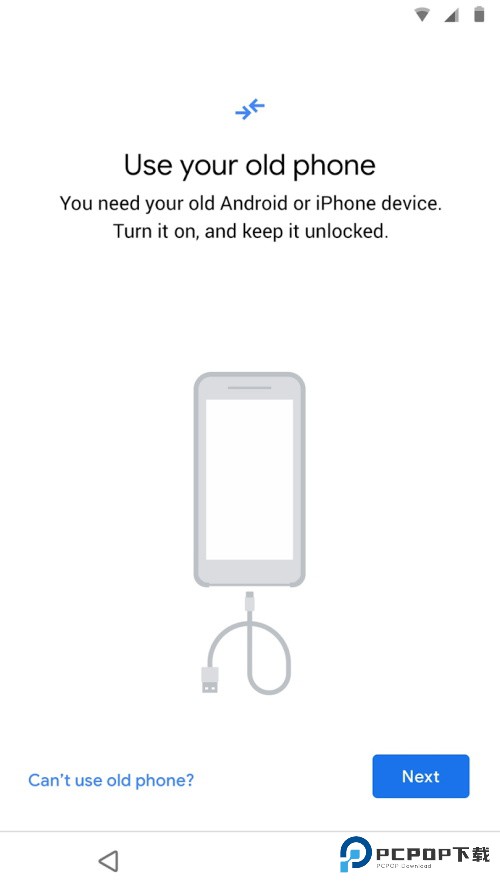
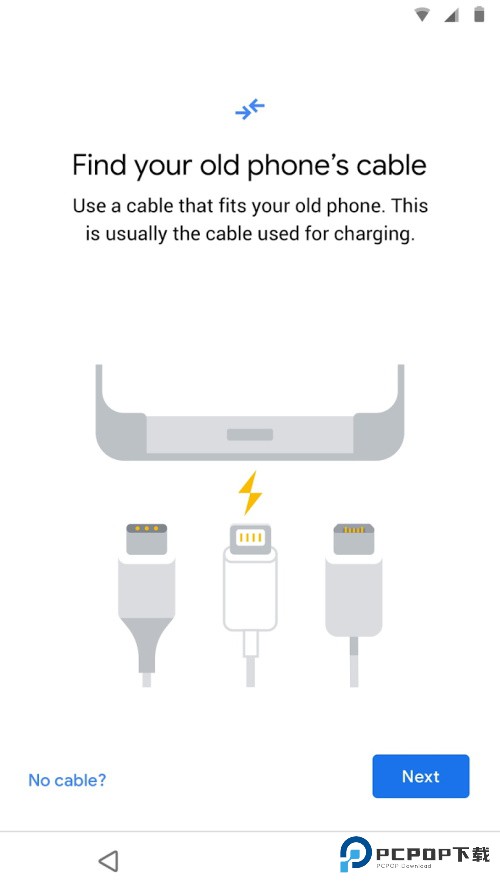
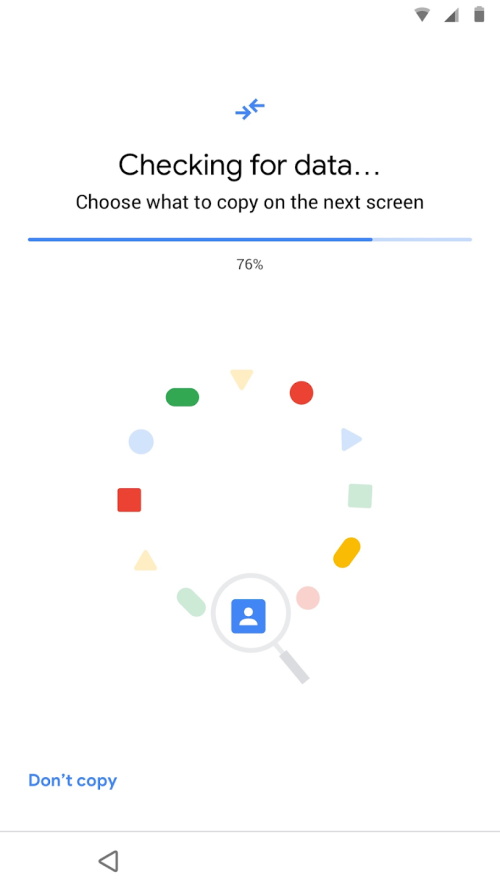
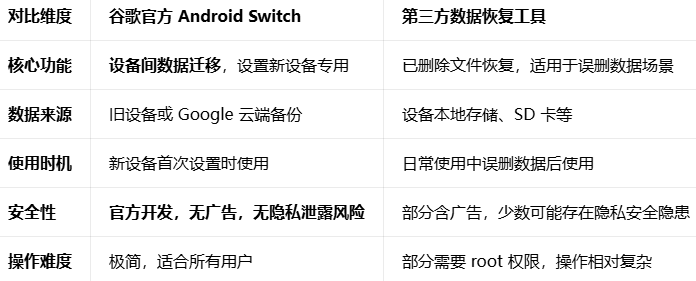
谷歌数据恢复工具官方名称为Data Restore Tool(2024 年底更名为Android Switch),是由Google LLC开发的免费数据迁移与恢复工具,专注于新安卓设备设置时的数据转移,而非通用文件恢复工具,主要用于从旧设备或 Google 云端备份中快速迁移数据到新设备,完美适配 Pixel 系列及其他安卓设备。
近期谷歌数据恢复工具迎来重要更新,持续优化核心恢复算法,显著提升对误删照片、文档、视频等常见文件的扫描与还原成功率。新增深度扫描模式,可更全面地检测深层存储分区,帮助用户找回更早丢失的数据。界面交互同步升级,操作流程更加直观,新手也能轻松完成恢复。自发布以来,大量用户反馈工具在安卓设备上的表现尤为出色,特别是针对微信聊天记录、相册回收站等场景的恢复能力获得广泛好评。开发团队还针对用户提出的“扫描速度”建议进行了针对性优化,整体效率提升明显。目前该工具已支持多种主流存储介质,且保持完全免费,持续为全球用户的数据安全保驾护航。
双迁移模式:支持有线连接(USB 数据线直连)和无线传输(Google 云端备份恢复)两种方式
全面数据覆盖:可迁移联系人、短信、通话记录、照片视频、应用数据、Wi-Fi 密码、日历、书签等核心数据
跨系统兼容:从旧安卓设备迁移至新安卓设备,部分支持从 iOS 设备(通过 iCloud)迁移至 Pixel 设备
快速迁移:利用设备硬件加速,大幅缩短大文件传输时间,4K 视频等高清内容也能高效转移
云端备份对接:无缝连接 Google 云端硬盘备份,一键恢复历史备份数据
选择性恢复:支持按需选择需要恢复的数据类型,避免不必要的数据占用空间
增量恢复:仅恢复新设备缺少的数据,节省时间与流量
数据完整性保障:迁移过程中自动校验数据,确保无丢失、无损坏
1.下载安装:从本站获取并安装软件。
2.选择类型:打开工具,选定要恢复的数据类型,如照片、视频等。
3.连接设备:用数据线连接手机与电脑。
4.启动扫描:开启扫描过程,查找可恢复数据。
5.预览恢复:预览扫描结果,勾选所需文件,完成恢复。
1. 如果你不小心丢失了谷歌账号中的联系人、邮件或云盘文件,可以第一时间登录谷歌账号恢复中心(accounts.google.com/recovery),按照页面引导验证身份。系统会要求你提供备用邮箱、手机号或回答安全问题,完成后即可重新设置密码并查看数据是否恢复。
2. 对于本地缓存的谷歌浏览器数据,例如书签、历史记录和表单填充信息,可以尝试在电脑上打开Chrome,点击右上角菜单 → 书签 → 导入书签和设置,选择从旧版Chrome或HTML文件恢复。如果之前开启了Chrome同步,登录同一账号后数据会自动合并。
3. 手机端谷歌数据恢复更依赖备份机制。进入手机设置 → 系统 → 备份,检查谷歌云端备份是否开启。如果之前备份过,在重置手机或换新设备时,登录原谷歌账号可选择从备份还原,包括应用数据、通话记录和桌面布局。
4. 如果你使用了谷歌服务助手(通常为特定区域测试工具),其数据恢复包(如zip文件)需要通过官方渠道重新下载。切忌从非官方链接获取,以免夹带恶意程序。下载后解压并运行对应脚本,按照提示操作即可恢复部分服务数据。
5. 若涉及谷歌恢复包(如GMS数据包),需确认手机已解锁Bootloader且正确安装对应版本。建议先备份当前系统,再使用TWRP等工具刷入恢复包,完成后重启即可看到谷歌服务正常加载。
1. 检查网络连接是否稳定。切换Wi-Fi与移动数据,或更换DNS(如改为8.8.8.8),因为谷歌服务在某些地区可能受连接限制,使用代理或VPN可能改善下载状况。
2. 确认下载源是否支持当前系统版本。例如谷歌修复工具官方下载仅提供Windows/Mac/Linux版,手机版需前往Google Play或设备制造商的应用商店。若提示“不支持”,请查看工具说明中的系统要求。
3. 清除浏览器缓存并更换浏览器。Chrome或Edge可能因缓存冲突导致下载失败,尝试隐身模式或换用Firefox。此外,关闭安全软件和防火墙的临时拦截,再重新点击下载链接。
4. 针对“谷歌数据恢复工具下载不了”的问题,有时是服务器限流。可等待半小时后重试,或者选择非高峰时段(例如凌晨)下载。如果使用企业网络,请向管理员确认是否开启了谷歌域名白名单。
5. 如果一直卡在下载进度条,可以尝试使用第三方下载工具(如IDM、迅雷)接管链接。复制下载地址到工具中,通常能解决断点和速度异常问题。成功后务必用杀毒软件扫描后再运行。
1. 上周我误删了手机Chrome里的所有标签页和浏览记录,当时心跳加速里面存着出差预定的航班和酒店信息。冷静后我打开Chrome,点击底部菜单栏的“时钟”图标,发现“最近关闭的标签页”列表中保留着前24小时内的历史,逐条恢复后,大部分数据都找回来了。
2. 对于超过24小时或已清理的数据,我尝试了谷歌账号同步功能。进入设置 → 同步,确认“历史记录”开关开启。只要之前手机连接Wi-Fi时自动同步过,登录同一谷歌账号的电脑端Chrome,就能在历史记录中看到手机端的浏览内容。
3. 更彻底的方法是使用第三方谷歌数据恢复工具。我下载了“谷歌修复工具官方下载”版本,它自带深度扫描功能,能搜索设备内部存储中未被覆盖的Chrome数据库文件。扫描耗时约15分钟,成功找回了三个月前的部分收藏夹和表单数据。
4. 注意:手机谷歌浏览器数据恢复最怕“新数据覆盖”。在发现数据丢失后,我立即停止了所有网页浏览和App使用,避免新的写入操作。如果不慎覆盖,专业恢复工具也无法挽回,所以第一时间断网并启用飞行模式很关键。
5. 最后我养成了定期备份习惯:在Chrome设置中开启“自动备份密码和自动填充数据”,同时每月手动导出一份书签HTML文件。这样即使再遇到误删,也能从电脑端直接导入恢复,省时又安心。
1. 谷歌恢复包通常指用于恢复谷歌服务框架的刷机包或补丁,来自官方的ZIP文件(如“谷歌服务助手数据恢复包zip”)经过数字签名,安全无毒。但第三方修改版恢复包可能包含恶意代码,建议只从XDA论坛、开发者GitHub或谷歌官方镜像站下载,避免使用小型个人网盘链接。
2. 安装前先做安全检查:用PC端杀毒软件扫描ZIP包,或用手机上的ESET、Malwarebytes等工具检测。如果杀毒软件报毒,且来源非官方,直接删除。同时检查恢复包的文件大小和MD5值是否与发布者提供的一致,以防被篡改。
3. “谷歌修复工具”本身是正规程序,但网上存在大量同名山寨版。下载时注意看域名是否为google.com或developer.android.com。如果在百度下载站看到“谷歌修复工具官方下载”字样,需要点进详情页核对开发者和证书信息,避免误下流氓软件。
4. 使用恢复包时,系统会请求Root权限或打开USB调试。正规恢复包不会偷偷上传隐私数据,但一旦授予权限,恶意软件就能控制设备。因此建议在闲置手机上操作,或者刷机前用TWRP备份整个系统,失败后可还原。
5. 如果你对技术不熟悉,更安全的方式是通过谷歌账号数据恢复中心(页面)处理,而非手动刷恢复包。官网提供的提示引导式恢复不涉及第三方文件,完全在谷歌安全沙箱内完成,零中毒风险。
1. 打开浏览器访问 accounts.google.com/recovery,输入你无法登录的谷歌邮箱地址,点击“继续”。系统会询问你是否记得最近一次密码,选择“尝试其他方式”或者直接输入记忆中的密码,如果输错会触发辅助验证流程。
2. 按照提示选择验证方式:如果你绑定了备用手机,谷歌会向该号码发送验证码;如果没绑定,则需要回答预先设置的安全问题,或者提供恢复邮箱接收验证链接。注意手机号和邮箱必须能够正常接收信息,否则会卡在这一步。
3. 验证通过后,谷歌会要求你设置新密码。务必设置一个与之前完全不同且强度足够的密码,建议大小写字母+数字+符号组合,长度12位以上。新密码设置成功后,账号会立即解锁,但部分敏感操作(如支付)可能需要24小时候才能恢复。
4. 接下来重建数据同步:登录成功后,进入“我的账号” -> “数据与个性化”,检查“下载、删除或制定数据计划”选项。你可以请求Google提供一份你账号内的数据导出(包括邮件、云端硬盘、照片等),但这不会恢复已删除的内容,仅导出留存数据。
5. 对于已删除的谷歌账户历史记录(比如 YouTube 观看记录或搜索记录),谷歌帐号恢复中心本身无法找回,因为删除即清空。不过,如果你开启了“活动控制”并设置了定期删除,可以查看“我的活动”页面,有时谷歌会在删除前保留一段时间备份。联系谷歌客服提交工单,有很小概率能恢复近7天内的数据。
用户评论






 Poco_F7_Ultra
 Motorola_Edge_60_Pro
OnePlus_13
Motorola_Edge_60_Pro
OnePlus_13
 Realme_Narzo_90
最新更新

叮叮智能官方最新版2026v1.6.4.6
 生活工具 / 99.7M / 07-08

ZingChat聊天软件官方版v2.0.3
 聊天通讯 / 31.6M / 07-08

赏帮赚兼职软件v4.07
生活工具 / 30.8M / 07-08

途虎养车官方手机版v7.67.0
生活工具 / 82.1M / 07-08

微软连接至windows手机版v1.26062.128.0-beta
系统工具 / 79.7M / 07-08

chrome手机安卓版谷歌浏览器v151.0.7922.6
网络应用 / 210.3M / 07-08

赏帮赚钱软件下载v4.07
生活工具 / 30.8M / 07-08

蜜雪通办公软件(蜜雪冰城办公app)v4.0.0
 办公商务 / 66.3M / 07-08

即梦AI软件免费版下载安卓版v2.2.6
娱乐软件 / 257.6M / 07-08

内容传送门下载安装最新版本v16.9.6
系统工具 / 15.9M / 07-08
本类排行

蛋蛋分享库下载安装手机版v1.1.3
 娱乐软件 / 8.4M / 07-07

抖音国际版海外版下载(TikTok)v45.9.3
视频软件 / 676.3M / 07-05

deepseek智能助手下载v2.1.5
娱乐软件 / 12.3M / 06-08

豆包app下载安装新版本v14.1.0
娱乐软件 / 385.2M / 07-07

豚豚剧2026最新版本下载v1.9
视频软件 / 92.9M / 04-29

囧次元app正版下载免费版v1.5.8.0
图书杂志 / 70.9M / 08-07

囧次元无广告版下载安装最新版2026v1.5.8.0
图书杂志 / 36.5M / 07-06

omofun动漫下载最新版v1.1.61
视频软件 / 120.4M / 05-03

动漫共和国app免费下载最新版v1.0.0.8
图书杂志 / 72.0M / 06-17

追番达人软件下载v6.2.1
视频软件 / 59.2M / 06-24
























热门推荐
北疆工惠app官方版v2.3.2
谷歌浏览器app下载安装手机版本(Chrome)v151.0.7922.6
微信app下载安装官方版2026v8.0.76_28004c30
赏帮赚最新版下载v4.07
抖音极速版正版官方下载红包软件v39.5.0_39509900
多闪app官方版下载最新版v39.5.0_39509900
扫描全能王永久免费版v7.21.0.2607020000
豆包app下载安装新版本v14.1.0