-

-
oppo系统可卸载应用找回安装包
- 大小:5.9M
- 时间:2026-08-07 11:35
- 性质:免费
- 版本:16.1.3
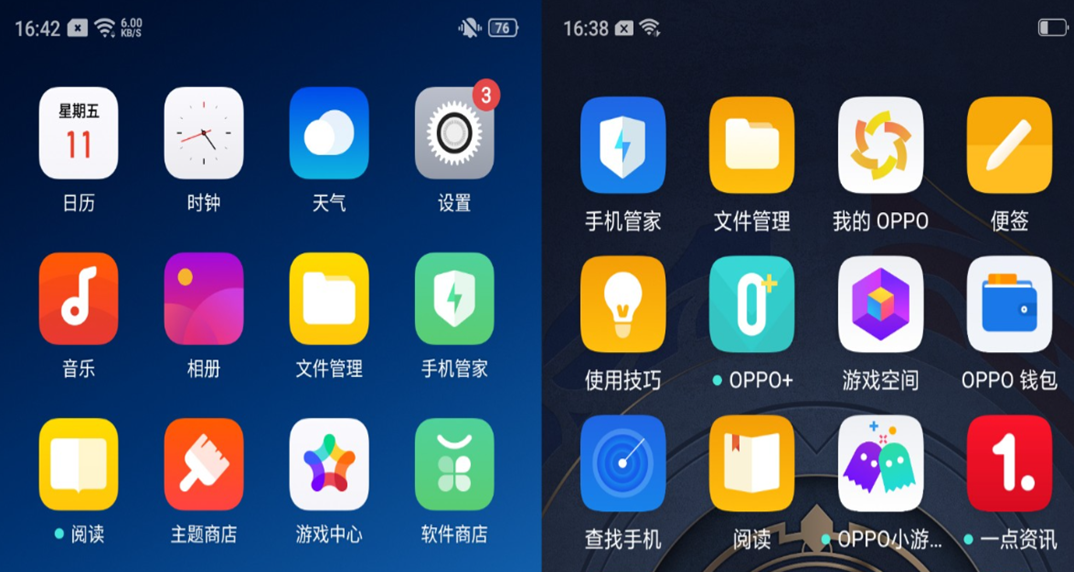
系统可卸载应用找回app是ColorOS系统内置的系统应用恢复工具,专门用于找回 / 重新安装你之前卸载的 OPPO 原厂预装应用(非第三方应用),避免误删或卸载后又需要时找不到安装包的麻烦。
近期,OPPO针对“可卸载应用找回安装包”功能进行了多项体验优化。在功能改进方面,新增了智能扫描机制,能够更快识别已卸载应用的原生安装包,并支持多应用同时找回,简化操作流程。同时优化了存储路径自动识别算法,减少了因系统版本差异导致的查找失败情况,失效安装包的清理逻辑也得到改善,避免无效文件占用空间。用户反馈方面,多数使用者表示找回成功率显著提升,尤其在误删系统自带工具类应用时恢复效率更高;部分用户建议增加一键安装功能,该意见已被纳入后续规划。此外,应用描述界面进一步简化,提示信息更加清晰,降低了使用门槛。整体而言,该功能在保持系统轻量的同时,让用户获得了更安心的卸载找回体验。
快速恢复你之前卸载的 OPPO 原厂预装系统应用(如计算器、日历、游戏空间等),无需在应用商店搜索,一键安装官方原版应用。
一、适用条件与入口定位
1. 系统要求
ColorOS 7 及以上版本(ColorOS 11 + 功能更完善,名称可能显示为 "找回系统应用")
仅支持恢复 OPPO 出厂预装的系统应用,不支持第三方应用
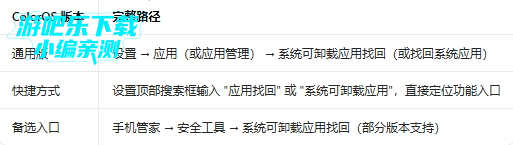
2. 快速入口路径(通用)
二、详细使用步骤(3 步搞定)
步骤 1:进入功能页面
打开手机设置应用
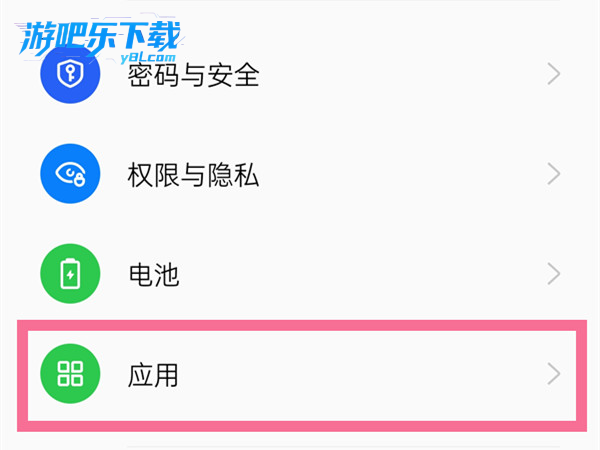
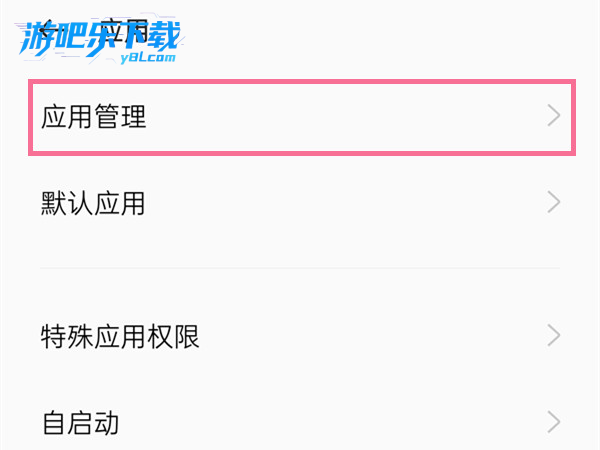
向下滑动找到应用或应用管理选项并点击
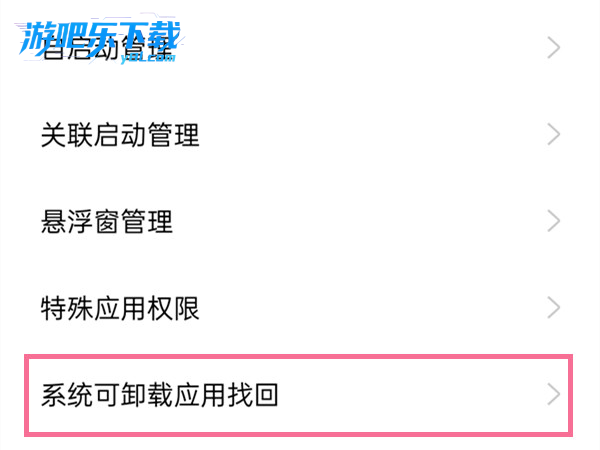
继续向下滑动,在页面底部找到系统可卸载应用找回(或 "找回系统应用")并进入
步骤 2:选择并安装应用
进入后会看到已卸载的系统应用列表(显示所有可恢复的应用)
找到你需要恢复的应用(如 "游戏空间""O Relax""指南针" 等)
点击应用右侧的安装按钮(部分版本显示为 "找回")
等待安装完成(部分版本支持无网安装,不消耗流量)
安装成功后,应用会自动出现在主屏幕上
步骤 3:验证与使用
返回主屏幕,确认应用图标已显示
点击打开应用,即可正常使用(注意:仅恢复应用本身,不恢复已删除的数据)
一、核心结论
OPPO 系统可卸载应用找回(又称 “找回系统应用”)是 ColorOS 内置的系统级基础功能,官方未提供直接关闭开关。该功能设计用于帮助用户恢复误卸载的系统应用,本身仅占用极少系统资源,且不会主动推送通知或消耗流量。
二、为什么无法直接关闭
安全设计:作为系统恢复机制,防止用户因误操作导致核心功能缺失,避免需通过恢复出厂设置才能解决问题
轻量特性:该功能仅在用户主动进入设置路径时才会被触发,平时处于休眠状态,不影响系统性能
官方定位:OPPO 将其视为系统基础服务,而非可自由开关的普通功能,未在设置中提供关闭选项
三、实用解决方案(按优先级排序)
1. 忽略该功能(推荐)
由于该功能仅在用户主动进入设置 > 应用(应用管理) > 系统可卸载应用找回路径时才可见且可用,平时不会对使用造成任何影响,最简单的方法就是直接忽略它。
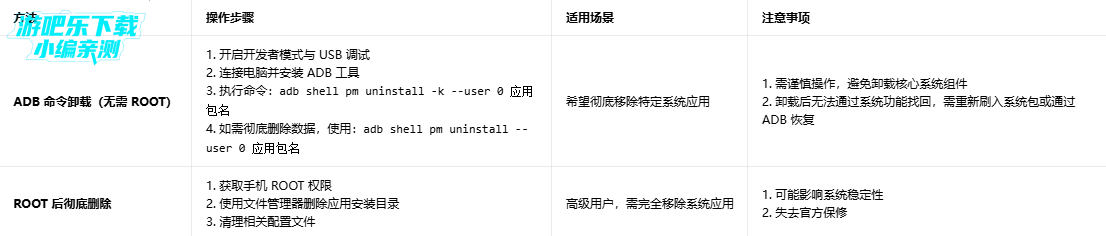
2. 彻底卸载应用(避免被找回)
若希望某系统应用被彻底移除且无法通过该功能找回,可通过以下方法:
3. 隐藏设置入口(间接方法)
若不想看到该功能入口,可通过以下方式:
安装第三方设置管理应用(如 “隐藏设置” 类工具)
使用自定义启动器(如 Nova Launcher)隐藏设置中的特定选项
注意:此方法仅隐藏入口,功能本身仍存在,无法真正关闭
四、常见问题与说明
1. 如何确认功能是否存在
ColorOS 7 及以上版本:进入设置 > 应用(应用管理) > 系统可卸载应用找回(找回系统应用)查看
部分 ColorOS 11 + 版本路径:设置 > 应用 > 找回系统应用
2. 该功能会消耗存储空间吗
不会。该功能仅保存已卸载系统应用的恢复索引,不占用额外存储空间,恢复应用时才会下载安装包。
3. 恢复的应用会保留数据吗
若使用系统可卸载应用找回功能恢复:会保留应用数据(前提是未清除数据)
若通过 ADB 卸载后重新安装:默认保留数据(使用-k参数时),不使用-k参数则数据会被清除
1. 打开手机「设置」-「应用管理」-「应用列表」,查看是否有「系统可卸载应用找回」功能入口,部分ColorOS版本直接支持一键恢复。
2. 若在设置中找不到,可尝试在桌面下拉进入全局搜索,输入“系统可卸载应用找回”或“可卸载应用”,点击进入恢复页面。
3. 误删的系统应用通常会在“已卸载”列表保留30天,选中需要恢复的应用,点击「安装」即可重新下载安装包。
4. 如果列表中没有显示,请检查手机是否已登录OPPO账号,并确保网络连接正常,系统会自动同步云端备份的安装包。
5. 针对oppo a11等旧机型,可前往「软件商店」-「我的」-「应用管理」-「应用找回」中操作,部分版本需更新系统到最新。
1. 路径一:进入「设置」-「其他设置」-「应用管理」-「系统可卸载应用找回」,这是ColorOS 16.1.3的标准入口。
2. 路径二:在「软件商店」首页搜索“系统可卸载应用找回”或“系统应用恢复”,点击官方工具直接进入。
3. 路径三:部分机型在「手机管家」-「清理加速」-「卸载预装」中有“恢复”选项,但仅限系统预装应用。
4. 路径四:若以上均找不到,建议在拨号盘输入「*#*#2886#*#*」进入工程模式(谨慎操作),或联系OPPO客服获取专版APK。
5. 注意:系统可卸载应用找回功能并非所有版本都默认显示,ColorOS 11以上通常内置,低版本需通过软件商店升级。
1. 该功能本身是系统组件,不支持直接卸载,但可以在「设置」-「应用管理」中选择「停用」或「清除数据」,使其不显示在桌面。
2. 若想彻底关闭“可卸载应用找回”的提醒通知,进入「设置」-「通知与状态栏」-「应用通知」,找到对应应用关闭所有通知权限。
3. 部分机型在「手机管家」-「权限管理」-「自启动管理」中禁止其后台运行,也能减少干扰。
4. 注意:关闭或停用后,误删的系统应用将无法通过该功能恢复,建议保留此工具以备不时之需。
5. 如果确实不需要,可以通过ADB命令(需开启开发者模式)卸载该组件,但可能导致系统不稳定,非专业人士不建议操作。
1. 是真的。OPPO官方提供了“系统可卸载应用找回”功能,适用于系统预装应用误删后的恢复,支持ColorOS 12及以上版本。
2. 找回方法:进入该功能页面,会列出所有可恢复的系统应用,点击安装即可,无需额外下载安装包。
3. 需要注意的是,普通第三方应用(如微信、抖音)删除后不能用此功能恢复,只能通过软件商店或备份重新下载。
4. 如果手机已Root或刷过第三方系统,该功能可能失效,恢复前请确保系统为官方原版。
5. 安全方面:该功能由系统内置,无恶意代码,可放心使用;但恢复过程中请勿强行关机或断开网络。
1. 如果安装包是系统应用的一部分,进入「系统可卸载应用找回」即可直接恢复安装包,系统会自动下载。
2. 如果安装包是自己下载的APK文件(已删除),可尝试在「文件管理」-「下载」或「安装包」文件夹中查找,部分手机会保留7天内的缓存。
3. 使用第三方数据恢复工具(如DiskDigger)需Root权限,且成功率较低,不推荐用于系统应用。
4. 对于oppo自带的软件商店安装的应用,可重新搜索并下载,安装包大小和版本一致。
5. 建议养成定期备份安装包的习惯:使用「文件管理」-「文档」-「安装包」手动复制到云盘或电脑。
1. 能找回,但仅限于系统预装应用(如天气、计算器、音乐等),第三方应用无法通过系统功能恢复。
2. 步骤一:进入「设置」-「其他设置」-「系统可卸载应用找回」,等待加载列表。
3. 步骤二:在列表中找到已卸载的应用,点击「安装」,系统将自动从服务器下载并恢复,无需手动处理安装包。
4. 若列表为空,可能是应用已被清理超过30天或手机未联网,建议连接WiFi后刷新。
5. 对于ColorOS 16.1.3版本,还支持批量恢复:勾选多个应用,点击「一键恢复」,效率更高。
用户评论






 Windows 11

 Motorola_Edge_60_Pro
Windows 10
Motorola_Edge_60_Pro
Windows 10
 Windows 11
最新更新

鼎星星App官方下载安装v2.3.47
 办公商务 / 364.0M / 08-07

谷歌相机12通用版
 拍照美图 / 151.2M / 08-07

do drama短剧官方版v2.8.0
视频软件 / 111.5M / 08-07
oppo系统可卸载应用找回安装包16.1.3
系统工具 / 5.9M / 08-07

懒洋羊官方下载最新版v3.6.5
娱乐软件 / 9.6M / 08-07

星夜派对app安卓版v1.1.1
社区交友 / 241.1M / 08-07

NONO学官方下载v0.1.68安卓版
学习教育 / 50.0M / 08-07
橘汁TV去广告永久会员版v3.0.2.3
视频软件 / 43.5M / 08-07

票票猪em官方下载v1.0.8
网络购物 / 19.3M / 08-07

looi官方app下载安装2.5.0
娱乐软件 / 863.6M / 08-07
本类排行

蛋蛋分享库下载安装手机版v1.1.4
 娱乐软件 / 11.1M / 07-13

deepseek智能助手下载v2.1.5
娱乐软件 / 12.3M / 06-08

抖音国际版海外版下载(TikTok)v46.3.3
视频软件 / 555.3M / 08-03

豆包app下载安装新版本v14.5.0
娱乐软件 / 371.4M / 08-05

豚豚剧2026最新版本下载v1.9
视频软件 / 92.9M / 04-29

囧次元app正版下载免费版v1.5.8.0
图书杂志 / 70.9M / 08-07

囧次元无广告版下载安装最新版2026v1.5.8.0
图书杂志 / 36.5M / 07-06

omofun动漫下载最新版v1.1.73
视频软件 / 141.0M / 08-04

动漫共和国app免费下载最新版v1.0.0.8
图书杂志 / 72.0M / 08-04

追番达人软件下载v6.2.1
视频软件 / 59.2M / 07-25















热门推荐
阿里巴巴采购批发平台1688v12.14.0.0
wifi万能钥匙下载安装2026最新版v5.2.26
夸克app官方正版下载最新版本v10.15.0.1125
火星ai对话软件v5.3.3
豆包app下载安装新版本v14.5.0
快手国际版app免费下载安装(Kwai)v13.6.40.545802
guitartuna吉他调音器下载免费版v7.97.0
omofun动漫下载最新版v1.1.73