-
-
小米平板家人守护免费下载-未成年人模式/家长管理/防沉迷工具
- 大小:48.9M
- 时间:2026-10-16 11:49
- 性质:免费
- 版本:v3.14.09.21.00-tablet
使用小贴士
建议家长与孩子共同约定使用规则,培养自律习惯
定期查看使用报告,了解孩子使用习惯,灵活调整策略
健康守护功能建议全程开启,尤其在长时间学习时
可在小米教育中心设置学习频道,提供优质学习内容,替代娱乐应用
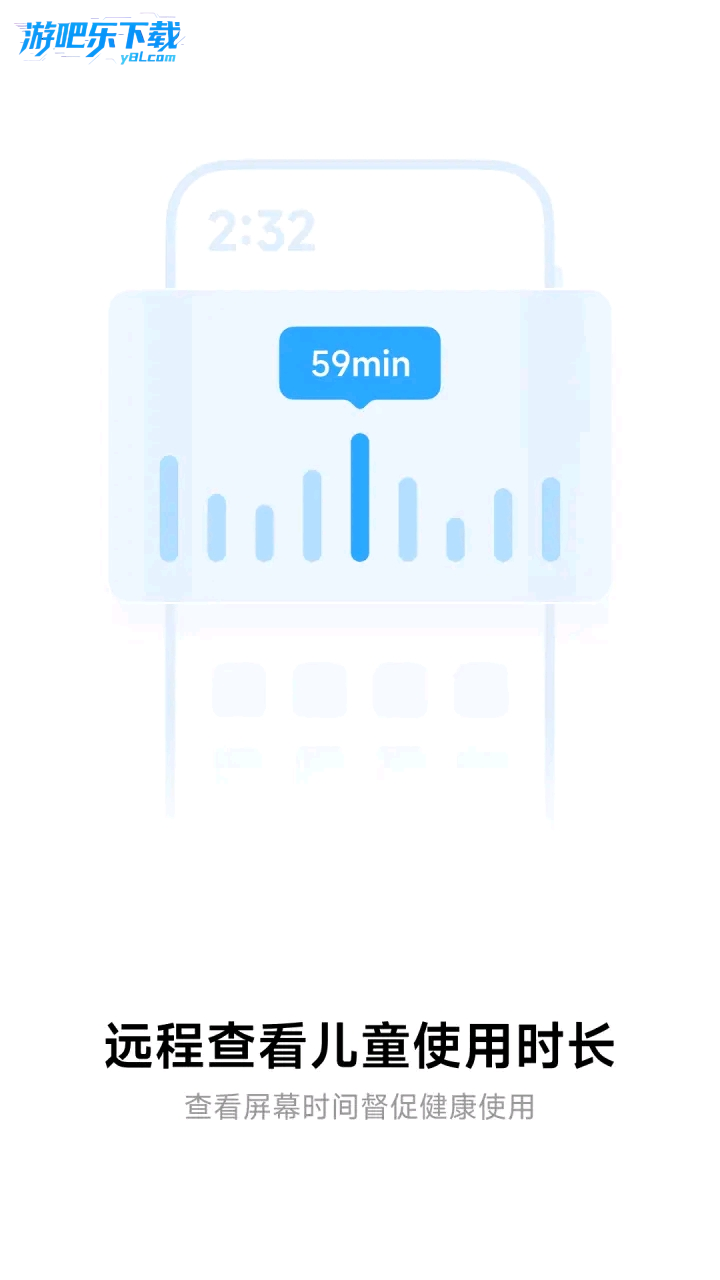
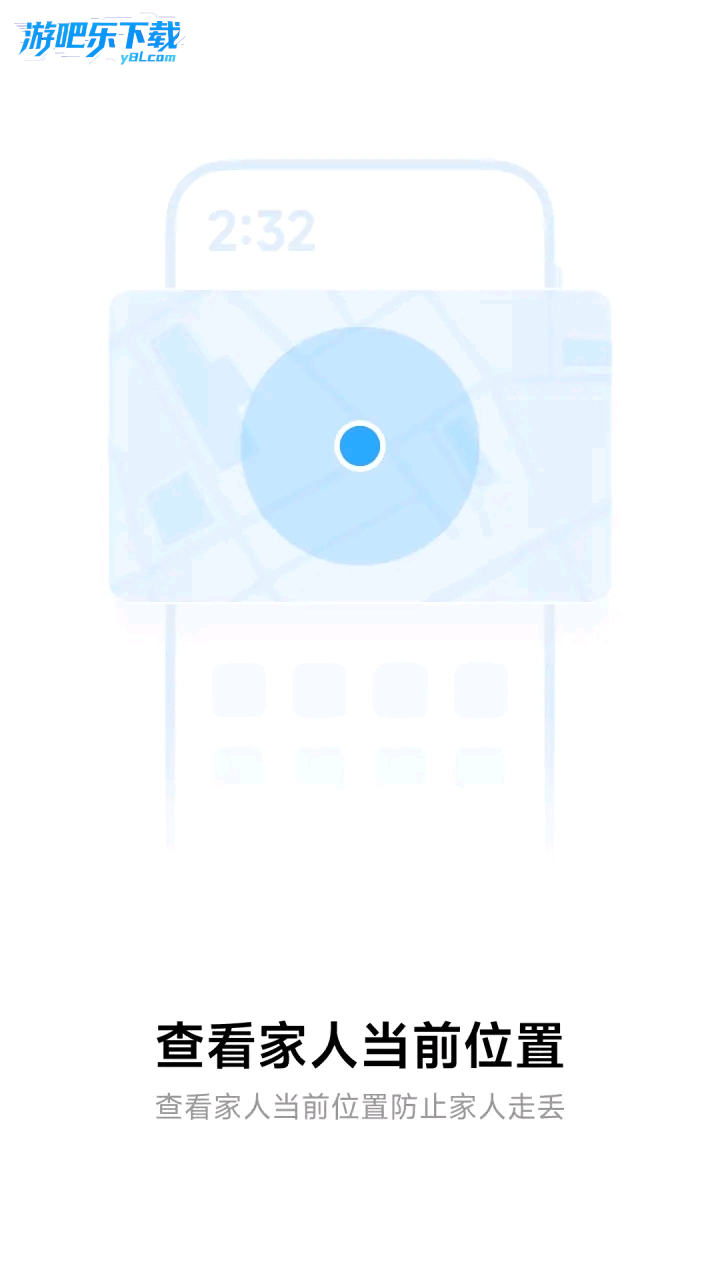
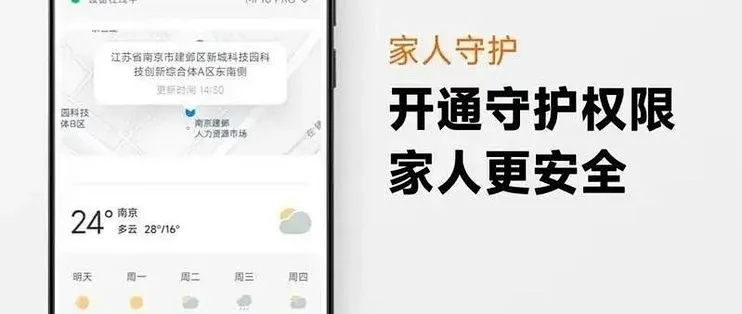
小米平板家人守护(原儿童模式 / 未成年人模式)是专为未成年人设计的安全与学习管理工具,集时长管控、应用限制、健康守护、远程陪护于一体,帮家长科学管理孩子的平板使用习惯。
方式 1:家人服务入口(推荐)
打开平板设置 → 点击顶部登录账号头像 → 进入家人服务
选择家人守护 → 点击创建未成年账号,按提示填写孩子信息
返回设置 → 进入未成年人模式 → 登录孩子的小米账号,点击立即开启
设置家长管理密码,完成基础配置
方式 2:桌面快捷入口
直接点击桌面未成年人模式图标(部分机型需在应用商店搜索安装)
首次进入同意协议 → 选择远程守护或本地守护
登录孩子账号 → 开启守护,设置权限
方式 3:小米教育中心入口
打开小米教育中心App → 点击家长守护
设置管理密码 → 进入家长管理,配置时长、应用、健康等选项
1. 时长管理(防沉迷核心)
总时长限制:设置每日可用总时长,超时自动锁屏
时段管控:可设置 “上学日”“周末” 不同规则,比如工作日仅允许 1 小时
夜间禁玩:设置 22:00 - 次日 7:00 禁止使用,保障睡眠
2. 应用与内容管控
白名单模式:仅允许孩子使用指定学习 / 工具类 App
黑名单模式:禁止游戏、短视频等娱乐 App
应用时长:单独限制某款 App 使用时间,比如游戏每天 30 分钟
浏览器安全:开启安全模式,自动拦截不良网站
3. 健康守护(护眼 + 姿势)
护眼模式:自动降低蓝光,保护视力
坐姿提醒:孩子姿势不正时全屏提示,培养良好习惯
距离检测:距离过近提醒,避免近视
光线提醒:环境过暗 / 过亮时提示,调整阅读环境
4. 远程陪护(跨设备管理)
家长手机安装家长守护助手App,登录同一小米账号
平板端开启远程守护,扫码绑定家长设备
家长可远程:
查看使用报告(每日 / 每周时长、应用排行)
修改时长 / 应用限制
远程锁定平板,紧急情况下使用
Q1:孩子能退出未成年人模式吗?
A:不能。退出需输入家长管理密码,孩子无法修改设置。
Q2:非小米设备能使用吗?
A:家人守护是小米系统原生功能,仅支持小米 / Redmi 平板,其他品牌设备不兼容。
Q3:如何关闭家人守护?
A:进入未成年人模式→ 点击右上角设置→ 输入家长密码 → 选择关闭未成年人模式。
Q4:远程守护无法连接?
A:检查两点:① 平板与手机登录同一小米账号;② 双方设备均联网并开启远程守护功能。
Q5:童脸解锁不灵敏?
A:重新录入人脸:未成年人模式 → 设置 → 童脸解锁 → 删除旧数据 → 重新采集,确保光线充足、角度标准。
1. 小米平板系统内置了“亲情守护”功能,该功能本质上是针对未成年人使用场景设计的家长管理模式,可在设置中直接开启。
2. 开启路径为:进入“设置”>“特色功能”>“亲情守护”,按照提示绑定孩子的设备即可实现应用限制、使用时长管理、位置查看等。
3. 与常规家长模式不同的是,该功能需要家长端和孩子端分别安装“小米通话”或“家人守护”App才能联动生效。
4. 如果找不到该功能,请检查系统版本是否为MIUI 13及以上,且平板型号是否支持(如小米平板5系列均支持)。
5. 若仍无法使用,可尝试在桌面搜索“亲情守护”直接跳转,或升级至最新系统版本解决兼容问题。
1. 小米平板的家长管理主要通过“亲情守护”模块实现,首次使用需在家长设备上下载“小米通话”App并完成账号登录。
2. 打开孩子平板上的“设置”>“特色功能”>“亲情守护”,点击“这是孩子的设备”,随后会出现二维码供家长扫码绑定。
3. 家长设备扫码后,可在家长端App中设置每日可用时段、单个App使用时长、禁止安装应用等规则。
4. 如需更精细的控制,例如限制网页浏览或购买行为,可配合“儿童空间”模式(在设置>特色功能中开启)叠加使用。
5. 注意:家长管理一旦激活,孩子平板无法自行解除绑定,需通过家长端App或输入家长账号密码才能退出。
1. 使用前请确保两台设备(家长手机+孩子平板)均已连接网络,并安装最新版“小米通话”App(版本号需与系统匹配)。
2. 在家长手机上打开“小米通话”,点击底部的“亲情守护”入口,选择“我是家长”并登录小米账号。
3. 在孩子平板上操作:进入设置>特色功能>亲情守护,点击“这是孩子的设备”生成绑定二维码。
4. 家长手机扫描二维码后,即可在手机端远程看到平板的使用记录、位置信息,并随时修改应用白名单和时段限制。
5. 若出现绑定失败,请检查两台设备是否登录同一小米账号,或尝试重启平板后重新生成二维码。
1. 小米平板的家长模式入口藏在“设置”>“特色功能”分类下,名为“亲情守护”,并非独立App。
2. 部分机型在“设置”>“辅助功能”>“儿童空间”中也提供基础家长控制,但更完整的模式需要通过亲情守护实现。
3. 如果平板系统为MIUI 14及以上,可直接在设置顶部搜索框输入“家长”或“守护”,系统会直接显示相关入口。
4. 注意:亲情守护功能需要家长端和孩子端各一个小米账号,且孩子设备必须登录孩子自己的账号(可新建儿童账号)。
5. 找不到入口时,可尝试升级系统至最新版本,或在应用商店搜索“家人守护”下载独立安装包(适用于部分旧版本)。
1. 最常见的原因是两台设备的“小米通话”App版本不一致,建议家长和孩子平板都更新到同一最新版。
2. 检查孩子平板是否已登录小米账号,且账号未开启“青少年模式”或其他限制,否则会阻止绑定流程。
3. 如果平板网络不稳定或家长手机与平板不在同一局域网,可能导致二维码扫描后无法配对,可切换Wi-Fi或移动数据重试。
4. 部分平板型号(如小米平板4及更早型号)可能不支持该功能,可去官网查询机型兼容列表或尝试使用“风筝守护”替代方案。
5. 系统权限问题:需在设置中授予“小米通话”所有必要权限(如定位、通知、后台弹出界面),否则亲情守护会失效。
小米平板家人守护 用户隐私条款说明
完整官方隐私协议文档可前往厂商官方平台查阅
猜你喜欢
小米家人守护
用户评论






 OnePlus_15R

 Windows 10
Windows 11
Realme_Narzo_90x
Oppo_Find_X7_Pro
Windows 10
Windows 11
Realme_Narzo_90x
Oppo_Find_X7_Pro
 Windows 11
Vivo_X200_Ultra
Windows 11
Windows 10
Realme_Narzo_90x
Windows 11
Vivo_X200_Ultra
Windows 11
Windows 10
Realme_Narzo_90x最新更新

电信营业厅网上营业厅下载v13.5.0
 生活工具 / 261.2M / 10-16

扇贝单词英语版app下载安装免费版v6.4.602
 学习教育 / 222.0M / 10-16

全能解压王免费版v4.9.8
系统工具 / 54.2M / 10-16

元元记账(AI记账助手)v1.3.7
金融理财 / 117.1M / 10-16

ok意钱包官方最新版v6.193.0
金融理财 / 540.0M / 10-16

小猿ai下载安装v3.144.3
学习教育 / 79.1M / 10-16

美柚app官方免费版v9.12.0.0
健康医疗 / 177.2M / 10-16

腾讯先游云游戏app官方版v7.9.0.7001506
娱乐软件 / 135.6M / 10-16

中国电信客户端下载v13.5.0
生活工具 / 261.2M / 10-16

星野免费下载v2.61.609
社区交友 / 186.4M / 10-16
本类排行

蛋蛋分享库最新游戏版v1.1.5
 娱乐软件 / 6.9M / 09-03

deepseek智能助手下载v2.1.5
娱乐软件 / 12.3M / 06-08

抖音国际版海外版下载(TikTok)v47.1.7
视频软件 / 323.9M / 10-14

豆包app下载安装新版本v15.3.0
娱乐软件 / 373.5M / 10-09

豚豚剧2026最新版本下载v1.0.3
视频软件 / 72.5M / 09-07

囧次元app正版下载免费版v1.0.11
图书杂志 / 126.5M / 09-28

囧次元无广告版下载安装最新版2026v1.0.11
图书杂志 / 71.2M / 09-28

omofun动漫下载最新版v1.1.77
视频软件 / 141.3M / 09-14

动漫共和国app免费下载最新版v1.0.11
图书杂志 / 118.2M / 09-28

追番达人软件下载v6.2.1
视频软件 / 59.2M / 07-25



热门推荐
完美世界竞技平台手机版下载v4.1.9.229
webtoon漫画中文版下载v3.9.13
谷歌商店最新版本2026(Google Play 商店)v53.6.15
抖音极速版正版官方下载红包软件v40.8.0_40800100
vivo应用商店最新版本下载安装v10.3.60.0
taptap免费下载最新版本v2.96.14-rel#100200
多闪app官方版下载最新版v40.8.0_40800200
今日头条极速版下载安装2026v18.7.9.5