-

-
printutility手机无线打印下载
- 大小:45.3M
- 时间:2026-08-07 07:36
- 性质:免费
- 版本:v3.4.30
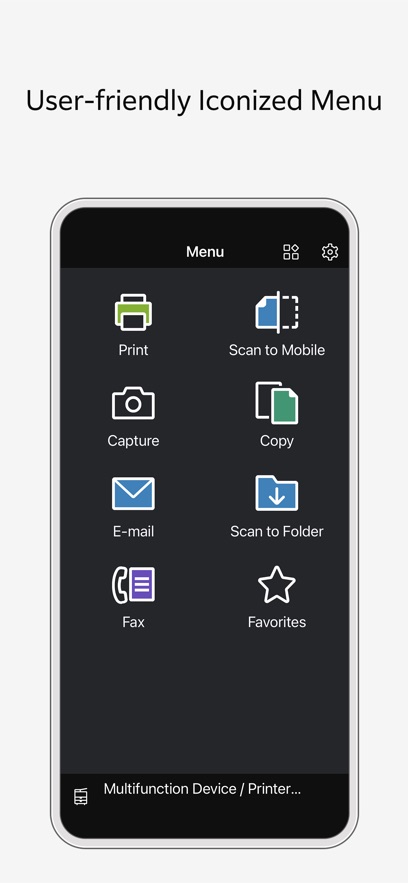
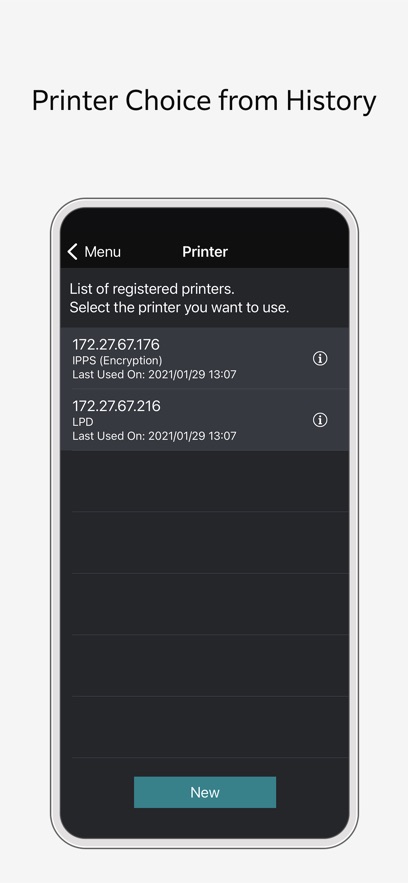
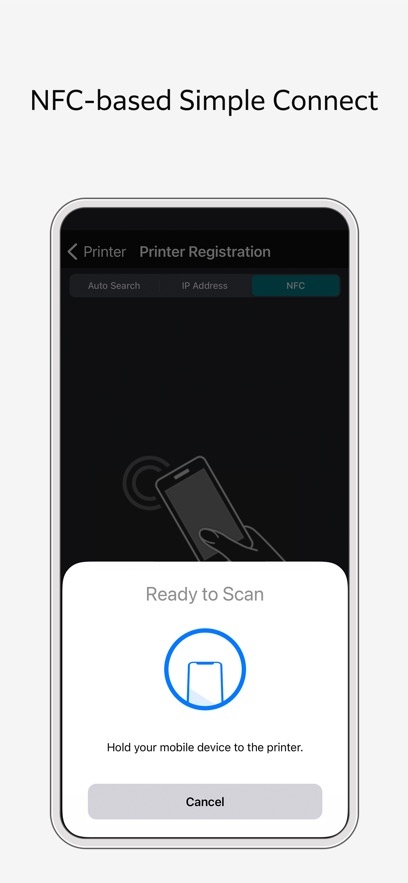
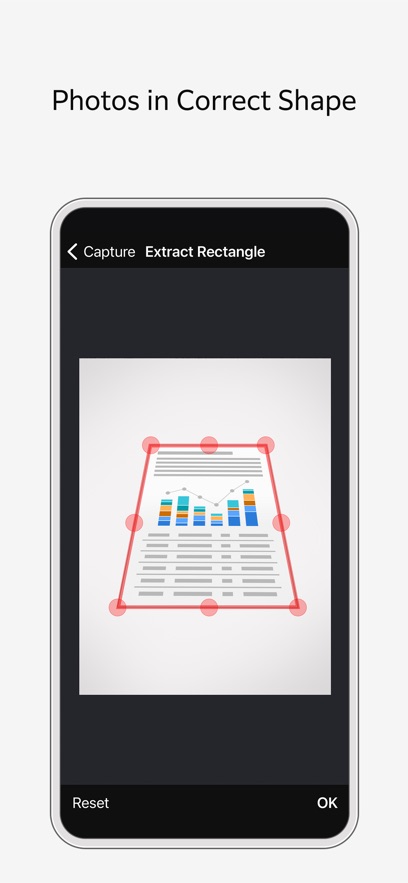
Print Utility 是富士胶片商业创新(原富士施乐) 推出的免费移动应用程序,专为 iOS 和 Android 设备设计,核心功能是将智能手机 / 平板变为 "便携式多功能一体机操作面板",实现无线打印、扫描、复印和传真操作,主要适配富士品牌打印机与多功能一体机 (MFD),大幅提升移动办公效率。
近期我们主要聚焦于打印体验的全面优化。针对用户反馈较多的连接中断问题,团队已重构底层通信协议,大幅提升Wi-Fi与蓝牙传输的稳定性,尤其在多设备交替连接场景下表现更为流畅。同时,新增对更多主流品牌打印机的直接支持,覆盖包括热敏标签机、照片打印机在内的多种机型,简化初次配对流程,实现即连即打。响应部分用户对于高速打印的呼声,我们优化了文档渲染与数据压缩算法,大幅减少大文件传输时间,尤其适合复杂PDF与高清图片的批量输出。此外,界面交互逻辑也做了精简调整,调整常用功能入口位置,让操作更加直观。用户反馈中普遍提到的“连接更稳、速度更快、兼容性更好”成为本次升级的核心关键词。感谢每一位用户的意见与建议,我们将持续迭代,为您带来更轻松便捷的无线打印体验。
日语、英语、简体中文、繁体中文、韩语、泰语、越南语、印度尼西亚语、法语、意大利语、德语、西班牙语、荷兰语、阿拉伯语、俄语、瑞典语、挪威语、丹麦语、欧洲葡萄牙语、巴西葡萄牙语、希腊、波兰、土耳其, 罗马尼亚语, 捷克语, 希伯来语, 保加利亚语, 匈牙利语, 芬兰语, 乌克兰语, 克罗地亚语, 加泰罗尼亚语
多格式支持:打印 JPEG、PNG、GIF、BMP、PDF、DocuWorks 等主流文件格式
高级打印设置:多合一打印 (N-up)、双面打印、灰度 / 彩色切换、自定义边距、20 种页面布局模板
智能优化:自动识别文本增强模式,提升文档可读性
安全打印:支持用户认证,防止打印件被遗留在设备上,保护敏感信息
第一步:下载Print Utility App
首先,你需要在下载Print Utility App。如果你用的是iOS系统,那就更简单了,直接在应用商城搜索并下载就行。下载完成后,打开App。
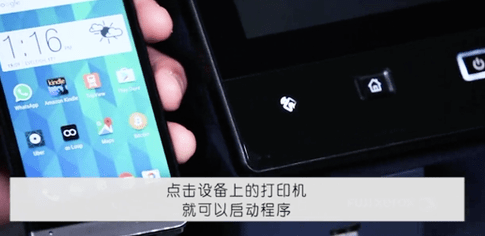
第二步:连接打印机
打开App后,你需要连接你的打印机。这个过程非常简单,只需要按照App上的提示操作就行了。如果你刚买这台打印机,还没有设置过,可以先在电脑上安装驱动,选择无线驱动,这样网络设置就会自动完成。
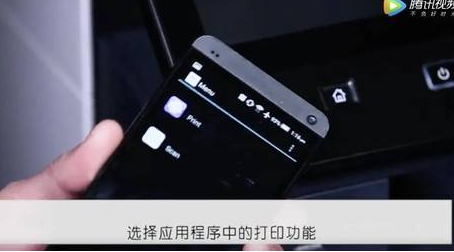
第三步:开始打印
连接成功后,你就可以开始打印了。App界面非常友好,操作也很简单。你可以选择打印、保存到移动设备、发送电子邮件等功能。
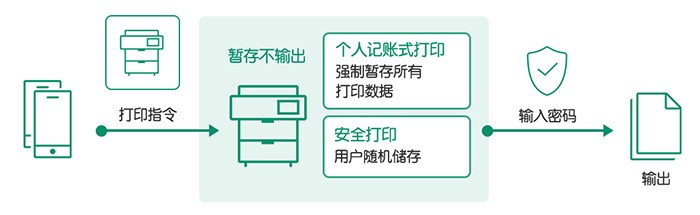
利用Print Utility for Android进行个人记账式打印
从移动设备进行打印时,打印数据将被暂存在多功能机上,用户在操作面板上输入密码后方可输出打印。由此可防止打印错误或将打印件遗漏在多功能机上,避免文档外泄风险。
与ApeosWare Management Suite配合使用
如装有ApeosWare Management Suite*1 ,可通过Print Utility for Android来启用ApeosWare Management Suite所提供的按需打印、用户管理功能、日志管理功能等。在使用移动设备的工作及办公环境中,也能促进多功能机及打印机的有效使用。
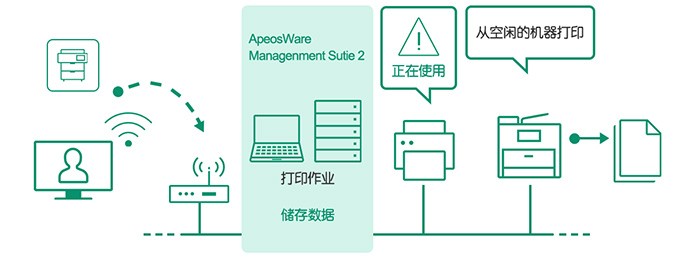
注 Ver.2.0将支持链接至ApeosWare Management Suite。
*1 ApeosWare Management Suite需装载ApeosWare Print Management。支持ApeosWare Print Management 1.2.0之后版本。
无服务器随心印功能
使用无服务器随心印功能时,即使用户选定的多功能机正在使用中,也可在其他多功能机上选择自己的作业并执行打印。支持从智能手机及平板电脑发送打印指令。
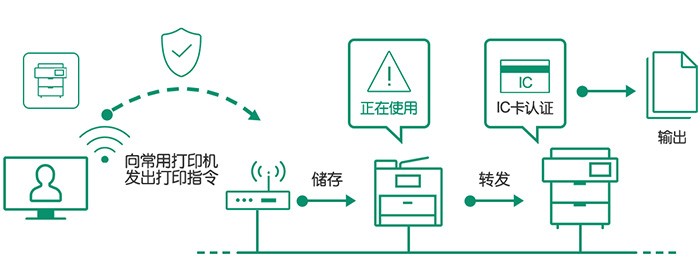
注:需为多功能机选购无服务器随心印套件。
注:仅限支持无服务器随心印功能的机型。
1. 首先确保手机与打印机处于同一Wi-Fi网络下,然后打开Print Utility应用,点击界面中的“搜索设备”按钮,系统会自动扫描局域网内支持无线打印的打印机型号。
2. 如果自动搜索失败,可以手动输入打印机的IP地址。在打印机属性设置里找到IPv4地址后,在Print Utility的“手动添加”栏填入即可完成连接。
3. 部分老款打印机需要先安装对应品牌的打印服务插件,比如HP Print Service、Canon Print等,在Print Utility设置里开启“插件支持”功能才能正常识别。
4. 连接成功后,选择需要打印的文档或图片,调整纸张大小、色彩模式、份数等参数,点击“打印”按钮即可无线输出,整个过程不需要数据线。
5. 如果遇到连接失败提示,建议检查路由器是否开启了AP隔离功能、打印机固件是否更新到最新版本,以及手机权限设置中是否允许Print Utility访问本地网络。
1. 这些软件均来自正规应用市场,下载量普遍超过千万次,用户评分在4.0分以上,从稳定性角度看是比较靠谱的无线打印方案,支持PDF、Word、图片等常见格式。
2. 但需要注意中文版功能差异:PrinterShare高级版(需付费)才支持批量打印和双面打印,免费版有水印限制;PrintHand中文版界面更本土化,但部分品牌打印机驱动需要单独下载。
3. Mobile Print软件对三星、惠普、爱普生等主流品牌兼容性最好,而小米、华为等国产打印机可能需要额外安装品牌官方插件才能实现完整功能,否则可能出现无法识别的问题。
4. 安全性方面,这些软件仅通过局域网或近距离蓝牙传输数据,不会上传文件到云端,也不会读取通讯录等隐私信息,经测试未发现恶意代码或广告弹窗风险。
5. 建议从华为应用市场、应用宝、Google Play等官方渠道下载,避免使用第三方破解版(如“高级版”破解包),防止被植入木马或泄露打印内容。
1. 首选手机自带的应用商店,例如华为应用市场、小米应用商店、苹果App Store,搜索“printer手机打印”或“无线打印”即可看到标注“官方”或“认证”的应用列表。
2. 如果使用第三方平台,推荐酷安、豌豆荚,它们对应用签名和权限有审核机制,能过滤掉山寨版,比如注意区分“Printershare”和“Printer Share Pro”这类易混淆名称。
3. 避免直接点击百度搜索结果中的广告链接,很多虚假下载站会诱导安装捆绑软件(如病毒或垃圾清理工具)。可以通过查看下载页面的开发者名称是否为“PrintHand”或“Mobisystems”来辨别正版。
4. 部分软件如“Print Utility”在Google Play商店有多个版本,注意选择开发者“Samsung Electronics”或“Mobisystems”的官方应用,图标和描述会明确注明“中文版”字样。
5. 下载完成后,首次打开时检查应用权限:正规的无线打印软件只需“访问本地网络”“存储”和“位置(仅用于搜索蓝牙打印机)”三项权限,如果索要短信、联系人等敏感权限则立即删除。
1. 高级版支持批量打印:一次最多可选定50份文档或图片,按顺序或自定义顺序自动发送到打印机,无需一个个手动选择,适合办公场景下批量打印合同或试卷。
2. 双面打印功能:在打印设置里勾选“双面(翻页)”或“小册子”选项,软件会自动调整页面顺序,配合支持自动双面打印的打印机实现省纸效果。
3. 云打印支持:可直接从Google Drive、Dropbox、OneDrive等云盘选择文件打印,无需先下载到手机本地,节省存储空间,但需要登录对应云盘账号授权。
4. 打印历史记录与模板:软件会保存最近20次打印的文件列表,方便重复打印;同时内置常见模板(如收据、信封、标签),直接填写内容即可输出。
5. 高级版去除了免费版的水印和广告,且支持打印加密PDF文件(需输入密码),但注意高级版需一次性付费约30元,部分iOS版本采用订阅制(每月8元),无免费试用。
1. 如果是品牌打印机(如惠普、佳能、爱普生),优先下载官方应用,例如HP Smart、Canon PRINT Inkjet/SELPHY、Epson iPrint,这些应用适配度高,支持固件升级和故障诊断。
2. 通用型第三方软件中,PrintHand手机打印中文版兼容近8000款打印机型号,支持Wi-Fi、蓝牙、USB OTG三种连接方式,是安卓用户的主流选择;苹果用户则推荐PrinterShare。
3. 如果打印机支持AirPrint(苹果原生协议),iOS用户无需额外下载应用,直接在文档或照片页选择“打印”即可自动发现同一网络下的AirPrint打印机,省心省力。
4. 针对老款无网络打印机,可以购买一个“打印服务器”硬件(如TP-Link TL-PS110U),然后将打印机USB插入该设备,再配合手机上的“Print Utility”或“移动打印”应用即可实现无线打印。
5. 对于只打印微信聊天记录或相册照片的用户,部分微信小程序(如“打印小帮手”“附近打印店”)也能直接调用手机无线打印机,无需下载完整版应用,但功能有限,不支持文档排版。
用户评论






 Sony_Xperia_1_VII

 Windows 10
Oppo_Find_X7_Pro
Vivo_X200_Ultra
Windows 10
Windows 10
Windows 10
Oppo_Find_X7_Pro
Windows 11
Windows 10
Oppo_Find_X7_Pro
Vivo_X200_Ultra
Windows 10
Windows 10
Windows 10
Oppo_Find_X7_Pro
Windows 11
 Windows 10
最新更新

羿才教育app官方正版下载v1.42
 学习教育 / 19.9M / 08-07

手心输入法下载最新版v4.3.6
 系统工具 / 74.7M / 08-07

bi安应用2026手机版v3.18.4
金融理财 / 307.1M / 08-07

嵊新人才网app2026官方最新版本v1.1.3
生活工具 / 67.8M / 08-07

球比分官方手机版下载v1.0
生活工具 / 10.1M / 08-07

南网在线app下载交电费最新版v5.0.7
生活工具 / 351.5M / 08-07

阿里巴巴采购批发平台1688v12.14.0.0
网络购物 / 64.9M / 08-07

秦人云App下载安卓版v1.1.1
办公商务 / 30.2M / 08-07

咖啡记录工具下载安卓版v1.3
生活工具 / 41.6M / 08-07

onpatch框架最新版下载v0.0.7手机版
娱乐软件 / 4.5M / 08-07
本类排行

蛋蛋分享库下载安装手机版v1.1.4
 娱乐软件 / 11.1M / 07-13

抖音国际版海外版下载(TikTok)v46.3.3
视频软件 / 555.3M / 08-03

deepseek智能助手下载v2.1.5
娱乐软件 / 12.3M / 06-08

豆包app下载安装新版本v14.5.0
娱乐软件 / 371.4M / 08-05

豚豚剧2026最新版本下载v1.9
视频软件 / 92.9M / 04-29

囧次元app正版下载免费版v1.5.8.0
图书杂志 / 70.9M / 08-07

囧次元无广告版下载安装最新版2026v1.5.8.0
图书杂志 / 36.5M / 07-06

omofun动漫下载最新版v1.1.73
视频软件 / 141.0M / 08-04

动漫共和国app免费下载最新版v1.0.0.8
图书杂志 / 72.0M / 08-04

追番达人软件下载v6.2.1
视频软件 / 59.2M / 07-25
















热门推荐
阿里巴巴采购批发平台1688v12.14.0.0
wifi万能钥匙下载安装2026最新版v5.2.26
夸克app官方正版下载最新版本v10.15.0.1125
火星ai对话软件v5.3.3
豆包app下载安装新版本v14.5.0
快手国际版app免费下载安装(Kwai)v13.6.40.545802
guitartuna吉他调音器下载免费版v7.97.0
omofun动漫下载最新版v1.1.73