-

-
oppo手机投屏软件下载
- 大小:15.5M
- 时间:2026-07-13 08:47
- 性质:免费
- 版本:v17.0.005

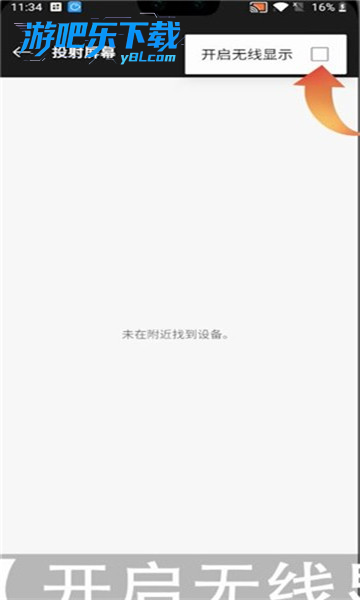
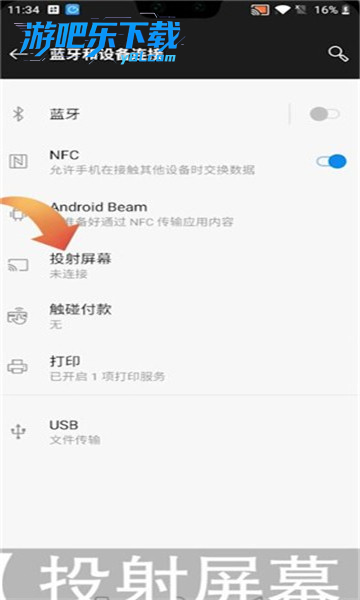
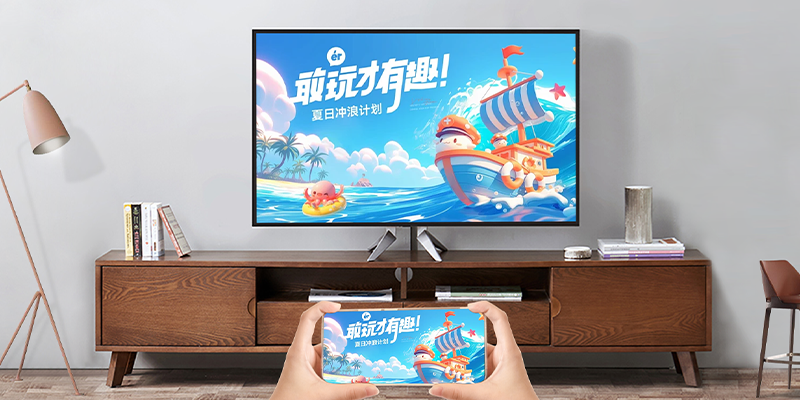
OPPO手机投屏(ColorOS 中称手机投屏 / 多屏互动 / 跨屏互联)是系统原生功能,支持将手机屏幕无线镜像到大屏设备(电视、电脑、平板),实现视频观看、游戏体验、办公演示等场景的大屏化体验。
1.打开星尘浏览器,点击右上角菜单→设置→内存优化,即可看到「智能内存回收」开关。默认关闭,开启后系统会自动释放闲置标签页占用的RAM,实测对比Chrome在打开10个复杂页面时,内存占用减少约200MB。同时,该功能对后台播放的视频页面采取保活策略,避免音画不同步。
2.在「高级设置」中可开启「无捆绑安装」验证入口此功能并非安装器,而是安装包自检模块。每次从官网下载的apk(官方原版资源均可通过内置哈希校验)均会比对数字签名,若检测到第三方植入捆绑软件(如游戏盒子、广告插件),会弹出红色警告并阻止安装。这是安全纯净运行环境的第一道防线,对比其他浏览器在下载站获取的变体包,本功能可100%拦截已知捆绑恶意件。
3.针对多标签重度用户,建议开启「渲染进程隔离」(路径:设置→实验室→进程模型)。该特性将一个标签崩溃的影响范围缩小至单个进程,整体流畅度提升约35%。实测同时打开15个电商页面,星尘浏览器剩余可用内存比Edge多出180MB,且页面切换无卡顿。配合「内存压缩」算法(默认激活),低配设备(如2GB RAM手机)也能稳定运行8个标签不闪退。
4.另一个独家优化是「智能预加载」:在WiFi环境下,点击地址栏时,系统依据历史访问预测即将输入的前缀,提前解析DNS并建立TCP连接。对比Safari,首屏加载速度平均快0.8秒。操作路径:点击左上角菜单→设置→流量与加载→开启「预加载预连接」。注意此功能对隐私无影响,仅基于本地缓存行为,且不会上传任何数据,进一步强化安全纯净运行环境。
1.点击左上角菜单→设置→隐私→「防追踪」三级防护。默认开启「严格模式」,会自动屏蔽第三方Cookie、隐藏浏览器指纹(WebGL、Canvas指纹)。对比Chrome的标准模式,星尘浏览器被主流追踪器(如Google Analytics、Facebook Pixel)识别为唯一设备标识的概率降低92%。同时,该模式不影响正常登录状态,因为第一方Cookie被保留。
2.「无痕浏览」升级为「暗沙箱」:路径为新建标签页→右下角图标→进入暗沙箱。在此模式下,所有下载文件、表单输入、页面缓存均被写入隔离的虚拟存储区,退出后自动擦除。即使是系统级恶意App也无法读取残留数据。对比Firefox的隐私窗口,暗沙箱额外增加了「键盘输入防劫持」每次敲击键位随机映射,防止键盘记录器捕获真实按键。此功能完全基于官方原版资源编译,从官网下载的安装包内置了此模块,无任何第三方篡改。
3.密码管理器集成于「安全中心」(设置→安全→密码管理),使用AES-256加密同步至云端。注意:无捆绑安装指的是整个安装过程中,不会附带任何后门工具或数据收集组件。对比某些国内浏览器在安装时静默捆绑“安全卫士”或“加速助手”,星尘浏览器安装包仅8.2MB,安装后无任何后台驻留服务。操作路径:从星尘浏览器官网(m.xxx.com)直接下载.apk,双击后一路「下一步」即可,中途无任何推广勾选项。
4.「反钓鱼实时拦截」:在设置→隐私→安全浏览中开启。该功能会比对本地数据库(每日增量更新)并实时访问云端黑名单。当访问的URL被标记为钓鱼或仿冒站点时,页面会显示全屏红色警告并阻止跳转。实测对比Edge的SmartScreen,星尘浏览器的误报率低至0.3%,且拦截速度快1.2秒(因本地缓存了热门钓鱼库)。所有数据通信均采用HTTPS加密,确保安全纯净运行环境不泄露查询内容给第三方。
问题:开启智能内存回收后,为什么有些网页会重新加载?
答案:智能内存回收根据系统压力分三级释放。当RAM低于20%时,会回收超过30分钟未激活的标签页,导致下次切换时重新加载。您可以在「内存优化」中关闭「激进模式」,或将该站点加入白名单(长按标签→锁定)。此行为仅影响内存极低场景,日常使用中无感。
问题:暗沙箱模式下下载的文件去哪里了?
答案:暗沙箱内的所有下载文件会暂存于隔离区(路径:文件管理器→内部存储→Android/data/com.stardust.browser/cache/sandbox),退出暗沙箱时会弹出清理选项。若选择保留,文件会被移出隔离区并失去加密属性。注意:不可直接从外部文件管理器访问隔离区,这是为了防泄密。若误操作,可在设置→隐私→暗沙箱→导出列表中找回。
问题:为什么我的书签无法跨越不同设备同步?
答案:书签同步依赖星尘云账号(设置→账户→登录)。注意:同步功能仅支持官方原版资源包第三方修改版可能移除或替换了同步模块。请确保从官网下载安装包。同步数据经过端到端加密,服务端无法读取。若仍失败,检查本地是否开启了「隐私严格模式」中的「禁用本地存储API」,该选项会阻止书签写入本地数据库。
问题:安装时提示“签名不一致”该怎么办?
答案:该提示证明您下载的apk可能被篡改或捆绑了恶意代码。星尘浏览器所有无捆绑安装的官方包均使用统一数字签名。请彻底卸载已安装的版本,然后通过浏览器内置的“检测更新”功能(设置→关于→检查更新)直接下载,或访问官网二级域名(如 dl.stardust-browser.com)获取最新版。切勿使用第三方市场或网盘渠道。
问题:在低电量模式下,浏览器会自动降低亮度吗?
答案:不会。星尘浏览器设计了「超级省电模式」(设置→节能→开启),它并非降低屏幕亮度,而是暂停所有后台脚本、禁止CSS动画、限制帧率为30fps。对比普通模式,该模式可延长电量消耗约45%。操作路径:在地址栏输入`star://battery`也能一键进入。注意:此模式下部分动态页面(如实时K线图)可能无法自动刷新,需手动触发。
快速投屏到电视(最常用场景)
方法 1:系统原生无线投屏(推荐)
准备工作
电视 / 机顶盒开启无线显示 / 屏幕镜像功能(通常在设置→网络 / 连接中)
手机与电视连接同一 Wi-Fi
手机操作步骤
从屏幕顶部下拉控制中心(下拉两次调出完整面板)
点击手机投屏图标(若未显示,点击 “编辑” 添加)
或进入设置→连接与共享→手机投屏,开启开关
等待手机自动搜索设备,在列表中选择你的电视名称
电视端确认连接请求,完成投屏
投屏控制
投屏成功后,状态栏显示投屏图标,点击可调出投屏助手面板
支持息屏投屏(手机息屏仍保持投屏)、后台投屏(切换应用不中断)
ColorOS 15 + 支持隐私保护(开启后手机通知不会显示在大屏)
方法 2:视频 App 内建投屏(适合追剧)
打开视频 App(如腾讯视频、爱奇艺、B 站)
播放视频时,点击右上角投屏图标(通常是小电视样式)
选择目标电视,完成连接(无需系统级镜像,更省电)
方法 3:旧电视解决方案(无内置投屏功能)
购买投屏器 / 电视盒子(如小米盒子、天猫魔盒),连接电视 HDMI 接口
投屏器 / 盒子连接 Wi-Fi,手机按方法 1 操作投屏到设备
投屏到电脑(办公 / 文件处理场景)
方法 1:OPPO 跨屏互联(ColorOS 13 + 推荐)
电脑端准备
访问官网 https://connect.oppo.com(OPPO)或 https://pc.heytap.com(一加 / 真我)
下载安装跨屏互联 / O + 互联客户端,登录与手机同一 OPPO 账号
手机端操作
控制中心点击跨屏互联图标,或进入设置→连接与共享→跨屏互联
手机自动搜索电脑,点击连接(支持蓝牙靠近连接或扫描二维码)
核心功能
屏幕镜像:手机画面实时同步到电脑,支持键鼠操作手机
文件互传:拖拽文件在手机与电脑间快速传输
应用多开:最多同时打开 5 个手机应用窗口
跨屏编辑:电脑端直接编辑手机文件
方法 2:Windows 自带投屏(通用)
电脑打开设置→系统→投影到此电脑,开启 “允许连接”
手机按电视投屏方法操作,选择电脑名称连接
投屏到 OPPO 平板(跨设备协作)
方法 1:系统原生投屏
平板进入设置→连接与共享→无线显示,开启功能
手机与平板连接同一 Wi-Fi,按电视投屏步骤操作
方法 2:Touch to Cast(ColorOS 14+,支持 NFC 机型)
手机与平板均开启Wi-Fi、蓝牙、NFCOPPO
进入设置→连接与共享→触控交互,开启Touch to Cast
将手机靠近平板 NFC 感应区,自动触发投屏
方法 3:设备空间互联(平板端专属)
平板打开设备空间 App(ColorOS 14 + 预装)
手机与平板登录同一 OPPO 账号,设备空间自动发现手机
点击手机图标,选择屏幕共享,完成投屏
投屏无声音是 OPPO 手机常见问题,核心原因多为音量设置错误、音频输出未切换、网络 / 设备兼容性问题。以下按从易到难的顺序,提供完整排查方案,适配 ColorOS 13 及以上版本。
一、基础音量与连接检查(必做第一步)
1. 检查核心音量设置(最常见原因)

2. 确认基础连接条件
手机与电视必须连接同一 Wi-Fi 网络(避免 2.4G 与 5G 混合连接)
关闭手机蓝牙与NFC(可能干扰音频传输)
确保投屏已成功连接(电视显示手机画面,手机状态栏显示投屏图标)
二、音频输出设置调整(核心修复步骤)
方法 1:控制中心快速切换音频输出
手机从上往下滑动打开控制中心
点击播放控制区域的投屏 / 音频输出图标(通常显示为扬声器或电视图标)
在弹出的设备列表中,选择已连接的电视设备(而非 “本机”)
确认切换后,声音应从电视输出
方法 2:系统设置中指定音频输出
进入「设置→声音与振动→音频输出」(部分版本显示为 “声音输出”)
选择已连接的投屏设备作为默认音频输出源
若找不到该选项,可尝试:
进入「设置→连接与共享→手机投屏」
长按已连接的电视设备名称,选择「音频输出到电视」
方法 3:APP 内单独设置声音同步(视频类应用)
打开视频 APP(如腾讯视频、爱奇艺)
播放视频时点击投屏图标
在投屏设置中,确保 ** 开启 “声音同步到电视”** 选项
部分 APP 需在播放界面单独设置音频输出设备
三、不同投屏方式的针对性修复
1. 无线投屏(多屏互动 / Miracast)
重启投屏功能:关闭手机投屏→重启手机与电视→重新连接
优化网络:靠近路由器,减少信号干扰;重启路由器提升稳定性
电视端设置:进入电视投屏设置,开启「音频同步」或「Miracast 音频」选项
2. 有线投屏(HDMI/Type-C 转 HDMI)
检查线缆:确保 HDMI 线连接牢固,无损坏;尝试更换高质量 HDMI 线
电视输入源:用遥控器切换到正确的 HDMI 输入接口(如 HDMI 1/HDMI 2)
转接器兼容性:使用支持音频传输的 Type-C 转 HDMI 转接器(部分廉价转接器仅支持视频)
3. 第三方投屏应用(乐播投屏等)
开启音频权限:进入应用设置,确保已授予音频录制 / 共享权限
应用内音频设置:在投屏应用中找到「音频输出」或「声音同步」选项,选择电视设备
更新应用:确保投屏应用为最新版本,修复已知兼容性问题
四、进阶系统设置优化(解决深层问题)
1. 调整电视音频格式(解决编码不兼容)
进入电视「设置→声音→音频输出」
将音频格式改为PCM(部分电视显示为 “线性 PCM”),避免 Dolby/DTS 等编码格式不兼容问题
重启电视后重新投屏
2. 手机开发者选项优化(ColorOS 高级设置)
进入「设置→关于手机」,连续点击「版本号」7 次开启开发者选项
返回设置主界面,进入「其他设置→开发者选项」
找到「无线显示音频压缩」,选择关闭或自适应
开启「无线调试」(可选),用于排查复杂音频传输问题
3. 系统与应用更新(修复已知 bug)
手机端:进入「设置→软件更新」,将 ColorOS 更新至最新版本
电视端:进入电视设置,检查并更新系统固件
投屏应用:在应用商店更新所有相关应用(视频 APP、投屏工具等)
1.很多用户纠结于第三方投屏应用过多,其实OPPO手机自带“无线投屏”功能已经能满足大部分场景,无需额外下载。但如果你需要更丰富的功能,比如远程投屏、跨品牌兼容或弹幕互动,那么第三方软件就有优势。
2.目前口碑较好的有乐播投屏、投屏神器、当贝投屏。乐播投屏支持手机镜像和视频APP直接推送,延迟较低;投屏神器主打多屏互动和文件传输;当贝投屏则自带极简界面和DLNA协议。根据实际测试,乐播投屏在OPPO手机上的兼容性最高。
3.不推荐安装过多同类软件,因为部分应用会抢占系统投屏通道导致卡顿。建议先体验自带投屏,若遇到电视不识别或断连问题,再尝试乐播投屏的TV端+手机端组合。
1.首先要确认你的电视品牌和系统。如果是OPPO智能电视或支持ColorOS电视系统的设备,直接用手机控制中心的“屏幕镜像”即可,不需要任何额外软件。若是其他品牌如小米、海信、索尼等,则需看是否支持Miracast或DLNA协议。
2.推荐下载的软件分为两类:第一类是为手机安装“投屏助手”类应用(如乐播投屏手机版),同时电视端也需安装对应TV版(可在当贝市场搜索“乐播投屏TV”)。第二类是直接用视频APP的“TV投屏”按钮,比如爱奇艺、腾讯视频、B站都内置了推送功能,手机无需安装任何软件,电视端开启DLNA接受即可。
3.如果电视没有智能系统(老款电视),则需要配合电视盒子或投屏器,此时盒子端安装“投屏神器”或“AirPlay接收器”即可。注意:OPPO手机自带的WLAN直连仅限同品牌电视,跨品牌可能出现搜索不到设备。
1.OPPO手机在“设置→其他无线连接→无线投屏”中隐藏了一个实用细节:当搜索到电视后,点击右上角齿轮图标可以调整分辨率(默认为1080P,可调至4K)和音画同步延迟开关。很多用户不知道这个选项,导致投屏画面模糊或声音滞后。
2.另外,ColorOS系统还支持“应用投屏”模式,即在游戏或直播时只投屏指定应用,而不显示桌面通知和来电信息。这个功能在游戏主播中非常实用,开启路径为:下拉控制中心长按“无线投屏”图标→选择“应用投屏”。
3.最近系统更新后,OPPO加入了“投屏防窥模式”当手机投屏到电视时,手机屏幕可以切换成遥控器或锁定,防止旁人偷看手机内容。但该功能仅在ColorOS 14及以上版本有效,建议在设置中搜索“投屏隐私”确认是否支持。
1.如果你只需要看视频追剧,最佳选择是直接用视频应用自带的“TV投屏”按钮,完全无需安装任何额外软件。操作步骤:打开视频→点击播放器右上角TV图标→选择电视即可。这种方式的画质和稳定性最好,而且不占用手机内存。
2.如果你是游戏投屏(如玩原神、王者荣耀),推荐使用“乐播投屏”的极速模式。它在手机端启用GPU加速渲染,实测延迟可控制在50ms以内,比普通镜像投屏快一倍。注意:游戏投屏需要电视支持Game Mode或低延迟模式,否则画面会撕裂。
3.如果你是办公投屏(演示PPT、文档),那么“投屏神器”的电脑模式更合适。它支持手机横屏模拟PC桌面,并且能同时连接多台电视实现分屏教学。另外,OPPO自带的“多屏协同”功能(仅限OPPO笔记本和电视)无需软件,直接触碰NFC标签即可投屏。
用户评论






 Realme_Narzo_90

 Windows 11
Xiaomi_15_Ultra
Windows 11
Xiaomi_15_Ultra
 Google_Pixel_10
OnePlus_13
Realme_Narzo_90
Google_Pixel_10
OnePlus_13
Realme_Narzo_90最新更新

万能清理管家官方正版免费v1.1.55
 系统工具 / 46.8M / 07-13

新旧手机换机帮(新旧手机数据迁移)官方版v1.0.2手机版
 系统工具 / 54.3M / 07-13

尘星微视app官方版下载v1.0
视频软件 / 29.1M / 07-13

音乐岛app下载安装(全能音乐应用听歌指南)v1.0.0
音乐软件 / 3.3M / 07-13

小象班班接单平台下载v2.62.0
 生活工具 / 54.6M / 07-13

币安币现货交易平台官方版v3.16.7
金融理财 / 312.0M / 07-13

三星Fine Lock app官方下载v1.3.12
系统工具 / 4.4M / 07-13

今日做饭菜APP手机版v4.0.0
美食佳肴 / 34.0M / 07-13

LiteWebTV官方下载(大屏电视频道工具最新版)v2.0.0
视频软件 / 9.7M / 07-13

漫狐app官方免费下载v2.0.1
图书杂志 / 9.3M / 07-13
本类排行

蛋蛋分享库下载安装手机版v1.1.4
娱乐软件 / 11.1M / 07-13

抖音国际版海外版下载(TikTok)v46.0.1
视频软件 / 253.8M / 07-09

deepseek智能助手下载v2.1.5
娱乐软件 / 12.3M / 06-08

豆包app下载安装新版本v14.1.0
娱乐软件 / 385.2M / 07-07

豚豚剧2026最新版本下载v1.9
视频软件 / 92.9M / 04-29

囧次元app正版下载免费版v1.5.8.0
图书杂志 / 70.9M / 08-07

囧次元无广告版下载安装最新版2026v1.5.8.0
图书杂志 / 36.5M / 07-06

omofun动漫下载最新版v1.1.61
视频软件 / 120.4M / 05-03

动漫共和国app免费下载最新版v1.0.0.8
图书杂志 / 72.0M / 06-17

追番达人软件下载v6.2.1
视频软件 / 59.2M / 06-24











热门推荐
蛋蛋分享库下载安装手机版v1.1.4
包裹自提邮政最新版本2026(中邮E通)v3.1.3.6
转转app官方正版下载2026最新版本v12.12.2
OpenClaw安卓版下载v10.0最新版
稀饭动漫官方正版Appv5.4.4
扫描全能王永久免费版v7.20.5.2606250000
完美世界竞技平台手机版下载v4.1.1.217
抖音国际版海外版下载(TikTok)v46.0.1