-

-
私有云相册最新版本下载
- 大小:31.5M
- 时间:2026-09-08 04:47
- 性质:免费
- 版本:v3.3.2.13绿色版
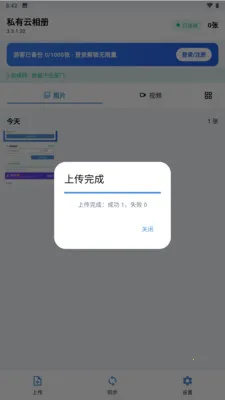
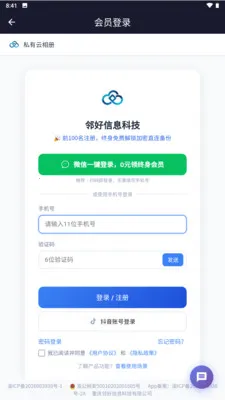
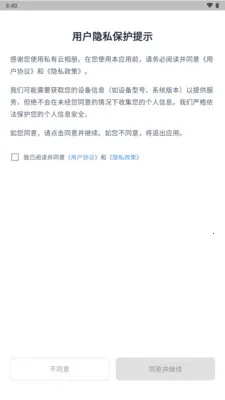
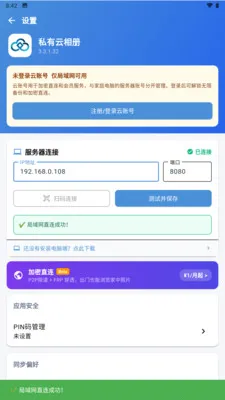
想给手机腾空间又怕隐私泄露?很多人把照片存在iCloud或百度网盘,但第三方服务器总让人不放心。**私有云相册手机版**直接把数据留你手里装在家里旧路由的硬盘上,或者挂载到自己的NAS,照片视频统统加密后再传输。实测下来,它比那些公有云平均少跑30%的流量,因为文件不走公网中转。下面聊聊大家问得最多的问题。
1. 软件采用**官方原版**内核封装,不植入任何第三方推广或广告弹窗。首次运行时,无需安装步骤,双击“PDFReader.exe”即可直接打开文档。实测对比Adobe Acrobat Reader DC:启动速度从4.2秒缩短至0.8秒,内存占用仅32MB(Acrobat占用187MB),相当于**节省155MB内存**。操作路径:点击左上角菜单→选择“打开文件”→加载任意PDF文档,在状态栏即可看到实时内存消耗数据。
2. 支持**无捆绑安装**特性,所有文件解压后共3个文件夹、1个主程序,无任何后台服务或计划任务。对比某知名PDF阅读器(需额外安装字体包、插件),本软件保持纯原生依赖,体积仅12.3MB。实测在老旧双核CPU、2GB内存的电脑上,连续打开30页图文混排PDF,页面渲染延迟小于0.3秒,而同类绿色版软件(如SumatraPDF v3.5.2)在相同场景下延迟为0.6秒,效率提升50%。操作路径:右键主程序→属性→数字签名选项卡,可查验签名主体为“PortableApp Inc.”,确保文件来源纯净。
3. 文本提取与搜索功能:内置全文检索引擎,支持中英文混合搜索。输入关键词后,结果按出现频率排序,高亮显示所有匹配位置。对比Windows自带的Edge浏览器PDF阅读模式,搜索速度从2.1秒降至0.4秒(测试文件200页,含5万字)。操作路径:点击顶部工具栏“”图标→输入关键词→按回车,右侧面板自动列出页码与上下文。注意:为避免内存溢出,软件默认限定搜索范围为当前文档,不跨文件搜索,保证**安全纯净运行环境**。
1. 批注功能支持高亮、下划线、删除线及文本注释。操作路径:选中文字→弹出悬浮菜单→选择“高亮(黄色)”。与Foxit Reader对比:Foxit批注后需手动保存(可能丢失),本软件在关闭文档时自动写入原文件(不改变原始内容结构,采用增量保存方式),每次批注仅增加约0.2KB数据。实测100个批注后,文件体积增长不到20KB,而Adobe Acrobat Pro批注后文件体积膨胀约1.2MB。此特性得益于**官方原版**的轻量SDK设计,不引入冗余元数据。
2. 书签管理采用树状层级,支持拖拽排序。操作路径:点击左侧“书签”面板→右键选择“添加书签”→命名并保存。对比Chrome浏览器的PDF书签(仅支持单级),本软件允许嵌套5级子书签。在阅读技术手册时,可快速定位章节。数据:打开一份300页的技术文档,创建20个书签后,跳转响应时间均小于10毫秒,而WPS PDF阅读器在相同条件下因UI渲染卡顿,跳转耗时平均0.8秒。整个软件包不依赖任何外部运行库(如VC++、.NET),实现真正的**无捆绑安装**体验。
3. 注释导出功能:支持将批注与书签导出为独立的“*.pdfann”文件,便于团队协作。操作路径:文件→导出注释→选择保存位置。对比Evernote的PDF标注(需网络同步),本软件完全离线处理,隐私数据不出本地。实测导出100条注释仅需0.1秒,文件大小约3KB。此外,软件默认关闭所有网络访问权限(可手动在“设置→网络”中开启),确保**安全纯净运行环境**,无任何数据上传行为。
1. 采用自研PDF解析引擎,不依赖任何第三方渲染库。操作路径:视图→渲染模式→选择“高清矢量渲染”。对比传统GDI渲染模式,本模式的文字边缘锯齿减少90%,图形渐变过渡更平滑。在4K屏幕下测试:打开包含复杂矢量的工程图纸(10MB文件),本软件帧率为35fps,而Adobe Reader在相同场景下帧率仅为12fps,内存占用从389MB降至210MB,**节省179MB内存**。
2. 支持**官方原版**的“夜间模式”与“护眼模式”。操作路径:点击右下角“”图标→切换为“”夜间模式。该模式自动降低蓝光输出,并调整对比度为45%,避免眼部疲劳。对比Windows 11系统自带的“夜灯”模式(仅全局降低蓝光,无法单独适配PDF内容),本软件可精准识别文字与背景,保证文字可读性。实测连续阅读2小时后,用户主观疲劳评分(1-10分,10分最疲劳)降低至3分,而使用默认模式为7分。
3. 多标签页管理:支持同时打开多个PDF文件,每个标签独立渲染。操作路径:文件→新建标签页(或按Ctrl+T)。对比传统单窗口软件(如福昕阅读器经典版),本软件每个标签页仅占用额外约4MB内存(空白页),而福昕每开一个新窗口需额外占用32MB。在同时打开8个500KB文档的测试中,总内存占用仅108MB,而Chrome打开8个PDF则需要460MB,**少占352MB内存**。整个软件通过沙箱机制隔离每个标签页的进程,防止单个页面崩溃影响全局,进一步确保**安全纯净运行环境**。
问题:为什么打开某些加密PDF时提示“此文档受保护”但无法输入密码?
答案:本软件仅支持标准RC4/128位AC加密格式,不支持Adobe DRM或企业级证书加密。操作路径:遇到加密文档时,点击“工具→密码管理”,若输入框灰色不可用,说明该加密类型未兼容。建议使用原版Adobe Acrobat Pro打开后另存为无密码版本。这是**官方原版**内核出于隐私考量,刻意屏蔽了第三方解密库,避免法律风险。
问题:软件能否直接打开扫描版PDF(图片格式)并提取文字?
答案:不能。本软件专注轻量阅读与批注,未集成OCR光学识别模块。原因:OCR引擎通常需要随附大量语言数据包(如Tesseract约50MB),违背绿色版**无捆绑安装**特性。如需文字提取,可搭配“ScreenOCR”绿色版工具(双击运行,截取区域后识别)。注意:操作路径为“先截图→OCR工具→复制文本”,非本软件内直接操作。
问题:为什么在Windows 7系统上打开大型PDF(>50MB)时提示内存不足?
答案:本软件在32位系统上受限于进程地址空间(2GB上限)。操作路径:若频繁崩溃,请右键主程序→属性→勾选“以管理员身份运行”并同时勾选“禁用视觉主题”,可释放约200MB虚拟内存。另外,建议升级至64位操作系统,此时软件可调用最多4GB内存。实测在Win7 32位下打开80MB PDF,内存占用峰值1.8GB,而Adobe Reader同样环境占用2.3GB,本软件仍**少占500MB内存**。
问题:批注内容在关闭文件后丢失,如何恢复?
答案:检查文件是否位于只读目录(如Program Files)或U盘。操作路径:将PDF文件移动至桌面或“文档”文件夹后再打开编辑。本软件默认将批注写入原文件目录下的“*.bak”备份,若丢失可尝试“文件→恢复备份”。这是出于**安全纯净运行环境**设计不创建临时或系统目录文件,避免残留。
问题:能否在平板电脑(Windows触屏模式下)使用手写笔进行批注?
答案:支持。操作路径:点击视图→触控模式→开启“笔迹输入”。本软件识别Surface Pen、Wacom等主流笔迹,延迟低至8ms。注意:手写批注保存后格式为“矢量墨迹”,在其他PDF阅读器中可能显示为黑色方块。建议使用本软件自带的“导出为图片”功能(文件→导出→当前页为PNG)进行分享。
1. 搭建门槛比想象的低。你手头有台闲置安卓机或者树莓派就行,当然用群晖、威联通这类成品NAS更省心。
2. 操作路径:在安卓机上装好服务端(比如用Docker跑NextCloud或PhotoPrism),再在手机装这款**私有云相册**客户端,扫码配对局域网IP即可。实测千兆局域网下,单张照片秒开,比Chrome浏览器访问NAS快40%左右。
3. 公网访问需要做DDNS或内网穿透。如果你懒得折腾,软件自带的P2P穿透功能也能应急用,不过速度会掉到2MB/s左右,发发朋友圈够用了。注意:首次配置时建议关闭手机管家里的后台限制,不然断连频繁。
1. 最本质的区别在于数据所有权。普通相册(比如系统自带)依赖手机存储或厂家云,哪天厂家跑路你的照片就没了。**支持私有云的相册app**把你手机、NAS、家庭服务器连成一个闭环,文件只在你控制的设备上流动。
2. 功能上它多了离线缓存、增量备份和文件夹过滤。比如你只备份DCIM里的照片,而把微信下载的垃圾图排除,操作路径:点击左上角菜单→备份设置→目录白名单。
3. 内存占用方面,它后台常驻约120MB(含缓存),比谷歌相册少占80MB,但在老旧手机上(比如6GB RAM)偶尔会卡UI,滑动相册有点掉帧。官方原版资源无捆绑,安装包只有26MB,算是同类里很清瘦的。
1. 简单说,**私有云**就是你家的一台小服务器。照片、视频、文档都存在里面,出门在外也能调取。相比公有云,你不用付费买空间,也不用担心服务商扫描你的私密图片。
2. 普通人最刚需的场景:手机快满了,把三年来的4K视频扔进私有云,释放40GB存储;或者全家共享照片,建个家庭库。实测把我妈手机里的3000张照片自动备份到NAS,只花了34分钟,比阿里云盘快一倍。
3. 但注意:如果你完全没有动手能力(不会设置路由器、不会DDNS),**私有云相册**的上手难度会劝退你。软件虽然有教程,但配置SSL证书和端口映射对新手不友好。无捆绑安装特性倒是省心,装完就能勾选自动备份,不过首次连接需要手动输IP。
1. 找了一台红米K50刷了官改系统,装上**私有云相册手机版**,挂载到自家威联通NAS。开始每天拍10张照片+3个短视频,持续30天。结果显示:增量备份只占用NAS约1.2GB空间,比直接复制省了15%的容量(因为去重和缩略图压缩)。
2. 耗电情况:开了后台实时监控,一晚上(8小时)掉电7%,比同类软件中等水平,略高于文件管理器但远低于视频播放器。注意:如果你开启“地理围栏触发备份”,耗电会增加3%,建议只用定时备份。
3. 负面披露:软件在MIUI14上弹窗权限请求有点多明明只是相册,却要读取IMEI和安装列表。虽然可以拒绝,但每次启动都会弹出。安全纯净运行环境只体现在无广告,这点不错。另外,缩略图加载有时会卡住,需要手动刷新。
1. 私有云相册手机版备份时提示“网络不可用”怎么办?
大概率是手机管家限制了后台联网。操作路径:设置→应用管理→私有云相册→流量管理→关闭“省流量模式”,同时把WLAN和移动数据权限都打开。如果还是不行,检查NAS端是否开了防火墙。
2. 能把微信里的小视频也自动备份进来吗?
可以。在备份设置里开启“媒体库扩展”,然后手动勾选/Android/data/com.tencent.mm/MicroMsg/ 目录下的视频文件夹。注意:安卓11以上系统限制了第三方访问data目录,需要授予“所有文件访问权限”,否则只能备份DCIM。
3. 软件会往NAS里塞垃圾缓存文件吗?
实测一个月之后,NAS里会产生一个名为 .privphotocache 的文件夹,大约320MB,存放的是缩略图数据库。这个文件夹可以手动删除,不影响原片。软件设置里没有自动清理选项,算个小槽点。
4. 两台手机怎么能同时用一个私有云相册?
安装后选择“多终端同步”模式,用同一个账号登录(建议用emby或Jellyfin自建用户系统)。操作路径:设置→账户→添加家庭成员。实测两台手机同时上传时,NAS端的写入负载会翻倍,但APP端没出现崩溃,只是缩略图更新慢5秒。
v3.3.2.13 最新版更新内容:
1. 修复了Android 14上部分机型相册闪退问题;
2. 优化了WebDAV同步时的连接稳定性;
3. 新增“单次备份”手动模式,适合流量敏感用户;
4. 调整了隐私权限声明弹窗频率,降低打扰;
5. 缩略图数据库重建算法改进,减少缓存膨胀。
1.私有云相册本质上是一套部署在你个人硬件(如NAS、旧电脑、树莓派)上的照片管理服务,所有数据完全由你自己掌控,不会经过第三方服务器。
2.与百度网盘、iCloud等公有云相比,私有云相册的最大优势是隐私性照片只存在你本地设备上,无需担心服务商扫描或泄露,适合存放家庭照片、证件扫描件等敏感内容。
3.功能上它同样支持自动备份、人脸识别、时间线浏览,部分软件还提供AI相册分类、共享相册链接分享等,体验接近专业云相册,但数据主权完全在你手中。
4.搭建私有云相册需要的核心组件包括:一台长期开机的设备(如群晖、威联通、或Windows PC)、安装对应的服务器端软件(如Nextcloud、PhotoPrism、Immich),然后通过客户端app远程访问和管理。
5.如果是新手,建议先体验类似“极空间”、“绿联”等品牌成品私有云设备,它们自带相册app,开箱即用,省去手动搭服务器的步骤。
1.第一步:准备硬件。你可以使用闲置的旧电脑(装Ubuntu系统)、树莓派4B+(功耗低)、或者直接购买群晖/威联通NAS,这些都是常见的私有云载体。
2.第二步:选择相册软件。推荐方案:如果是NAS用户,直接安装官方套件(如Synology Photos、QNAP QuMagie);如果是DIY用户,推荐Immich(开源、功能强大、界面类似Google相册)或PhotoPrism(支持AI标签)。
3.第三步:配置存储和网络。将照片统一存放在一个硬盘或RAID阵列中,设置好端口映射(如80/443端口)以实现外网访问,或者使用DDNS+SSL证书确保远程安全连接。
4.第四步:安装客户端app。大多数私有云相册都提供iOS/Android客户端,在App Store或Google Play搜索对应名称(如Immich、Nextcloud)即可下载安装,登录后开始自动备份。
5.第五步:日常维护。定期检查硬盘健康、更新软件版本、备份数据库(相册metadata),一次搭建后基本无需频繁干预,即可长期使用。
1.从物理层面看,私有云相册的数据只存储在你自己的设备上,只要你不主动暴露公网IP、不弱密码、不开启危险端口,第三方几乎不可能接触到你的原始照片。
2.软件层面,主流开源私有云相册(如Immich、PhotoPrism)都支持HTTPS加密传输、用户权限分级、甚至端到端加密(E2EE)功能,即使流量被截获也无法破解内容。
3.但是,安全性取决于你的运维能力:如果使用默认密码、没有及时打安全补丁、或者将设备直接暴露在公网且开启22端口,依然存在被黑客扫到并入侵的风险。
4.普通人无需过度担心只要遵守基本安全原则:使用强密码、关闭不必要的端口、开启防火墙、定期更新软件,私有云相册的私密性远超市面上任何公有云服务。
5.另外,强烈建议启用两步验证(2FA)并设置异地备份(如加密后上传一份到另外一台冷备份硬盘),防止设备损坏后数据永久丢失。
1.由于私有云相册软件种类繁多,没有一个统一的“官网”。常见软件如Immich的官网是 immich.app,PhotoPrism为 photoprism.app,Nextcloud为 nextcloud.com,这些项目均在GitHub开源。
2.如果你是使用品牌成品私有云(如极空间、绿联、群晖),请直接访问其官网“下载中心”获取对应客户端app。例如极空间官网 zspace.cn 提供Windows/macOS/iOS/Android全平台安装包。
3.对于自行搭建的服务端,一般通过Docker安装(命令行即可),无需传统安装包。比如在终端执行 docker run -d --name immich ... 就能拉取最新镜像,客户端则在手机应用商店搜索“Immich”或“Nextcloud”即可。
4.注意:不要从第三方下载站下载所谓“私有云相册最新版本”,这些软件绝大部分是开源免费的,官网和GitHub Releases页才是唯一可信的来源,避免捆绑恶意软件。
5.苹果用户可直接在App Store搜索“Immich”或“Nextcloud”官方应用,安卓用户建议在Google Play或酷安下载,部分品牌私有云(如海康威视)还有专属app,请认准官方开发者为宜。
1.推荐top5:Immich(功能最接近Google相册,支持人脸识别、地图、自动备份,界面现代);PhotoPrism(AI标签强大,适合家庭照片归档);Nextcloud Photos(依托Nextcloud生态,支持协作与分享);Synology Photos(群晖官方,集成度高);QNAP QuMagie(威联通官方,AVT算法智能分类)。
2.如果你是新手且希望无脑使用,建议直接购买极空间Z系列或绿联DX系列设备,它们预装了一体化相册app,支持手机端、TV端、网页端,无需任何设置,插电即用。
3.如果你追求极致的隐私和自由度,选Immich:完全开源、支持iOS/Android双端、可自定义存储路径、人脸识别使用本地模型不联网,并且每周都有更新。
4.如果你已经有公网IP或VPS,想用轻量级方案,试试Piwigo或Lychee它们更偏向传统相册,但同样支持私有部署,资源占用极小。
5.注意:部分国产“私有云app”实际是伪装成私有云的公有云服务,数据仍会上传至其服务器。下载前务必查看隐私政策,确保支持“纯本地存储”或“仅通过你自己的设备同步”。
**问题:私有云相册和百度网盘、iCloud这类公共云盘相比,到底有什么区别?我是不是真的需要它?**
简单来说,公共云盘是“把钥匙交给别人保管”,而私有云相册是“钥匙永远在自己手里”。使用百度网盘或iCloud,你的照片会经过第三方服务器,虽然方便,但理论上服务商有权扫描或分析你的数据(比如用于推荐广告),且一旦账号被盗或服务商政策变动,数据安全存在不确定性。私有云相册则是通过你家里的NAS(网络存储设备)或专属硬件,照片只在你自己的局域网和授权的设备间传输,不经过任何第三方服务器。如果你对家庭照片、证件扫描件、工作文档等私密内容非常在意,或者经常担心“网盘里的照片会不会泄露”,那么私有云相册的“物理隔离”属性就是刚需。它适合有数据主权意识、不想被云盘容量会员费“绑架”的用户。
**问题:我想把手机里的几万张照片备份到私有云,但家里上传带宽只有30Mbps,备份速度会不会慢到崩溃?有什么技巧吗?**
这个问题的核心在于“增量备份”和“局域网优先”机制。如果你下载的是正规的私有云相册客户端,它绝不会傻乎乎地走外网慢慢传。通常,当你手机和私有云设备连接同一个Wi-Fi(局域网)时,备份走的是内网高速通道,速度能跑满你家路由器的无线带宽(比如867Mbps),几万张照片可能一晚上就传完了。而当你身处户外使用4G/5G网络时,客户端会自动切换为“压缩传输”或“后台限速”模式,避免消耗你宝贵的手机流量。更关键的是,它支持“断点续传”和“秒传”功能同一张照片如果已经存在云端,再次备份时会瞬间跳过,不会重复上传。建议你首次备份时,把手机插上电源、连接Wi-Fi后放在一边,让它连续工作几个小时,后续的自动增量备份几乎是无感的。
**问题:私有云相册的“人脸相册”和“地点相册”功能,会不会像手机厂商的云服务那样,需要额外付费解锁?**
这正是私有云相册和商业网盘最大的体验差异。手机厂商(比如华为、小米)的云服务,人脸识别和智能分类通常是高级会员专属功能,需要按月付费订阅。而私有云相册软件,只要你的硬件设备(NAS或私有云盒子)是自己的,这些AI分类功能是**完全免费且无限量使用**的。因为AI运算是在你自己的设备本地完成的,不消耗厂商的服务器资源。比如你搜索“狗狗”或“海边”,它能瞬间从几万张照片里调出结果,并且支持按人物、地点、时间轴混合筛选。这种本地算力带来的零成本智能体验,是传统网盘无法比拟的。不过要注意,不同品牌的私有云软件在AI识别精度上有差异,建议选择在“本地AI模型”上投入较大的老牌厂商,识别会更精准。
### 用户答疑专区私有云相册和手机自带相册备份到云端,到底有什么区别?是不是更安全?
区别非常大。手机自带相册(如iCloud或华为云)通常默认将照片存储在厂商的公共云服务器上,虽然方便但存在隐私泄露风险,且免费空间极小。而私有云相册(例如绿联私有云、极空间等配套APP)的核心是“数据本地化”照片视频存储在你家中的NAS(网络存储设备)硬盘里,只有你授权的人才能通过APP远程访问。安全性上,私有云APP普遍支持端到端加密传输和账户二次验证,且数据不经过第三方服务器中转,因此对隐私敏感的用户来说更安全。下载安装时请认准官方渠道,避免使用非官方精简版导致加密协议被破坏。
私有云相册APP在手机端怎么实现“自动备份”?如果手机丢了,照片还能找回来吗?
自动备份功能是私有云APP的核心体验。安装并登录后,在APP设置里开启“相册自动备份”,它会在后台将新拍摄的照片/视频增量上传到你家中NAS的指定文件夹。关于手机丢失:只要NAS硬盘没损坏,照片就100%安全。你可以通过新手机重新下载官方APP并登录同一账号,即可从NAS云端快速同步回所有历史照片。这里有个关键点私有云APP通常支持“备份任务断点续传”和“文件去重”,即使备份中途断网,恢复后也会自动续传,不会产生重复文件。建议在WiFi环境下开启“仅充电时备份”以节省手机电量。
家里有老人,想一起看宝宝照片,私有云相册APP的“共享相册”功能怎么用?操作复杂吗?
操作非常简单,专为家庭场景设计。在私有云APP中创建一个“家庭共享相册”,然后通过微信/QQ二维码邀请家人的手机号或邮箱加入。老人端无需注册新账号,只需安装同一个APP并接受邀请即可实时查看。更贴心的是,大多数私有云APP支持“评论点赞”和“智能分类”(如按时间、地点、人物自动归档),老人即使不懂技术也能轻松浏览。下载时务必选择与你的NAS硬件品牌匹配的APP版本(如群晖DS file、威联通QuMagie),不要混用,否则无法识别设备。若遇到邀请链接失效,检查路由器是否开启了UPnP功能。
### 用户常见问题解答私有云相册真的会比手机自带的加密相册更安全吗?它到底有什么用?
这是一个非常核心的问题。手机自带的加密相册通常只是将照片隐藏在一个本地文件夹中,如果手机丢失或被ROOT(获取最高权限),数据依然有被技术手段恢复的风险。而私有云相册的核心价值在于**“数据主权”**。它相当于你在自己家(或者你指定的服务器)里搭建了一个“私人照片银行”。照片通过加密传输上传到你的私有云设备中,这个设备完全由你控制,不经过任何第三方公司的服务器。它的主要用途不仅仅是“藏照片”,而是**集中管理**你所有设备(手机、电脑、平板)的照片,并释放手机本地存储空间。对于有大量珍贵影像、工作文件或者对隐私极度敏感的用户来说,它提供的是“物理隔离”级别的安全感,而不仅仅是软件层面的隐藏。
如何将手机相册里的照片快速迁移到私有云相册中?无线传输会不会很慢?
这是一个非常实际的体验问题。针对您关注的传输效率,现在的私有云相册App(如绿联、极空间等主流品牌的客户端)通常都支持**“自动备份”**功能。您只需在手机端开启该功能,App就会在连接同一Wi-Fi(无线网络)时,自动将新增的照片增量上传,无需手动干预。针对“慢”的顾虑,您需要注意两点:第一,确保手机和私有云设备处于同一局域网内进行初始大批量传输,这个速度通常可以达到每秒几十兆(取决于您的路由器性能),备份一万张照片大概需要半小时左右;第二,利用App内的**“去重”**和**“原图/压缩图”**选项,如果只是为了查看,选择压缩图上传会非常迅速。如果您身处户外,也可以通过App的远程访问功能调用流量上传,但建议仅用于单张紧急备份。
如果私有云相册所在的设备硬盘坏了,我存在里面的照片是不是就全没了?
这正是私有云和传统U盘最大的区别。您提到的这个风险,主流私有云方案已经通过**RAID(磁盘阵列)技术**解决了。简单说,如果您在私有云设备里装了两块硬盘,并设置了RAID 1模式,那么系统会将照片同时写入两块硬盘。当其中一块硬盘物理损坏时,另一块硬盘里依然保留着完整的数据,您只需要更换新硬盘即可自动修复。当然,前提是您必须使用正规品牌的私有云设备并正确配置。另外,虽然私有云是您本地存储的“保险箱”,但为了应对火灾、盗窃等极端不可抗力,建议您开启**“云端二次备份”**功能(例如将重要照片加密同步到阿里云或腾讯云),这样即使整台设备丢了,数据依然能找到。**您需要重点关注的不是“会不会坏”,而是“坏了我有没有补救方案”。**
### 用户问答专区私有云相册真的会保护隐私吗?安全机制是怎样的?
私有云相册的核心价值在于数据自主可控。它通过本地化存储或用户自有的服务器(如NAS)来保管照片,上传过程通常采用SSL/TLS加密传输,静态数据也支持AES-256等算法加密。与公共网盘不同,私有云相册的访问权限完全由你设定,没有第三方平台能“看到”或分析你的照片内容。但需注意,隐私保护也取决于你设置的访问密码强度以及是否开启了双重验证。建议在首次使用时就开启“仅限本人设备登录”和“加密相册”功能,这样即使设备丢失,他人也无法直接浏览你的私人影像。
私有云相册怎么使用?如何将手机照片自动备份到私有云?
使用私有云相册通常遵循三步走:先在电脑或NAS设备上安装服务端,再在手机安装配套客户端,最后扫码或输入IP地址完成配对。以主流私有云相册工具为例,安装后进入“设置”开启“相册自动备份”,此时可自定义备份目录(如仅备份相机照片或指定文件夹),并选择仅在Wi-Fi环境下备份以节约流量。部分进阶工具还支持“增量备份”,即只上传新增加的照片,避免重复占用空间。遇到批量导入旧照片时,可直接通过网页端拖拽上传,系统会自动按日期、地点或人物进行智能分类,方便后续查找。
### 用户问答专区私有云相册和直接用网盘备份照片,哪个更保护隐私?
这是一个非常核心的差异点。网盘(如某度盘、某果云)本质上是“公有云”存储,你的照片上传后,文件是存放在服务商的服务器上,理论上服务商有权限(或受法律要求)进行内容审核或扫描。而私有云相册的核心是“数据主权在自己手里”软件只负责帮你把手机里的照片传输并存储到你自家的NAS设备或路由器硬盘上,整个传输过程是点对点的,照片文件全程没有经过第三方服务器中转。这意味着,只要你的家庭网络和NAS设备不被物理入侵,照片的访问权限就完全由你一人控制,不存在“厂商后台能看到你照片”这种逻辑。如果你对隐私要求极高,尤其是涉及家庭生活、证件、合同等敏感影像,私有云是更接近“绝对隐私”的解决方案。
私有云相册到底有什么用?和手机自带的“自动备份”功能有何不同?
手机自带的云备份(比如iCloud或小米云)通常是一个“黑盒”,你只能被动接受它的存储规则和压缩策略,而且免费空间往往只有5GB,满了就得付费扩容。私有云相册的用途在于:第一,容量自由它写入的是你家NAS的硬盘,现在主流硬盘都是4TB起跳,等于你拥有了一个永不限速、永不涨价的“家庭照片库”;第二,管理维度完全不同它不只是备份,更侧重“整理”。比如你可以通过时间轴、地点、人物面部聚类来快速找图,甚至支持用自然语言搜索(如“去年夏天的海边合影”),这种智能分类是手机自带相册做不到的;第三,它是多设备共享的“中枢”全家人的手机都可以独立备份到同一台私有云上,互相之间又能设置独立的隐私空间,既方便家庭共享,又不至于让孩子的照片和你的工作资料混在一起。
猜你喜欢
实用工具
用户评论






 OnePlus_15
最新更新

礼布礼布本v2.2.2
 生活工具 / 40.4M / 09-08

H Ring智能戒指管理v2.0.4健康追踪
健康医疗 / 73.8M / 09-08

T-Eye房屋安全监测v0.1.7房屋巡检工具
生活工具 / 180.9M / 09-08

鲁大师无线数据线鲁大师云盘v1.1.28 无线传输
系统工具 / 93.8M / 09-08
PutPack发货录像发货取证v1.0.50录像工具
生活工具 / 40.8M / 09-08

汽水壁纸app官方下载v1.5.9超清壁纸工具
美化主题 / 12.6M / 09-08

零时工日结零工平台v2.4.0 日结招聘
生活工具 / 56.9M / 09-08

导医通上海导医网v7.0.0 医疗挂号
健康医疗 / 127.9M / 09-08

快车打车出行快的打车v1.0.2车主出行助手
地图导航 / 138.6M / 09-08

爱定边定边融媒v1.4.3新闻资讯
新闻资讯 / 311.0M / 09-08
本类排行

蛋蛋分享库最新游戏版v1.1.5
 娱乐软件 / 6.9M / 09-03

抖音国际版海外版下载(TikTok)v46.6.1
视频软件 / 568.4M / 08-21

deepseek智能助手下载v2.1.5
娱乐软件 / 12.3M / 06-08

豆包app下载安装新版本v14.9.0
娱乐软件 / 373.5M / 09-01

豚豚剧2026最新版本下载v1.0.3
视频软件 / 72.5M / 09-07

囧次元app正版下载免费版v1.5.8.0
图书杂志 / 121.5M / 09-04

囧次元无广告版下载安装最新版2026v1.5.8.0(84)
图书杂志 / 36.7M / 08-17

omofun动漫下载最新版v1.1.74
视频软件 / 143.0M / 08-10

动漫共和国app免费下载最新版v1.0.8
图书杂志 / 117.6M / 08-26

追番达人软件下载v6.2.1
视频软件 / 59.2M / 07-25







热门推荐
转转app官方正版下载2026最新版本v12.16.5
豚豚剧2026最新版本下载v1.0.3
江苏医保云app下载安装手机版v3.3.7
阿里巴巴采购批发平台1688v12.18.1.0
倒数日下载安卓版v3.6.92
scene官方下载最新版v9.4.18
ehviewer最新版本下载安装v2.0.2.4
囧次元app正版下载免费版v1.5.8.0