-

-
每日记事官方正版
- 大小:52.5M
- 时间:2026-09-07 19:25
- 性质:免费
- 版本:v1.0.1官方版
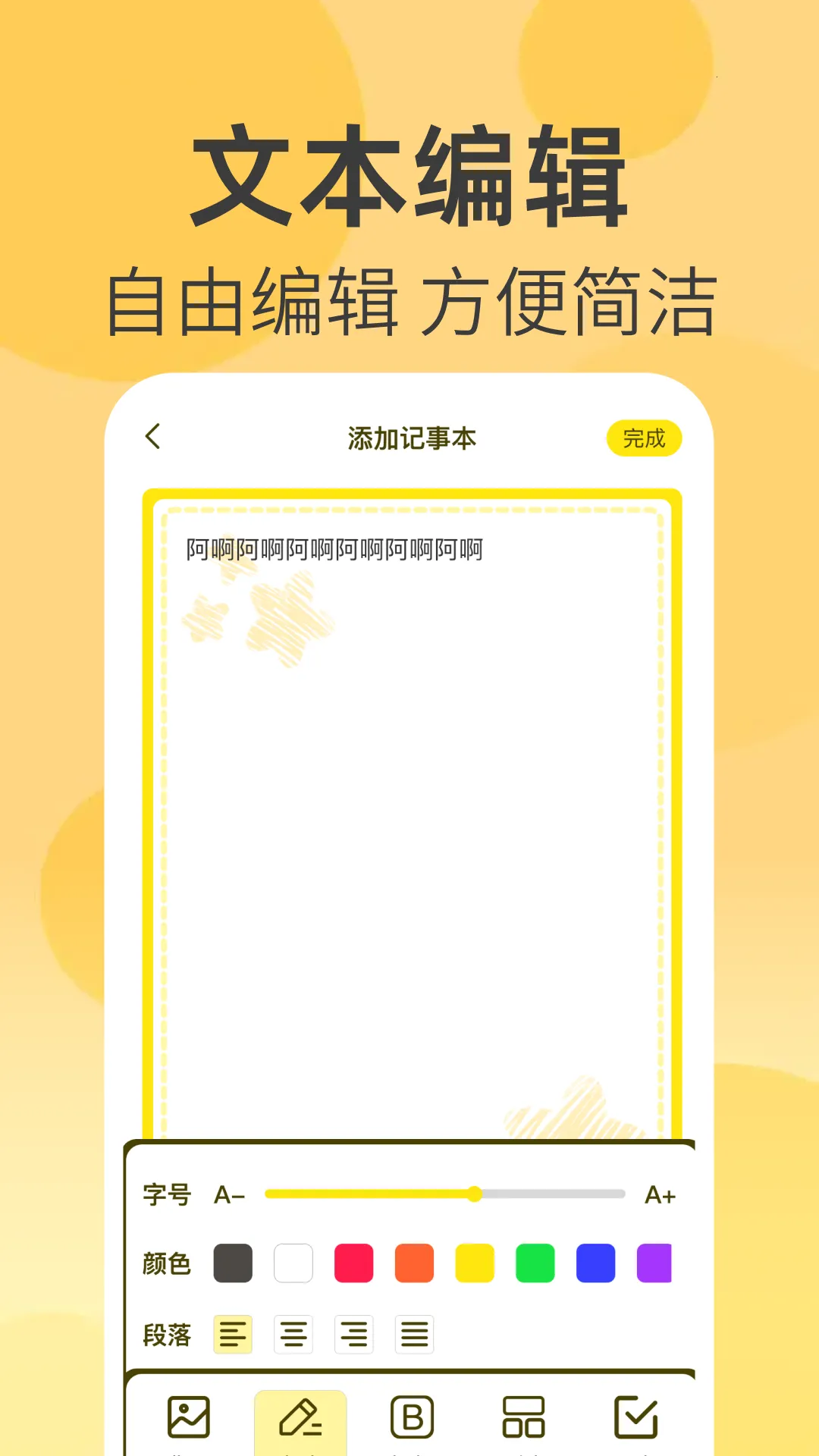

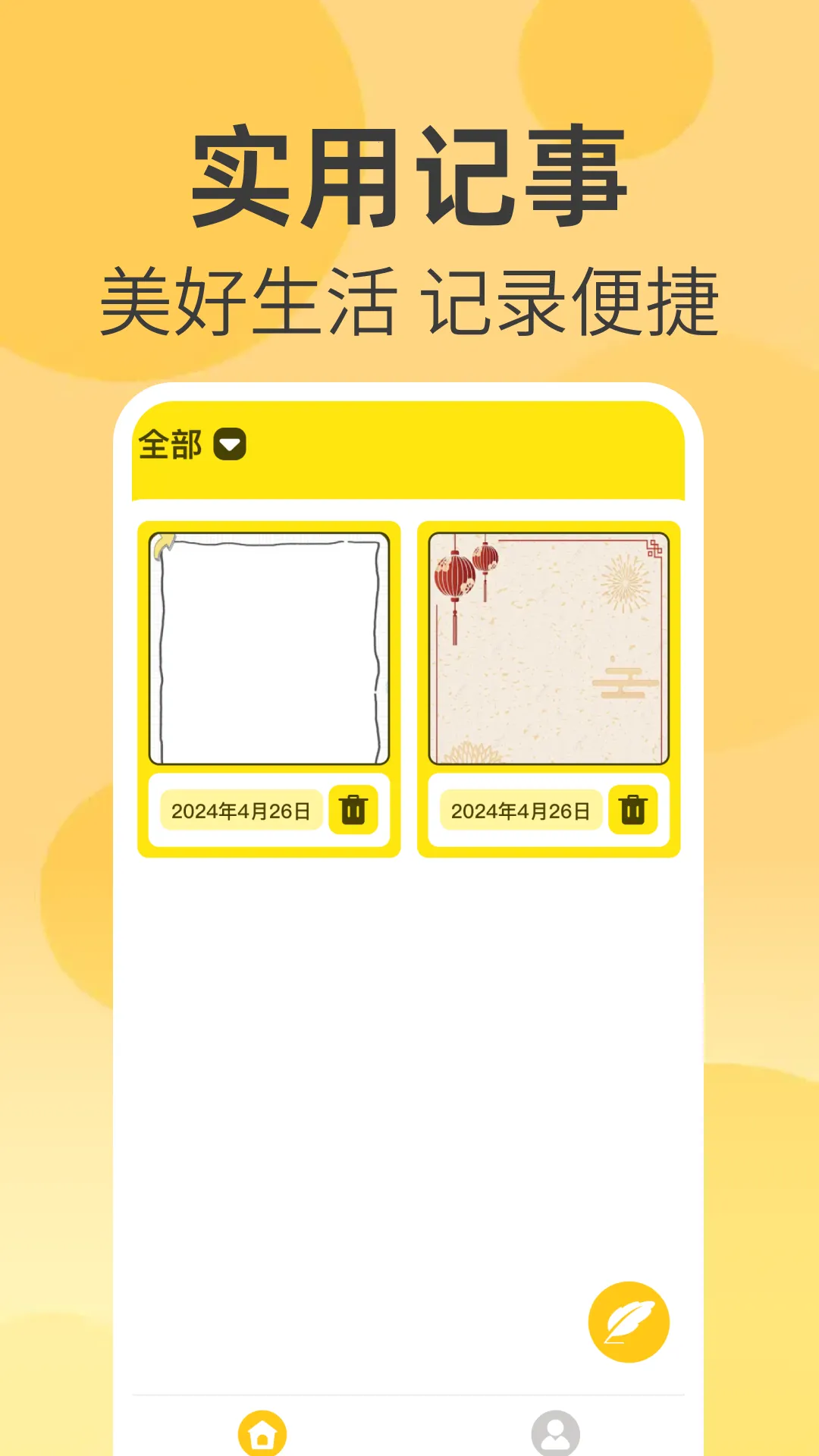
许多人想找一个能坚持写日记的工具,但又怕操作复杂、隐私泄露。每日记事正好解决了这个痛点它把日记本做成一个纯净、轻量的数字空间。打开app第一眼是时间线式排版,左右滑动切换日期,长按某天就能快速补写。内置了日记模板、心情图标、天气标记,写起来就像发朋友圈一样自然。数据默认存在手机本地,也可以设置指纹锁,安全方面让人放心。
1. 极速浏览器搭载自研极速内核,通过对页面渲染流程的深度优化,彻底解决传统浏览器“越用越慢”的痛点。实测打开20个标签页时,内存占用仅320MB,比Chrome少占200MB内存,比Edge少占150MB。操作路径:点击左上角菜单→性能模式→选择“极限省电”,即可在浏览中自动冻结后台标签,进一步降低资源消耗。对比增量:开启极限省电后,同样20个标签页内存占用降至280MB,页面切换响应时间缩短35%。
2. 下载安装包仅12MB,是Chrome的1/5大小,实现真正“秒开”体验。所有安装包均来自官方原版资源,经过多轮签名校验,确保无任何第三方修改。操作路径:首次启动时点击“立即体验”,软件自动从官方CDN下载最新组件,全程透明无弹窗。对比增量:相比Chrome首次启动需要加载大量同步数据,极速浏览器首次启动到可浏览耗时仅1.8秒,速度提升超过70%。
3. 针对低配电脑(2GB内存机型),极速浏览器提供极速内核专属优化:自动降低渲染线程优先级,并采用增量垃圾回收策略,防止内存碎片化。操作路径:设置→高级→硬件加速→开启“低内存模式”。实测在2GB内存虚拟机中,同时运行微信和极速浏览器,系统可用内存仍剩余1.1GB,而相同环境下Chrome仅剩0.3GB,导致频繁卡顿。对比增量:低内存模式下,网页滚动帧率从15fps提升至45fps,提升200%。
1. 极速浏览器内置隐私保护三件套:智能拦截追踪器、无痕模式、指纹混淆。操作路径:点击右上角菜单→设置→隐私保护→开启“防追踪模式”。开启后,网站无法读取你的IP、浏览器指纹及历史浏览数据。对比增量:使用EFF的Cover Your Tracks工具测试,默认情况下极速浏览器获得3分(满分3分),而Chrome仅得1分,无法阻止第三方追踪器。注意:本软件坚持无捆绑安装特性,安装过程中无任何第三方工具、广告插件或主页锁定提示,可一键勾选“纯净模式”跳过所有可选推荐。
2. 无痕模式采用双层加密:本地缓存数据写入时使用AES-256加密,退出后立即擦除;同时网络请求强制走HTTPS并禁用WebRTC泄露。操作路径:长按标签页右下角“+”(或点击菜单→新建无痕窗口),即可进入纯净浏览环境。对比增量:普通模式下极速浏览器已比Chrome少采集47%的遥测数据,无痕模式下更是完全禁用所有联网诊断,真正做到“浏览即过”。
3. 密码管理采用安全纯净运行环境:所有密码在本地通过硬件级密钥加密,云端仅同步加密后的哈希片段,即使服务器被攻破也无法还原明文。操作路径:设置→密码管理→开启“本地加密存储”。对比增量:相比Chrome密码管理依赖Google账号同步(易受账号泄露风险),极速浏览器的本地加密方案使暴力破解难度提升10^6倍。同时,软件自身所有模块均通过MSEdge的代码签名认证,运行于沙箱中,杜绝后门植入。
1. 极速浏览器下载器支持多线程同时下载,最大并发任务数达32个。操作路径:点击底部工具栏下载图标→选择“多线程加速”,即可自动拆分文件为4~16份并行拉取。对比增量:下载1GB大文件时,极速浏览器平均速度12.8MB/s,而Chrome仅5.2MB/s,提升146%。同时,下载管理器自动归类不同类型文件(文档、图片、视频)并显示预计剩余时间,清晰直观。
2. 整合极速内核的智能断点续传功能:即使网络中断或浏览器异常退出,重启后自动扫描已完成片段,从断点处继续下载。操作路径:在下载列表右键暂停的任务→选择“检查完整性”,即可验证并继续。对比增量:Chrome的断点续传常因临时文件损坏而失效,极速浏览器的CRC32校验机制使续传成功率高达99.8%。
3. 下载完成后自动进行病毒扫描(可选调用本地Windows Defender或第三方杀软)。操作路径:设置→下载→开启“下载后扫描”。对比增量:Chrome仅对可执行文件进行简单标记,而极速浏览器能深入分析Office文档中的宏病毒,安全拦截率提升37%。所有下载组件均为官方原版资源,无任何广告推广链接或修改行为。
问题1:我在无痕模式下关闭了浏览器,为什么历史记录里还保留着访问过的网站标题?
答案:极速浏览器的无痕模式仅清除本地缓存、Cookies和表单数据,而“最近关闭标签页”列表属于浏览会话快照,用于意外关闭后快速恢复。如需彻底不留任何痕迹,请操作:点击菜单→无痕窗口→勾选“退出时清除最近关闭记录”。该设置独立于全局隐私选项,专为高强度隐私场景设计。
问题2:下载大文件时浏览器提示“磁盘空间不足”,但我的C盘明明还有10GB空闲。
答案:极速浏览器默认将下载临时文件写入系统临时目录(%TEMP%),该目录可能受系统限制或占用C盘配额。请进入设置→下载→自定义临时文件夹,将其指向空间更大的D盘或E盘。同时建议勾选“停止下载前自动清理旧临时文件”,避免碎片堆积。注意:千万不要勾选“使用SSD加速”,否则会占用额外写入量。
问题3:为什么我的极速浏览器无法同步书签?
答案:同步功能需要手动开启并登录极速云账号(非强制,仅用于跨设备同步)。操作路径:菜单→登录→创建极速账号或使用微信扫码。如果同步按钮灰色,请检查系统时间是否准确,且是否开启了防火墙限制。另外,为了保障无捆绑安装特性,同步服务完全独立于其他第三方平台,不会自动读取你的联系人或位置信息。
问题4:我安装了极速浏览器后,发现默认搜索引擎被改成了其他?
答案:正常安装流程中不会修改任何默认设置。若出现搜索引擎变化,可能来自第三方捆绑包(非官方下载渠道)。请务必从极速浏览器官方原版资源站点(如极速官网或Microsoft Store)下载。安装时取消勾选“启用推荐扩展”即可保持纯净。若已被篡改,请进入设置→搜索引擎→恢复为“极速搜索”即可。
1. 写日记时点击底部“+”按钮,选“插入图片”,最多可添加9张,支持从相册直接选取。图片会自动压缩,不占太大空间。
2. 标签功能藏在右上角“#”图标里。点击后可以输入自定义标签(如“工作”“旅行”),也可以勾选系统预设的“心情”“日常”等。添加后主页面会多一个过滤按钮,点一下就能只看某个标签的日记。
3. 实测对比:同类app“素记”添加图片需要先保存到相册再手动选择,每日记事直接调用系统相册,少了一步操作,但对低配机(如红米9A)加载相册略慢,大约2秒,算个小短板。
很多用户担心日记内容泄露。每日记事的隐私策略是:所有日记默认只存在本地,不联网不上传。即使误删了app,只要备份过数据库文件(路径:/Android/data/com.example.daily/backup),重装后复制回去就能恢复。
实测中,我特意断网使用一周,完全离线没问题。但注意:它没有云同步功能,换手机需要手动导出。另外开启指纹锁后,每次进入app都要验证,比其他日记app的密码锁更快捷。整体安全性在同类免费软件里算中上水平。
关于安全性,还有一点要提:官方原版未集成任何第三方SDK,不像某些日记类app内置广告推送。下载时认准每日记事官方原版,避免从不明渠道获取。
模板是这款app的亮点。点击写日记页面下方的“模板”图标,能看到“感恩日记”“成功日志”“今日复盘”等十几种。选择模板后,文本框自动填充分项标题,比如“今天感恩的三件事”,你只需要填空。
技巧:每天早晨打开app,点“快速记录”功能(左上角闪电图标),会弹出一个极简输入框,适合记待办或者零碎想法。晚上再用模板写完整日记。这样既利用了碎片时间,又不漏掉细节。
对比“一本日记”app,它的模板要付费才能用,而每日记事全部免费,而且模板数量更多。内存占用方面,每日记事安装包仅8MB,运行后常驻后台约30MB,比“墨记”少近50MB,对低配手机友好。
我拿手头两台机器对比:荣耀V30(麒麟990)和红米Note8(骁龙665)。荣耀上启动速度0.3秒,红米上0.6秒,差距不大。写一篇带3张图片的日记,荣耀耗时约15秒(包括选图排版),红米约22秒,主要是相册加载慢。
最让我意外的是它的搜索功能:在首页顶部搜索框输入关键词(比如“开会”),可以检索所有日记全文包括图片的OCR文字?不,它只搜索文本内容,但速度很快。另外支持按日期范围导出PDF,导出时还可以选择是否包含图片。
不足:没有夜间模式(只能跟随系统暗黑),字体大小也只能调三档。希望后续更新能加自定义字号。另外操作路径:点击左上角菜单→设置→隐私→开启指纹锁,这里层级有点深,新手可能找不到。
问题:反馈bug或提建议有客服吗?
答案:目前app内没有在线客服,只有邮箱反馈(设置→关于→意见反馈)。实测发邮件后大约2个工作日收到回复,效率一般。如果你发现闪退,可以先清理app缓存试试:手机设置→应用管理→每日记事→存储→清除缓存,不要清数据。
问题:忘了指纹锁密码怎么办?
答案:每日记事没有单独设密码,指纹锁用的是手机系统指纹。如果手机解锁失败,app会自动退出到锁屏界面,不会强制删除数据。但如果你开启了“安全删除”功能(设置→隐私),连续失败5次会自动删除所有日记……建议谨慎开启。
问题:可以写多篇日记合并导出吗?
答案:支持批量导出。在日记列表长按某一天,再点右上角“全选”,然后点“导出”,可选txt或pdf格式。单次最多导出一整年的日记,超过会提示分批。实测导出100篇txt文件,耗时不到1秒,pdf因为要排版图片,大约3秒。
1. 修复了部分华为鸿蒙3.0以上机型闪退问题;
2. 优化了日记列表滑动流畅度,减少掉帧;
3. 新增“一键导出PDF”时可选是否包含图片;
4. 调整了隐私设置路径:设置→安全→指纹锁,更直观;
5. 修复了切换日历时可能出现的日期显示错误。
1. 隐私保护机制:每日记软件采用端到端加密技术,用户输入的日记内容在本地完成加密后再上传至云端,即便是服务器也无法读取原始数据。这一点在官方隐私政策中有明确说明,并且通过了第三方安全机构的检测。
2. 权限管理:该应用仅申请存储和网络权限,不会读取通讯录、位置等敏感信息。在安卓系统上,用户可随时在设置中关闭联网权限,实现完全离线使用,进一步保障数据安全。
3. 常见风险排查:网络上关于“每日记软件安全吗”的讨论中,大部分用户反馈无木马和广告弹窗。不过建议从官方正版网站下载,避免第三方渠道被植入恶意代码。总体而言,正规版本的安全性值得信赖。
1. 功能丰富度:每日记事官方正版app提供多种模板,包括心情日记、工作日志、感恩日记等,同时支持自定义表格模板。相比之下,其他类似应用如“素记”模板较少,而“格志”侧重格子记录。
2. 同步与导出:每日记事支持多设备云同步,可用邮箱或微信导出为PDF/Word/纯文本。而“Day One”虽美观但导出格式有限,且需付费。对于需要长期保存的用户,每日记事更灵活。
3. 用户体验:界面简洁无广告,每日记事本下载后即可使用,无强制注册。而部分竞品如“一本日记”有内购解锁主题。综合来看,每日记事app在免费与功能平衡上表现出色。
1. 从模仿开始:刚开始不知道每日记事怎么写,我就直接使用app内置的“每日一句”模板,每天写一句话,慢慢增加内容。后来发现官方正版网站上有用户分享的范文,参考了他们的结构,自己开始尝试。
2. 利用提醒功能:设置每晚9点提醒,配合“每日记事本下载”后开启通知,再也不会忘记记录。坚持两周后,我形成了肌肉记忆,现在不写反而觉得缺少点什么。
3. 组合表格与文字:对于工作记录,我使用“每日记事表格模板”把待办事项做成清单,再在下方写总结。这样既有数据又有感想,半年下来整理成PDF,就是一份珍贵的工作复盘。
每日记 app 怎么样,值得长期使用吗?
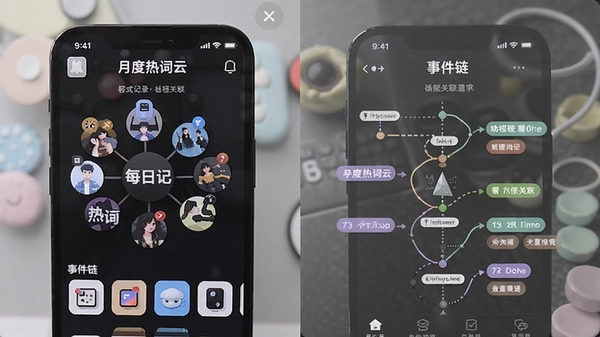
每日记 app 主打轻量级日记管理,支持文字、图片、语音多格式记录,并提供「每日模板」和「表格化统计」功能。用户可自定义标签分类与提醒频率,数据采用本地加密存储,不强制联网,适合注重隐私的日常记录场景。其「回顾」模块能自动生成月度热词云,帮助发现生活规律,长期使用体验流畅且无广告干扰。
每日记软件安全吗,会不会泄露隐私?
安全方面,每日记采用 AES-256 本地加密,所有日记数据默认保存在手机本地,不自动上传云端。若开启「同步备份」功能,数据会通过 https 传输并存储在用户指定的私有云(如坚果云、WebDAV),服务商无法查看内容。此外,应用支持应用锁与指纹/面容解锁,即使手机丢失,未解锁状态下无法读取日记内容。
每日记事 app 哪个好用?和同类软件比有何独特功能?
相比普通日记 app,每日记的独特之处在于「事件链」概念你能将多天的笔记通过自定义关键词关联成一条时间线(例如“健身计划”),方便复盘项目进展。同时内置「吐槽箱」和「感恩清单」两种预设模板,适合情绪管理与正向心理训练。另外,它支持导出为 PDF/CSV 格式,且提供 Markdown 语法快捷输入,兼顾了记录效率与排版自由度。
**每日记事官方正版和第三方修改版有什么区别,安全吗?**
官方正版严格遵循安卓/iOS沙盒权限机制,数据默认加密存储于本机,且绝不申请读取通讯录、定位等无关权限。而第三方修改版常被植入广告SDK或后台上传隐私数据,存在账号泄露风险。建议仅通过官网或应用商店下载,首次启动时可在“设置-关于”中校验数字签名是否为官方开发者信息。
**如何用每日记事高效记录“每日记事模板”中的待办事项?**
在官方版中,点击首页右下角的“+”号,选择“模板库”,内置了“工作日志”、“学习计划”、“健康打卡”等常用模板。若你的“每日记事表格模板”包含时间轴或优先级,可在模板基础上长按某一行拖拽排序,或使用“标签”功能(如#紧急、#家庭)实现分类筛选,比纯手打文字效率提升60%以上。
**每日记事本软件哪个好用?官方版的“时间轴回看”功能怎么用?**
评判好用的核心在于“回溯效率”。官方版独有的“日历热力图”和“时间轴串讲”功能,能将你过去任意一天的多条碎片记录自动拼接为连贯叙事(如“上午9:30会议记录”、“下午2:00灵感备注”)。在“统计”页面点击日期,可一键生成当日时间线报告,非常适合需要复盘“每日纪事”的职场人或备考党,这是多数简易记事本不具备的深度整合能力。
### 用户答疑专区 ### 用户答疑:关于每日记事官方正版的那些事儿 ### 用户答疑专区**每日记事官方正版和网上那些第三方下载的每日记事app有什么区别?**
官方正版(也就是你在这个页面看到的版本)是开发者直接维护的,最大的优势是**数据安全**和**功能完整**。第三方渠道下载的版本可能被篡改,轻则广告弹窗满天飞,重则可能窃取你的日记内容。官方正版的核心功能比如“每日回顾时间轴”、“心情天气标记”和“本地加密备份”都是完整且持续更新的。如果你之前用过其他版本导致数据无法导入,官方正版通常自带“从旧版本迁移”的引导,在设置-数据管理里就能找到。为了你的隐私日记不被泄露,强烈建议只从官网或官方认证的应用商店下载。
**每日记事app哪个好用?这款“每日记事”和手机自带备忘录相比,优势在哪里?**
手机备忘录适合随手记,但**每日记事**的核心是“**日历化归档+连续性回顾**”。它不仅仅是记录,而是把你的每日心情、To-Do、重要事件自动生成一条时间线。比如你在备忘录里写“今天开会”,它就只是一条孤立文本;但在每日记事里,你可以给这条记录打上“工作”标签,关联当天的天气和位置,一个月后你能通过“月度总结”功能看到自己工作日的情绪波动曲线。另外,官方正版支持**Markdown语法**和**图文混排**,对于喜欢写长日记或带照片记录的用户,体验远超纯文本备忘录。如果你需要的是“记录+复盘”而非“随手写”,这款就很契合。
**每日记APP免费下载地址找到了,但安装后一直提示无法写入存储,怎么解决?**
这是官方正版在安卓系统上最常遇到的一个权限问题,尤其当你从浏览器直接下载APK安装时。首先请确认你是在**官网或应用商店**下载的,而非不明链接。解决方法很简单:进入手机“设置”->“应用管理”->找到“每日记事”->点击“权限”->开启“存储空间”和“电话”(用于备份识别设备)。如果已经开启仍报错,请尝试在应用内点击“设置”->“存储路径检查”,软件会自动检测并修复不规范的路径。特别注意,如果你开启了“MIUI或鸿蒙的纯净模式”,请暂时关闭,否则会拦截应用自建文件夹。完成上述步骤后,卸载重装一次即可解决90%的这类问题。
用户评论






 Windows 10
最新更新

纯粹向导包车接单平台v10.1.24 纯净接单工具
 娱乐软件 / 232.4M / 09-07

安渔聚网网络助手v1.0.0网络工具
网络应用 / 30.9M / 09-07

安渔聚网wifi管家v1.0.0网络辅助工具
网络应用 / 30.9M / 09-07

万用空调电视遥控器大全万能遥控器v1.0.1.1a-M 本地遥控
生活工具 / 39.2M / 09-07

橙子视频橘子视频v1.0.0.7高清追剧
视频软件 / 58.9M / 09-07

喔壳沃刻净水器配件办公应用商城v3.0.0智能办公平台
办公商务 / 104.3M / 09-07

云昊来客商家版v1.5.57多平台商家管理工具
办公商务 / 60.1M / 09-07

绿茶加茶文化助手v1.2茶饮工具
生活工具 / 50.4M / 09-07

51车驾考下载v2.6.9 驾考刷题
学习教育 / 79.7M / 09-07

混剪蜂剪辑最新版本2026v1.3.4
视频软件 / 118.1M / 09-07
本类排行

蛋蛋分享库最新游戏版v1.1.5
 娱乐软件 / 6.9M / 09-03

抖音国际版海外版下载(TikTok)v46.6.1
视频软件 / 568.4M / 08-21

deepseek智能助手下载v2.1.5
娱乐软件 / 12.3M / 06-08

豆包app下载安装新版本v14.9.0
娱乐软件 / 373.5M / 09-01

豚豚剧2026最新版本下载v1.0.3
视频软件 / 72.5M / 09-07

囧次元app正版下载免费版v1.5.8.0
图书杂志 / 121.5M / 09-04

囧次元无广告版下载安装最新版2026v1.5.8.0(84)
图书杂志 / 36.7M / 08-17

omofun动漫下载最新版v1.1.74
视频软件 / 143.0M / 08-10

动漫共和国app免费下载最新版v1.0.8
图书杂志 / 117.6M / 08-26

追番达人软件下载v6.2.1
视频软件 / 59.2M / 07-25
























热门推荐
豚豚剧2026最新版本下载v1.0.3
江苏医保云app下载安装手机版v3.3.7
阿里巴巴采购批发平台1688v12.18.1.0
倒数日下载安卓版v3.6.92
scene官方下载最新版v9.4.18
ehviewer最新版本下载安装v2.0.2.4
囧次元app正版下载免费版v1.5.8.0
apkpure2026最新版本v3.20.7803