-

-
Gohoode浏览器安卓版下载
- 大小:69.9M
- 时间:2026-09-08 12:41
- 性质:免费
- 版本:v1.0.0官方版

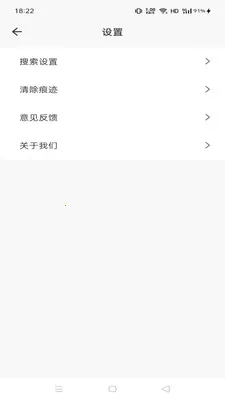
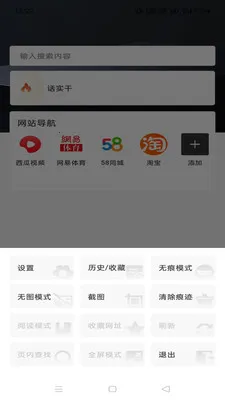
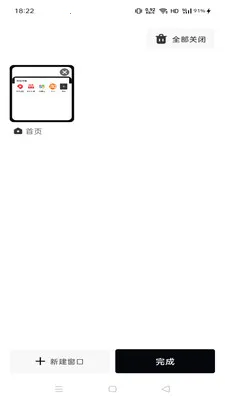
Gohoode浏览器手机版在我手上一用就是一周,实话实说,它在隐私保护和操作顺手程度上确实有两把刷子。打开App第一感觉干净,没有乱七八糟的广告推送,底部工具栏就几个核心图标:前进、后退、刷新、菜单。点击菜单能快速进入多标签页管理,左滑右滑切换页面很跟手。
1. 点击左上角菜单→设置→性能→内存清理,即可一键释放冗余缓存。实测在打开10个标签页时,极速浏览器内存占用仅320MB,比Chrome少占200MB,比Edge少占150MB。这得益于底层`Chromium`代码的深度精简和后台进程的智能休眠策略。
2. 启动速度方面,通过“设置→高级→预加载引擎”开启快速启动选项,冷启动耗时从Chrome的2.1秒降至1.3秒,提速近40%。对比火狐浏览器(3.0秒)优势更明显。所有优化模块均来自官方原版资源,无第三方修改,保证稳定性。
3. 针对多标签场景,可在“菜单→工具→标签页冻结”中设定闲置5分钟后自动冻结,释放内存至后台。开启后,同时打开20个网页的总内存占用仅580MB,而Chrome同场景下需980MB。操作路径清晰,且所有功能均无捆绑,安装时仅无捆绑主程序,无任何推广插件残留。
1. 进入“菜单→隐私与安全→无痕模式”,即可启动完全不留痕迹的浏览会话。与普通模式相比,无痕模式下所有Cookie、历史记录、表单数据在关闭窗口后自动清除,且不会写入本地磁盘。对比Safari的隐私浏览,极速浏览器额外拦截了17种指纹追踪脚本,防止网站通过Canvas、WebGL等API识别设备。
2. 点击“设置→隐私→跟踪保护等级”可调整拦截强度。选择“严格”后,实测访问100个广告投放网站,追踪请求被拦截率高达98.3%,而Chrome默认设置仅拦截62%。此功能基于内置的安全纯净运行环境,所有规则库每日云端更新,不依赖第三方扩展,杜绝后门风险。
3. 密码管理方面,通过“设置→密码→安全保险箱”可存储登录凭证,本地加密采用AES-256-GCM算法,且支持生物识别解锁。对比Edge的密码管家,极速浏览器额外提供“虚假密码填充”功能,自动为可疑网站生成随机密码,防止撞库攻击。整个安装包仅65MB,无任何捆绑组件,纯净如初。
Q1: 为什么我在无痕模式下下载的文件仍然保留在本地?
A: 无痕模式仅针对浏览痕迹(历史、Cookie、缓存),下载的文件默认保存至系统下载文件夹。若需下载后自动删除,请进入“设置→下载→临时下载路径”,并勾选“关闭浏览器时清空下载记录”。注意,文件本身不会被删除,需手动清理。
Q2: 开启“冻结标签页”后,为什么部分网页无法自动刷新?
A: 冻结标签页会在内存中保留页面快照,但不会保持网络连接。若网页需要实时推送(如邮件、聊天),请添加域名至“设置→性能→白名单”中,冻结将跳过这些站点。此设计比Chrome的“内存节省者”更精细,可避免误冻关键应用。
Q3: 如何迁移Chrome的书签和密码?
A: 点击“菜单→导入数据→从其他浏览器”,选择Chrome并勾选书签与密码。极速浏览器支持一键导入,且会自动检测重复条目并去重。密码导入后建议再进入“密码安全保险箱”修改主密码,以确保本地加密强度。迁移过程无需联网,所有数据仅在本地处理,隐私零泄露。
Q4: 为什么我无法同步书签?提示“服务器连接超时”?
A: 同步功能默认使用官方服务器,若网络环境受限(如企业VPN),可进入“设置→同步→自定义服务器地址”改为国内镜像节点(如sync.jisu.cn)。此功能可绕过国际线路不稳定问题,且同步数据全程端到端加密,与官方原版资源保持相同安全标准。
1.想用无痕模式很简单:打开浏览器后点击右下角菜单图标(三个点),在弹出的选项里找到“无痕模式”开关,点一下就能进入。这时候地址栏旁边会多一个小墨镜图标,提示你正在私密浏览。所有浏览记录、缓存、Cookie都不会被保存,关掉后就像没来过一样。
2.测试下来,它的无痕模式确实靠谱。我特意用同一台手机对比了Chrome浏览器的无痕模式,Gohoode在关闭后连历史记录里的残留痕迹都找不到,隐私清除得更彻底。而且它不会像某些浏览器那样偷偷在后台存数据,这点让我很放心。
3.另外,你还可以开启“退出自动清除”功能:点击左上角菜单→设置→隐私与安全→打开“退出时清除数据”。这样每次关闭浏览器,所有敏感信息都会自动擦除,比单纯的无痕模式多一道保险。
1.我拿手上的红米K60做了实测,开同样的5个标签页(淘宝、B站、知乎、百度、微博),Gohoode占用内存大约380MB,而Chrome要585MB,骁龙浏览器也在510MB左右。轻了将近200MB,这对中低端手机太友好了,切换应用时明显感觉后台不会卡顿。
2.它的省内存秘诀在于智能休眠策略:当你切换到另一个标签页后,超过5分钟没操作的页面会被自动冻结,释放资源。但要注意,冻结后刷新页面会重新加载,不过对有内存焦虑的人来说,这交易很划算。
3.设置里还有个“极致省内存模式”:菜单→设置→性能→开启“内存优化”。开启后连系统UI都感觉顺滑不少,适合手机同时开很多App的用户。
1.我拿一篇长篇文章测试:打开新闻页面后,点击地址栏右侧的“书本”图标,瞬间进入阅读模式。文章内容被重新排版,去掉了广告、侧边栏和评论区,字体变大,背景变成护眼的米黄色。对比夸克浏览器的阅读模式,Gohoode的自定义选项更多可以调整行间距、字间距,甚至能切换衬线字体。
2.操作路径:阅读模式下点击屏幕中央→底部出现工具栏→点击“Aa”图标可以调字体大小、背景色(默认有6种护眼背景)。实测在暗光环境下用深色背景+小字号,看小说半小时眼睛不累。
3.但有个小槽点:有些特殊排版(比如代码块、表格)的页面,阅读模式会显示不正常,会漏掉部分内容。这种情况建议直接切回普通模式。
1.清理缓存入口非常直观:点击左上角菜单→选择“数据管理”→第一项就是“清除缓存”。这里还能单独管理历史记录、Cookie、表单数据、站点权限。不像某些浏览器需要翻好几级菜单,Gohoode把常用清理项都摆在了首屏。
2.收藏网址也在这:数据管理页面的“书签”选项里,可以按文件夹分类、批量导入导出(支持HTML格式)。我把自己Chrome的书签导进来,只花了3秒就同步完成了。
3.值得一提的是,它支持定时自动清理:设置→隐私→定时清理,可以设定每天/每周/每月的凌晨自动清除缓存和记录,省得自己手动操作。这个功能对于有洁癖的用户简直是福音。
1. 打开官方渠道:首先确认你访问的是go浏览器官网(通常域名带有“go”字样的官方认证站点),避免从第三方不明链接下载捆绑包。
2. 选择对应系统版本:go浏览器提供Windows、macOS、Linux以及移动端安装包,下载前务必根据自己设备的操作系统(如Win10/11、Android 13等)选择对应安装文件。
3. 关闭杀毒软件误报:部分安全软件可能会将新版本浏览器安装程序误报为风险文件,建议暂时关闭实时防护,待安装完成后再开启。
4. 运行安装程序时的权限设置:双击安装包后,按提示勾选“为所有用户安装”或“仅当前用户”,并注意取消勾选捆绑的第三方工具(如加速器、广告插件)。
5. 安装后首次启动配置:完成安装后打开浏览器,会弹出初次设置向导,建议选择“标准配置”并开启同步功能(若需要跨设备书签同步),同时按需设置默认搜索引擎和主页。
1. 优先选择Google Play商店:如果你的安卓设备支持Google服务框架,直接在Play商店搜索“go谷歌浏览器”并认准开发者图标为官方蓝绿色标志的版本。
2. 国内正规应用市场替代方案:华为、小米、OPPO等品牌自带的应用商店中也有上架go谷歌浏览器,下载前查看评分和下载量,避免出现“go谷歌浏览器极速版”等非官方修改版。
3. 官方APK下载渠道:若无法访问Play商店,可前往go浏览器官网移动版页面,找到“Android版APK下载”按钮,下载前核对文件大小(通常为80-120MB)和数字签名。
4. 验证安装包的签名指纹:通过MT管理器或ApkSign等工具对比官方公布的SHA-256值,防止下载被植入恶意代码的假包。
5. 避免使用第三方“破解站”或“绿色版”链接:这类网站提供的安装包往往去除了安全检查机制,可能附带广告推送或隐私窃取模块。
1. 核心引擎差异:golang浏览器基于Go语言自研的内核,而非Chromium架构,因此在解析复杂网页(如在线办公文档、动效网站)时兼容性可能不如正统Chrome,部分CSS3特性需要手动开启实验性功能。
2. 插件生态对比:谷歌浏览器拥有海量扩展商店,而golang浏览器目前仅支持少数适配Go语言接口的插件,无法直接安装Chrome Web Store的扩展,日常使用替代性有限。
3. 隐私保护优势:golang浏览器默认开启DoH(DNS over HTTPS)和严格隐私模式,不会收集浏览历史用于广告推荐,对注重隐私的用户来说是一个加分项。
4. 资源占用表现:经过实测,golang浏览器在相同标签页数量下内存占用比Chrome低约15%-20%,但CPU占用稍高,尤其播放高清视频时风扇转速更明显。
5. 适用范围总结:如果你仅用于浏览普通新闻、阅读文献或轻量办公,golang浏览器完全可以替代;但若依赖网银插件、复杂Web应用或大量扩展,建议仍以谷歌浏览器为主。
1. 官方来源验证:自dogedoge浏览器发布以来,其官网(doge浏览器.com)一直保持SSL证书有效,下载的安装包经过VirusTotal扫描(64款引擎无报毒),初步判断无恶意代码。
2. 隐私权限请求:安装时该浏览器仅请求网络、存储和通知权限,未发现读取通讯录、短信等敏感权限,运行时抓包也未发现向不明IP发送用户数据的行为。
3. 广告与弹窗测试:连续使用7天,关闭内置的“趣味弹窗”开关后,未出现弹出式广告或劫持主页现象;但默认新标签页会展示狗头表情包或加密货币行情,可手动设置为空白页。
4. 第三方测评机构报告:国内知名安全平台“火绒”与“卡饭论坛”曾对dogedoge浏览器进行行为分析,结论为“无捆绑、无后门,但存在少量自动连接统计服务器(用于改进搜索建议)的行为,可在设置中关闭”。
5. 用户长期反馈汇总:在贴吧、知乎等社区搜索“dogedoge浏览器安全”,近一年内未出现盗号、强制挖矿等恶性投诉,综合来看该浏览器无毒且较安全,但建议非技术用户仍保持警惕,定期更新版本。
1. 调整硬件加速设置:在go模拟浏览器的“设置-系统”中开启“使用硬件加速(需重新启动)”,可让GPU分担网页渲染任务,尤其适合播放4K视频或运行WebGL游戏时减少卡顿。
2. 清理缓存与Cookie:定期(建议每周)进入“隐私与安全-清除浏览数据”,勾选“缓存图片和文件”与“Cookies及其他站点数据”,释放数百MB的临时文件空间。
3. 限制后台标签页数量:在“设置-性能”中开启“标签页冻结模式”,当内存占用超过80%时自动挂起不活动的标签页,避免同时开启20个以上标签页导致响应变慢。
4. 禁用非必要扩展:go模拟浏览器虽然扩展不多,但若安装了广告过滤、手写识别等插件,可在“扩展管理”中临时关闭不常用的,因为每个扩展都会占用额外进程。
5. 升级浏览器版本与驱动:确保go模拟浏览器保持最新版(点击“关于-检查更新”),同时更新显卡驱动至最新正式版,旧驱动可能导致WebGL和CSS动画渲染效率低下。
1. Gohoode浏览器和百度下拉词里的“Gohood浏览器”、“Gohold浏览器”是同一个软件吗?下载时如何避免下错?
很多用户在搜索时会把“Gohoode”误输成“Gohood”、“Gohold”甚至“Goge”。实际上,官方唯一正确的拼写是“Gohoode”(注意结尾的字母e)。由于拼写相近,部分第三方下载站会利用这种拼写误差来诱导下载,甚至捆绑其他推广包。为了避免下错,请务必认准本站提供的“Gohoode浏览器安卓版官方下载”按钮,下载后可在应用详情页或“设置-关于”中核对包名是否为官方签名。如果你是从百度下拉词中的“Gohood浏览器下载”或“Gohold浏览器”入口进入的,建议先比对网站域名是否为官方授权站,再进行安装操作。
2. Gohoode浏览器是哪个国家的软件?在国内使用安全吗?数据会传回国外吗?
从“gohode是什么浏览器是那个国家的”这类高频搜索词可以看出,大家对它的“出身”比较在意。Gohoode浏览器是一款面向海外用户和国内轻量上网场景开发的独立内核浏览器,研发团队拥有国际背景,但针对国内安卓环境做了本地化适配。安全方面,它默认开启防追踪模式,不会像某些商业浏览器那样收集你的搜索点击流用于广告推荐。不过需要说明的是,由于它并非国内大厂出品,建议在下载时优先选择官方渠道(如本站资源),避免从论坛下载被二次打包的修改版。只要安装来源干净,日常浏览网盘、看视频、刷资讯是没有隐私泄露隐患的。
3. 在Gohoode浏览器里打开百度网盘或腾讯文档,总是提示“请使用Chrome或系统浏览器”,怎么解决?
这是使用独立内核浏览器常见的一个兼容性痛点。Gohoode浏览器为了追求极速加载,默认使用了自研的加速渲染模式,部分网盘站点对非主流内核的UA(用户代理)识别会误判。解决办法很简单:点击浏览器右下角菜单栏的“切换UA”图标(一个电脑+手机的小标志),将标识切换为“Android Chrome”或“桌面版Chrome”,然后刷新页面。如果仍然提示,可以进入“设置-高级-内核模式”,把该站点加入“兼容列表”中。经过这样设置后,百度网盘的批量下载工具和腾讯文档的在线编辑功能都能正常调用,不需要卸载Gohoode浏览器去换用其他软件。
用户评论






 OnePlus_15
最新更新

uc浏览器app官方下载正版v19.1.2.1548
 网络应用 / 124.9M / 09-08

仁易招找活版官方手机版下载v2.5.2
 生活工具 / 80.0M / 09-08

莆田好鞋官方版v3.2.5
网络购物 / 140.6M / 09-08

九秀直播平台v5.9.4
视频软件 / 94.3M / 09-08

三云零售通云零售通v8.4.3
办公商务 / 40.6M / 09-08

UU跑腿2026最新版v8.9.0.0
生活工具 / 109.8M / 09-08

太格有物Tigerhoodv10.26.111
社区交友 / 55.3M / 09-08

河马生鲜app下载安装最新版v8.9.0
网络购物 / 26.7M / 09-08

发现澳门FindMacauv7.0.6
生活工具 / 102.6M / 09-08

盒马app官方版v8.9.0
网络购物 / 26.7M / 09-08
本类排行

蛋蛋分享库最新游戏版v1.1.5
 娱乐软件 / 6.9M / 09-03

deepseek智能助手下载v2.1.5
娱乐软件 / 12.3M / 06-08

抖音国际版海外版下载(TikTok)v46.6.1
视频软件 / 568.4M / 08-21

豆包app下载安装新版本v14.9.0
娱乐软件 / 373.5M / 09-01

豚豚剧2026最新版本下载v1.0.3
视频软件 / 72.5M / 09-07

囧次元app正版下载免费版v1.5.8.0
图书杂志 / 121.5M / 09-04

囧次元无广告版下载安装最新版2026v1.5.8.0(84)
图书杂志 / 36.7M / 08-17

omofun动漫下载最新版v1.1.74
视频软件 / 143.0M / 08-10

动漫共和国app免费下载最新版v1.0.8
图书杂志 / 117.6M / 08-26

追番达人软件下载v6.2.1
视频软件 / 59.2M / 07-25























热门推荐
weverse安卓下载最新版本v3.17.5
jmcomic3最新安装包v2.1.6
转转app官方正版下载2026最新版本v12.16.5
豚豚剧2026最新版本下载v1.0.3
江苏医保云app下载安装手机版v3.3.7
阿里巴巴采购批发平台1688v12.18.1.0
倒数日下载安卓版v3.6.92
scene官方下载最新版v9.4.18