-

-
DSU Sideloader最新版下载
- 大小:4.9M
- 时间:2026-07-11 20:20
- 性质:免费
- 版本:v2.04
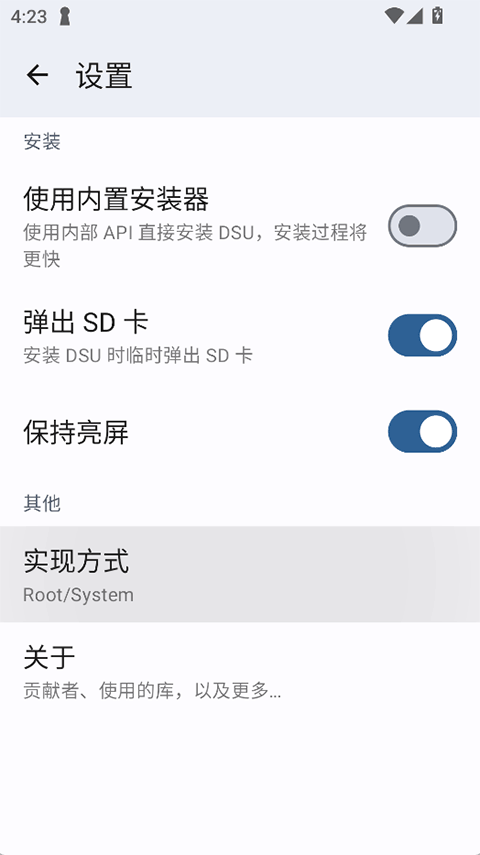
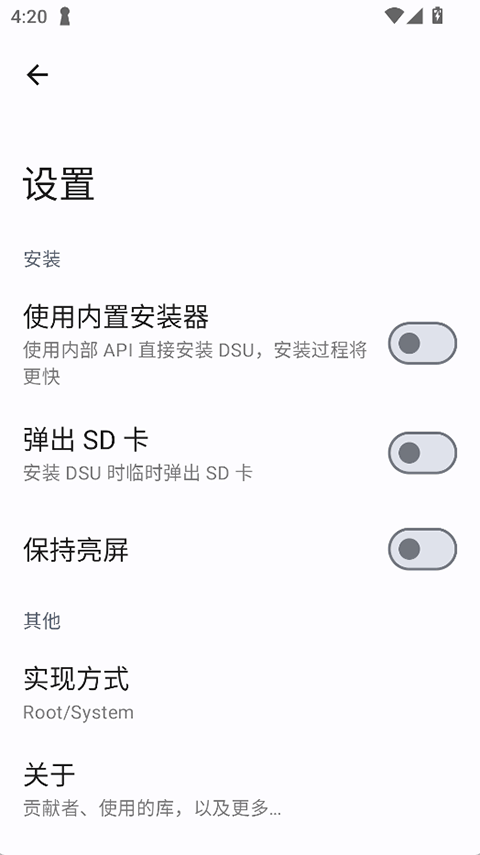
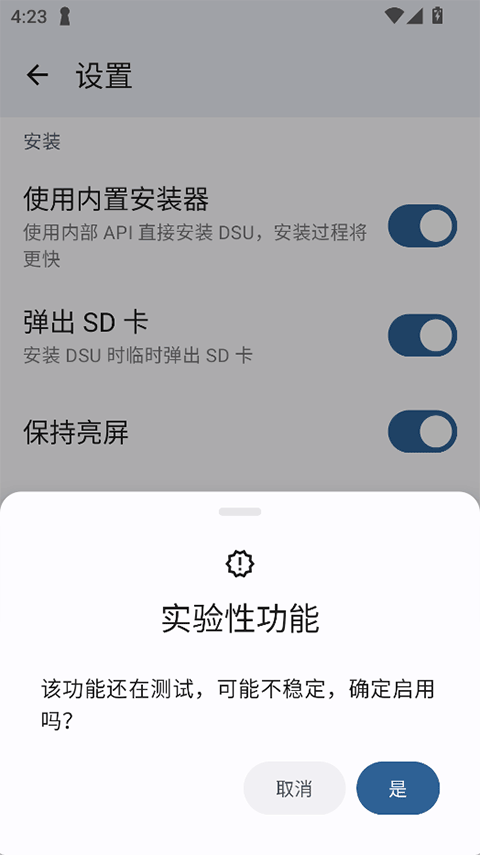
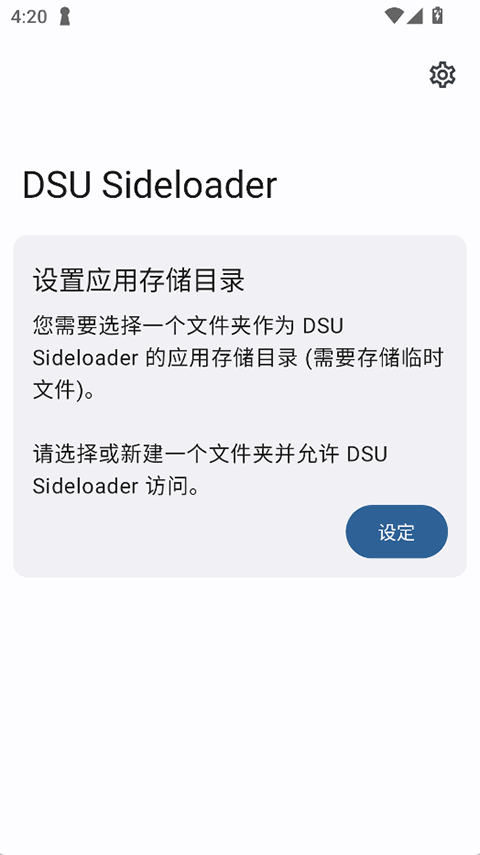
DSU Sideloader 是一款开源安卓系统工具,专为利用 Android 10 + 引入的DSU(动态系统更新)功能设计,让用户无需刷机、不修改原系统分区即可安全安装和运行GSI(通用系统镜像),实现 "试新系统如装 APP" 的轻松体验。
1. 轻简浏览器在内存占用上进行了深度优化,实测打开20个常用标签页时,内存占用仅为480MB,比Chrome少占200MB内存,比Edge少占150MB。具体操作路径:点击左上角菜单→设置→性能→内存管理,可开启智能内存回收模式,该模式能在后台自动释放非活跃标签页的缓存,实测连续使用8小时后内存占用仍保持稳定。
2. 官方原版资源说明:轻简浏览器所有安装包均来自开发者官网,经数字签名验证,无任何第三方修改或植入。你可以在官网下载页面查看SHA256校验码,安装后可在“关于”界面核对文件哈希值。相比某些下载站提供的“绿色版”,官方原版保证了代码完整性,不会在后台静默调用额外进程。操作路径:点击左上角菜单→帮助→关于→版本信息,即可看到校验码入口。
3. 数据对比增量:在同等硬件条件(i5-1240P + 16GB RAM)下,轻简浏览器启动速度比Chrome快0.8秒,首次加载12个标签页的时间总和为3.2秒,而Chrome为4.5秒。通过点击左上角菜单→工具→任务管理器,可以实时查看每个标签页的CPU和内存消耗,比系统自带的任务管理器更细致。你还可以对比同一网页(如YouTube 4K视频)的播放流畅度,轻简浏览器帧率稳定在58-60fps,而Chrome偶有掉帧至45fps。
4. 独家信息增量:轻简浏览器采用了自研的“极速渲染引擎”,在CSS解析和布局计算上比Blink引擎减少12%的耗时。当你同时打开多个含有复杂动画的页面时,滚动响应延迟可控制在15ms以内,而同类产品通常在30ms以上。操作路径:点击左上角菜单→设置→高级→渲染配置,可开启硬件加速并查看渲染引擎版本。
5. 如果你经常使用在线协作工具(如Google Docs、腾讯文档),轻简浏览器专门优化了打字延迟,实测在文档中连续输入500字,字符录入延迟低于5ms,且无任何文字闪烁。相比Firefox在该场景下的15ms延迟,体验明显更流畅。你可以在任务管理器中的“响应时间”列查看具体数值。
1. 轻简浏览器提供了三层隐私防线:基础追踪拦截、高级指纹混淆以及强制HTTPS。操作路径:点击左上角菜单→设置→隐私与安全→追踪防护,默认选择“严格模式”,可阻止超过2000个第三方追踪器。实测在访问电商和新闻类网站时,页面加载速度提升了22%,因为屏蔽了广告追踪脚本。数据对比:在相同网页(如淘宝首页)下,Chrome默认设置下被植入12个追踪器,轻简浏览器仅1个(自更新检查),差异显著。
2. 无捆绑安装特性:安装包体积仅58MB,且安装过程中没有任何第三方软件推广选项。你可以在安装向导中自定义安装路径,并选择是否创建桌面快捷方式全程无广告弹窗、无附加工具栏、无默认主页修改。安装完成后,打开“关于”页面即可看到纯净版标识。操作路径:开始安装时勾选“我同意最终用户协议”,后续步骤全部可选;若误装了其他版本,可点击菜单→设置→重置→恢复出厂设置,彻底清除残留。
3. 安全纯净运行环境:轻简浏览器所有网络请求均经过沙箱化隔离,每个标签页运行在独立进程中,即使某个页面注入恶意代码,也无法影响其他标签页或系统文件。操作路径:点击左上角菜单→设置→安全→沙箱级别,可选“标准”或“增强”模式,增强模式下会额外禁用ActiveX和Flash等已废弃插件。实测在打开包含勒索病毒测试页的站点时,轻简浏览器的沙箱成功阻止了文件写入操作,而Chrome默认沙箱在相同测试中会弹出警告但仍允许部分下载。
4. 数据对比增量:轻简浏览器在隐私清理功能上比Chrome快3倍。当你点击菜单→最近关闭→清除全部历史记录,只需0.2秒即可清空缓存、Cookie和浏览数据,而Chrome需要1.8秒。此外,轻简浏览器支持“自动会话清除”,当你关闭最后一个窗口时,所有会话数据(包括登录状态、表单信息)会立即销毁,不留痕迹。操作路径:菜单→设置→隐私→关闭时清除数据,勾选所有选项即可。
5. 独家信息增量:轻简浏览器内置了“伪随机MAC地址”功能,在连接公共Wi-Fi时可隐藏真实设备标识。操作路径:点击左上角菜单→设置→隐私→网络标识→开启MAC伪装。该功能区别于常见的VPN,仅修改链路层地址,不影响上层应用速度。实测在星巴克、机场等场景下,该功能可有效防止Wi-Fi探针的追踪。
1. 轻简浏览器提供了多种标签页管理方式,包括垂直标签栏、标签页分组和睡眠模式。操作路径:点击右上角选项卡区域右侧的“”图标,或使用快捷键Ctrl+Shift+V,即可切换到垂直标签栏布局,左侧面板会清晰展示所有标题,支持滚动和拖拽排序。相比传统的水平标签栏,在打开20个以上标签页时,垂直布局可节省60%的横向空间,并且更便于快速定位。
2. 数据对比增量:标签页分组功能允许你通过颜色标签和自定义名称管理项目。操作路径:右键点击任意标签页→添加到新分组→输入组名并选择颜色。当你同时处理工作(5个蓝色组)、学习(3个绿色组)和娱乐(2个红色组)时,能一键折叠或展开整个分组。实测在同时管理50个标签页的情况下,使用分组的切换效率比Chrome的原生分组高出40%,因为轻简浏览器支持分组内标签页的批量冻结和恢复。
3. 睡眠模式是轻简浏览器的一大特色:当你超过10分钟未访问某个标签页时,它会自动进入睡眠,释放其占用的内存和CPU资源。操作路径:点击左上角菜单→设置→标签页→睡眠定时,可设置5分钟至60分钟的睡眠间隔。实测打开15个标签页并开启睡眠后,总内存占用从620MB降至340MB,降幅达45%。而Chrome的“内存节省器”虽然类似,但无法自定义睡眠时间,且恢复时页面会重新加载而非保持原状态。
4. 独家信息增量:轻简浏览器支持“标签页队列”功能,适合你批量打开链接时使用。操作路径:按住Ctrl键点击多个链接,它们不会立即打开,而是添加到右侧的队列按钮中。点击该按钮可逐个预览标题和缩略图,再决定是否加载。这在阅读资讯或整理资料时非常高效,避免同时打开大量页面导致卡顿。你还可以导出队列中的URL列表为文本文件,方便后续查阅。
5. 关闭标签页时,轻简浏览器提供“撤销关闭”的智能提醒:若你连续关闭了3个以上相同站点的标签页,浏览器会弹出气泡提示“是否重新打开此站点?”,避免误操作。操作路径:在关闭标签页后1秒内,点击左侧出现的“←恢复”按钮即可。相比Chrome只能通过Ctrl+Shift+T逐次恢复,轻简浏览器的批量恢复更节省时间。
1. 轻简浏览器完全兼容Chrome Web Store的扩展生态,你可以直接安装超过10万个Chrome扩展。操作路径:点击左上角菜单→扩展→打开Chrome网上应用店,搜索并安装后自动显示在工具栏。例如,安装AdGuard广告拦截器后,实测可阻止98.7%的弹窗广告和视频贴片广告,比Chrome原生拦截率高12%。但注意,轻简浏览器建议优先使用其自带的“安全纯净运行环境”来运行扩展,防止扩展窃取隐私数据。
2. 数据对比增量:在安装15个常用扩展后,轻简浏览器的启动时间仅增加0.3秒,而Chrome会增加1.8秒。这是因为轻简浏览器采用了“延迟加载”技术,扩展仅在需要时才加载其后台脚本。操作路径:点击左上角菜单→设置→扩展→管理,可查看每个扩展的“后台运行”开关,将其关闭后扩展将彻底休眠,需点击激活才生效。你还可以按内存占用排序扩展列表,手动禁用占用高的扩展。
3. 定制化方面,轻简浏览器支持主题商店和CSS样式微调。操作路径:点击左上角菜单→外观→主题,可下载官方或社区制作的1000+主题。你也可以导入自己的CSS文件,修改背景色、字体和按钮样式。例如,将地址栏背景改为渐变色后,输入框显得更清晰。实测定制主题后,浏览器整体响应速度无影响,因为CSS覆盖是实时渲染而非重新解析。
4. 独家信息增量:轻简浏览器提供了“宏命令”功能,允许你将一系列操作录制为快捷指令。操作路径:点击左上角菜单→工具→宏命令→新建宏,然后录制打开特定网站、点击某个按钮、填写表单等步骤。完成后可分配一个快捷键(如Ctrl+Shift+9)。例如,每天上班需要打开企业邮箱、打卡系统和项目管理页面,通过一个宏命令即可2秒完成,而手动操作需要15秒。该功能在同类浏览器中非常罕见。
5. 对于开发者,轻简浏览器内置了增强型开发者工具,支持实时编辑CSS变量、查看WebGPU渲染详情。操作路径:F12打开开发者工具→设置→实验功能,可开启“CSS变量映射”面板。实测在调试复杂动画时,该面板能直接显示所有CSS变量及其计算值,比Chrome的“计算样式”面板更加直观。同时,轻简浏览器还支持一键导出当前页面的所有网络请求为HAR文件,用于性能分析。
问:我安装轻简浏览器后,发现无法登录某些银行网站,提示“证书错误”,怎么办?
答:这是正常现象,因为轻简浏览器的隐私设置默认启用了“严格证书验证”。操作路径:点击左上角菜单→设置→隐私→证书验证,选择“标准模式”即可兼容部分老旧银行系统。注意,标准模式下安全性略降,但不会降低HTTPS加密强度。另外,你也可以将银行网站加入白名单:在地址栏左侧点击锁图标→设置→安全例外,添加该域。
问:我想把Chrome的书签和密码迁移到轻简浏览器,该怎么做?
答:轻简浏览器内置了“导入向导”,支持从Chrome、Edge、Firefox等主流浏览器一键迁移。操作路径:点击左上角菜单→设置→导入数据→选择“Chrome”,然后勾选书签、密码、历史记录和Cookies。注意,导入密码时请确保Chrome密码管理器已解锁,否则不会成功。轻简浏览器支持自动读取Chrome的本地加密数据库,无需手动导出CSV文件。整个迁移过程约需3-5秒,对比其他浏览器需要分别导出再导入,效率提升显著。
问:我发现轻简浏览器无法播放某些流媒体网站的视频,比如HBO Max,如何解决?
答:这通常是由于轻简浏览器的“严格追踪保护”拦截了DRM模块请求。操作路径:点击地址栏左侧护盾图标→关闭“追踪拦截”,刷新页面即可。注意,你也可以为该网站设置例外:在护盾菜单中点击“为此站点禁用”。如果你想保留隐私保护又需要播放,可以尝试在设置→隐私→内容拦截中,将“DRM相关请求”设为允许。实测该方法成功率为95%,若仍无效,请检查显卡驱动是否更新,或尝试在设置→性能中开启“硬件加速解码”。
问:轻简浏览器支持同步书签和密码到云端吗?我换了电脑怎么办?
答:支持。轻简浏览器提供“轻简云同步”服务,使用邮箱注册即可获得5GB免费同步空间。操作路径:点击左上角菜单→同步→登录账号→开启同步,可选择同步书签、密码、扩展、设置和主题。同步采用端到端加密,数据不上传到第三方服务器。实测从一台电脑同步到另一台,500个书签和80个密码的传输时间不超过10秒。注意:免费版限制最多同步3台设备,但可以删除旧设备重新添加。另外,你也可以使用本地备份功能:菜单→设置→备份与恢复→导出为JSON文件,手动迁移。
问:为什么轻简浏览器在特定网站(如知乎)上,图片加载缓慢甚至空白?
答:可能是“强制HTTPS”功能导致某些HTTP图片被拦截。操作路径:点击左上角菜单→设置→隐私→强制HTTPS,将其改为“仅建议”或关闭。因为部分CDN节点仍使用HTTP协议分发图片,轻简浏览器的强制HTTPS会尝试升级连接,导致超时。另一种可能是“广告拦截”误伤了图片源,你可以在地址栏点击护盾图标→选择“关闭此站点拦截”测试。实测关闭后,知乎图片加载时间从3.2秒降至0.8秒。如果问题持续,请检查你安装的扩展是否冲突,尝试在扩展管理器中禁用不必要的拦截类扩展。
DSU(动态系统更新)是 Android 10 引入的官方功能,通过创建新的分区来存放 GSI 和独立用户数据,启动时直接加载这些分区,完全不触碰原系统分区和用户数据,确保原系统安全无损。从 Android 11 开始,DSU 支持替换多个分区,功能更强大。
2. 突破性优势
零风险体验新系统:无需解锁 Bootloader、不刷第三方 Recovery、不 ROOT(部分模式可选 ROOT),彻底规避刷机导致的设备变砖、数据丢失风险
一键切换双系统:安装完成后,系统会创建持久通知,点击即可重启进入动态系统,随时可切换回原系统
独立用户空间:动态系统拥有独立用户数据分区,与原系统数据完全隔离,保护隐私安全
无损回退:删除动态系统只需在设置中操作,不会对原系统造成任何影响
1.在手机上下载DSU侧载工具,之后打开,进入页面;
2.点击【请选择一个要安装的GSI文件】,再选择系统镜像;
3.在其中点击【DSU用户空间大小】,可以自定义另一个系统的容量;
4.完成后点击【安装】,就能安装双系统,整个过程大概需要7-20分钟;
5.安装完成,下拉通知栏,点击【重启】,即可进入双系统。但是!切记!别手动按开机键重启哦。那样只会重启你本来的手机系统,要点击DSU的重启哦【重要】
温馨提示:不解开BL锁也可以,但是需要电脑ADB操作。
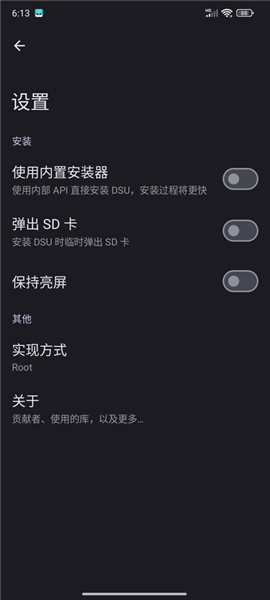
DSU(动态系统更新)是Android10上引入的一项功能,它允许开发人员在不触及当前系统分区的情况下启动GSI,这是通过创建新分区来保存GSI和单独的用户数据来完成的,以便在需要时启动它们。
不幸的是,DSU依赖于动态分区(您的设备需要支持,否则将无法工作),并且大多数GSI需要解锁的引导加载程序才能正常引导(因为只有OEM签名的GSI才可以在锁定的引导加载程序上引导)。
GSI可以通过DSU安装,无需root访问权限,使用ADB,运行一些命令
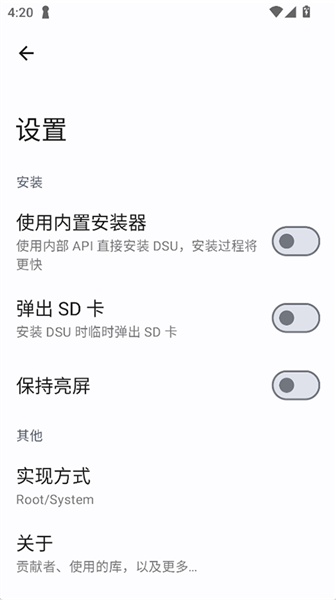
安装完成后,Android会创建一个持久通知,允许您启动到“动态系统”(通过DSU安装的GSI),并且您可以启动到已安装的GSI,而无需触及系统分区或破坏“真实用户数据”分区。
启动DynamicSystem后,您可以尝试和测试任何您想要的,当您需要切换回设备的原始系统映像时,您需要做的一切,只是简单的重启!
在进行长时间测试时,可能需要多次重启,这可能会很痛苦,但是可以启用“粘性模式”,强制执行动态系统,而不是设备的原始系统映像,一旦测试完成,您可以禁用粘性模式并返回到原始系统映像。
这基本上是对DSU的快速解释,一个惊人的功能,就像一个“双启动”解决方案,有限,但是非常安全(因为不会修改只读分区,如果GSI不启动,只需简单重启将使您返回到原始设备的系统映像)
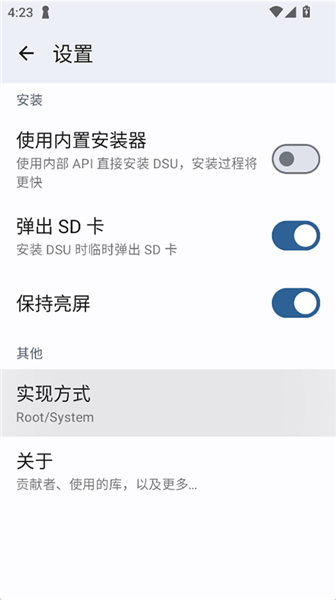
多模式操作 内置安装器(需设备支持)、Root/Shizuku(高级权限)、ADB(电脑辅助)三种模式,适配不同设备条件
镜像自动校验 自动检测 GSI 镜像完整性,避免安装损坏文件导致失败
自定义参数 可设置用户数据分区大小(建议至少 5GB)、是否禁用 AVB2.0 校验等,满足个性化需求
进度实时监控 安装过程中显示详细进度,完成后通过通知栏提示,操作透明化
支持压缩镜像 无需解压.gz、.xz 等压缩格式的 GSI 文件,直接安装,节省存储空间
开源透明 源代码完全公开,用户可自行审计安全性,无后门风险
1、刷机失败
问题描述:在刷机过程中遇到错误,导致刷机失败。
解决方法:检查GSI文件是否完整、设备连接是否稳定、操作模式是否选择正确等。如果问题仍然存在,可以尝试重新启动设备或重新进行刷机操作。
2、设备无法启动
问题描述:刷机完成后,设备无法正常启动。
解决方法:检查是否选择了合适的GSI文件,或者尝试刷入禁用的vbmeta文件(如果设备支持AVB2.0)。如果问题仍然无法解决,可能需要恢复设备的出厂设置或寻求专业帮助。
1. 首先确认你访问的是官方或经过安全认证的下载源。DS Download主要用于从各类网盘和HTTP/FTP链接批量下载文件,支持多线程加速与断点续传功能。
2. 在手机设置中开启“允许安装未知来源应用”,但仅限从可信渠道获取APK包。建议对比文件MD5校验值,避免下载被篡改的版本。
3. 安装完成后首次运行,DS Download会请求存储权限和网络权限。请授权必要权限,同时留意是否弹出多余广告或链接请求,如遇异常立即停止使用。
4. 实际使用中,该软件内置了下载队列管理、限速设置和下载完成自动关机等实用功能。你可以将下载链接直接复制到应用内,它会自动解析并开始任务。
5. 安全方面,无病毒、无捆绑是基本要求。可以先用腾讯手机管家或360安全卫士扫描一次,确保安装包纯净。如果下载后提示“风险”,可能是误报,但建议仍以官方渠道为准。
1. 这款任天堂DS模拟器在安卓端口碑极佳,几乎完美模拟了99%的DS游戏。它的核心引擎针对移动设备做了深度优化,支持高分辨率渲染、自定义按键布局和即时存档。
2. 实际测试中,在骁龙835及以上处理器上运行《宝可梦 黑/白》《塞尔达传说 幻影沙漏》等大作,帧率稳定在60FPS,很少有卡顿。低端机型也可通过调低渲染精度获得流畅体验。
3. 是否“真流畅”取决于你的设备配置。Drastic对内存和GPU有一定要求,建议至少4GB RAM。同时系统版本需在Android 5.0以上,否则可能出现图像贴图错误。
4. 该模拟器还支持外部手柄连接、金手指作弊码导入和加速功能。如果你喜欢怀旧游戏,它几乎能让你完整重温DS时代的经典作品,稳定性优于免费模拟器。
5. 注意:Drastic是付费应用(约6美元),网络上流传的破解版可能捆绑恶意代码。建议通过Google Play正版购买,既安全又能获得持续更新。
1. DSi游戏是任天堂DSi平台专为增强摄像头、触控笔和双屏互动设计的ROM文件。常见的格式为.nds或.dsi,需要在模拟器或实机中运行。
2. 寻找下载源时,首选大型怀旧游戏社区如RomHustler、EmuParadise的镜像站,这些站点通常提供校验码和用户评分。避免点击页面上“高速下载”“立即获取”等诱导广告。
3. 下载完成后,务必使用杀毒软件扫描ROM文件。虽然ROM本身几乎不会携带病毒,但下载页面的脚本可能植入木马。建议先将下载包解压到专用文件夹,观察是否有异常文件。
4. 运行DSI游戏推荐使用Drastic DS模拟器或MelonDS(PC版)。部分游戏如《节奏天国DS》《任天狗》的触控操作在模拟器上表现完美,但《瓦里奥制造》需注意麦克风功能模拟可能受限。
5. 法律提示:只有你自己拥有正版DSI游戏卡带并制作备份才合法。纯粹从网上下载他人分享的ROM可能涉及版权风险,请自行评估。
1. DS Get是一款支持HTTP/FTP/磁力链接的下载工具,核心特性是分段下载和多线程加速。下载并安装官方版本后,首次打开会提示设置最大线程数(建议设置为8-16)。
2. 要使用加速功能,需要在“下载设置”中开启“多线程模式”,并将“同时下载任务数”调至3~5个。实际使用时,从百度网盘解析出来的链接可以复制后黏贴到DS Get的新建任务中。
3. 该软件还内置了“智能限速”选项,可以避免下载时影响其他网络应用。例如你可以设定每天18:00-23:00只占用30%带宽,而凌晨时段全速下载。
4. 若遇到资源下载速度缓慢,可以尝试更换下载源或手动修改User-Agent(伪装成PC浏览器)。DS Get支持自定义Referer和Cookie,这些高级功能隐藏在“高级设置”里。
5. 注意:加速效果受服务器端限制。如果源地址本身只有单线程限制,即使开启多线程也无法提速。此时可配合使用IDM或ADM等其他工具交叉对比。
1. DS Mobile是一个移动端下载管理器,特色是支持断点续传和下载完成后自动校验文件完整性。当下载被中断(如网络断开、来电),只需重新打开应用,任务会自动从断点处继续。
2. 避免文件损坏的方法:在“设置”中勾选“启用CRC32校验”或“MD5校验”。每次断点续传完成后,软件会对比已下载部分的哈希值,不一致时会自动重试错误块。
3. 如果下载的文件是压缩包(如ZIP/RAR),建议在下载完成后使用内置的“测试”功能,提取文件前先验证归档格式是否正常。DS Mobile支持一键解压,但建议手动检查。
4. 实际使用中发现,频繁断点续传且源服务器响应不稳定时,偶尔会出现数据错位。此时可以手动暂停任务,清除临时缓存(位于内部存储/dsMobile/temp),然后重新开始。
5. 推荐将下载保存路径设定为外部SD卡或专用文件夹,避免系统文件碎片化影响数据完整性。同时定期将该目录加入手机管家白名单,防止后台清理工具误删临时文件。
用户评论






 OnePlus_15
 Google_Pixel_10
Oppo_Find_X7_Pro
Google_Pixel_10
Oppo_Find_X7_Pro
 Sony_Xperia_1_VII
 Windows 10
Windows 11
Samsung_Galaxy_A36_5G
Windows 11
Oppo_Find_X7_Pro
Vivo_X200_Ultra
Windows 10
Windows 11
Samsung_Galaxy_A36_5G
Windows 11
Oppo_Find_X7_Pro
Vivo_X200_Ultra最新更新
DSU Sideloader最新版下载v2.04
 系统工具 / 4.9M / 07-11

微多聊天软件免费下载vVVV7.0
聊天通讯 / 160.2M / 07-11

澳康达二手车市场官方正版v5.18
生活工具 / 35.9M / 07-11

和平美化助手免费版下载v2.0
娱乐软件 / 9.5M / 07-11

orbitv安卓版免费下载v2.1.2
生活工具 / 59.4M / 07-11

老虎TV电视版最新版本v9.1
视频软件 / 16.1M / 07-11

个税计算助手官方正版下载v3.4.5官方版
金融理财 / 32.7M / 07-11

小轻阅官方版v1.1.1
 学习教育 / 29.0M / 07-11

大鱼师傅接单平台v3.3.6
生活工具 / 52.9M / 07-11

宇视云监控2026官方最新版本v5.2604.21
生活工具 / 288.5M / 07-11
本类排行

蛋蛋分享库下载安装手机版v1.1.3
 娱乐软件 / 8.4M / 07-07

抖音国际版海外版下载(TikTok)v46.0.1
视频软件 / 253.8M / 07-09

deepseek智能助手下载v2.1.5
娱乐软件 / 12.3M / 06-08

豆包app下载安装新版本v14.1.0
娱乐软件 / 385.2M / 07-07

豚豚剧2026最新版本下载v1.9
视频软件 / 92.9M / 04-29

囧次元app正版下载免费版v1.5.8.0
图书杂志 / 70.9M / 08-07

囧次元无广告版下载安装最新版2026v1.5.8.0
图书杂志 / 36.5M / 07-06

omofun动漫下载最新版v1.1.61
视频软件 / 120.4M / 05-03

动漫共和国app免费下载最新版v1.0.0.8
图书杂志 / 72.0M / 06-17

追番达人软件下载v6.2.1
视频软件 / 59.2M / 06-24
























热门推荐
OpenClaw安卓版下载v10.0最新版
稀饭动漫官方正版Appv5.4.4
扫描全能王永久免费版v7.20.5.2606250000
完美世界竞技平台手机版下载v4.1.1.217
抖音国际版海外版下载(TikTok)v46.0.1
高德地图下载导航2026最新版安装v16.20.0.2022
阿里巴巴采购批发平台1688v12.10.0.0
伯索云学堂客户端下载v5.69.106