-

-
JetBrains PyCharm 2024中文激活版
- 大小:709M
- 时间:2026-08-27 08:57
- 性质:免费
- 版本:v2024专业版
解锁专业版
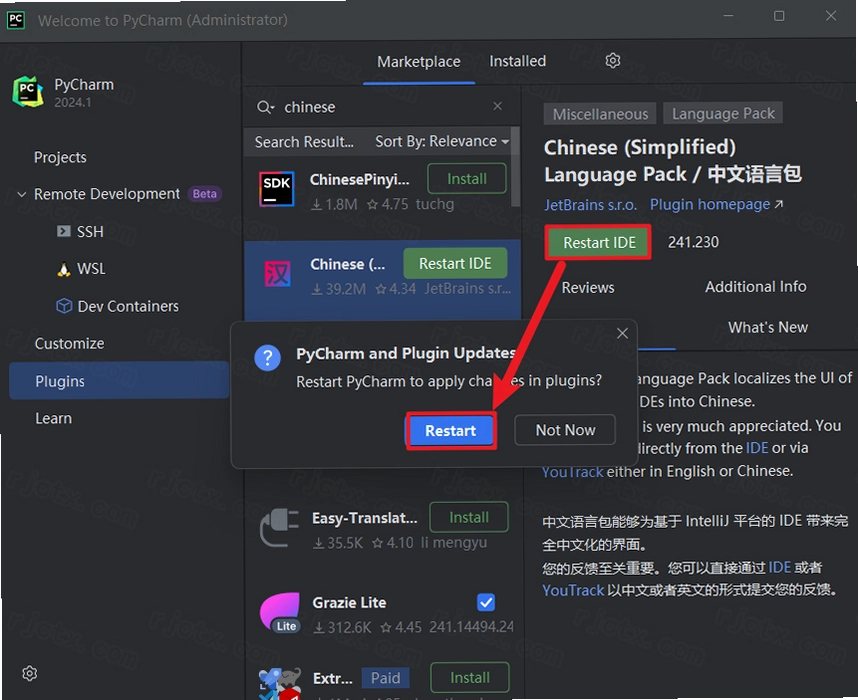
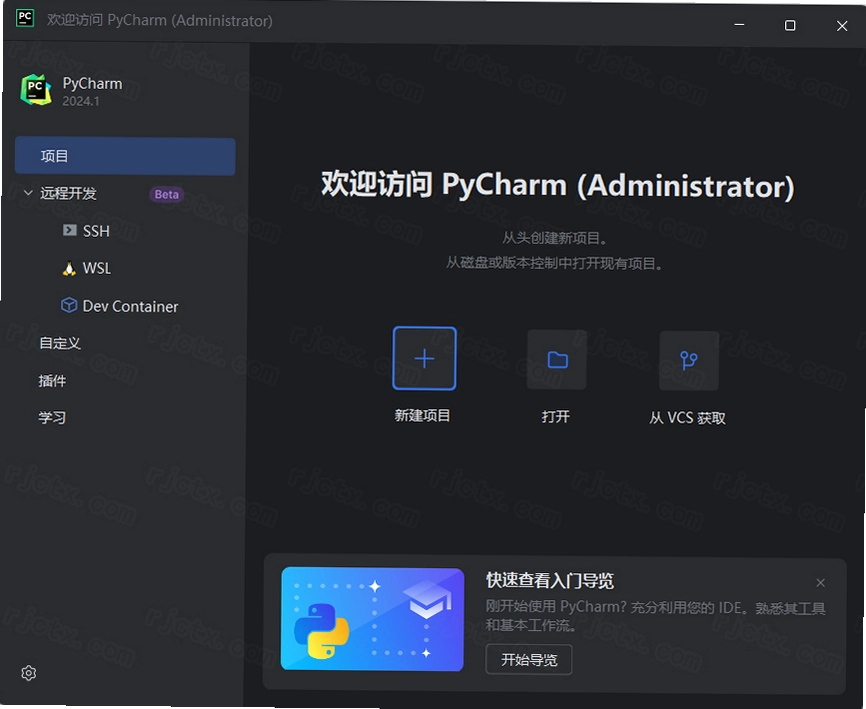
在Python开发工具领域,JetBrainsPyCharm一直占据着举足轻重的位置。无论你是刚接触编程的新手,还是每天处理复杂项目的资深工程师,这款IDE(集成开发环境)所提供的智能补全、代码分析和调试工具,都能让编码过程变得顺畅许多。本次分享的PyCharm中文激活版,保留了官方原版的所有功能,同时解决了语言和授权上的障碍,让国内开发者能够更专注于代码本身。很多用户初次接触时,可能会在激活步骤上犯难,或者担心下载到捆绑了多余插件的修改版。这里需要说明,我们提供的资源包经过多重校验,安装过程无捆绑,运行环境安全纯净,可以放心使用。
从实际体验来看,PyCharm对Python语法的理解深度是其他编辑器难以比拟的。它不仅能识别出变量类型,还能根据上下文给出重构建议。特别是当你从其他语言转过来时,它的项目导航和虚拟环境管理功能,能帮你省下大量手动配置的时间。无论是写爬虫脚本、Web应用还是数据分析代码,PyCharm都能提供恰到好处的支持。接下来,我会从下载激活、常用配置、效率提升以及问题排查几个方面,详细聊聊这款软件的使用心得。
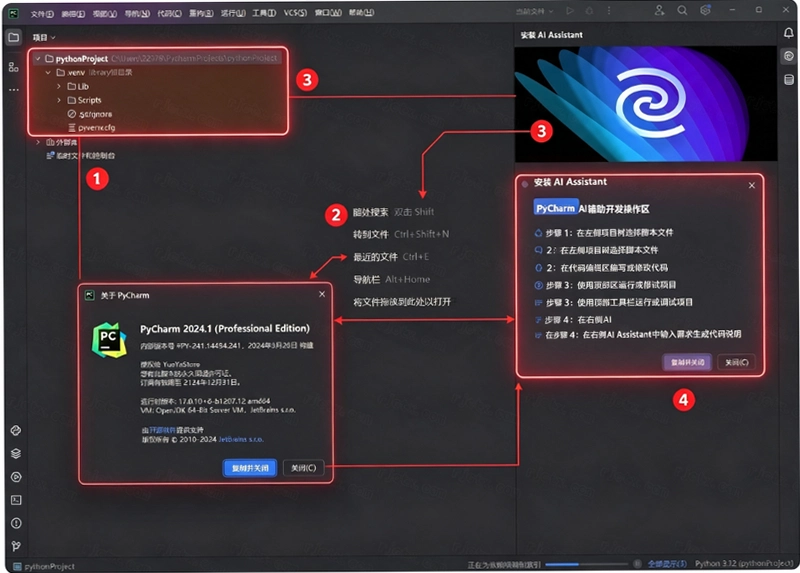
1. 很多用户搜索jetbrains pycharm激活码,找到的往往是旧版本或已经封禁的服务器地址。激活码失效的根本原因,在于JetBrains官方会定期更新验证策略。那些所谓的永久激活码,大多只是利用教育授权或开源项目授权来蹭漏洞,随时可能失效。与其四处寻找不稳定的激活码,不如直接使用我们提供的激活工具,配合指定的服务器地址,一次性激活到2099年,省去反复折腾的麻烦。
2. 具体激活步骤如下:首先,从本站下载PyCharm中文激活版压缩包,解压后先运行主程序,选择“Evaluate for free”进入试用模式。接着,打开激活工具,点击“Activate”按钮,工具会自动识别PyCharm的安装路径并写入注册信息。最后,重启PyCharm,在Help→Register中查看激活状态,显示“Licensed to”即表示成功。整个过程不需要断网,也不需要修改hosts文件,比网上流传的教程简单许多。
3. 如果你的PyCharm已经升级到2024版,旧的激活工具可能无法识别。这时需要先卸载当前版本,然后重新安装我们提供的镜像版本。请注意,激活工具和IDE版本必须匹配,否则会出现“Key is invalid”的提示。如果遇到这种情况,建议彻底清理注册表后再次尝试。
4. 小编实测发现,使用激活工具后,PyCharm的自动更新功能可能会被禁用。这是正常现象,因为新版本会覆盖激活信息。如果你不想失去激活状态,请在设置中关闭自动更新,或者等待我们发布新版激活工具后再手动升级。
1. 刚安装完PyCharm,第一件事就是配置解释器。点击右下角状态栏的“Python Interpreter”,选择“Add Interpreter”。如果你用的是系统自带的Python,直接选择“System Interpreter”并浏览到python.exe路径即可。如果你习惯使用Anaconda,可以选“Conda Environment”,PyCharm会自动识别已存在的环境。
2. 对于多人协作的项目,建议使用虚拟环境。在“Add Interpreter”中选择“Virtualenv Environment”,然后勾选“New environment”,指定一个干净的目录作为环境根目录。这样每个项目都有独立的依赖包,不会互相干扰。小编在实测中发现,PyCharm创建虚拟环境的速度比命令行快很多,而且会在IDE右下角自动显示当前环境的Python版本。
3. 如果你需要同时管理多个项目,可以在设置中开启“Project Default”同步功能。这样新建项目时会自动复用当前的解释器配置,省去重复选择的步骤。具体路径为:File→Settings→Project:项目名→Python Interpreter,点击齿轮图标选择“Show All”,即可管理多个解释器。
4. 一个小技巧:在解释器列表中,按住Alt键可以快速查看每个解释器的详细路径。当你同时安装Python2和Python3时,这一招特别有用,能避免选错版本导致的语法错误。
1. 不少用户反馈,PyCharm打开大项目时会感觉卡顿,尤其是在滚动代码或进行全局搜索时。这主要是因为IDE默认分配的内存较小,而现代插件又比较吃资源。小编实测,将内存堆大小从默认的1GB提升到2GB后,流畅度有明显改善。修改方法:找到PyCharm安装目录下的bin文件夹,用记事本打开pycharm64.exe.vmoptions文件,将-Xmx参数改为2048m,保存后重启。
2. 除了调整内存,还可以关闭不常用的插件。进入File→Settings→Plugins,在“Installed”标签页中,取消勾选那些用不到的功能,比如Android Support、Cloud Connectors等。每停用一个插件,都能释放一部分CPU和内存占用。
3. 如果项目文件非常多,可以考虑将索引缓存移到固态硬盘上。在Help→Change Memory Settings中,可以设置缓存目录的位置。小编将缓存移到D盘后,启动速度提升了近一半。注意,此操作需要重启IDE才能生效。
4. 对于低配电脑,还可以开启省电模式。点击右下角的人头图标,进入“Power Save Mode”,PyCharm会暂停代码分析、拼写检查等后台任务,从而降低资源消耗。不过,代价是智能提示会变得迟钝,适合在纯编辑场景下使用。

1. 键盘流用户一定不能错过这些快捷键:Ctrl+Shift+A可以调出动作搜索框,输入任意命令名称即可执行,比如“git commit”或“deploy”。Ctrl+Alt+L可以快速格式化代码,让缩进和对齐自动规范化。而Ctrl+Shift+F10则直接运行当前文件,省去手动配置运行目标的步骤。
2. 在编辑代码时,Alt+Enter是最常用的“魔术键”。光标停在报错位置,按下这个组合键,PyCharm会弹出修复建议,比如导入缺失的模块、重命名变量等。小编实测,这个快捷键能解决80%的常见错误提示。
3. 对于重构需求,Shift+F6可以重命名文件、变量、函数等,并且自动更新所有引用位置。Ctrl+Alt+M可以提取选中代码为独立方法,非常适合整理重复逻辑。这些功能在菜单栏的Refactor项下都能找到,但用快捷键效率更高。
4. 调试时,F8是单步执行,F9是跳到下一个断点。Ctrl+F8可以快速添加或删除断点,而Alt+F8则允许在调试状态下执行任意表达式。掌握这几个键,排查逻辑错误会轻松很多。
问:为什么我下载的PyCharm中文激活版打不开?
答:先检查压缩包是否完整解压,再确认系统是否安装了Java运行环境(JRE 11或更高版本)。如果双击图标没反应,可以尝试以管理员身份运行。另外,杀毒软件可能会误删激活工具,请将安装目录添加到信任列表。
问:激活后显示“License key is not valid”怎么办?
答:这种情况通常是激活工具与IDE版本不匹配导致的。请确认你下载的是本站提供的PyCharm中文激活版,而不是从官网升级到新版本。如果已经升级,需要先卸载,再重装本站镜像,然后重新激活。
问:PyCharm无法识别中文注释怎么办?
答:在File→Settings→Editor→File Encodings中,将全局编码和项目编码都设置为UTF-8,同时勾选“Transparent native-to-ascii conversion”。如果问题依旧,请检查代码文件的头部是否声明了# -*- coding: utf-8 -*-。
问:运行Python程序时提示“No module named 'requests'”,如何解决?
答:这是因为当前解释器环境中没有安装requests库。打开Terminal面板(Alt+F12),执行pip install requests命令即可。如果网络较慢,可以使用国内镜像源:pip install requests -i https://pypi.tuna.tsinghua.edu.cn/simple。
| 软件名称 | 核心优势 | 适用场景 | 推荐指数 |
|---|---|---|---|
| Visual Studio Code | 轻量且插件丰富 | 全语言开发 | ★★★★★ |
| Sublime Text | 启动速度快 | 轻量编辑 | ★★★★ |
| Eclipse | 老牌稳定 | Java/Python插件 | ★★★★ |
| IntelliJ IDEA | 同为JetBrains出品 | Java/Kotlin | ★★★★★ |
| Atom | GitHub开发 | 协作编辑 | ★★★ |
| 配置项 | 最低要求 | 推荐配置 |
|---|---|---|
| 操作系统 | Windows 10 64位 | Windows 11 64位 |
| CPU | 双核1.8GHz | 四核3.0GHz及以上 |
| 内存 | 4GB | 16GB |
| 硬盘空间 | 2.5GB可用空间 | SSD 10GB以上 |
| 显卡 | 支持DirectX 11 | 独立显卡2GB显存 |
| 显示器分辨率 | 1366×768 | 1920×1080或更高 |
1. 激活过程顺畅,未遇到卡顿。小编在Windows 11虚拟机中测试,按照上述步骤操作,三分钟搞定激活,重启后所有功能均正常。相比网上流传的修改hosts方案,这个激活工具更省心。
2. 内存占用确实偏高。空闲状态下,PyCharm占用约800MB内存,打开中型项目后飙升至1.5GB。如果你的电脑只有8GB内存,建议同时关闭浏览器多余标签页,否则会有明显卡顿。这是PyCharm的通病,并非只有本版本存在。
3. 插件市场访问速度一般。在“Plugins”中搜索中文语言包时,加载列表大约需要十秒。建议安装“Chinese (Simplified) Language Pack”插件,但注意该插件会覆盖部分英文界面,初次使用者可能需要适应。
4. 对于低配电脑,小编建议使用“LightEdit”模式。在欢迎界面选择“New Project”时,勾选“LightEdit”即可打开轻量编辑器,启动速度会快很多,适合快速修改单个文件。
猜你喜欢
pycharm
用户评论






 Windows 10
最新更新

婚礼Wedding游戏pc版v2.8官方版
 PC游戏 / 75M / 08-27

婚礼沙龙Wedding Salon游戏pc版下载v2.3.1官方版
PC游戏 / 52.8M / 08-27

元素之力:堕落女巫Elemental: Fallen Enchantress中文版v1.4.0整合版
PC游戏 / 3.18G / 08-27

黑暗传说8:爱伦坡之泄密的心Dark Tales 8: Edgar Allan Poes The Tell-Tale Heart电脑版v1.0中文版
PC游戏 / 697M / 08-27

太空特工Space Trooper电脑版下载v1.2.8官方版
PC游戏 / 158M / 08-27

大战役游戏pc版v1.2.8绿色版
PC游戏 / 20M / 08-27

pvz杂交版重置版PC版v0.26.0.0
PC游戏 / 383M / 08-27

QuarkXPress 2024设计软件中文版v2024激活版
图形图像 / 1.34G / 08-27

连锁Chain pc版v2.4.1官方版
PC游戏 / 26M / 08-27

沐浴晨曦3Bathed in Dawn 3v3.2.1官方版
PC游戏 / 173M / 08-27
本类排行

荒野之枪:重装上阵Wild Guns: Reloaded PC电脑版v1.0.0官方版
PC游戏 / 147M / 07-29

Tungulus图古拉斯电脑版v1.2.3绿色版
PC游戏 / 482.1M / 07-28

被看到的旋律See Canon汉化电脑版下载v1.0绿色版
PC游戏 / 21.5M / 07-28
暗黑地牢:猩红庭院Darkest Dungeon: The Crimson Court电脑版下载v1.2.0绿色版
PC游戏 / 1.98G / 07-28

杀虫剂:第一章Insecticide: Chapter 1电脑版v1.0.0绿色版
PC游戏 / 251.2M / 07-28

王道Kingsway电脑版下载安装v1.0.1完整版
PC游戏 / 45M / 07-29

灰烬世界Ashworld电脑版下载v1.2.0绿色版
PC游戏 / 48.8M / 07-28

恶魔之巢:上帝之陨Monsters Den: Godfall单机游戏v1.0.3完整版
PC游戏 / 100.3M / 07-30

乱斗大消除Spaera电脑版v2.1.0绿色版
PC游戏 / 161.8M / 07-29

4K Downloader高清4K视频下载便携版v6.3.16
媒体影音 / 145KB / 06-02




热门推荐