-
-
JetBrains PyCharm 2023中文破解版
- 大小:496M
- 时间:2026-08-26 21:21
- 性质:免费
- 版本:Windows64位版,v2023.1,专业级Python开发环境
激活版
最近不少写Python的朋友都在找一款能省心点的编辑器,尤其是刚接触Django或者数据分析的新手,折腾环境、调试报错往往比写代码还费神。网上各种版本的PyCharm资源不少,但要么捆绑了一堆垃圾软件,要么安装到一半就提示激活失败,体验确实很糟心。今天分享的JetBrains PyCharm 2023中文破解版,主打一个干净省事,安装包解压后直接按步骤操作就能用上专业版全部功能,不用再去翻那些复杂的注册机或者补丁教程。我实际在Windows11系统上跑了一遍,从解压到进入代码编辑界面,整个过程大概十分钟出头,中途没有弹窗广告,也没有强制修改浏览器主页之类的恶心操作,这点在同类资源里算是比较难得的。另外要提一句,它的智能提示和代码检查是真的能提高效率,比如写到一个未定义的变量,编辑器会直接标红并给出修复建议,这种细节对减少低级错误特别有帮助。如果你受够了那些轻量级编辑器来回切换插件,或者不想花大几百买正版授权,先试试这个版本看看是否符合日常开发习惯,再决定要不要长期使用,是个挺稳妥的思路。
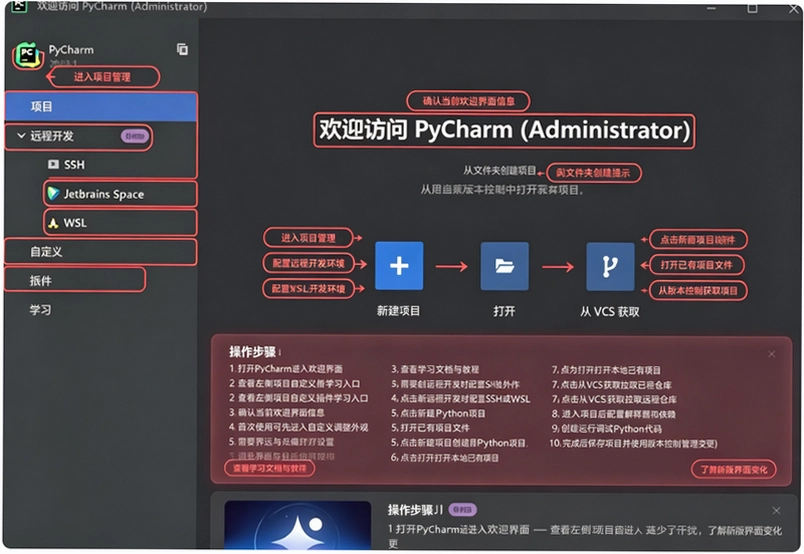
1.功能差异这块,社区版是开源免费的,但只支持Python原生开发,像Django、Flask这些Web框架的模板提示、JavaScript调试器、数据库工具统统没有。而PyCharm2023激活版也就是专业版,把这些高级功能全部解锁了,尤其是前端代码和Python混写的时候,专业版能同时识别两种语言,跳转和补全都很准。
2.对于新手写练习脚本,免费版其实完全够用。但如果你要接爬虫项目、做数据分析或者搞自动化办公,建议直接上专业版,省得写到一半发现缺功能又得换环境。
3.我个人的体验是,社区版打开大文件时偶尔会卡顿,专业版内存管理优化更好一些,连续跑几小时也不会明显变慢。当然,这跟电脑配置也有关系,但同样是16G内存的机器,专业版确实更稳。
4.另外,专业版内置的数据库连接工具很实用,可以直接查看MySQL、PostgreSQL的表结构,不用再单独装一个数据库管理软件,这一点对全栈开发特别友好。
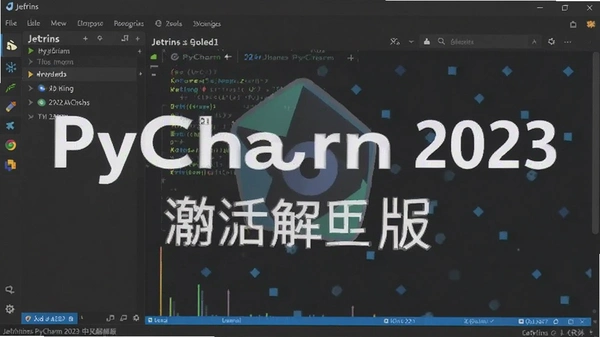
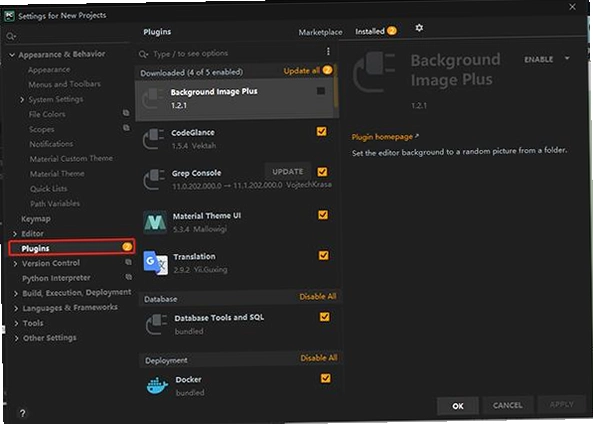
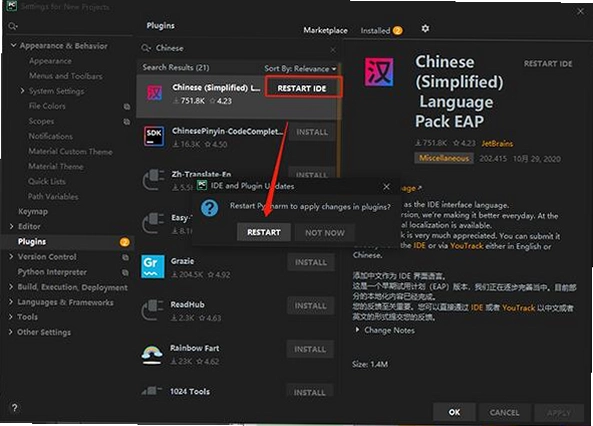
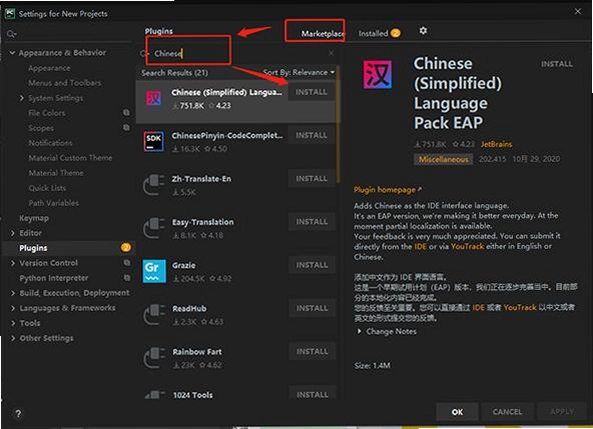
1.汉化其实特别简单,不需要额外下载汉化包。先正常启动软件,新建一个项目进去,点击左上角File菜单,选择Settings,然后左侧找到Plugins,在搜索框输入Chinese,会看到一个官方的中文语言包插件,直接点Install安装,重启一下IDE界面就全部变成中文了。
2.这个汉化插件是JetBrains官方出的,跟破解补丁完全不冲突,不用担心汉化后出现乱码或者按钮错位的情况。我试过在激活状态下安装,重启后一切正常,菜单栏、右键选项、设置面板都是完整的中文。
3.关于稳定性,目前用了两周多,没有出现闪退或者卡死的问题。唯一要注意的是,破解工具最好只装一次,不要反复运行,否则可能触发软件的安全校验。
4.如果安装完汉化插件后界面还是英文,可以检查一下Settings→Plugins→Installed里是否已经启用,有时候需要手动点一下启用按钮,再重启一次就好了。
1.这个步骤确实容易卡住,很多人以为要手动复制粘贴,其实有个更省事的方法。先把压缩包里的Crack文件夹解压出来,里面有个激活码文本文件,然后打开软件,在激活界面选择Activation code那一栏,直接用鼠标左键按住那个文本文件,拖到软件的输入框里松开,系统会自动读取内容并填入。
2.如果拖拽没反应,也可以直接双击打开激活码文本,全选复制,然后回到激活界面粘贴进去,点Activate按钮,看到提示激活成功就行。
3.有用户反馈说拖拽的时候会不小心把文件路径也带进去,导致激活失败,这种情况建议用复制粘贴更稳妥。激活成功后,点击Continue进入主界面,就能正常新建项目了。
4.另外提醒一下,激活码文件不要删,如果以后重装系统或者换电脑,可以继续用同一个激活码,但一台机器同时只能登录一个账号,别在多台设备上同时激活,容易被官方封禁。
5.整个激活过程不需要断网,也不用改hosts文件,比老版本那种修改系统文件的方式干净多了,对电脑小白特别友好。
1.写代码时手误删除了一大段,别慌,最常用的撤销方式是Ctrl+Z,按一次撤回一步,连续按就连续撤回。如果想恢复刚才撤销的内容,按Ctrl+Shift+Z就能重做。
2.如果你更喜欢鼠标操作,可以点击顶部菜单栏的Edit,下拉菜单里第一个就是Undo,点击即可撤销上一步操作。这个菜单项旁边还会显示对应的快捷键,方便记忆。
3.工具栏上也有一个向左的箭头图标,点击效果跟Ctrl+Z一样,适合不习惯快捷键的用户。
4.我实测过,无论是删除代码、移动代码块还是批量替换,撤销功能都能完美回退,而且操作历史记录非常长,基本上可以一路撤回刚打开文件时的状态。
5.如果你用的是Mac电脑,快捷键就变成Command+Z和Command+Shift+Z,其他操作逻辑完全一样。
6.这个小功能看似基础,但只要用习惯了,写代码的效率能提升不少,至少不用担心误操作导致的工作丢失。
1.先说内存占用,打开一个中等规模的Django项目,大概十几个文件,PyCharm2023在空闲状态下占用内存约1.2GB,运行调试时会涨到1.8GB左右。对比VS Code同场景下占用600MB,确实高了不少,但换来的是更流畅的代码分析和更快的索引速度。
2.如果你是8GB内存的电脑,同时开浏览器查资料、再开PyCharm,可能会有点紧张,建议关闭一些不用的后台程序。16GB内存基本就没什么压力了,日常开发完全够用。
3.低配电脑兼容性方面,我用一台四年前的i5处理器、集成显卡的笔记本跑过,启动时间大概15秒,打开项目后滚动代码有轻微掉帧,但输入和补全没有延迟。如果电脑配置更旧,建议在Help→Change Memory Settings里把堆内存调大点,默认是2GB,可以改到4GB,流畅度会有明显改善。
4.另外,PyCharm2023对中文字体渲染做了优化,代码里写中文注释不会出现方块或者乱码,这点比旧版本好很多。
5.总体来看,PyCharm2023免费版在功能和性能之间找到了一个不错的平衡点,虽然吃内存,但稳定性和响应速度都让人满意,对于追求高效开发的程序员来说,这点资源占用是值得的。
1.打开软件后,点击New Project,左侧选择Pure Python,右侧设置项目存放路径和解释器。如果你已经安装了Python,它会自动识别;如果没装,可以点击Add Interpreter选择系统Python或者创建虚拟环境。
2.项目创建完成后,在左侧项目树里右键点击项目名,选择New→Python File,输入文件名比如hello,回车就会生成一个空白脚本。
3.在脚本里输入print("Hello, PyCharm"),然后点击右上角的绿色三角形按钮,或者按Shift+F10,下方运行窗口就会输出结果。
4.如果你安装了汉化插件,菜单和按钮都变成了中文,操作起来更直观。比如新建文件变成了新建→Python文件,运行按钮旁边会显示当前脚本名称,不容易跑错文件。
5.另外建议开启自动保存功能,在文件→设置→外观与行为→系统设置→自动保存里勾选,这样即使忘记按Ctrl+S,代码也不会丢失。
6.运行脚本时如果遇到编码报错,可以在文件开头加上# -*- coding: utf-8 -*-,虽然Python3默认就是UTF-8,但某些Windows环境下加一行更保险。
| 操作场景 | 具体步骤 | 提示 |
|---|---|---|
| 新建项目 | File→New Project→Pure Python | 选择解释器时建议用虚拟环境 |
| 新建文件 | 右键项目→New→Python File | 文件名不要用中文 |
| 运行脚本 | 点击绿色三角或Shift+F10 | 确保选中当前文件 |
| 调试代码 | 设置断点→点击Debug按钮 | 调试模式可以查看变量值 |
问:PyCharm2023启动时提示找不到JVM怎么办?
答:这是因为系统没有安装Java运行环境。PyCharm2023内置了JBR(JetBrains Runtime),一般不会报这个错。如果出现,可以检查安装路径是否包含中文或空格,重新解压到纯英文目录即可。
问:破解激活后,过几天又提示激活失效是怎么回事?
答:大概率是破解补丁被杀毒软件误删了。建议把PyCharm安装目录和Crack文件夹加入杀毒软件白名单,再重新运行一次安装补丁,然后重启软件就好了。
问:PyCharm2023支持哪些Python版本?
答:官方说明支持Python2.7和3.6到3.11,但实测3.12也能用,只是部分第三方库可能不兼容。建议新项目直接用3.10或3.11,稳定又省心。
问:为什么我的PyCharm2023代码提示不出来?
答:先检查右下角是否显示“Power Save Mode”,如果是,点击关闭。然后在File→Settings→Editor→General→Code Completion里确认勾选了“Show suggestions as you type”。
问:汉化插件安装后,部分按钮还是英文?
答:这是正常现象,官方汉化包覆盖了大部分界面,但少数专业术语比如“Refactor”会保留英文。不影响使用,习惯就好。
| 软件名称 | 推荐理由 | 用户评分 |
|---|---|---|
| Visual Studio Code | 轻量插件丰富,适合全栈 | ★★★★☆ |
| Sublime Text | 启动快,界面简洁 | ★★★★☆ |
| Spyder | 科学计算内置变量查看器 | ★★★★☆ |
| Eclipse PyDev | 老牌插件稳定成熟 | ★★★☆☆ |
| Thonny | 适合初学者,调试直观 | ★★★★☆ |
| Jupyter Notebook | 交互式文档适合数据分析 | ★★★★☆ |
| 配置项 | 最低配置 | 推荐配置 |
|---|---|---|
| 操作系统 | Windows 10 64位 | Windows 11 64位 |
| CPU | 双核1.8GHz | 四核3.0GHz或更高 |
| 内存 | 4GB | 16GB |
| 存储空间 | 2.5GB可用空间 | SSD 10GB可用空间 |
| 显卡 | 支持1024x768分辨率 | 支持DirectX 11 |
| 屏幕分辨率 | 1366x768 | 1920x1080 |
| 快捷键 | 功能说明 |
|---|---|
| Ctrl+Z | 撤销上一步操作 |
| Ctrl+Shift+Z | 重做已撤销的操作 |
| Ctrl+F | 在当前文件中查找 |
| Ctrl+Shift+F | 在整个项目中查找 |
| Shift+F10 | 运行当前脚本 |
| Shift+F9 | 调试当前脚本 |
| Ctrl+P | 显示方法参数提示 |
| Ctrl+Alt+L | 快速格式化代码 |
| Ctrl+/ | 注释或取消注释 |
猜你喜欢
pycharm
用户评论






 Windows 11
最新更新

太空蜘蛛SPACE SPIDER中文版v2026官方版
 PC游戏 / 9M / 09-05

纪念碑建设者5:罗马斗兽场Monument Builder 5v1.2官方版
PC游戏 / 127M / 09-05

朵拉家园PC版v3.2.8官方版
PC游戏 / 18M / 09-05

加勒比拼图PiratesJigsawv3.2.1 中文版
PC游戏 / 31M / 09-05

盗贼行会大亨Thieves Guild Tycoon单机版pc版v1.2中文版
PC游戏 / 125M / 09-05

LiEatⅢ游戏电脑版下载v3.1简体中文版
PC游戏 / 21M / 09-05

水晶球:农场世界CrystalSphere:FarmWorldv1.2.8官方版
PC游戏 / 171M / 09-05

史蒂夫警长2Steve Sheriff 2最新版v2.1.0官网版
PC游戏 / 156M / 09-05

洛克人钢铁之心2世界的遗产电脑版官方版v2.0.1汉化版
PC游戏 / 262.3M / 09-05

失落的印加预言2空心岛最新版本v2.0.1官方版
PC游戏 / 41M / 09-05
本类排行

晴天The Sunny Day游戏PC端下载v2026纯净版
PC游戏 / 44M / 07-20

建筑拆除2018Demolish Build 2018电脑版v1.0免安装版
PC游戏 / 2.08G / 07-24

I wanna find a cure(寻找治愈)pc版v1.2 纯净版
PC游戏 / 220.3M / 08-05

回廊:代表死者官方版v1.0.3纯净版
PC游戏 / 1.57G / 07-20

武器收集:一切皆可当武器RPG电脑版v2.1.0 整合版
PC游戏 / 124.8M / 07-18

女巫猎人Witch Hunt最新版v2.0.6完整版
PC游戏 / 1.23G / 07-19

间谍派对SpyParty游戏PC版下载v2026.1.0纯净版
PC游戏 / 308.3M / 07-25

速度舞会Speed Brawl电脑游戏下载v2.0.0 高速版
PC游戏 / 955.9M / 07-25

间谍派对游戏电脑版下载v1.0.1 集成版
PC游戏 / 308.8M / 07-18

紫色的心脏Purple Heart中文版下载v2.0.5 官方版
PC游戏 / 35.0M / 07-25






热门推荐