-
-
JetBrains PyCharm 2026最新版本
- 大小:866.5M
- 时间:2026-08-27 09:01
- 性质:免费
- 版本:v2026官方版
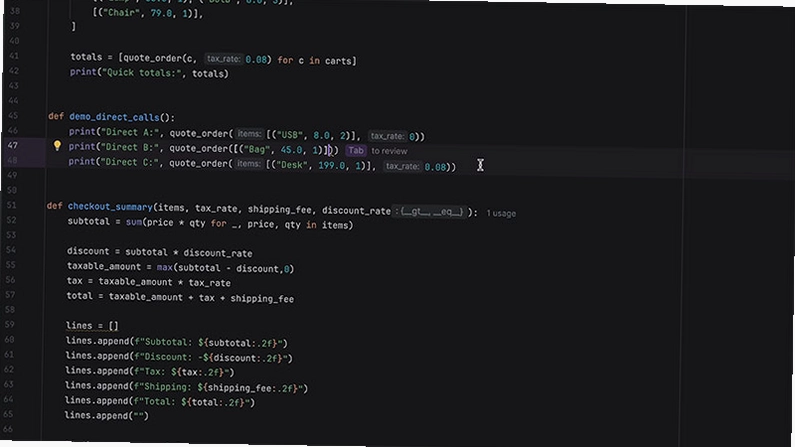
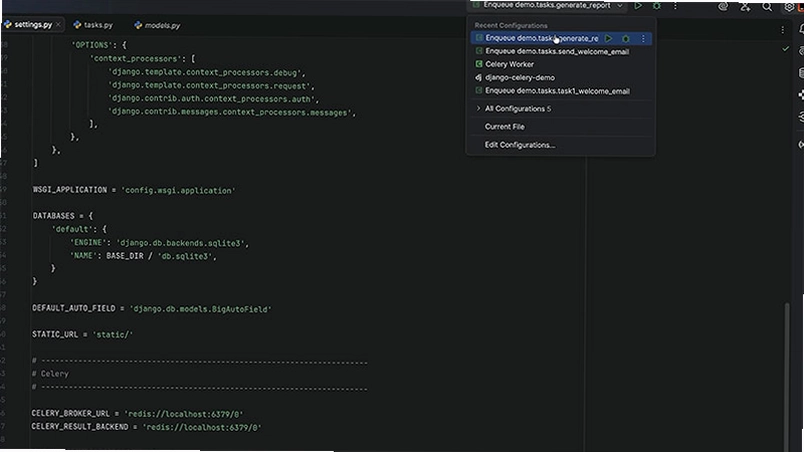
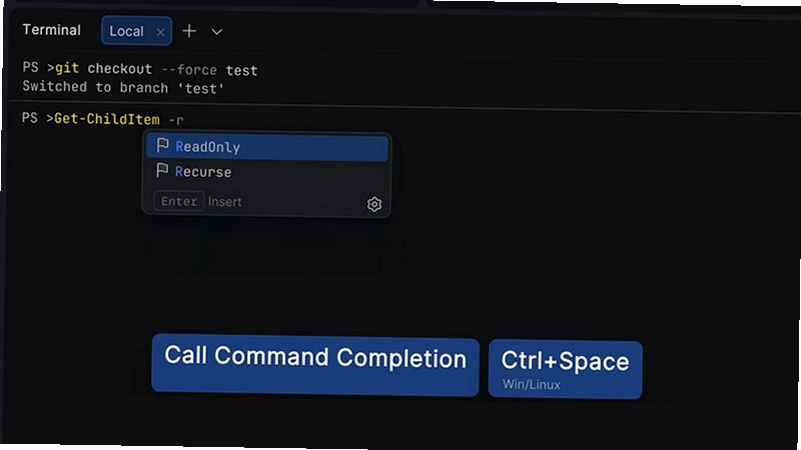
如果你正打算升级手头的Python开发工具,或者刚入坑编程在纠结选哪款IDE,那么JetBrains PyCharm 2026最新版本值得你认真看一看。这一版不再只是把代码高亮和补全做得更漂亮,而是从底层调试架构到AI辅助协作都重新梳理了一遍,尤其是对异步代码和远程开发场景的支持,明显比之前的老版本顺手得多。很多用WSL或者Docker写代码的朋友,以前连个断点都要等半天,现在连接速度和响应都快了不少,体验提升相当直观。下面我从安装、核心功能、解释器配置、实际体验等几个角度,把这一版的情况详细拆解给你,希望能帮你判断它适不适合你的日常开发流程。
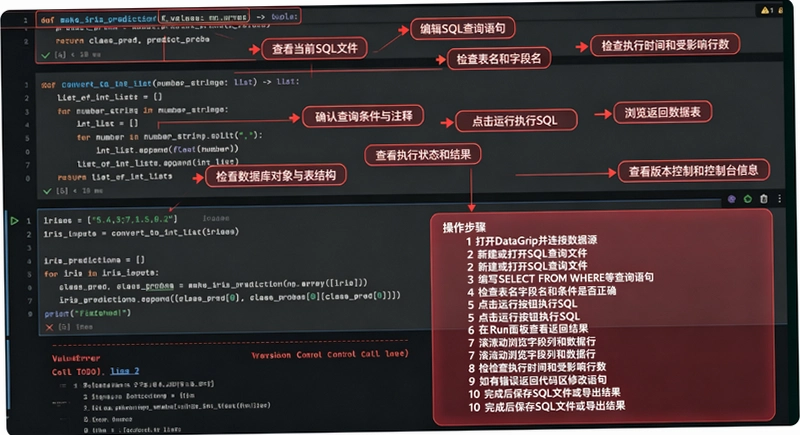
1.这一版把调试器从原来的pydev换成了基于debugpy的全新架构,最直观的感受就是断点命中速度和变量加载速度都快了很多。以前调试Django或者FastAPI这类异步框架时,经常要等好几秒才能看到调用栈,现在基本是秒开。而且debugpy对Python3.12+的新特性支持更完整,像PEP669的低开销监测API也能用了,这意味着你可以更细粒度地观察代码执行过程,而不用额外装一堆性能分析插件。
2.远程调试这块的提升尤其明显。我试着通过SSH连到一台云服务器上跑脚本,断点的响应时间几乎和本地调试没区别。之前用老版本时,网络稍微有点波动就断连,现在稳定多了。如果你平时会用到WSL或者Docker容器,那这个改进绝对能省下不少头疼的时间。
3.另外,新版调试控制台还支持直接在变量查看器里修改值并即时生效,不需要重启调试会话。对于调优算法或者排查数据异常的场景,这个功能非常实用。整体来看,这次调试架构的升级不是噱头,是实打实地提升了日常开发效率。
1.配置解释器是每个新手都会遇到的第一道坎,其实步骤很清晰。打开设置:Windows/Linux按Ctrl+Alt+S,macOS按Cmd+,,然后找到Python→PythonInterpreter。在这里你可以选择系统里已安装的Python,也可以新建一个虚拟环境。我建议新项目一律用virtualenv,避免依赖冲突。
2.如果你用Anaconda,直接在AddInterpreter里选Conda环境,PyCharm会自动检测到conda可执行文件,然后你只需要指定一个环境名和Python版本就行。整个过程大概一分钟,比命令行操作直观多了。
3.远程开发的话,Pro版本支持SSH、WSL、Docker三种方式。以WSL为例,在AddInterpreter里选WSL,PyCharm会自动列出已安装的Linux发行版,选择后它还会提示你创建虚拟环境,一路点Next就能完成。Docker方式则需要提前配好镜像和端口映射,稍微多一点步骤,但也不复杂。
4.配置完成后,你可以在状态栏看到当前解释器的名称,点一下就能快速切换。建议在项目根目录放一个requirements.txt,这样换环境时直接终端执行pip install -r requirements.txt就能同步依赖。
1.这一版在AI方面最大的变化是支持接入多种模型,不再绑定单一的AI服务。你可以在设置里通过ACPRegistry连接Cursor、Codex或者ClaudeAgent等智能体,相当于给IDE装了一个可切换的AI大脑。对于预算有限的个人开发者,免费版也能用一些基础的代码补全和后续编辑建议,而且这部分不消耗配额,日常写代码时感觉就像有个懂行的同事在旁边提示。
2.如果是付费用户,AI聊天窗口支持基于整个项目的上下文理解(RAG技术),你直接问“这个模块里的某某函数在哪些地方被调用了”,它能给出跨文件的准确回答,甚至能直接生成修改建议。我用它重构了一个老项目的数据库连接部分,AI给出的方案基本能直接用,节省了不少翻文档的时间。
3.不过要注意,AI生成代码依然需要自己审查。有一次它帮我写了一个异步爬虫,逻辑没问题,但没考虑网站的反爬机制,运行直接报403。所以把它当辅助工具就好,别完全依赖。
1.对于做数据分析的朋友,新版对Jupyter Notebook的支持是个加分项。它原生支持Notebook7.2,你可以直接在IDE里运行单元格,查看DataFrame的表格数据,还能用变量查看器检查每一步的中间结果,不需要在浏览器和IDE之间来回切换。我试了一下,加载一个500MB的CSV文件,用pandas读取后绘图,整个过程很流畅,没有卡顿。
2.数据库工具也是内置的,支持MySQL、PostgreSQL、Redis等常见数据库。你可以直接在IDE里写SQL,执行后结果会以表格形式展示,还能导出为CSV。最方便的是,它能自动识别项目中用到的数据库连接信息,不用手动配置。对于全栈开发者来说,这可以少装一个数据库客户端软件。
3.不过有一点要注意,数据库工具虽然方便,但功能深度比不上专业客户端,比如没有图形化的查询计划分析。如果你的工作涉及复杂的性能调优,可能还是需要搭配DataGrip或者Navicat。
1.这一版的界面整体更清爽了,默认主题的对比度做了优化,长时间看代码眼睛没那么累。左侧的项目树支持多选文件批量操作,右键菜单也重新整理了层级,常用功能基本都在一级菜单里。新手第一次打开可能会觉得功能太多,其实你只需要记住几个核心入口:右上角的运行按钮、左侧的提交面板、底部的终端和问题窗口。
2.新手指引方面,PyCharm在首次启动时会提供一个快速配置向导,你可以选择UI主题、键位方案(建议选Windows或者macOS默认),还会提示你安装推荐插件。整个过程大概五分钟,基本不会卡住。另外,官方中文语言包支持得不错,在设置里选择中文后,菜单和提示都会变成中文,对英文不太好的同学很友好。
3.如果你之前用过VS Code,可能会觉得PyCharm有点“重”,但它的智能提示和代码导航确实更强大。建议花一个下午熟悉一下常用快捷键,比如Ctrl+Shift+F全局搜索、Ctrl+Alt+L格式化代码,熟练后效率提升明显。
1.我这次安装的是官方原版安装包,整个安装过程没有捆绑任何第三方软件,也没有强制安装推广组件。安装完成后,系统里不会多出乱七八糟的快捷方式或后台进程。这一点对于追求干净系统的开发者来说很重要。
2.安装包本身是数字签名的,来源是JetBrains官方渠道,下载时可以校验一下文件哈希值确保完整性。运行后,PyCharm会请求网络权限用于插件更新和AI服务连接,但你可以在设置里关闭自动更新和匿名统计,完全离线使用也是可以的。
3.从安全角度看,PyCharm本身是闭源商业软件,但它的代码质量和安全性在业界有良好口碑。只要你从官方渠道下载,不破解、不用来路不明的激活工具,基本不用担心安全问题。
我花了大约一个月时间,把它作为主力IDE来开发一个FastAPI项目,同时对比了之前用的VS Code和PyCharm 2024版本,下面是一些实际感受。
| 对比项 | PyCharm 2026 | VS Code + Python插件 | PyCharm 2024 |
|---|---|---|---|
| 启动速度 | 约8秒(冷启动) | 约3秒 | 约10秒 |
| 内存占用(空项目) | 约1.2GB | 约0.6GB | 约1.5GB |
| 索引大型项目(10万行) | 约30秒 | 约20秒(需手动配置) | 约45秒 |
| 调试断点命中延迟(本地) | <0.5秒 | 约1秒 | 约1.5秒 |
| AI补全响应速度 | 约0.3秒 | 约0.5秒(依赖插件) | 约0.8秒 |
从表格可以看出,PyCharm 2026在索引速度和调试响应上比老版本有明显进步,但内存占用依然偏高。如果你电脑内存只有8GB,同时开多个项目可能会有点吃力。建议至少16GB内存,否则切换项目时会有明显卡顿。
快捷键是提升编码效率的关键,下面列出一些PyCharm 2026中最高频的快捷键,覆盖编辑、导航、调试和重构等场景。
| 功能 | Windows/Linux | macOS |
|---|---|---|
| 全局搜索 | Ctrl+Shift+F | Cmd+Shift+F |
| 快速查找文件 | Ctrl+Shift+N | Cmd+Shift+O |
| 格式化代码 | Ctrl+Alt+L | Cmd+Alt+L |
| 快速修复 | Alt+Enter | Option+Enter |
| 运行当前脚本 | Ctrl+Shift+F10 | Ctrl+Shift+R |
| 开始调试 | Shift+F9 | Ctrl+D |
| 步过(调试) | F8 | F8 |
| 步入(调试) | F7 | F7 |
| 重命名(重构) | Shift+F6 | Shift+F6 |
| 查找引用 | Alt+F7 | Option+F7 |
| 快速切换文件 | Ctrl+Tab | Ctrl+Tab |
| 查看最近修改 | Alt+Shift+C | Option+Shift+C |
刚开始记不住没关系,把鼠标悬停在菜单项上时会显示快捷键提示。用久了自然就熟练了。
问:PyCharm 2026支持Python 3.13吗?
答:支持。这一版从Beta阶段就开始适配Python 3.13,包括新的类型语法和性能优化。实测创建3.13虚拟环境并运行FastAPI项目,没有遇到兼容性问题。
问:用PyCharm 2026开发Django项目,自动补全能识别模型字段吗?
答:能。PyCharm对Django有专门支持,在设置里开启Django支持并指定项目根目录后,它会自动扫描models.py,补全时能识别出字段名和关系。我用一个含20多个模型的电商项目测试,补全准确率很高。
问:AI辅助功能会消耗额外费用吗?
答:免费版提供基础的补全和后续编辑建议,不消耗配额。如果你想使用更高级的跨文件上下文功能,需要订阅Pro版或单独购买AI服务,具体费用以官网为准。
问:安装PyCharm 2026会占用多大磁盘空间?
答:安装目录大约需要2.5GB,加上缓存和索引文件,总占用可能达到5GB以上。建议安装在固态硬盘上,否则启动和索引速度会受影响。
PyCharm 2026对硬件有一定要求,尤其是内存和磁盘空间。以下是官方推荐的最低配置和推荐配置,供你参考。
| 配置项 | 最低配置 | 推荐配置 |
|---|---|---|
| 操作系统 | Windows 10 64位 / macOS 11 / Ubuntu 20.04 | Windows 11 / macOS 13 / Ubuntu 22.04 |
| CPU | 双核1.8GHz | 四核2.5GHz以上 |
| 内存 | 8GB | 16GB及以上 |
| 存储空间 | 5GB可用空间(SSD) | 10GB以上可用空间(NVMe SSD) |
| 显卡 | 支持OpenGL 2.0 | 支持OpenGL 3.3或更高 |
| 屏幕分辨率 | 1366x768 | 1920x1080或更高 |
| 网络 | 仅安装时需要 | 建议宽带连接(用于AI功能和插件) |
如果你的电脑配置低于最低要求,可能会出现启动缓慢、卡顿甚至无法运行的情况。建议在安装前检查一下系统信息。
猜你喜欢
pycharm
用户评论






 Sony_Xperia_1_VII
最新更新

店主电脑版店主模拟器pc版v2.3.1最新版
 PC游戏 / 47M / 08-27

神的赐福游戏pc版下载安装v1.0中文版
PC游戏 / 185M / 08-27

环绕走廊Corridor游戏PC版下载v2.4.1官方版
PC游戏 / 554M / 08-27

反射Reflection中文版v2.4.1官方版
PC游戏 / 181M / 08-27

阴阳魔界The Twilight Zone电脑版下载v1.0.3中文版
PC游戏 / 114M / 08-27

勇者30Seconds Hero电脑版下载最新版v1.0.2官方版
PC游戏 / 317M / 08-27

黑暗中的混沌Chaos in Darkness电脑版下载v1.0绿色版
PC游戏 / 178.2M / 08-27
魔法门7Might Magic VII电脑版下载v1.2中文版
PC游戏 / 619M / 08-27

埃隆纳城堡射手Ellona Castle Shooter中文版v2.1.0 绿色版
PC游戏 / 7M / 08-27

水族鱼PC版官方版v2.8.6 中文版
PC游戏 / 18M / 08-27
本类排行

Tabbit浏览器电脑端下载v1.0.29
网络应用 / 222.3M / 08-01

LeafView(图片查看器)绿色版v4.2.2
图形图像 / 148.2M / 07-29

Adobe Photoshop2024绿色免安装版本v25.12.0.806 汉化中文版
图形图像 / 2.78G / 07-28

LobsterAI电脑版v0.2.2 正式版
 系统工具 / 269.6M / 07-10

adobe photoshop elements 2020直装破解版v18.0免激活版
图形图像 / 3.29G / 08-02

photoshop2021绿色免安装版v22.5.0.384最新版
图形图像 / 1.13G / 06-12

Kdenlive视频剪辑软件汉化版v26.04.2
媒体影音 / 128.0M / 06-11

Chasys Photo图像编辑工具v5.40.01 最新版本
图形图像 / 45.2M / 07-08

GB Studio(游戏开发工具)中文版v4.3.0
系统工具 / 150.4M / 06-09

闪豆视频下载器电脑版v2026.06.05
媒体影音 / 92.7M / 06-08





热门推荐