-

-
XMind 2023电脑版下载安装
- 大小:136.5M
- 时间:2026-09-09 03:25
- 性质:免费
- 版本:v2024官方版
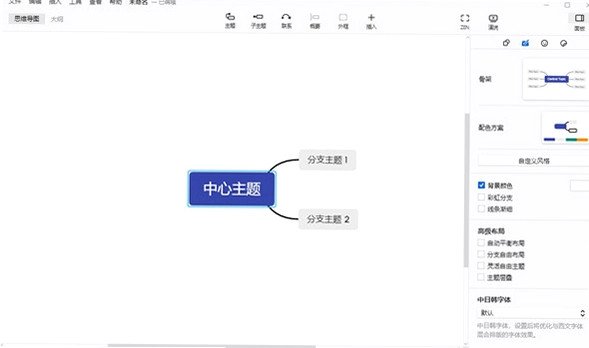
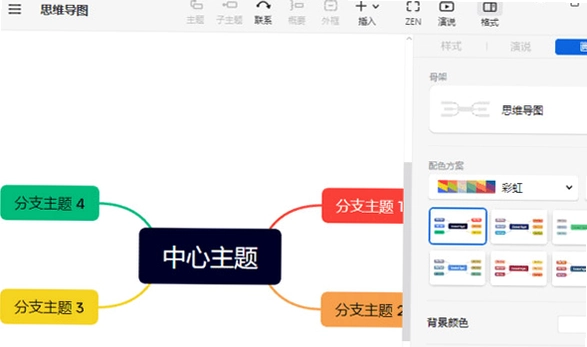

很多朋友在整理思路、做项目规划时,往往觉得脑子里一团乱麻,写下来又觉得条理不清。XMind(思维导图)就是为解决这个痛点而生的。它不只是一款画图工具,更像是一个外置的思考整理器,帮你把零散的想法、复杂的信息,通过节点和分支的形式,可视化地呈现出来。无论是学生做读书笔记、职场人梳理工作流程,还是创业者规划商业蓝图,都能借助它把隐性知识显性化,让思维过程变得清晰可见。这款软件在PC端的表现尤为成熟,操作流畅,功能强大,是不少用户心中桌面端思维导图的标杆之作。
在信息爆炸的当下,掌握一套高效的思维整理方法,远比单纯记忆信息更重要。XMind(思维导图)提供的不仅是一个画布,更是一套完整的思维训练工具。你可以用它的头脑风暴模式快速捕捉灵感,用逻辑图模式梳理因果关系,用括号图模式归纳总结。而且它支持全平台同步,你在电脑上绘制的导图,随时可以在手机或平板上继续编辑,真正做到了思维不断线。下面就从实际使用角度,带大家深入了解这款软件的方方面面。
1. 对于初次接触的朋友,最关心的莫过于XMind电脑版怎么用。其实它的学习成本很低,打开软件后,你会看到一个简洁的中央主题节点。双击该节点即可输入核心主题文字,选中主题后,按键盘上的Tab键,就能快速创建出一个下一级分支主题,这个操作是构建整个导图结构的基础,非常顺手。
2. 如果想添加同级主题,只需按Enter键即可。通过Tab和Enter这两个核心快捷键的交替使用,你就能飞速地搭建出导图的基本骨架。此外,选中任意主题后,在右侧的格式面板中,你可以调整字体、颜色、形状,还能为分支添加优先级标签、进度标记等,让导图的信息层次更加丰富。整个界面设计得非常直观,几乎没有上手门槛。
3. 值得注意的是,XMind电脑版的操作逻辑高度符合思维习惯。你不需要刻意学习复杂的命令,所有常用功能都集中在工具栏和右键菜单中。比如,当你需要调整某个分支的层级关系时,只需用鼠标拖拽该主题到目标位置即可,软件会自动调整连接线,非常智能。这种流畅的交互体验,能让你把更多精力集中在思考本身,而不是被工具所束缚。
1. 很多用户会问,XMind有Windows版吗?当然有,而且功能最为完整。相较于网页版和手机版,XMind电脑版(Windows/macOS)拥有更强大的性能表现。处理包含数千个节点的大型导图时,桌面端依然能保持流畅的缩放和平移,而网页版在节点过多时则可能出现卡顿。对于需要处理复杂项目、进行深度思考的用户来说,桌面端的稳定性是无可替代的。
2. 电脑版还独享一些专业级功能。例如,其强大的样式编辑能力,可以让你精细调整每一条连线的颜色、粗细和形状,从而打造出极具个人风格的导图。同时,桌面端对剪贴板的支持也更好,你可以轻松地将Excel表格数据直接粘贴为导图结构,或是将导图复制为高清图片、PDF文档,这种无缝衔接的办公体验是网页版难以比拟的。
3. 另外,XMind电脑版在文件管理方面也更符合PC用户的使用习惯。你可以直接将导图文件保存在本地磁盘、U盘或网盘同步文件夹中,也可以关联系统默认的云盘服务。这种本地优先的文件存储策略,不仅访问速度快,而且数据更加安全可控,让你无需担心网络问题导致的工作中断。
1. 关于XMind电脑版要钱吗这个问题,答案是它采用免费+订阅的模式。你可以直接访问官方网站下载到XMind免费版,免费版已经包含了核心的思维导图绘制功能,对于个人日常使用、学习笔记来说完全足够。但免费版在导出格式上会有一些限制,例如无法导出PDF或高清图片,且无法使用其标志性的演说模式。
2. 如果你需要更专业的展示功能,那么升级到订阅版(也就是我们常说的正式版)是值得考虑的。正式版解锁了所有专业版功能,包括但不限于导出为Word、PPT、Excel格式,使用精美的专业主题模板,以及强大的演示功能。特别是对于职场人士,需要将思维导图转化为汇报材料时,正式版的导出功能可以极大提升工作效率。
3. 从性价比角度来看,XMind的定价策略在同类软件中算是比较良心的。它经常会有折扣活动,学生群体还能享受到专属的教育优惠。而且官方承诺订阅期间免费升级,这意味着你随时可以体验到最新版本的功能。这里需要提醒的是,无论你使用哪个版本,都建议从官网或正规应用商店下载,以确保获得官方原版资源,避免下载到捆绑了广告或恶意插件的修改版。
1. 除了基础的导图绘制,XMind电脑版最吸引人的莫过于其独特的“演说模式”。这是一个颠覆性的功能,它能将静态的导图变成动态的幻灯片演示。你只需要点击工具栏上的“演示”按钮,软件就会按照你的阅读顺序,自动将各个分支主题全屏展示,并带有平滑的过渡动画。这个功能在汇报工作、课堂分享时效果极佳,能瞬间抓住听众的注意力。
2. 另一个强大的功能是“头脑风暴”模式。当你需要快速收集灵感时,可以切换到这一模式,然后无需考虑结构,只需快速地按回车键记录下每一个闪现的想法。收集完毕后,软件可以一键将这些杂乱的灵感整理成结构化的思维导图。这个从发散到收敛的过程,极大地提升了创意工作的效率,是很多专业用户最爱用的功能之一。
3. 此外,XMind电脑版内置了丰富的结构模板库,从经典的气泡图、树状图,到逻辑图、时间轴、鱼骨图等一应俱全。你还可以在“剪贴画”库中搜索并插入各种图标、贴纸,用以丰富导图的视觉语言。对于需要经常做SWOT分析、项目规划的用户来说,这些模板能帮你省去大量从零开始绘制的时间。软件运行环境经过严格测试,安全纯净,无捆绑安装特性,可以放心使用。
问:XMind电脑版能打开其他软件生成的导图文件吗?
答:可以的。XMind对主流格式的兼容性做得相当好。你可以直接导入MindManager、FreeMind等软件生成的文件,也可以通过导入OPML、Markdown、Excel等格式来快速创建导图。在实际测试中,导入过程的还原度很高,基本不需要二次调整。
问:如何将做好的导图分享给没有安装XMind的朋友?
答:XMind提供了多种分享途径。最方便的是通过“导出”功能,将其生成为PNG图片或PDF文档,对方无需安装软件即可查看。此外,你还可以将导图文件上传至XMind Cloud(需登录账号),生成一个分享链接,对方通过浏览器就能查看和评论,非常便捷。
问:在低配电脑上运行XMind会卡顿吗?
答:XMind基于Eclipse框架开发,对硬件有一定要求。在内存小于4GB的电脑上,如果同时打开多个大型导图,切换时会感到明显的迟滞感。但如果你只是处理日常的简单导图,即便是较老的处理器也能胜任。建议在设置中开启硬件加速,并定期整理不必要的文件,以保持最佳运行状态。
问:XMind的撤销功能有次数限制吗?
答:默认情况下,XMind支持无限次撤销,只要你没有关闭文档,就可以一直回退到之前的任意操作步骤。这点在编辑复杂导图时非常实用,可以大胆尝试不同的排版布局。不过,如果你关闭了文档再重新打开,撤销历史就会被清空。
1. 为了验证这款软件的实用性,小编在Windows11系统上进行了为期一周的深度体验。首先,在安装过程中,安装包体积适中,安装向导简洁明了,没有出现任何捆绑安装或诱导点击的情况,这一点值得好评。软件启动速度很快,新建导图响应迅速,整体UI设计走的是扁平化风格,视觉效果非常清爽。
2. 在功能测试环节,小编尝试了从Excel导入数据生成导图的功能。只需复制表格数据,在XMind中右键选择“粘贴”,即可自动识别行列关系生成结构清晰的导图,效率确实很高。不过小编也发现一个细节,当导图节点数量超过500个时,在拖动或缩放视图时,帧率会有轻微下降,虽然不影响使用,但希望在后续版本中能进一步优化渲染引擎。
3. 在内存占用方面,同时打开3个中等规模的导图,XMind的内存占用大约在800MB左右,对于16GB内存的电脑来说压力不大。但在仅配备8GB内存的轻薄本上,这个占用率就显得有些吃紧,建议低配用户在使用时尽量关闭其他大型应用。总体而言,XMind在功能深度和稳定性上都展现出了成熟软件的水准,是一款值得信赖的生产力工具。
| 推荐软件 | 核心优势 | 适用人群 | 评分 |
|---|---|---|---|
| MindMaster | 支持云协作 | 团队项目共享 | ★★★★☆ |
| ProcessOn | 在线协作便捷 | 远程办公团队 | ★★★★☆ |
| FreeMind | 轻量级开源 | 极简需求用户 | ★★★☆☆ |
| MindNode | 苹果生态无缝 | Mac/iOS用户 | ★★★★☆ |
| 幕布 | 大纲笔记一键转导图 | 文字记录爱好者 | ★★★★☆ |
| 百度脑图 | 免安装网页版 | 临时快速记录 | ★★★☆☆ |
为了让大家更直观地了解XMind对硬件的要求,小编整理了最低配置和推荐配置供大家参考。需要注意的是,这只是基于官方数据和小编实测的综合建议,具体体验还会受到系统环境的影响。
| 配置项 | 最低配置 | 推荐配置 |
|---|---|---|
| 操作系统 | Windows 10 64位 | Windows 11 64位 |
| 处理器(CPU) | Intel Core i3-2100 / AMD FX-4100 | Intel Core i5-8400 / AMD Ryzen 5 2600 |
| 内存(RAM) | 4 GB | 8 GB 或以上 |
| 显卡(GPU) | 集成显卡(支持OpenGL 2.0) | 独立显卡或高性能核显 |
| 存储空间 | 500 MB 可用空间 | 1 GB 或以上(SSD更佳) |
| 屏幕分辨率 | 1366 x 768 | 1920 x 1080 或更高 |
如果你只是偶尔画画简单的导图,那么市面上大多数能流畅运行Office的电脑都能胜任。但如果你需要处理动辄几百个节点的大型知识库,或者经常使用演说模式进行高清演示,那么一台配备8GB内存和固态硬盘的电脑会带来更舒适的体验。无论如何,XMind都提供了良好的兼容性,确保大多数用户都能顺利使用。
猜你喜欢
校园服务类软件大全 龙虾AI软件大全
 龙虾AI软件大全
进入专区
龙虾AI软件大全
进入专区

豆包爱学官方下载正版v5.5.0

kimi智能助手app下载安装最新版本v3.1.1

讯飞星火ai助手v5.11.2

Microsoft Office Mobile软件v16.0.19426.20100

Microsoft Office SharePoint Designer 2007SharePoint设计器v1.0网页布局工具

Microsoft Office SharePoint Designer 2007SharePoint设计器v1.0正式版网页布局工具

WPS Office电脑版64位下载v12.1.0.28043 一站式智能办公

WPS Officewps电脑版下载v12.1.0.28043 高效办公套件
用户评论






 Google_Pixel_10_Pro
最新更新

青蛙深呼吸完整版v3.2.1官方版
 PC游戏 / 146M / 09-09
XMind 2023电脑版下载安装v2024官方版
 办公软件 / 136.5M / 09-09

钢铁战机Steel Fighterv2.1.8 官方版
PC游戏 / 186.8M / 09-09

广联达施工云资料软件GZL2015施工资料管理工具v1.0.4.65云资料编制端
行业软件 / 25.6M / 09-09

新浪视频桌面客户端新浪直播PC版v2.5.2.2直播加速版
媒体影音 / 14.7M / 09-09

Visual Studio Code 2023中文版v1.98官方版
开发编程 / 88.4M / 09-09

水晶DJ网音乐播放器DJ舞曲播放工具v1.0免费版
媒体影音 / 2.9M / 09-09

推房神器房源一键发布工具v1.0.0.0批量发房管理
行业软件 / 13.5M / 09-09

朋克公主爱蜜莉:滑板冒险Emilys Skate Adventure电脑版下载v2.3.1官方版
PC游戏 / 40M / 09-09

易驾考2015易驾考电脑版模拟考试v3.3.5478.31424全科驾考模拟
教育软件 / 64.2M / 09-09
本类排行

阴阳魔界The Twilight Zone电脑版下载v1.0.3中文版
PC游戏 / 114M / 08-27

寓言死灵Fable of the Undead电脑版下载v1.2.3官方版
PC游戏 / 1.07G / 08-06

梦之捕手:开端电脑版下载v2.4.1官方版
PC游戏 / 429M / 09-07

I wanna QBOOMPC电脑版v1.0最新版
PC游戏 / 41M / 08-31

梦里的故事:金钥匙Story in Dream: Golden Key中文版v1.2.3官方版
PC游戏 / 41M / 09-01

迪格终极大救援PC版最新v2.4.1中文版
PC游戏 / 16M / 08-31

忍者升级游戏pc版v2.3.1官方版
PC游戏 / 5M / 08-31

冲浪运动员游戏PC版下载v2.5.3官方版
PC游戏 / 291M / 08-31

汪汪队立大功出发救援 PAW Patrol: On a Roll! PC版v1.0完整版
PC游戏 / 530.4M / 07-19

黑暗寓言12盗贼与打火匣典藏版v2.0 中文版
PC游戏 / 470M / 07-25









热门推荐