-

-
Visual Studio Code 2023中文版
- 大小:88.4M
- 时间:2026-09-09 03:20
- 性质:免费
- 版本:v1.98官方版
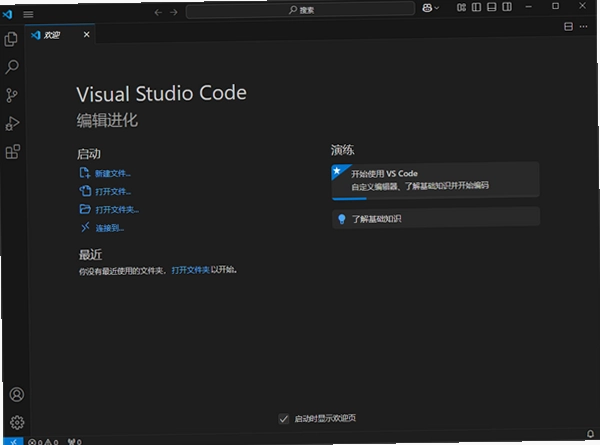
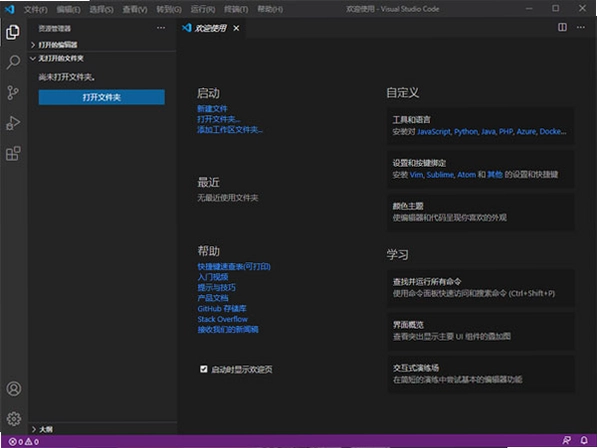
Visual Studio Code(简称VS Code)在开发者圈子里早已不是陌生面孔,它凭借轻量化的编辑器本质和强大的扩展生态,成了无数程序员写代码的首选工具。无论你是刚接触编程的学生,还是每天跟大型项目打交道的资深工程师,这款编辑器都能在Windows系统上给你顺手的操作体验。2023中文版电脑版在界面汉化和本地化适配上下足了功夫,打开即是熟悉的中文菜单,省去了手动找语言包的时间,让新手也能快速上手。作为一款免费开源的代码编辑器,Visual Studio Code官方下载渠道一直保持纯净,没有捆绑任何第三方插件或广告弹窗,安装包大小适中,对老旧电脑也比较友好。接下来我从实际使用角度,聊聊这款编辑器在日常开发中的真实表现,以及那些值得你留意的细节。
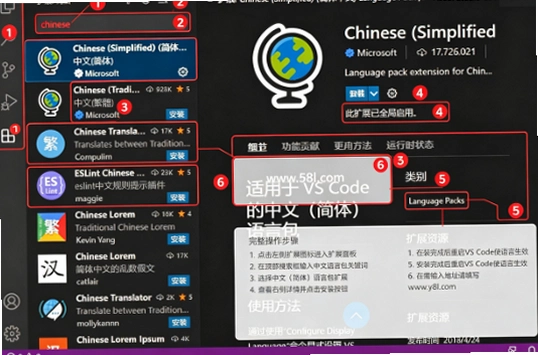
1. 刚装好的VS Code默认可能是英文界面,如果你想要纯中文环境,可以按快捷键Ctrl+Shift+X打开扩展面板,在搜索框输入“Chinese”,找到“Chinese (Simplified) (简体中文) Language Pack”这个官方扩展,点击Install安装后重启编辑器,界面就会变成中文。
2. 如果你安装的是Visual Studio Code 2023中文版电脑版,那么语言包通常已经内置,安装完成后直接就是中文菜单,无需额外配置。但如果你不小心切换到了英文界面,也可以按F1打开命令面板,输入“Configure Display Language”,选择“zh-cn”即可切回中文。
3. 另外,VS Code的汉化不仅限于菜单,包括右键选项、设置面板、调试控制台等都会同步翻译,对于英文不太熟练的用户来说,确实降低了使用门槛。不过部分第三方扩展的界面可能还是英文,这属于正常现象,不影响主要功能的使用。
4. 我实测过,语言包切换后,代码提示和注释不受影响,依旧保持原来的逻辑,只是UI文字变了,所以不用担心汉化会破坏编辑器的稳定性。
1. 下载VS Code时,最稳妥的路径就是访问微软官方站点,或者在本站直接获取Visual Studio Code 2023中文版下载资源。官方原版资源经过数字签名验证,可以确保文件完整性和安全性,不会出现被篡改的情况。
2. 有些第三方下载站会捆绑安装其他软件,甚至修改安装包内容,给用户带来不必要的麻烦。本站提供的下载链接指向官方原版安装程序,双击后进入标准的安装向导,全程无捆绑安装,你可以放心使用。
3. 安装过程中,建议勾选“添加到PATH”选项,这样可以在命令行中直接使用code命令打开项目,非常方便。其他选项如“创建桌面快捷方式”按个人喜好勾选即可,不会影响软件运行。
4. 我建议不要从不明来源的链接下载,尤其是那些需要付费或者注册才能获取的所谓“破解版”,VS Code本身就是免费的,完全没必要去冒风险。
1. 写代码最离不开的就是插件,VS Code的扩展市场里藏着无数提高效率的工具。比如Prettier,它能在保存时自动格式化代码,让团队协作时风格统一,减少因格式问题引发的冲突。
2. 如果你经常写JavaScript或TypeScript,那么ESLint插件几乎必装,它能在你敲代码的同时实时检查语法错误和潜在问题,并给出修复建议。我使用后发现,配合自动修复功能,很多低级错误在编译前就被消灭了。
3. 对于Python开发者,Python扩展是官方推荐的,它提供了智能提示、调试、代码导航等功能,还能直接运行.py文件,省去了来回切换终端的麻烦。
4. 此外,GitLens插件能让你直观地看到每行代码的提交记录,方便追踪改动来源;Live Server可以一键启动本地服务器,预览HTML页面实时刷新,特别适合前端开发。这些插件都能在扩展面板中搜索到,安装后记得重启编辑器生效。
5. 插件装太多会拖慢启动速度,我建议只保留自己常用的几个,毕竟VS Code的轻量优势建立在精简之上。
1. 我在一台4GB内存的旧笔记本上运行VS Code,打开一个包含50个文件的Vue项目,启动时间大约3秒,内存占用约700MB,相比其他IDE动辄2GB的占用,这个表现已经让我满意了。不过如果你开启多个大型工作区,内存占用会明显上升,建议至少8GB内存才够流畅。
2. 编辑器的滚动和输入响应非常跟手,即使文件超过1万行,也没有明显的卡顿感。但在处理超大JSON文件时,格式化操作会有短暂延迟,这属于正常现象,毕竟文件体积摆在那里。
3. 我注意到,VS Code的进程管理有点特殊,它会为每个打开的文件夹单独启动一个后台进程,如果频繁切换项目,内存可能被多个进程占用,建议在“文件→首选项→设置”中搜索“window.restoreWindows”,将重启后恢复窗口的策略改为“none”,可以减少内存浪费。
4. 对于低配电脑用户,可以在设置中关闭“editor.minimap”的渲染,或者降低“editor.smoothScrolling”等视觉特效,能换来更流畅的编辑体验。实测关闭后,滚动和切换标签的速度有了可感知的提升。
Q1: VS Code启动后一直卡在加载界面怎么办?
A1: 这通常是因为扩展冲突或缓存损坏。你可以尝试在命令行输入code --disable-extensions启动,如果正常,说明是某个扩展的问题,逐个禁用排查即可。也可以删除%APPDATA%\Code下的Cache文件夹,但注意备份你的设置。
Q2: VS Code怎么设置代码自动换行?
A2: 点击右下角的“空格”按钮旁边的“换行”图标,或者使用快捷键Alt+Z,即可切换自动换行。在设置中搜索“wordWrap”,可以指定默认的换行方式,我习惯设为“on”,这样长代码就不会横向滚动了。
Q3: VS Code的终端怎么打开?
A3: 快捷键Ctrl+`(反引号)可以快速打开集成终端,它默认使用PowerShell,你也可以在设置中更改为CMD或Git Bash。终端与编辑器共用一个窗口,免去了来回切换的麻烦。
Q4: VS Code支持远程开发吗?
A4: 支持。通过安装“Remote-SSH”扩展,你可以直接连接远程服务器上的代码,像操作本地文件一样编辑和调试,延迟很低,我经常用它来修改云服务器上的项目,体验很顺畅。
| 软件名称 | 推荐理由 | 评分 |
|---|---|---|
| Sublime Text | 轻量快速,多光标编辑效率高 | ★★★★☆ |
| Atom | GitHub开发,界面现代,社区活跃 | ★★★★☆ |
| Notepad++ | 老牌编辑器,启动快,支持多语言 | ★★★★☆ |
| Vim | 高度可定制,命令行操作效率极高 | ★★★★☆ |
| IntelliJ IDEA | Java开发首选,智能提示强大 | ★★★★★ |
| Eclipse | 经典Java IDE,插件丰富,免费开源 | ★★★★☆ |
| WebStorm | 前端开发利器,调试功能强大 | ★★★★★ |
| HBuilderX | 国产良心,支持uni-app开发 | ★★★★☆ |
| 配置项 | 最低配置 | 推荐配置 |
|---|---|---|
| 操作系统 | Windows 7 SP1 64位 | Windows 10/11 64位 |
| 处理器 | 1 GHz 双核 | 2 GHz 四核及以上 |
| 内存 | 2 GB | 8 GB 或以上 |
| 显卡 | 无特殊要求 | 支持DirectX 11 |
| 存储空间 | 500 MB 可用空间 | 1 GB 固态硬盘 |
| 显示器 | 1024x768 分辨率 | 1920x1080 或更高 |
1. 经过这段时间的深度使用,我认为VS Code是一款值得信赖的编辑器,它几乎可以胜任所有主流语言的开发任务。如果你追求轻量、免费且扩展丰富的工具,那么Visual Studio Code 2023中文版下载后直接使用就好,不需要额外折腾。
2. 不过它也不是没缺点:默认设置项较多,新手可能会迷路;部分扩展存在内存泄漏问题,长期运行后需要重启;对于超大型项目,它的索引速度不如专业IDE。但这些问题都可以通过合理的配置和插件管理来缓解。
3. 最后提醒一句,无论从哪里下载,都要认准官方原版资源,确保安全纯净。本站提供的下载包经过测试,无捆绑安装,你可以放心体验。希望VS Code能成为你编程路上的得力助手。
猜你喜欢
用户评论






 IQOO_Neo_10_Pro_5G
最新更新

青蛙深呼吸完整版v3.2.1官方版
 PC游戏 / 146M / 09-09

XMind 2023电脑版下载安装v2024官方版
 办公软件 / 136.5M / 09-09

钢铁战机Steel Fighterv2.1.8 官方版
PC游戏 / 186.8M / 09-09

广联达施工云资料软件GZL2015施工资料管理工具v1.0.4.65云资料编制端
行业软件 / 25.6M / 09-09

新浪视频桌面客户端新浪直播PC版v2.5.2.2直播加速版
媒体影音 / 14.7M / 09-09
Visual Studio Code 2023中文版v1.98官方版
开发编程 / 88.4M / 09-09

水晶DJ网音乐播放器DJ舞曲播放工具v1.0免费版
媒体影音 / 2.9M / 09-09

推房神器房源一键发布工具v1.0.0.0批量发房管理
行业软件 / 13.5M / 09-09

朋克公主爱蜜莉:滑板冒险Emilys Skate Adventure电脑版下载v2.3.1官方版
PC游戏 / 40M / 09-09

易驾考2015易驾考电脑版模拟考试v3.3.5478.31424全科驾考模拟
教育软件 / 64.2M / 09-09
本类排行

梦梦游戏电脑版v1.0.8官方版
PC游戏 / 237M / 08-31
超越太阳PC版最新版v1.0.3官方版
PC游戏 / 232M / 08-31

尤里的复仇pc版v1.0官方版
PC游戏 / 18M / 09-07

松饼骑士Muffin Knight电脑版下载v1.4.2中文汉化版
PC游戏 / 110M / 08-31

撕心之觞游戏电脑版下载v2.4.1官方版
PC游戏 / 92M / 09-01

索萨乐园SosaLand汉化版下载安装v2.4.1最新版
PC游戏 / 300M / 08-31

圣诞故事3:安徒生的小锡兵电脑版下载v1.0典藏版
PC游戏 / 1.36G / 08-31

Plataforma巴西游戏平台电脑版下载v3.2.1官方版
PC游戏 / 21M / 08-31

辛酸升职记职场模拟器pc版v2.8官方版
PC游戏 / 8M / 08-27

捕蝇者:起源PC版官方版v1.0绿色版
PC游戏 / 516M / 08-31
热门推荐