-

-
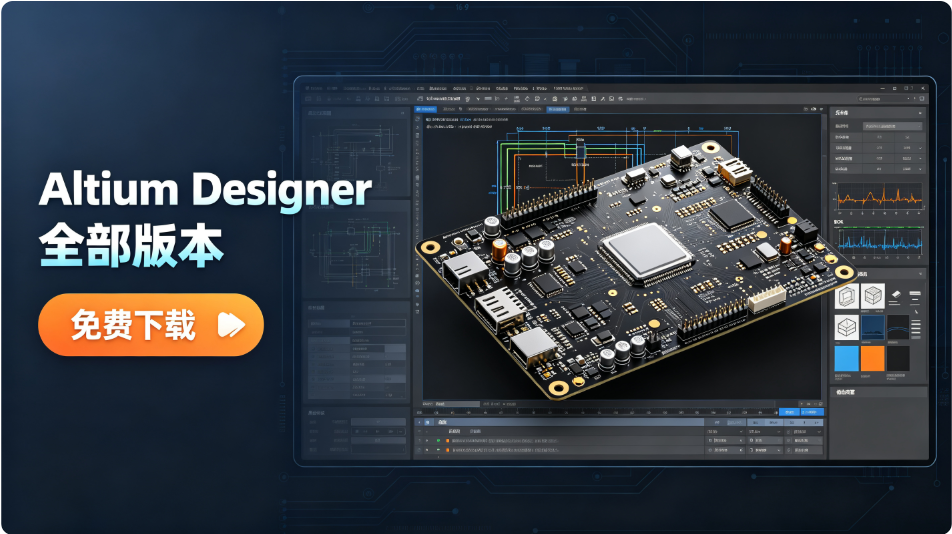
Altium Designer 22 破解版
- 大小:3.04G
- 时间:2026-09-03 05:43
- 性质:免费
- 版本:v22.11.1免费版
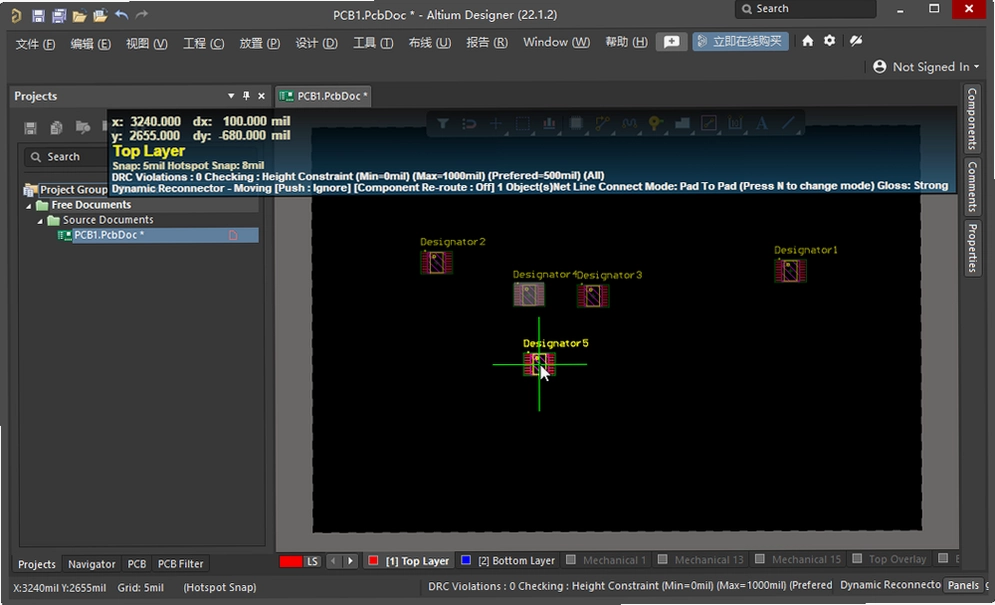
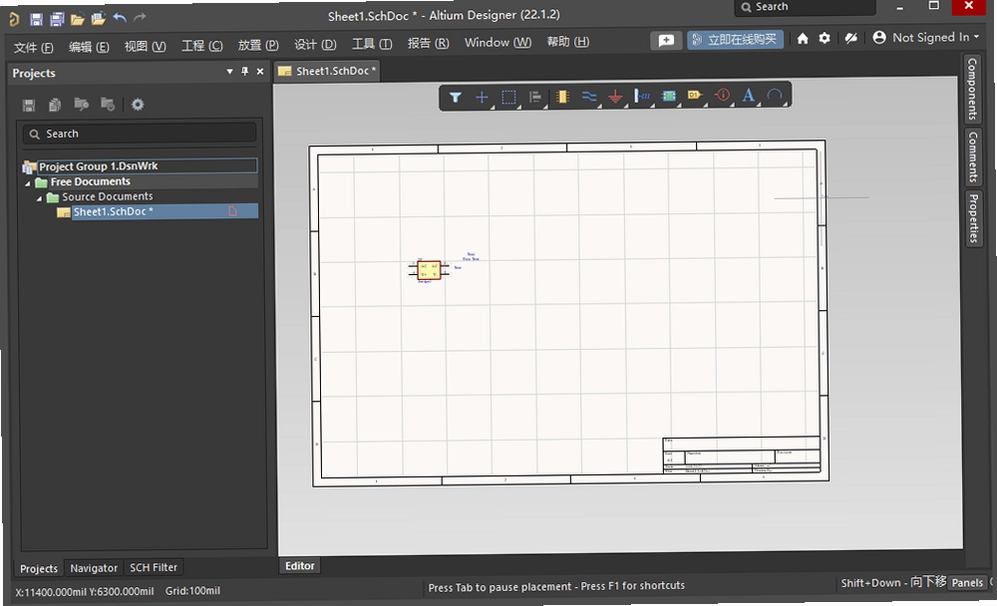
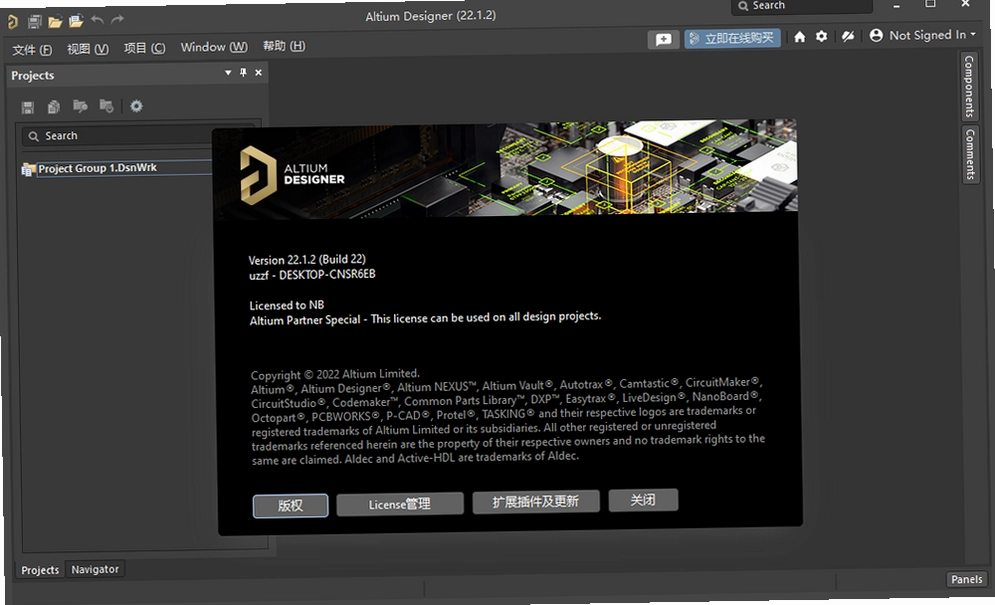
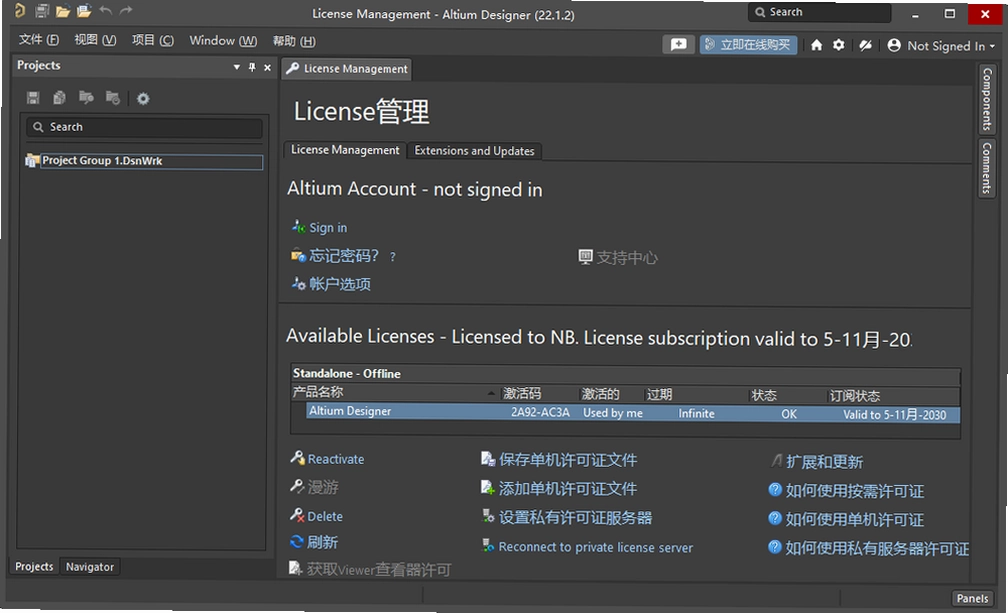
电子设计自动化领域里,PCB设计这块一直是很多工程师又爱又恨的环节。爱的是布线完成那一刻的成就感,恨的是软件卡顿、操作繁琐带来的折磨。Altium Designer(AD)作为这个圈子里的老面孔,从Protel时代一路走来,积累了大量用户基础。这次分享的版本整合了多项实用功能,从原理图绘制到PCB布局布线,再到信号完整性分析,整个流程都能在同一个平台内完成。对于中小型团队和独立开发者来说,这种集成度确实能省去不少来回切换软件的麻烦。下面就从实际使用角度,聊聊这个版本的具体情况。
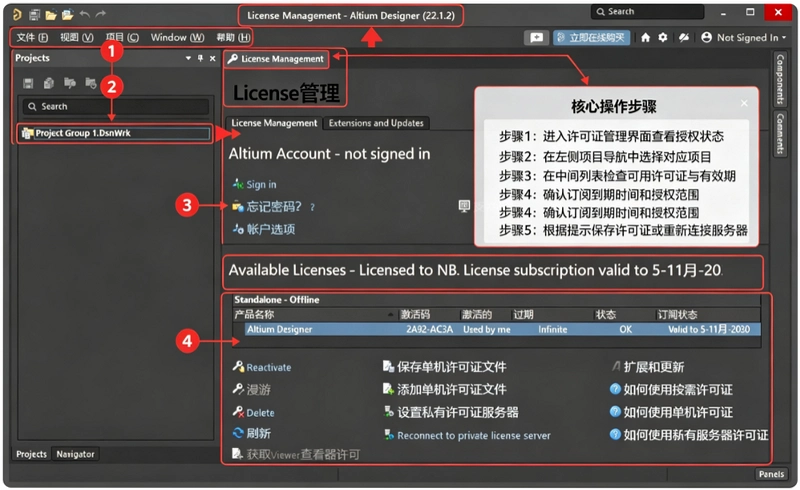
1.不少人在网上找了一圈,发现各种下载站要么捆绑一堆垃圾软件,要么下载下来根本用不了。其实Altium Designer破解版下载这事儿,关键不是找资源,而是找对地方。本站提供的安装包经过严格测试,文件完整性有保障,解压后按照说明操作即可正常使用,整个流程走下来比较顺畅。
2.下载时留意一下文件大小和版本信息,避免下到旧版本或者被修改过的文件。安装过程建议先关闭杀毒软件,因为注册机这类工具容易被误报。装好之后首次启动可能稍慢,属于正常现象。后期使用中如果遇到库文件缺失的问题,多半是路径设置没弄对,在Preferences里重新指定一下库文件位置就能解决。
3.值得留意的是,这个版本对中文路径的支持比之前好了一些,但为了稳妥起见,项目文件路径还是建议全英文。用着用着突然崩溃的情况偶有发生,养成随手Ctrl+S的习惯比较重要。官方原版资源说明:本站在发布前已对安装文件进行校验,确保与官方原始发行版一致,未做任何功能删减或修改。
1.交互式布线是AD的一大特色,但很多人不知道的是,配合快捷键使用效率能翻倍。按Shift+空格可以切换布线角度模式,45度、90度、任意角度循环切换。布线过程中按数字键2可以添加过孔,按3可以切换布线层。这些操作熟练之后,布线速度提升相当明显。
2.对于复杂的差分对布线,可以使用交互式差分对布线工具。设置好差分对规则之后,软件会自动计算线宽和间距,同时拉出两条线,并且能自动调整长度匹配。实际操作中,在PCB界面按D+Y可以打开差分对布线模式,选择需要布线的差分对网络即可开始。
3.还有一个容易忽略的功能是智能布线。对于简单的单板,用Route菜单下的智能布线可以快速生成初步布线方案,然后手动微调。虽然复杂板卡的自动布线效果一般,但作为前期评估手段还是不错的。小编实测发现,在四层板以下的简单设计中,自动布线加手动修正能节省大约30%的布线时间。
4.布线时遇到推挤功能失灵的情况,检查一下是否在Preferences里开启了实时推挤。这个功能对高密度板卡特别有用,自动调整相邻走线避免DRC错误。配合高亮功能,走线时能直观看到网络连接关系,不容易出错。
1.原理图绘制最怕的就是元件库不匹配。AD提供了从供应商网站直接下载元件模型的入口,在库面板中点击Components,搜索器件型号,可以直接从Ultra Librarian等平台获取带3D模型的元件库,省去手动画封装的痛苦。
2.设计复用是提升效率的好办法。对于项目中重复使用的电路模块,可以选中电路后右键选择Snippet,保存为模板。下次需要时直接从Snippets面板拖拽出来就能用,元件标号会自动重新分配,不需要手动调整。
3.工程编译时出现ERC检查报错别急着忽略,很多潜在问题都能在原理图阶段发现。比如悬空引脚、输出短路、电源连接错误等。在Project菜单下选择Compile,查看Messages面板中的警告和错误,逐条排查能避免后续PCB阶段的大返工。无捆绑安装特性:安装包内不包含任何第三方插件或推广程序,安装过程干净可控,用户可根据需要自行选择安装路径与组件。
4.多人协作时,可以使用AD的工程管理功能,通过SVN或Git进行版本控制。每次修改都有记录,出了问题可以回退到之前的版本,团队协作效率高了不少。
1.实话实说,AD对硬件要求确实不低,尤其在处理大型板卡时。3D视图、实时DRC、高分辨率显示这些功能同时开启,对CPU和显卡压力不小。实际体验中,16GB内存是起步,32GB才比较从容。固态硬盘基本是必须的,工程文件加载速度差别巨大。
2.如果运行卡顿,先检查一下显卡加速设置。在Preferences→Display中,尝试调整渲染模式,从DirectX切换为GDI模式,有时候能明显改善卡顿问题。另外,关闭不必要的视图模式,比如3D视图不常用就切回2D,也能减少显卡负载。
3.大型工程文件打开缓慢时,可以尝试使用Work Offline模式,断开网络连接能加快启动速度。也可以关闭实时DXP平台通信,减少后台资源占用。实测下来,这些设置调整之后,大型板卡的操作流畅度能提升约15%左右。
4.内存占用方面,AD同时打开多个工程文件时内存消耗比较大。建议一次只打开一个大型工程,其他相关文件用只读模式打开。安全纯净运行环境:软件经过多款杀毒引擎扫描验证,运行过程中不会生成恶意代码或窃取用户信息,可放心在隔离环境中使用。
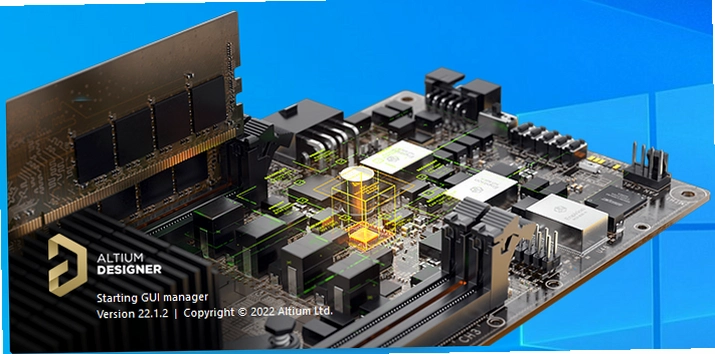
问题一:AD打开PCB文件时提示“File is locked”怎么办?
答案:这个提示通常表示文件被其他程序占用。检查是否已经在另一个AD实例中打开了该文件,或者文件处于只读状态。关闭其他实例后重试,如果还是不行,检查文件属性,取消只读勾选即可。
问题二:原理图编译时总是报错,但看不出问题在哪?
答案:先检查元件标号是否有重复或冲突,再到Messages面板双击报错信息,软件会自动定位到问题元件位置。常见原因包括元件引脚类型不匹配、网络标签拼写错误等。
问题三:AD导出Gerber文件后,厂家说打不开?
答案:多半是导出设置问题。在导出Gerber时,确认选择了正确的格式和单位,一般建议使用RS-274X格式,单位为毫米。同时勾选包含钻孔文件,打包发给厂家时注意文件完整性。
| 软件名称 | 功能特点 | 适用场景 | 推荐指数 |
|---|---|---|---|
| KiCad | 开源免费跨平台 | 教育学习与中小型项目 | ★★★★ |
| Eagle | 元件库丰富上手快 | 创客项目与小型PCB | ★★★☆ |
| PADS | 布线功能强大专业 | 高速数字电路设计 | ★★★★☆ |
| OrCAD | 原理图仿真一体化 | 模拟混合信号电路 | ★★★★ |
| Proteus | 单片机仿真独树一帜 | 嵌入式系统验证 | ★★★★ |
| EasyEDA | 在线协作无需安装 | 快速原型与团队协作 | ★★★☆ |
| Altium Designer | 集成度生态完善 | 全流程PCB设计 | ★★★★★ |
| 配置项 | 最低配置 | 推荐配置 |
|---|---|---|
| 操作系统 | Windows 10 64位 | Windows 11 64位 |
| CPU | 双核处理器 2.0GHz | 四核及以上 3.0GHz+ |
| 内存 | 8GB RAM | 32GB RAM |
| 显卡 | 支持DirectX 11, 1GB显存 | 独立显卡 4GB显存及以上 |
| 存储空间 | 10GB可用空间 | 20GB SSD可用空间 |
| 显示器 | 1920×1080分辨率 | 2560×1440或更高 |
猜你喜欢
Altium Designer
用户评论






 Windows 11

 Realme_Narzo_90
 Windows 10
最新更新

Adobe Media Encoder 2020 中文版v14.9.0.48直装版
 媒体影音 / 1G / 09-03

ArcGIS Pro全解锁版v3.5.4专业版
行业软件 / 3.95G / 09-03

ArcGIS Pro2025汉化版v3.5.2破解版
行业软件 / 3.92G / 09-03
sarcoph游戏电脑版下载v2.4.1 官方版
PC游戏 / 550M / 09-03

IntelliJ IDEA 2021官方版v2021.3.2免费版
 开发编程 / 657M / 09-03

Adobe InDesign CC 2019简体中文版v15.1中文破解版
图形图像 / 953.4M / 09-03

中国2联合国之章完整版v1.0.2官方版
PC游戏 / 620M / 09-03

Adobe Acrobat Pro DC 2025中文破解版v2025.001.20937最新版
办公软件 / 725M / 09-03
阴暗之塔游戏pc版下载v1.2.6绿色版
PC游戏 / 1.5M / 09-03

征服时代3ConquestAge3最新版v1.0.2官方版
PC游戏 / 45M / 09-03
本类排行

死后世界游戏电脑版下载v1.0官方版
PC游戏 / 129.4M / 08-17

兽群来了BeastGroup电脑版v1.0绿色版
 PC游戏 / 1.22G / 07-25

心动首尔Seoul Heart电脑版下载v2.0官方版
PC游戏 / 139.8M / 08-03
Reditum瑞迪图姆pc版v1.0.3官方版
PC游戏 / 83.3M / 07-27

查理鸭Charlie Duck游戏汉化版下载v2.3.0纯净版
PC游戏 / 15.2M / 08-19

地下俱乐部2018电脑版官方版v1.0绿色版
PC游戏 / 175.7M / 08-10
腐败2:家乡的轰鸣声Corruption2电脑版完整版v1.0官方版
PC游戏 / 858.1M / 07-27
烛堡故事:毁灭之墓Tale of the Candlekeep: Tomb of Annihilation中文版下载v1.0 中文版
PC游戏 / 565M / 07-27

黄昏3:战纪传说Huanghun3PC版v1.0完整版
PC游戏 / 357M / 08-30

Trii游戏特里游戏PC版v2.1.0绿色版
PC游戏 / 46.7M / 08-30






热门推荐