-

-
TechSmith录制软件2025中文激活版
- 大小:332.9M
- 时间:2026-09-03 18:24
- 性质:免费
- 版本:v2025.2.5.13406最新版
免费密钥
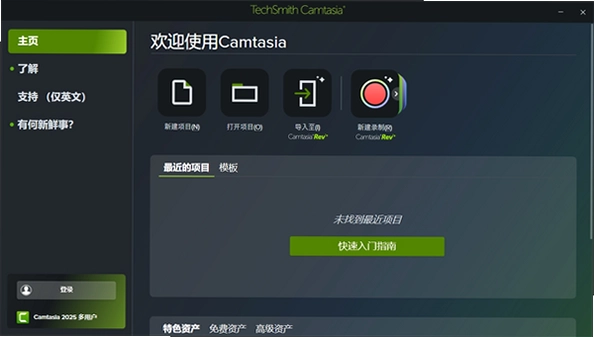
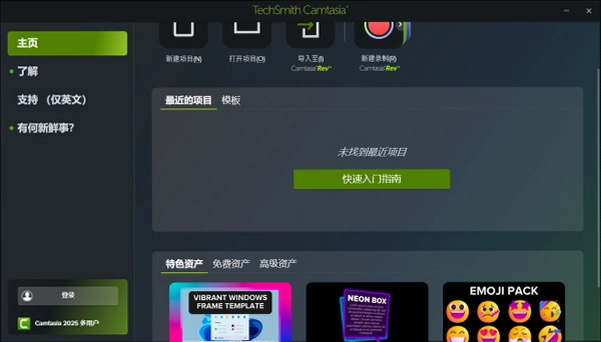
屏幕录制这件事,看似简单,但真正想把画质、声音、操作步骤都兼顾到位,还得靠专业工具。TechSmith录制软件(Camtasia Studio)在录屏和视频剪辑领域一直有着不错的口碑,无论是做教程、网课,还是游戏高光片段,它都能帮你轻松搞定。这款软件不仅录制流畅,自带的编辑器也足够强大,能让你在录制完成后直接剪辑、添加字幕、标注重点,不用再切换多个工具。很多用户关心TechSmith录制软件2025中文激活版下载资源是否安全可靠,这里分享的是官方原版资源,安装过程无捆绑,运行环境安全纯净,大家可以放心使用。
在实际体验中,它的操作逻辑对新手很友好,主界面清晰,录制和编辑两大模块分工明确。你可以在录制前设置好摄像头、麦克风、系统声音,甚至还能单独调节每个音轨的音量。录制过程中,鼠标高亮、点击效果这些细节都能自动捕捉,省去了后期手动添加的麻烦。对于需要频繁录屏的朋友来说,这款软件能显著提升工作效率。
接下来,我会从几个常见问题出发,详细聊聊这款软件的具体用法和实测感受,希望能帮你更好地了解它。

1. 录制高清视频的关键在于预设和源文件设置。打开软件后,点击左上角“录制”按钮旁的倒三角,选择“录制选项”。在弹出的窗口中,将“录制帧率”设为30fps或60fps(根据你的电脑性能而定),并勾选“录制光标”和“高亮光标点击”。这样录出来的视频在细节上更清晰,鼠标操作也更醒目。
2. 在录制区域选择上,你可以自由选择全屏、自定义窗口或锁定比例。如果需要录制特定软件窗口,建议选择“自定义”并手动框选区域,这样能避免录制到无关的桌面图标或通知弹窗。同时,确保在“音频”设置中,将“麦克风”和“系统音频”都打开,并调整到合适的音量,避免录制后声音过小或爆音。
3. 录制过程中,你可以随时按下F9暂停,F10停止。停止后会直接进入编辑界面,此时视频源文件已经是高清的,后续导出时再选择高分辨率即可。实测下来,1080P分辨率下录制30分钟的视频,文件大小约为800MB,画质清晰,播放流畅。
4. 如果你需要录制系统内部声音(比如游戏音效),在Windows系统上需要开启“立体声混音”功能。在声音设置中,将“立体声混音”设为默认设备,然后在Camtasia的音频设置里选择“立体声混音”作为系统音频输入,就能完美捕获内部声音了。
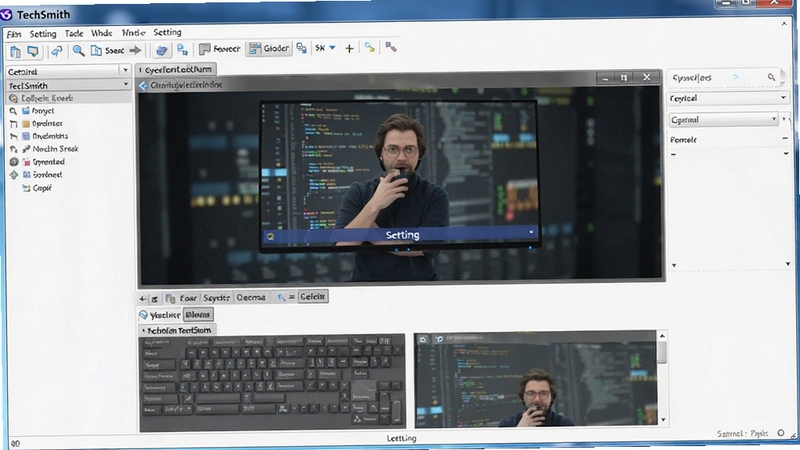
1. 市面上有很多录屏小工具,比如“录制器app”、“simplescreenrecorder录屏软件”等,但它们大多只提供基础录制功能,编辑能力很弱。Camtasia Studio的强项在于“录制+剪辑”一体化,你不需要额外下载视频编辑软件,就能完成裁剪、拼接、添加文字、转场、动画等操作。
2. 从资源占用上看,Camtasia Studio在录制时内存占用约200MB,CPU占用在10%-20%之间(取决于录制分辨率)。而简单的录制器app可能只占用50MB内存,但导出时往往需要借助第三方工具压缩,反而更麻烦。如果你只是偶尔录个10秒的小视频,轻量工具够用;但如果要做系列教程,Camtasia的编辑效率明显更高。
3. 在操作路径上,录制完成后,Camtasia会自动将素材放入媒体库,你只需拖拽到时间轴即可编辑。而其他软件可能需要手动导入,步骤繁琐。另外,Camtasia支持多轨编辑,可以同时放置视频、图片、文字、音频,灵活度很高。
4. 对比体验下来,Camtasia的“智能聚焦”功能很实用,录制时如果鼠标点击了某个区域,它会自动放大该区域,适合做操作演示。而普通录制器app没有这个功能,后期需要手动添加缩放效果,费时费力。
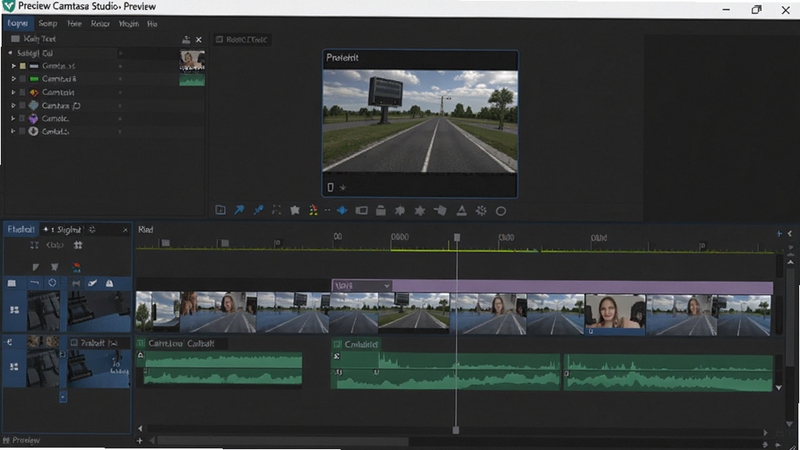
1. Windows自带的“步骤记录器”(Step Recorder)藏在“运行”框里,输入“psr.exe”就能打开,但它只能截取静态画面,不能录视频。如果你需要动态录屏,Camtasia显然更合适。在Camtasia中,点击“录制”按钮,选择“全屏”或“自定义区域”,即可开始录制动态操作流程。
2. 相比Step Recorder,Camtasia不仅能录下每个点击动作,还能同时录制语音解说和系统声音,生成的是流畅的视频文件。而Step Recorder生成的是MHTML报告,阅读起来不够直观。Camtasia录制完成后,你可以直接导出为MP4,方便分享。
3. 如果你习惯使用Step Recorder的“步骤列表”查看操作记录,Camtasia中有类似功能:在编辑界面,点击“注释”选项卡,可以添加“箭头”、“高亮”、“文本”等标注,用来强调关键步骤。这样既保留了步骤指引的清晰度,又获得了视频的动态展示效果。
4. 实测下来,Camtasia的录制热键(F9暂停/继续,F10停止)比Step Recorder的“开始记录”按钮更顺手,不用频繁切换窗口。而且Camtasia支持录制时显示鼠标点击动画,这比静态截图更直观。
1. 录制完成后,素材会自动出现在媒体库中。将视频拖拽到时间轴,点击“裁剪”工具(或按快捷键Ctrl+B),就能快速删除不需要的片段。如果你要剪切中间某段,先将播放头移到起点,点击“拆分”,再移到终点,点击“拆分”,然后选中中间段,按Delete删除即可。
2. 添加字幕时,点击“注释”菜单,选择“文本”,在画布上双击输入文字。你可以在右侧“属性”面板调整字体、大小、颜色、出现时间。实测中,字幕最多支持添加多种动画效果,比如淡入、滑入等,能让视频更生动。
3. 如果你需要将多个视频片段拼接,直接拖拽到时间轴首尾相接就行。Camtasia还提供了“转场”效果,在“转场”面板中,将喜欢的转场拖到两个片段之间即可。建议选择“淡入淡出”或“擦除”,这样过渡自然不突兀。
4. 导出视频时,点击右上角“导出”,选择“本地文件”,格式选MP4,分辨率选1080P,帧率30fps,比特率保持默认。实测导出10分钟的视频大约需要2分钟,速度尚可。如果你要上传到视频网站,可以直接选择“上传到YouTube”或“Vimeo”的预设,但国内用户更常用“自定义”导出。
1. 优点:录制质量高,编辑功能全面,尤其适合制作教学视频。鼠标高亮、缩放、字幕、转场等特效都很实用。另外,软件内置了丰富的“库”资源,包含各种图标、动画、背景音乐,免费使用,省去到处找素材的时间。
2. 缺点:软件启动速度稍慢,冷启动约需5秒。另外,在低配电脑(4GB内存,集成显卡)上,编辑4K视频会明显卡顿,建议至少8GB内存和独立显卡。此外,软件默认会开启自动保存,但如果你同时录制多个项目,可能会占用较多磁盘空间,建议定期清理临时文件。
3. 权限方面,软件在安装时会要求写入注册表和启动项(用于快速启动),如果你介意,可以在安装时取消勾选“开机启动”选项。实测中,软件运行时不强制联网,不会后台偷偷上传数据,隐私保护做得不错。
4. 对比其他软件,Camtasia在“录制+剪辑”一体化上表现突出,但如果你只需要简单的录屏,且电脑配置较低,可以考虑轻量级工具。不过,对于大多数用户来说,Camtasia的稳定性和功能完整性更值得信赖。
问:Camtasia Studio录制的视频文件太大,怎么压缩?
答:导出时在“自定义”设置中,将比特率从默认的10Mbps降到5Mbps,或者选择“H.264”编码,能有效减小文件体积。此外,在录制前,可以降低分辨率到720P,或者调整帧率到24fps,也能减少文件大小。如果视频中有大量静态画面,建议使用“动态比特率”模式,它会自动优化码率。
问:导入的MP4视频没有声音,怎么解决?
答:这通常是音频解码问题。Camtasia支持常见的MP4、MOV、AVI格式,但某些特殊编码(如HEVC)可能不兼容。建议先用格式工厂将视频转换为H.264编码的MP4格式,再导入。另外,检查一下系统音量混合器,确保Camtasia没有被静音。
问:录屏时鼠标光标闪烁,如何关闭?
答:在“录制选项”中,取消勾选“高亮光标点击”和“录制光标”,即可隐藏鼠标效果。如果你希望保留光标但不要高亮,可以只取消“高亮光标点击”。
| 软件名称 | 功能特点 | 推荐指数 |
|---|---|---|
| OBS Studio | 开源免费,直播推流稳定,插件丰富 | ★★★★★ |
| Bandicam | 高压缩率,录制画质清晰,游戏录制优化好 | ★★★★☆ |
| Snagit | 截图为主,附带录屏功能,适合办公 | ★★★★ |
| Screen Recorder | 轻量简单,适合快速录制,无编辑功能 | ★★★☆☆ |
| Apowersoft Recorder | 支持在线录制,操作简单,多平台 | ★★★☆☆ |
| 配置项 | 最低配置 | 推荐配置 |
|---|---|---|
| 操作系统 | Windows 10 64位 | Windows 11 64位 |
| 处理器 | Intel Core i3 | Intel Core i5或更高 |
| 内存 | 4GB RAM | 8GB RAM |
| 显卡 | 集成显卡 | 独立显卡(2GB显存) |
| 存储空间 | 2GB可用空间 | 10GB可用空间(SSD) |
| 声卡 | 兼容DirectX的声卡 | 高保真声卡 |
猜你喜欢
Camtasia studio
用户评论






 OnePlus_15R
最新更新

eplan2.5免费版安装包
 行业软件 / 889.7M / 09-19
都市天际线2pc版下载(带修改器)v1.6.2F1城市模拟建造
 PC游戏 / 85.60G / 09-19

Google Maps Downloader谷歌地图下载器v6.0.3.2卫星地图下载工具
图形图像 / 957KB / 09-19

EPLAN2.9激活版下载64位
行业软件 / 1.35G / 09-19
eplan2022许可证破解版
 行业软件 / 1.53G / 09-19
Multisim13.0汉化版v13.0
行业软件 / 687.6M / 09-19
eplan2.7破解版安装包
 行业软件 / 937.2M / 09-19
Multisim14.0中文版专业版v14.0 64位安装包
行业软件 / 685.2M / 09-19
Multisim14.3官方元件库备份文件v14.3 64位最新版
行业软件 / 887.4M / 09-19
multisim电路仿真12.0官方版v12.0
行业软件 / 569.9M / 09-19
本类排行

空间站模拟StellarHubStellarHub汉化版下载v1.2.0正式版
PC游戏 / 473M / 09-15

逃脱者2沙盒越狱游戏下载(The Escapists 2)v1.36联机版
PC游戏 / 990M / 08-20

地下环线Subsurface CircularPC版免费版v1.0绿色版
PC游戏 / 38.4M / 08-31

侠客游之第三之书 经典武侠角色扮演游戏下载v1.2绿色版
PC游戏 / 708M / 09-07
伊洛纳PLUSelonaplus汉化PC版v1.63绿色版
PC游戏 / 70.7M / 07-29

行尸走肉The Walking Dead中文版v1.0完整版
PC游戏 / 70.5M / 08-30

西部神枪手Westslingersv1.2.0硬盘版
PC游戏 / 156.9M / 08-30

超级连击男粉碎版下载中文版(Super Combo Man: Smash Edition)v1.0 完整版
PC游戏 / 635.2M / 08-30

恒星播放器电脑版免费下载v20260424191941
媒体影音 / 5.1M / 08-11
材料星电脑端下载v1.2.1纯净版
教育软件 / 124.1M / 07-29




热门推荐