-

-
全能自动点击器免费版
- 大小:23.5M
- 时间:2026-09-06 00:35
- 性质:免费
- 版本:v2.3
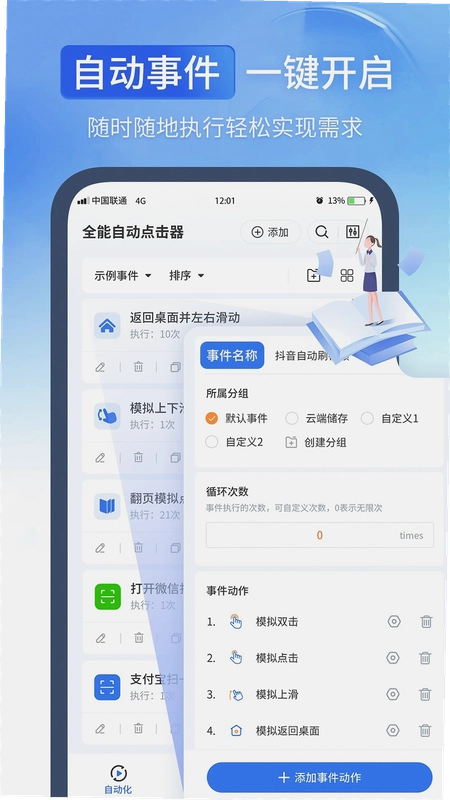
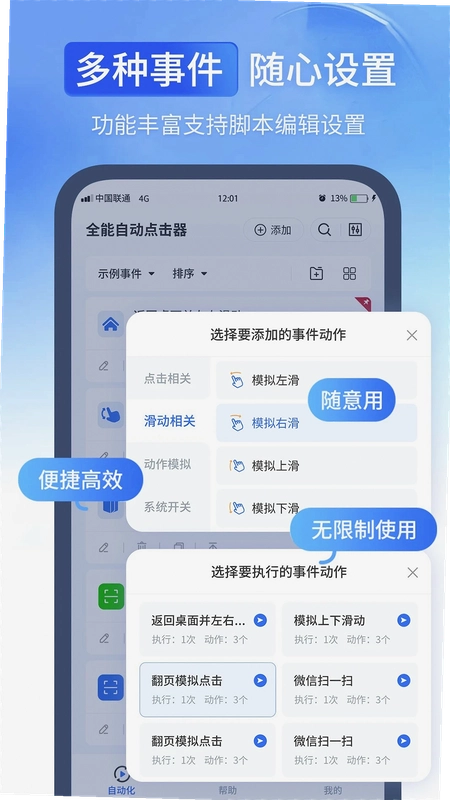
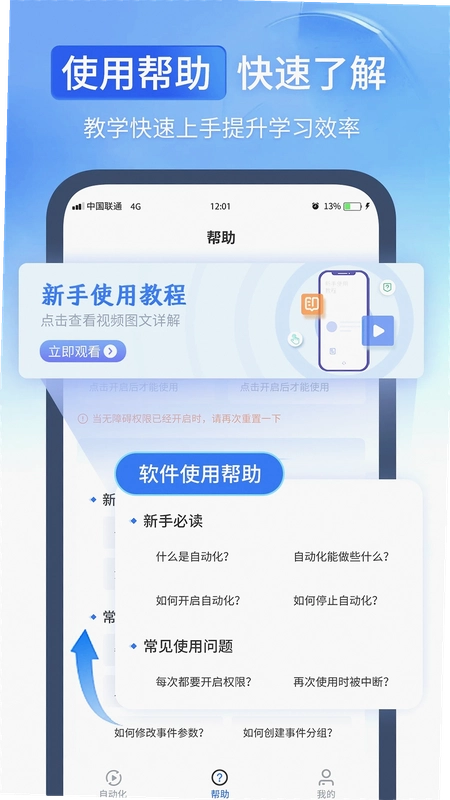
手机屏幕连点操作这件事,以前总觉得是电脑端按键精灵的专属玩法,直到遇见全能自动点击器,才发现安卓手机上也能轻松实现类似功能。这款工具主打悬浮窗控制与坐标点录制,不需要root权限,Android8.0及以上系统都能直接跑起来。无论是重复点击某个按钮、滑动翻页,还是录制一段连续操作脚本,它都能帮你把双手解放出来。尤其对于需要长时间重复点击手机屏幕的用户,比如游戏挂机、短视频自动刷、阅读任务等,全能自动点击器安卓版都能派上大用场。它支持自定义点击位置、点击速度、触摸时长和重复次数,甚至连随机时间间隔都考虑到了,操作起来非常灵活。更贴心的是,软件还内置了脚本保存功能,下次使用一键调出,省去重新设置的麻烦。接下来,我就从实际使用角度,把这款自动点击器的功能细节、安装注意事项以及常见问题一并梳理清楚,给正在找全能自动点击器下载的朋友一个参考。
1.第一次打开全能自动点击器,需要先开启悬浮窗权限。不同手机路径稍有差异,一般在设置→应用→权限管理→悬浮窗里打开就行。开启后,屏幕边缘会出现一个半透明的浮动控制面板,这就是整个软件的操控核心。
2.点击面板上的“添加”按钮,屏幕会进入取点模式。此时你手指点到哪里,那个位置的坐标就会自动记录到列表中。建议把常用的几个点击点都提前添加好,比如游戏里的技能按钮、签到页面的确认键等。
3.添加完坐标点后,每个点都会生成一条独立的步骤记录。长按任意一条记录,可以单独调整该点的延迟时间、触摸时长和重复次数。比如某个位置需要长按才能触发效果,那就把触摸时长拉到1秒以上。
4.全局参数设置在软件主界面的“设置”入口里,可以统一调整所有坐标点的默认点击间隔、触摸时长和重复次数。如果你只想让某些点执行特殊参数,再单独去长按修改单点配置即可。
5.所有坐标点和参数配置完成后,点击悬浮面板上的“启动”按钮,全能自动点击器就会按照设定好的顺序自动执行了。想要中途停止,再点一下悬浮窗上的“停止”就行,整个过程非常直观。
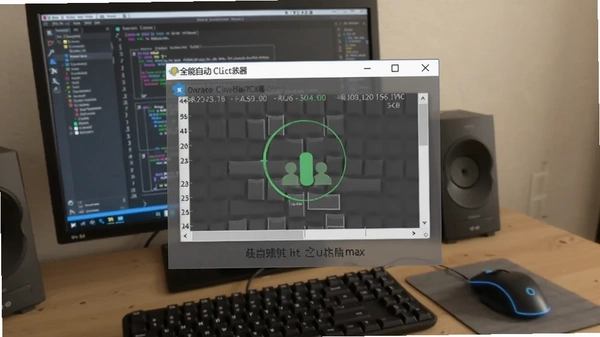
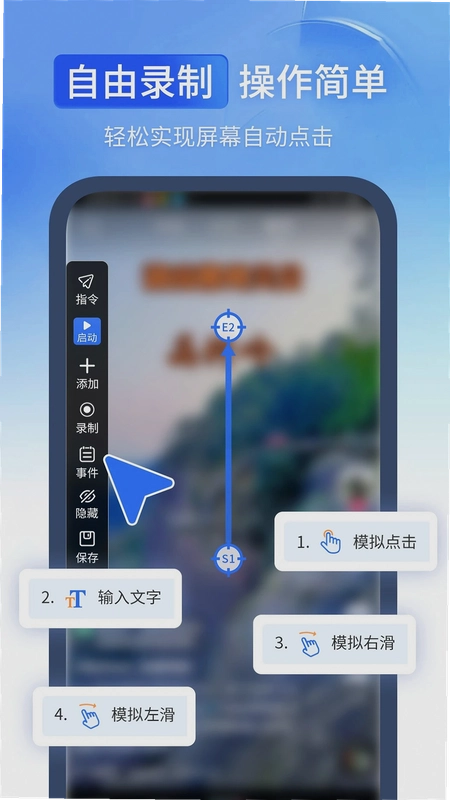
1.录制功能是全能自动点击器里比较实用的一个亮点。它不像手动添加坐标那样需要一个个去取点,而是像录屏一样,把你手指在屏幕上的真实操作轨迹完整记录下来,生成一套可循环执行的脚本。
2.具体操作方法是:在悬浮面板上点击“录制”按钮,软件会进入倒计时准备状态,3秒后开始记录你的每一次点击、滑动和长按动作。录完后再次点击悬浮按钮结束录制,脚本会自动保存到脚本列表里。
3.录制好的脚本支持预览和编辑,你可以看到每一步的坐标、动作类型和间隔时间。如果中间某一步录错了,可以直接删除那一步,或者调整它的执行顺序,灵活性比手动添加坐标还要高。
4.和手动添加坐标相比,录制功能更适合操作路径复杂、动作类型多样的场景。比如你需要先滑动列表,再点击某个按钮,然后再返回上一页,这种组合操作用手动添加坐标会非常繁琐,但用录制功能一次就能搞定。
5.录制脚本同样支持定时启动和随机时间间隔设置。你可以在设置里勾选“随机延迟”,让每一步操作之间的间隔在某个范围内随机变化,这样执行起来更接近真人操作,不易被检测。
1.连点模式是全能自动点击器最基础也最常用的功能,主要针对同一位置需要高频点击的场景。比如某些游戏里的自动攻击、挂机收益领取,或者应用里的“领取奖励”按钮,都需要反复点击同一个地方。
2.设置方法很简单:添加一个点击坐标后,将该坐标的重复次数设置为“无限循环”,然后在全局设置里把点击间隔调短,比如100毫秒到300毫秒之间。这样启动后,软件就会以极快的速度在那个位置反复点击,直到你手动停止。
3.点击间隔不是越短越好。如果间隔太短,某些设备可能会因为屏幕响应不过来而出现点击无效的情况。根据我的实际测试,200毫秒左右是一个比较稳妥的间隔,既能保证连点速度,又不会让屏幕出现卡顿。
4.如果你需要连点的位置不止一个,可以在坐标列表里依次添加多个点,并分别设置不同的重复次数。比如第一个点点击50次,第二个点点击30次,第三个点点击100次,软件会按照顺序依次执行。
5.除了固定间隔连点,全能自动点击器还支持随机时间间隔功能。在设置中开启“随机延迟”后,每次点击的间隔会在你设定的最小值与最大值之间随机波动,这样能让点击节奏更接近人手操作,降低被系统识别为脚本的风险。
1.定时启动功能适合那些需要在特定时间点自动执行点击任务的场景。比如你想在游戏活动开启的瞬间自动领取奖励,或者每天早上定时完成签到任务,都可以用这个功能来实现。
2.在悬浮面板上找到“定时”按钮,点击后会弹出时间设置界面。你可以精确到分钟来设定启动时间,设定完成后,到了指定时间,全能自动点击器会自动开始执行当前已配置好的点击任务。
3.定时启动可以和脚本录制结合起来使用。比如你提前录制好一套完整的签到操作流程,然后设置定时在每天早上8点启动,这样即使你还在睡觉,手机也会自动完成签到任务。
4.需要注意的是,定时启动功能要求全能自动点击器在后台保持运行,并且不能被系统清理掉。建议在手机设置里将全能自动点击器加入电池优化白名单,同时锁定最近任务列表,防止后台进程被系统杀掉。
5.另外,定时启动和悬浮窗权限是关联的。如果悬浮窗权限被关闭,定时任务将无法正常启动。所以设置完定时后,最好先手动测试一次,确保悬浮面板能正常显示,再放心交给它去执行。
问:全能自动点击器在无root手机上能用吗?
答:能。全能自动点击器不需要root权限,它利用Android系统的无障碍服务或悬浮窗来实现自动点击。只要你的手机系统是Android8.0及以上,直接安装就能使用。
问:为什么启动自动点击后没有反应?
答:大概率是悬浮窗权限没开,或者无障碍服务没启用。请检查设置→应用→全能自动点击器→权限管理,确保“悬浮窗”和“无障碍”两个权限都已经打开。还有,部分手机需要在“最近任务”里锁定该应用,防止被一键清理。
问:录制脚本时为什么有些滑动操作没录进去?
答:录制时滑动速度太快可能会漏掉部分轨迹。建议录制时放慢操作速度,滑动过程尽量保持匀速。录制完成后,可以在脚本编辑界面手动添加滑动步骤,补上漏掉的部分。
问:自动点击会不会导致手机卡顿?
答:一般不会。全能自动点击器本身占用内存很小,运行时对性能影响可以忽略。但如果你的手机配置偏低,且同时运行多个大型游戏,可能会感觉到轻微卡顿。建议在低配手机上把点击间隔调大一些,比如500毫秒以上。
问:软件安全吗?会不会有病毒?
答:全能自动点击器是官方原版资源,无捆绑安装,安全纯净运行环境。软件不会收集你的个人隐私,也没有广告弹窗。不过要注意,从非官方渠道下载的版本可能存在风险,建议在正规下载站获取。
为了验证全能自动点击器的真实表现,我特意在安卓12系统手机上进行了为期两天的实测。测试机型为红米K40,系统版本为MIUI13,Android12。整个测试过程涵盖了连点、录制、定时等核心功能,以下是我的真实感受。
| 测试项目 | 操作路径 | 实测结果 |
|---|---|---|
| 悬浮窗权限开启 | 设置→应用管理→全能自动点击器→权限→悬浮窗 | 顺利开启,无异常 |
| 添加坐标点 | 悬浮面板→添加→屏幕取点→保存 | 坐标点精准,响应迅速 |
| 录制滑动操作 | 悬浮面板→录制→执行滑动→停止→保存脚本 | 滑动轨迹完整,编辑方便 |
| 定时启动任务 | 悬浮面板→定时→设置时间→开启 | 准点启动,无延迟 |
| 内存占用对比 | 后台观察内存占用 | 空闲时约35MB,运行时约60MB |
在实测过程中,我也发现了一些不足。比如,当手机屏幕分辨率较高时,悬浮面板上的按钮显示偏小,误触概率略有增加。另外,如果录制的脚本步骤过多,编辑界面会变得有点卡顿,建议将复杂脚本拆分成多个小脚本分别执行。
整体来看,全能自动点击器在功能完整性上做得不错,操作路径清晰,上手难度低。对于需要自动化点击的用户来说,是一个值得尝试的工具。当然,它也并非毫无短板,但这些小问题并不影响核心功能的使用。
全能自动点击器免费版怎么设置连点间隔才不会误触其他应用?
在屏幕连点工具主界面点击"新建任务"后,先录制目标坐标点。建议将连点间隔设置在800-1200毫秒之间,这能模拟真人操作节奏。若需要长按某处,可单独为该坐标点开启"长按模式"并设定持续时间。注意避开系统状态栏和键盘弹窗区域,录制时最好开启"悬浮窗预览"功能,实时观察点击落点是否准确。
全能自动点击器免费版用久了会不会被游戏检测封号?
该工具基于Android无障碍服务开发,不修改游戏内存数据,仅模拟屏幕触摸事件。但建议在休闲类或单机游戏中使用,避免在竞技类手游的排位赛中高频连点。使用时开启"随机微抖动"选项(在高级设置里),系统会为每次点击增加0-5像素的坐标偏移和微小时间差,大幅降低特征识别风险。同时关闭"显示点击痕迹"功能,更隐蔽。
全能自动点击器免费版怎么备份我的连点配置脚本?
在任务列表长按任意配置,选择"导出脚本"即可生成JSON格式文件,可通过系统分享保存到网盘或本地。换机时安装新版全能自动点击器后,点击右上角菜单→"导入配置"选择备份文件即可恢复。注意脚本文件包含坐标信息,若手机分辨率改变,导入后需进入"任务设置"重新校准坐标比例,或开启"自适应分辨率"开关(需专业版权限,免费版可手动微调)。
用户评论






 Windows 10
最新更新

Baxlan kino维语版v6.2.5 影视音乐播放
 娱乐软件 / 51.3M / 09-06

山生友幸-Herex山生友幸交友软件下载v1.0.1同城交友
社区交友 / 236.2M / 09-06

巡场智管v2.81.1-common现场巡检管理
办公商务 / 38.1M / 09-06

途驾驾考宝典v1.0驾考题库
学习教育 / 16.1M / 09-06

云间信语v1.0.14咖啡社交
社区交友 / 166.4M / 09-06

行聚管家门店记账收银v1.5.1 门店经营助手
办公商务 / 38.3M / 09-06

甘丹优品工业品采购平台v1.1.0 移动交易
网络购物 / 92.1M / 09-06

千里言企业办公通讯v1.0.1办公协作
办公商务 / 113.6M / 09-06

音频提取器v7.5.0 专业音频处理
音乐软件 / 59.6M / 09-06

Velo技术服务Velo by Velo Tech Servicev26.8.0 技术服务平台
娱乐软件 / 133.3M / 09-06
本类排行

蛋蛋分享库最新游戏版v1.1.5
 娱乐软件 / 6.9M / 09-03

deepseek智能助手下载v2.1.5
娱乐软件 / 12.3M / 06-08

抖音国际版海外版下载(TikTok)v46.6.1
视频软件 / 568.4M / 08-21

豆包app下载安装新版本v14.9.0
娱乐软件 / 373.5M / 09-01

豚豚剧2026最新版本下载v1.9
视频软件 / 92.9M / 04-29

囧次元app正版下载免费版v1.5.8.0
图书杂志 / 121.5M / 09-04

囧次元无广告版下载安装最新版2026v1.5.8.0(84)
图书杂志 / 36.7M / 08-17

omofun动漫下载最新版v1.1.74
视频软件 / 143.0M / 08-10

动漫共和国app免费下载最新版v1.0.8
图书杂志 / 117.6M / 08-26

追番达人软件下载v6.2.1
视频软件 / 59.2M / 07-25

















热门推荐
江苏医保云app下载安装手机版v3.3.7
阿里巴巴采购批发平台1688v12.18.1.0
倒数日下载安卓版v3.6.92
scene官方下载最新版v9.4.18
ehviewer最新版本下载安装v2.0.2.4
囧次元app正版下载免费版v1.5.8.0
apkpure2026最新版本v3.20.7803
完美世界竞技平台手机版下载v4.1.6.223