-

-
良值手柄安卓版
- 大小:51.7M
- 时间:2026-09-17 22:19
- 性质:免费
- 版本:v1.9.6
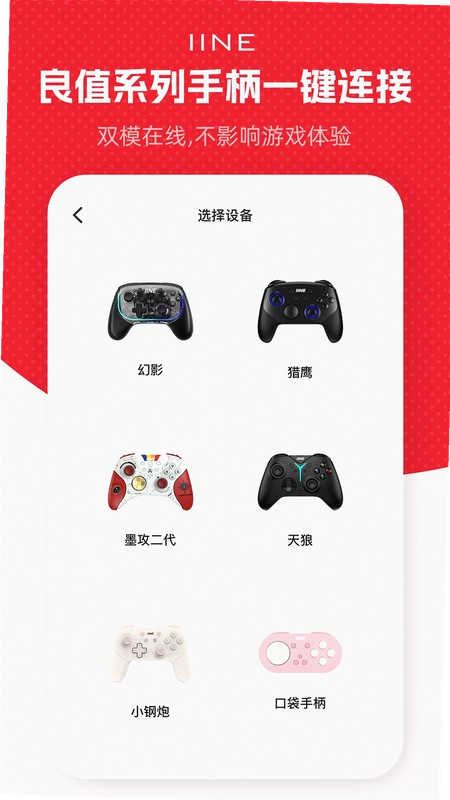
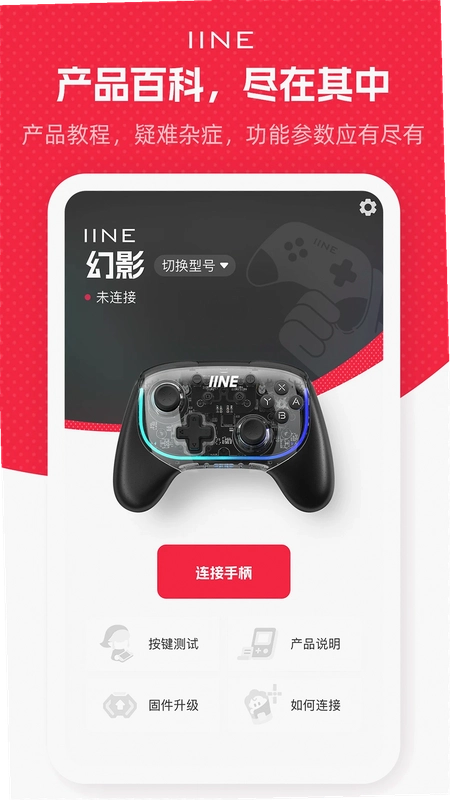
手柄用久了总觉得按键不够顺手?摇杆漂移、扳机行程太长、连发还得靠手速?良值App就是来解决这些麻烦的。作为良值手柄的官方配套应用,它把按键映射、摇杆死区、扳机曲线、灯光效果、宏录制和连发设置全塞进一个手机应用里,不用电脑也能随时调校手柄。无论你用的是良值Switch Pro手柄、lite版还是其他型号,只要蓝牙连上手机,就能直接改配置。下面这份良值下载安装到使用的完整说明,帮你把手柄调成最适合自己的手感。
良值这个牌子经常被误以为是日本品牌,实际上它是东莞的厂商,主打游戏配件,尤其是Switch周边。良值手柄在国内玩家圈里口碑不错,性价比高,而且对Switch的兼容性做得挺好。不过它并不只是Switch专用,很多型号也支持PC、安卓和iOS设备,这点在同类产品里算是比较灵活的。
良值App目前主要适配良值自家的手柄,比如常见的G01、G03、G05等系列。连接方式很简单:先把手柄调到配对模式,然后打开手机蓝牙,再进App点“连接设备”就行。需要注意的是,不是所有良值手柄都支持App自定义,老款可能只能连蓝牙玩游戏,没法调参数。购买前最好确认一下型号是否在支持列表里。
实际测试下来,App连接还算稳定,但偶尔会遇到蓝牙断连的情况,尤其是手机系统版本比较老的时候。建议把手柄和手机靠近一点,中间别隔墙,能明显减少掉线概率。另外,App本身是官方原版资源,没有捆绑安装,放心用就行。
用良值手柄连Switch,其实不用App也可以,但如果你想改按键或者调摇杆,就得先让手柄和App配对,然后再连Switch。具体步骤:先按手柄背面的配对键(一般是小圆钮),直到指示灯快闪,然后在Switch的“手柄”菜单里选择“更改握法/顺序”,等屏幕出现手柄图标就说明连上了。
如果连不上,试试把Switch的蓝牙关掉再开,或者重启一下手柄。有些良值手柄支持一键唤醒Switch,但需要在系统设置里开启“唤醒”功能。注意,手柄连过手机之后再连Switch,可能需要重新配对,这时可以同时按住手柄上的L和R键几秒钟,强制进入配对模式。
另外,良值手柄的说明书一般会附带一张配对示意图,丢了的话去官网下载电子版就行。实际体验中,连Switch的速度比连手机快,基本两三秒就能识别。如果你手边没有Switch,也可以用App先把手柄固件升级到最新版,再连主机,兼容性会更好。
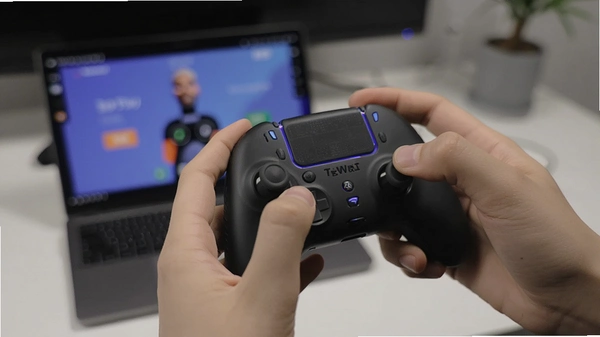
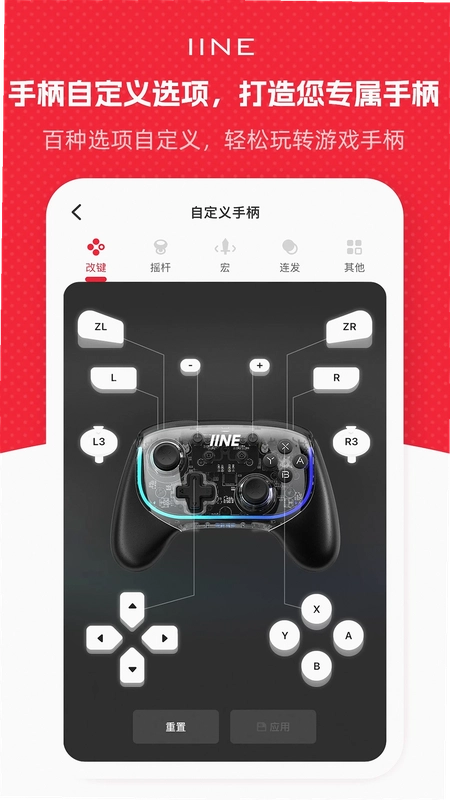
打开良值App,主界面会显示当前连接的手柄型号和电量。想改按键映射,点“按键设置”,进入后能看到手柄的3D模型,每个按键都对应一个可点击的区域。比如你想把A键和B键互换,直接点A键,在弹出的列表里选择“B”就行。改完记得点“应用”保存,手柄会震动一下提示成功。
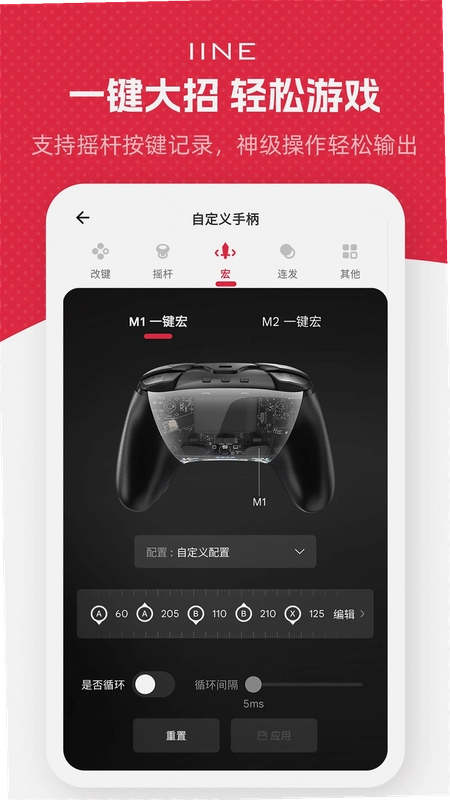
连发功能在“连发设置”里,可以单独给每个按键开启连发,还能调连发速度,从每秒5次到每秒20次不等。玩动作游戏时把攻击键设成连发,能省不少手指力气。宏录制就更实用了,点“宏录制”后,手柄上按下的每个按键都会被记录下来,回放时就能一键打出复杂连招。录制过程中可以随时暂停,录完保存并命名,下次直接调用。
这里有个小技巧:宏录制时,每个按键之间的间隔时间也能调整,默认是0.1秒。如果你玩格斗游戏,把间隔调短一点,出招会更流畅。不过要注意,有些游戏会检测宏操作,可能被判为违规,所以别在联机对战里用,单机模式随便玩。
摇杆死区是很多FPS玩家关心的。良值App里提供“摇杆设置”,可以分别调整左摇杆和右摇杆的死区范围,默认是10%,如果你觉得摇杆有轻微漂移,把死区调到15%或20%就能解决。但死区调太大,摇杆会变“肉”,转向不灵敏,所以得根据自己的习惯反复试。
扳机曲线则影响赛车游戏或者射击游戏的油门、开火手感。App里有“扳机设置”,可以调节扳机键的响应曲线,线性、指数、阶梯等几种模式。线性模式适合赛车游戏,能精确控制油门大小;指数模式适合射击游戏,按到一半就能触发满功率,适合快速开火。实际测试中,把扳机曲线设为“快速”后,在《APEX英雄》里开镜射击明显更快,但刚开始可能会觉得太灵敏,需要适应。
这些参数设置完都会保存在手柄里,即使重新连接手机或Switch,也不会丢失。不过要注意,不同型号的手柄支持的功能可能不一样,比如有的手柄不支持扳机曲线调节,App里对应的选项会置灰。
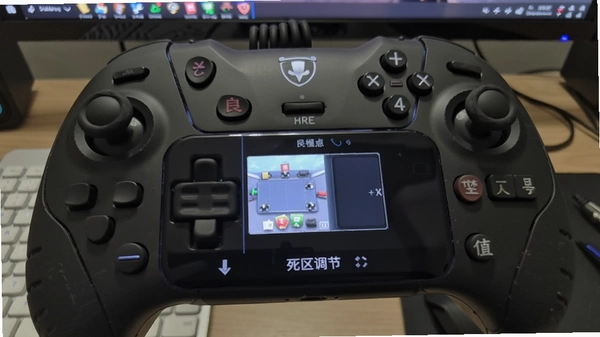
如果你的良值手柄带RGB灯效,就能在App的“灯光设置”里自定义颜色和模式。支持静态、呼吸、渐变、闪烁几种效果,颜色可以手动选,也能从色盘上直接点。亮度也能调,最低10%,最高100%。晚上关灯玩游戏时,把亮度调低点,不刺眼还能省电。
宏录制功能我试了一下,录了《塞尔达传说》里的一招连击,录的时候按了5个键,回放时基本能完美复现,但偶尔会有半帧延迟,不影响大碍。宏录制最多能录制10个步骤,每个步骤可以设定时间间隔,最短0.05秒,最长5秒。如果你需要更长的连招,可以分多个宏,然后手动切换。
这里提醒一下,宏录制和连发功能在部分游戏里可能被禁用,比如《堡垒之夜》和《Apex英雄》都检测第三方宏,所以别在联机游戏里用。单机游戏或者刷图类游戏,用宏录个“跑图+攻击”的连续操作,还挺省心的。
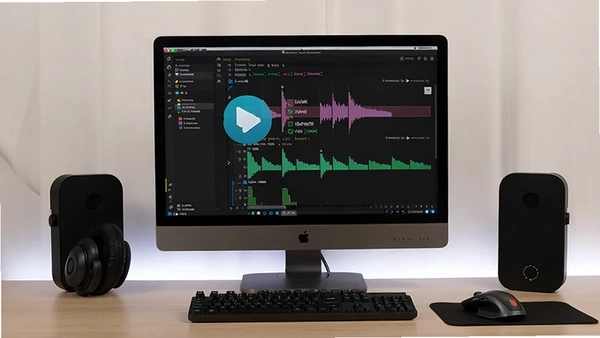
良值手柄整体做工对得起价格,握持感不错,按键回弹也干脆,但和原装Pro手柄比,震动反馈稍微有点“散”,没有那种细腻的层次感。续航方面,官方标称20小时,实际用下来差不多,开灯效的话会短一些,大概15小时左右。
良值App的加入让手柄的可玩性提升了不少,尤其是按键映射和连发功能,玩复古游戏或刷刷刷游戏时特别实用。不过App本身也有短板,比如界面有点简陋,设置项没有分类,新手可能找不到要调的地方。另外,App在后台运行时偶尔会被系统杀掉,导致手柄连接断开,这时重新打开App就能恢复。
从安全性角度看,良值App运行环境安全纯净,没有弹窗广告,也不会偷偷在后台跑流量。安装包体积小,不占内存,低配手机也能流畅运行。整体来说,如果你已经有良值手柄,这个App是必装的,能把手柄性能发挥到极致。
问:App连不上手柄,一直转圈怎么办?
先确认手柄电量充足,然后关闭手机蓝牙再重新打开。如果还不行,把手柄关机再开机,重新进入配对模式。最后试试在App里点“重新扫描”。
问:按键映射设置后没生效,为什么?
检查一下是不是保存并应用了设置。有些手柄需要在“应用配置”里再点一次确认。另外,如果你同时连接了多个手柄,确保选中的是当前操作的手柄。
问:宏录制能录多长时间?
宏录制没有时间限制,但最多记录50个按键操作。如果录的步骤太多,建议拆分成多个宏。
问:App支持手柄固件升级吗?
支持。在“设备信息”里可以检查固件更新,升级前确保手柄电量在50%以上,升级过程中不要断开蓝牙。
问:摇杆死区调到多少合适?
没有固定值,一般5%到10%比较灵敏,30%以上会明显变“肉”。建议先调小,再慢慢加大,直到不漂移为止。
| 项目 | 体验说明 |
|---|---|
| 连接稳定性 | 蓝牙连接正常,偶尔断连,重连速度快 |
| 按键映射 | 自定义程度高,支持所有按键,包括摇杆按压 |
| 连发功能 | 速度可调,操作简单,适合刷图 |
| 宏录制 | 功能实用,但有步骤限制,复杂连招需分段 |
| 灯光调节 | 灯效丰富,亮度可调,但耗电稍快 |
实测中,我把良值Pro手柄连上安卓手机,玩了一会儿《重生细胞》,把闪避键设成连发,手感提升明显。摇杆死区调小后,转向更灵敏,但刚开始有点飘,适应了一会儿就习惯了。App整体操作逻辑还算清晰,就是初次使用需要摸索一下各个功能在哪里。
1. 下载时认准官方渠道,避免第三方修改版。
2. 首次连接后,建议先升级固件,能修复一些bug。
3. 设置完参数后,记得在App里点“同步到手柄”,否则重启后可能丢失。
4. 如果手柄连接手机后没反应,试试在App里重新配对,或者删除手机蓝牙列表中的旧设备。
5. 宏录制时,手柄按键会实时显示在屏幕上,方便确认步骤。
6. 灯光设置里有个“音乐律动”模式,会随着声音变化,还挺炫的。
良值App作为手柄的“控制台”,功能覆盖全面,设置项丰富,虽然界面有点简陋,但胜在实用。如果你想让手柄更贴合自己的操作习惯,这个App值得一试。
### 用户答疑专区良值手柄安卓版怎么快速连接手机并避免延迟?
连接前请确保手柄处于关机状态,然后同时按住“HOME + X”键约3秒,直到指示灯快速闪烁(进入安卓配对模式)。在手机蓝牙列表中找到“LZ-XXXX”或“Gamepad”设备进行配对。若感觉延迟明显,请关闭手机后台不必要的蓝牙音频设备(如蓝牙耳机),并在游戏内开启“游戏模式”或“低延迟模式”。良值手柄支持蓝牙5.0,但在Wi-Fi干扰强的环境(如2.4GHz路由器旁)建议切换至5G频段Wi-Fi,可有效降低输入延迟。
良值手柄安卓版的按键映射功能是不是所有游戏都能用?
并非所有游戏都默认支持。良值手柄的“按键映射”功能主要针对原生不支持手柄的触屏游戏(如《原神》《和平精英》)。你需要通过官方App(良值助手)为具体游戏单独配置键位。对于原生支持手柄的游戏(如《重生细胞》《暗黑破坏神:不朽》),手柄会自动识别为标准Xbox布局,无需映射。注意:部分竞技类手游(如《王者荣耀》)出于公平性考虑,官方可能限制映射功能,此时只能使用手柄的“原生模式”或通过系统级“影子模式”变通,但存在封号风险,建议谨慎使用。
良值手柄安卓版续航怎么样?怎么判断是否在充电?
良值手柄内置480mAh锂电池,在满电状态下连续游玩(震动开启)约可续航10-12小时,关闭震动则能延长至18小时左右。充电时,手柄正面的指示灯会显示红色常亮;当电量充满后,红灯熄灭(部分型号会变为绿灯)。建议使用5V/1A的充电头充电,约2小时可充满。若发现手柄在连接状态下指示灯闪烁但操作无响应,通常是电量低于20%的预警,请及时充电,避免在低电量下使用导致蓝牙断连。
良值手柄安卓版怎么连接手机蓝牙?
先打开手机蓝牙搜索界面,再将手柄拨到安卓模式(通常为X+Home或B+Home组合键),长按Home键直至指示灯快闪,此时手机蓝牙列表会出现“Pro Controller”或“Gamepad”名称,点击配对即可。若搜不到设备,请确认手柄电量充足并重新进入配对模式,部分机型需在开发者选项中开启“蓝牙HCI日志”才能稳定识别。
良值手柄安卓版如何设置按键映射?
下载良值官方按键映射App或使用第三方工具如Octopus,将手柄连接后进入映射界面,拖拽虚拟按键到屏幕对应位置即可。支持连发、宏定义和摇杆灵敏度调节,建议先校准摇杆再保存配置。部分游戏自带手柄适配,无需额外映射,直接在游戏设置中切换为手柄操作更稳定。
良值手柄安卓版是不是所有安卓游戏都兼容?
并非全部兼容。原生支持手柄的游戏(如《我的世界》《元气骑士》)即插即用;仅支持触屏的游戏需借助映射工具,但可能触发部分游戏的检测机制导致失效。安卓系统版本建议在9.0以上,部分品牌手机需关闭“手柄模拟触屏”权限冲突。购买前可查看良值官网兼容列表,或咨询客服确认常玩游戏是否支持。
用户评论






 Windows 11
最新更新

歪麦霸王餐软件v1.1.213
 生活工具 / 118.5M / 09-17

朗读软件手机版v26.09.15
图书杂志 / 13.6M / 09-17

悟空浏览器免费下载安装最新版v18.6.0
 网络应用 / 163.2M / 09-17

天学网学生客户端app下载安装v6.0.0
学习教育 / 359.0M / 09-17

hi酷翻卡交友v1.5.86
社区交友 / 73.4M / 09-17

博览新闻客户端v7.0.8
新闻资讯 / 86.5M / 09-17

他趣app下载赚钱版v8.7.0.1
社区交友 / 141.5M / 09-17

壹心理咨询官方版v11.0.37
健康医疗 / 124.6M / 09-17
魔术画画软件官方版v5.1
学习教育 / 77.2M / 09-17

欣师网校app官网下载v13.0
学习教育 / 69.7M / 09-17
本类排行

蛋蛋分享库最新游戏版v1.1.5
 娱乐软件 / 6.9M / 09-03

抖音国际版海外版下载(TikTok)v46.9.15
视频软件 / 196.3M / 09-16

deepseek智能助手下载v2.1.5
娱乐软件 / 12.3M / 06-08

豆包app下载安装新版本v15.1.0
娱乐软件 / 373.5M / 09-16

豚豚剧2026最新版本下载v1.0.3
视频软件 / 72.5M / 09-07

囧次元app正版下载免费版v1.0.8
图书杂志 / 67.7M / 09-09

囧次元无广告版下载安装最新版2026v1.5.8.0(84)
图书杂志 / 36.7M / 08-17

omofun动漫下载最新版v1.1.77
视频软件 / 141.3M / 09-14

动漫共和国app免费下载最新版v1.0.8
图书杂志 / 117.6M / 08-26

追番达人软件下载v6.2.1
视频软件 / 59.2M / 07-25
















热门推荐
河南社保app下载安装官方免费下载v1.5.13
夸克app官方正版下载最新版本v10.18.0.1155
香香腐宅漫画app下载安装v1.2.2
多闪app官方版下载最新版v40.6.0_40600100
赏帮赚最新版下载v4.14
抖音极速版正版官方下载红包软件v40.6.0_40600100
vivo浏览器官方正版下载v30.9.3.1
欢太手机搬家下载官方最新版2026v17.2.8