-

-
智家遥控万能遥控器
- 大小:52.0M
- 时间:2026-08-29 14:34
- 性质:免费
- 版本:v1.1多设备遥控




现在家里头的电器是越来越多,遥控器也跟着泛滥成灾。茶几上一个、沙发缝里一个、床头柜再塞一个,真到用的时候翻箱倒柜找半天,那叫一个头疼。手机天天不离手,要是能把它变成万能遥控器就好了。智家遥控这款工具,就是把手机变成遥控中枢,把电视、空调、风扇、机顶盒这些红外的老伙计统一管起来。不用额外布线,不用换智能家居套件,只要手机带红外发射器,装好软件跟着提示走几步,就能把物理遥控器扔一边了。出门在外也能远程操控家里的设备,到家前先把空调打开,这体验确实方便。而且这软件体积不大,界面也清爽,没有乱七八糟的弹窗干扰,这点在同类工具里算是一股清流了。
好多朋友第一次用这种万能遥控App,总担心配对很复杂,其实智家遥控的添加流程做得挺傻瓜化的,跟着引导走基本不会卡壳。
1.先把智家遥控器APP最新下载安装包搞定,装好后打开,首页会看到一个醒目的“+”号或者“添加设备”按钮,点它就对了。
2.软件会让你选择设备类型,比如电视、空调、机顶盒、风扇这些大类。选好类别后,下一步就是选择品牌。这里要注意,如果你的家电是比较冷门的牌子,别慌,先在列表里翻翻看,实在找不到就试“自定义”或者“其他”选项。
3.接下来就是关键的“对码”环节了。把手机对准家电,点击屏幕上的电源键或者音量键,看设备有没有反应。没反应就点“下一个”切换码库,直到设备有响应为止。这个过程可能需要试几次,但通常一两分钟就能搞定。
4.配对成功后,可以给这个设备起个名字,比如“客厅空调”,方便以后识别。完成后,这个设备的遥控面板就会出现在首页,直接用就行。
如果在添加过程中发现某些按键没反应,可以进到该设备的设置里找“按键自定义”或“高级学习”功能,用原装遥控器对着手机红外头按一下,就能把缺失的按键学过来。
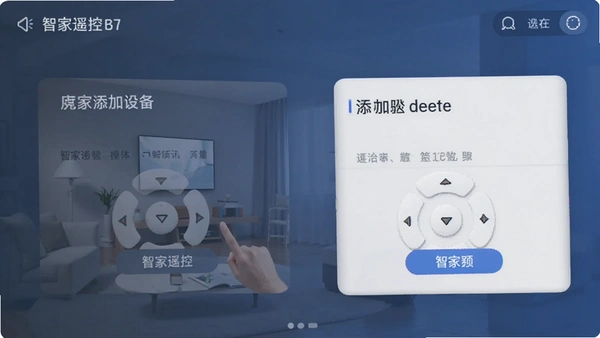
这是个高频问题,也是很多人下载前最纠结的点。先说结论:手机没有红外功能,一样能用,但需要借助一点小配件。
1.确认手机是否自带红外:现在很多中高端安卓机还保留着红外发射器,一般在手机顶部有个小黑点。如果不确定,直接去手机官网查参数,或者在智家遥控App里看“兼容性检测”,它会自动判断。
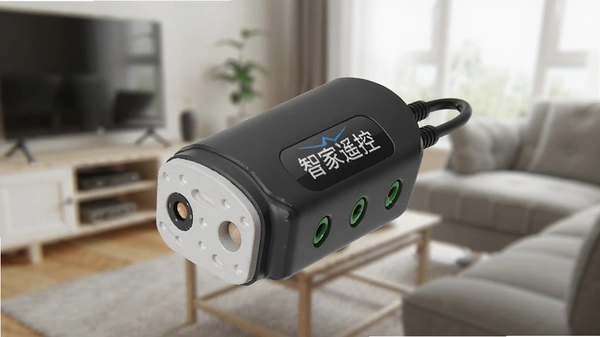
2.如果你的手机确实没有红外,那就得买个外置的“红外头”或者“红外转发器”。这东西不贵,长得像耳机插头,插在手机的3.5mm音频口上,再配合App使用。注意,一定要买和软件兼容的型号,不然插上没反应。
3.还有一种情况是家里有智能音箱或者智能网关,有些型号可以跟智家遥控联动,通过WiFi或蓝牙把指令转发给红外设备。这样手机本身有没有红外就不重要了,只要和网关在同一WiFi下就行。
另外提醒一下,如果是通过音频口外接红外头,手机音量要调到最大,不然信号强度不够,遥控距离会变短,隔个两三米就没反应了。
有用户反馈说“智家遥控器下载后没有了”,桌面图标不见了,或者打开提示“已停止运行”。这个情况多半不是软件本身的问题,跟手机系统设置有关。
1.如果是刚安装完桌面没图标,去手机的应用列表里翻翻,看App是否还在。有些手机开启“抽屉模式”后,新装的App不会直接出现在主屏,需要手动拖出来。
2.如果打开闪退或者提示“已停止运行”,先试试重启手机,有时候是系统进程卡住了。重启后还不行,就进“设置→应用管理→智家遥控”,找到“存储”选项,点“清除数据”和“清除缓存”,再重新打开。
3.还有一种可能是安装包不完整。建议把原来的卸载干净,然后重新去正规应用市场搜索智家遥控器APP最新下载安装,确保下载的是官方原版资源,不要用那些来路不明的安装包,不然容易出幺蛾子。
4.如果以上方法都试过了还是不行,检查一下手机系统版本是否太低。智家遥控需要Android5.0以上版本,太老的系统可能不支持。
最后再嗦一句,下载的时候看清应用图标和开发商名字,市面上有些山寨的遥控App,名字差不多但体验很差,卸载重装时认准官方出品。
智家遥控的兼容范围还是挺广的,基本上家里常见的红外遥控设备都能覆盖到。它内置的码库比较全,主流品牌和新旧型号都有收录。
1.电视类:支持市面上几乎所有主流品牌,比如海信、TCL、创维、长虹、小米、索尼、三星、LG等。无论是老式液晶电视还是新出的智能电视,只要是用红外遥控的,基本都能匹配上。
2.空调类:格力、美的、海尔、奥克斯、志高、日立、大金、松下、三菱电机等品牌都在支持列表里。空调的码库相对复杂,因为涉及到模式、风速、摆风等按键,智家遥控在这方面做得还算细致,常用功能都能控制。
3.机顶盒类:移动、联通、电信三大运营商的IPTV盒子,以及天猫魔盒、小米盒子这些网络机顶盒,只要是红外版的,都能适配。
4.风扇及其他:落地扇、塔扇、循环扇,还有投影仪、DVD播放机、功放音响等,只要是用红外遥控的,都可以尝试添加。甚至一些红外遥控的智能灯也能控制。
需要注意的是,如果是通过蓝牙或者WiFi控制的设备(比如某些新款的智能空调),智家遥控是没法直接支持的。它只针对传统红外信号。所以下单前先分清楚自家的设备类型,免得白忙活。
用遥控App最怕的就是按键没反应,或者按下去隔半秒才有动静,体验很割裂。遇到这种情况别急着卸载,按照下面几步排查,大概率能解决。
1.先检查手机红外发射器的位置是否对准了家电。红外的指向性很强,中间不要有遮挡物。手机顶部要对着家电的接收窗口,距离最好控制在4米以内。
2.如果距离不远但经常失灵,看看是不是手机壳太厚了。有些防摔壳或金属壳会屏蔽红外信号,把壳摘掉再试一下,信号强度会明显改善。
3.进入智家遥控App的设置,看看有没有“按键灵敏度”或“信号强度”调节选项。如果有,把灵敏度调高一点,或者开启“增强模式”。
4.检查一下是不是码库匹配不完美。有时候虽然能开机,但某些按键的编码对不上。这时候可以重新进入设备设置,换一个相近的码库试试,或者用“学习”功能手动录入原装遥控器的信号。
5.外接红外头的用户,检查一下音频插头是否插紧,手机音量是否调到最大。另外,劣质的红外头信号衰减很厉害,建议换个好点的配件。
如果以上都试过还是不行,可能是App版本有Bug。去应用市场看看有没有更新,或者反馈给客服,让开发团队在下个版本修复。整体来说,智家遥控的稳定性在同类软件里算中等偏上,偶尔的小毛病排查一下基本都能解决。
光说不练假把式,这里分享一段小编实际使用智家遥控的体验过程,给还没上手的同学一个参考。
| 实测项目 | 体验情况 |
|---|---|
| 安装体积 | 安装包很小,不占内存,老旧手机也能流畅运行 |
| 添加设备耗时 | 客厅海信电视,从点击“+”到配对成功,大约花了40秒 |
| 按键响应速度 | 基本是即点即应,没有感觉到明显延迟 |
| 遥控距离 | 无遮挡情况下,5米内很稳定,超过6米偶尔丢包 |
| 界面操作逻辑 | 首页就是设备列表,左滑删除,右滑编辑,逻辑清晰 |
整个试用下来,最直观的感受就是省事。以前找空调遥控器要翻半天抽屉,现在手机解锁点开App就能操作,尤其是夏天进门前一键开机,幸福感提升明显。App的界面没有花里胡哨的广告,底部导航就“首页”和“我的”两个板块,功能一目了然。
不过也有个小槽点:如果家里设备特别多,首页的列表会显得有点长,建议官方后续能加入“房间分组”功能,比如按客厅、卧室、书房分类,找起来会更高效。
问题:智家遥控需要联网才能用吗?
答案:基础的红外遥控功能不需要联网,手机直接发信号就能控制。但如果要用到“远程控制”或者“语音遥控”这类进阶功能,就需要设备处于联网状态。App本身对网络权限要求不高,不联网也不影响日常使用。
问题:这款软件有没有捆绑安装或者恶意广告?
答案:小编在智家遥控器APP最新下载安装时特意留意了一下,安装包很干净,没有捆绑其他软件。使用过程中也没有弹窗广告,这一点在现在的免费工具类App里确实难得。软件官方合规上线,运行环境安全纯净,可以放心用。
问题:换手机了,之前配对的设备能同步过来吗?
答案:如果你在旧手机上注册了账号,并且设备列表开启了“云同步”功能,那么换手机后只要登录同一个账号,设备数据就会自动恢复。如果没注册账号,那就只能重新添加了。建议一上来就注册个账号,反正也不费事。
问题:外接红外头插上没反应是什么原因?
答案:首先确认红外头是否完全插入耳机孔,其次检查手机是否识别到了耳机设备。有些手机需要关闭“HiFi音效”或“耳机线控”功能才能正常输出红外信号。最后,确认你的红外头是音频口发射型的,而不是蓝牙型的,两者工作原理完全不同。
| 软件名称 | 推荐理由 | 评分 |
|---|---|---|
| 万能遥控 | 老牌遥控应用,码库全 | ★★★★ |
| 智能遥控器 | 界面清爽,支持学习功能 | ★★★★ |
| 红外万能遥控 | 主打红外信号增强,距离远 | ★★★★ |
| 手机遥控器 | 支持自定义按键布局 | ★★★ |
| 智能家居遥控 | 整合智能设备与红外控制 | ★★★★ |
猜你喜欢
用户评论






 Windows 10
最新更新

晨兔快送骑手接单配送v1.4.1
 娱乐软件 / 34.4M / 09-21

酷狗音乐怀旧版免费下载v3.1.5
 音乐软件 / 54.8M / 09-21

千云司机端下载安装v3.0.51
生活工具 / 100.2M / 09-21

USDT钱包官方下载v6.189.1
金融理财 / 397.4M / 09-21

永安行app官方免费下载v5.39.5
地图导航 / 97.5M / 09-21

启信宝企业信用查询2026版本v10.08.00
办公商务 / 57.6M / 09-21

快麻预约手机版下载v2.2.3
聊天通讯 / 63.8M / 09-21

爆版-开单进销存v4.73.00
办公商务 / 208.3M / 09-21

平安乐健康平安健康保险v6.22.0
健康医疗 / 229.7M / 09-21

金山词霸官方下载v12.0.2
学习教育 / 45.0M / 09-21
本类排行

蛋蛋分享库最新游戏版v1.1.5
 娱乐软件 / 6.9M / 09-03

抖音国际版海外版下载(TikTok)v47.0.3
视频软件 / 446.8M / 09-20

deepseek智能助手下载v2.1.5
娱乐软件 / 12.3M / 06-08

豆包app下载安装新版本v15.1.0
娱乐软件 / 373.5M / 09-16

豚豚剧2026最新版本下载v1.0.3
视频软件 / 72.5M / 09-07

囧次元app正版下载免费版v1.0.8
图书杂志 / 67.7M / 09-09

囧次元无广告版下载安装最新版2026v1.5.8.0(84)
图书杂志 / 36.7M / 08-17

omofun动漫下载最新版v1.1.77
视频软件 / 141.3M / 09-14

动漫共和国app免费下载最新版v1.0.8
图书杂志 / 117.6M / 08-26

追番达人软件下载v6.2.1
视频软件 / 59.2M / 07-25
热门推荐
完美世界竞技平台手机版下载v4.1.7.226
阿里巴巴采购批发平台1688v12.20.0.0
夸克app官方正版下载最新版本v10.18.2.1157
hay下载小鳄鱼中文版v8.63.0
抖音国际版海外版下载(TikTok)v47.0.3
电影驿站app官方最新版本免费下载v2.0.0
小盒课堂直播课下载v5.2.78
香香腐宅漫画app下载安装v2.0.1