-

-
天籁音控耳机控制
- 大小:116.1M
- 时间:2026-09-22 20:09
- 性质:免费
- 版本:v1.0.58
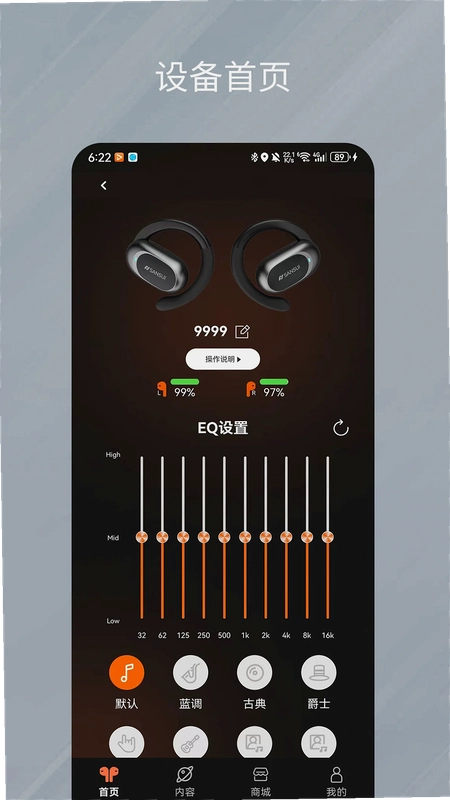
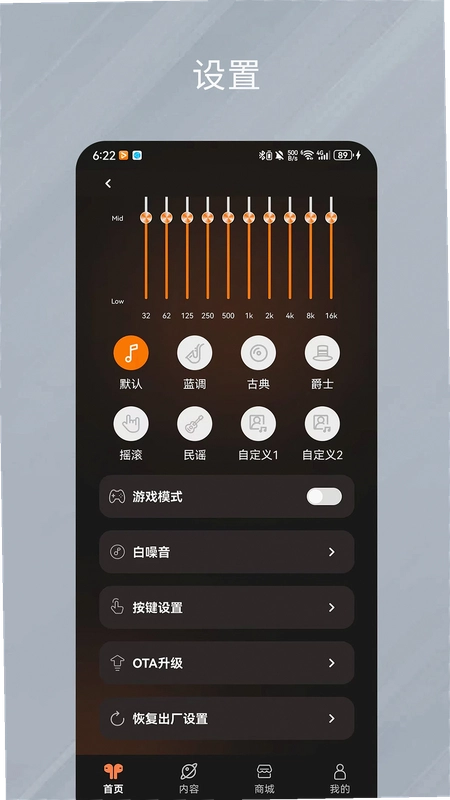
平时用蓝牙耳机,最烦的就是切换模式、调均衡器还得掏手机翻设置菜单。**天籁音控**把这一堆事儿全塞进了手机屏幕里,点开就能改,不用来回折腾。它不只是个遥控器,更像是个给耳机用的控制台,能自己定义按键、调EQ、看电量,还能防丢找耳机。这里整理的是天籁音控app官方下载安卓版苹果的安装要点和上手玩法,把大家问得多的连接问题、翻译功能、自定义设置都过一遍,给准备装或者刚装好的朋友一个参考。
1.先确认耳机是不是处于配对模式。大多数型号长按触控区或功能键5秒左右,指示灯开始闪烁才算进入可发现状态。如果一直常亮或者不亮,先充电再试。
2.手机蓝牙列表里把之前配对过的旧记录删掉,然后重新扫描。**天籁音控**有时候会因为蓝牙缓存冲突连不上,删干净再配对能解决一多半问题。
3.检查App权限。在手机设置里找到应用管理,把**天籁音控**的位置权限和 Nearby Devices 附近设备权限打开,尤其是安卓12以上系统,不给权限会直接搜不到设备。
4.如果还是不行,把手机蓝牙关掉再开,同时把App从后台彻底划掉重进。实测这种软重启方式比单纯点App里的重连按钮更管用。
5.最后试一下升级固件。连接不上的情况有时候是旧固件和手机系统不兼容,App里如果有固件更新提示,先升了再说。
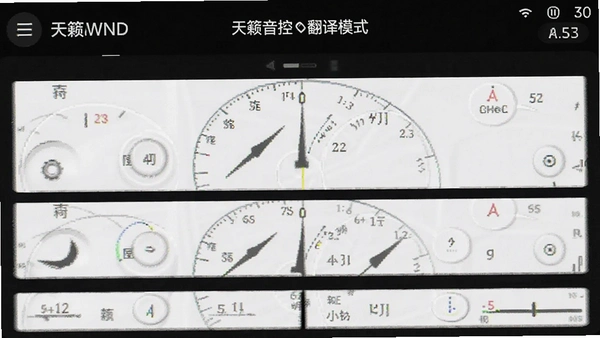
1.确实带翻译功能,但和那种专门的翻译App不太一样,它更像是个辅助工具。需要配合支持翻译的耳机型号才能用,不是所有耳机插上都行。
2.打开路径:进入**天籁音控**主界面,点击左上角菜单图标,找到“翻译模式”入口。第一次使用会让你下载语音包,大概几十MB,建议在WiFi环境下弄。
3.翻译模式分两种:一种是对话翻译,两个人各戴一只耳机,对着手机说话就能互译;另一种是随身翻译,手机拾音,翻译结果直接通过耳机播报。
4.实测对话翻译有一点延迟,大概1秒左右,适合日常问路、点餐这种简单交流,如果拿来开会听专业术语会比较吃力。
5.想要翻译准确率高一些,尽量在安静环境下用,说话语速放慢。嘈杂环境里识别率会掉得比较厉害。
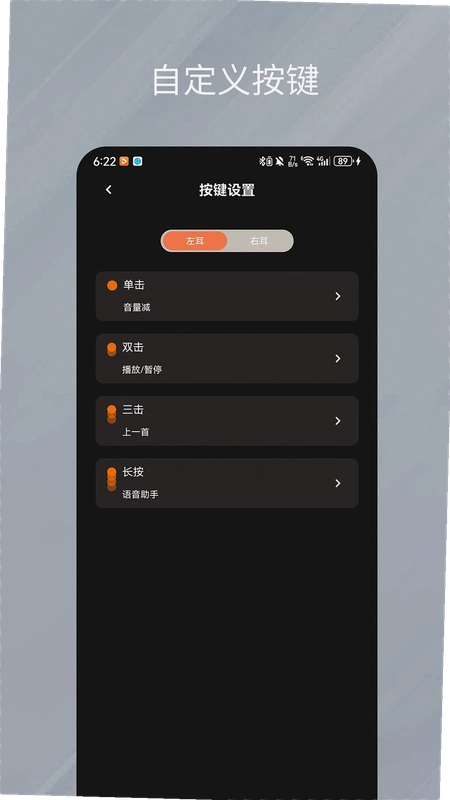
1.按键设置这块比较灵活。在主界面选“按键设置”,能看到左右耳各几个触控区域,每个区域都能分配不同功能,比如双击切歌、长按调音量、三击唤醒语音助手。
2.个人建议把最常用的操作放在双击上,因为单击容易误触,长按又反应慢半拍。我把左耳双击设成上一曲,右耳双击设成下一曲,用顺手了基本就不用掏手机了。
3.EQ均衡器提供了几种预设,流行、摇滚、古典这些都有,但真正有意思的是自定义模式。可以拖拽频段曲线,从低频到高频一共10个点可调。
4.试了一下,把低频稍微抬一点、高频降一点,听电音和嘻哈确实更有感觉。但如果是听人声为主的播客或民谣,建议把中频调高,人声会更贴耳。
5.设置完记得点保存,App支持保存多套EQ方案。我建了“通勤轰头”和“深夜人声”两套,根据不同场景一键切换,不用重新调。
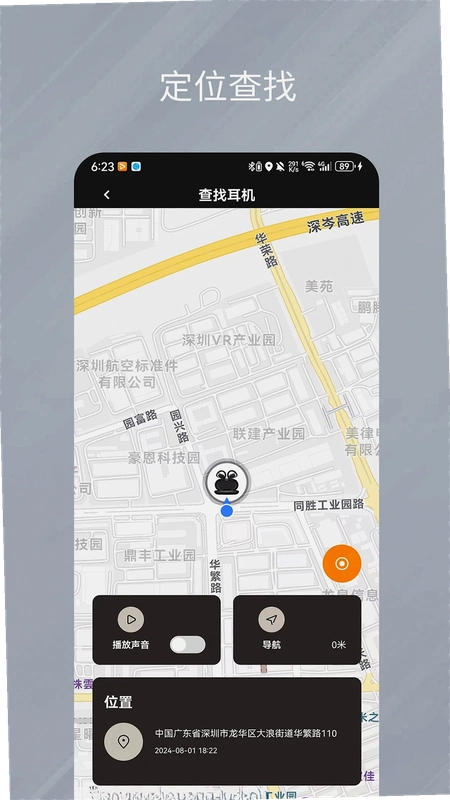
1.定位查找主要是针对耳机丢失的场景。在App首页点“查找耳机”,会显示最后一次断开连接的位置地图。
2.如果耳机还在蓝牙范围内,可以直接点击“播放提示音”,耳机会发出滴滴声,声音大小还能选。实测在室内沙发缝里找耳机还挺好用,声音够响。
3.离开蓝牙范围后,只能看到断连前最后的位置。这个位置精度大概在几十米范围,适合确定大概区域,比如落在办公室还是地铁上,想精确到几米就不现实了。
4.有网友问这个功能能不能像苹果AirTag那样反查别人的设备,这里明确一下,**天籁音控**只能定位绑定过的自己的耳机,没有反追踪功能。
5.提醒一点:查找功能需要保持App后台运行,如果被系统省电策略杀掉进程,定位信息会更新不及时。建议在电池优化里把**天籁音控**设为不限制后台。
1.后台挂着**天籁音控**一个小时,手机电量掉了大概2%左右,属于正常水平,不算费电。耳机本身的耗电主要看使用习惯,App只是个遥控器,不会额外增加耳机功耗。
2.内存占用方面,实测在8GB运存的手机上,App后台驻留占用约180MB内存。这个数字在同类型工具里算中等,比那些动辄四五百MB的社交App轻多了。
3.不过有一点要注意:如果开启翻译功能并下载了离线语音包,存储空间会多占用将近200MB。手机存储比较紧张的话,建议按需下载,不用的时候可以删掉语音包。
4.低配手机兼容性测试:在4GB运存的老机型上运行,切换页面偶尔会有轻微卡顿,但核心功能操作还算流畅。如果手机运存低于3GB,建议关闭后台其他大型应用再使用。
5.整体来看,这App对硬件要求不算苛刻,**官方原版**资源没有捆绑其他服务,安装包干净,运行期间也没有看到自启动或频繁弹窗广告的行为,**安全纯净**方面做得比较到位。
1.进入App首页,点击“固件升级”入口。系统会自动检测当前耳机固件版本,如果有新版本会弹出提示。
2.升级前确保耳机电量在50%以上,最好把耳机放回充电盒里,保持盒盖打开状态,这样连接最稳定。
3.点击“立即升级”后,进度条会开始走动。整个过程大概需要3到5分钟,中途不要关闭App或把耳机拿出充电盒,否则容易升级失败。
4.升级完成后耳机会自动重启并重新连接。有时候需要手动在手机蓝牙列表里重新连接一次,这是正常现象。
5.实测升级固件后,连接稳定性确实有改善,之前偶尔出现的断连问题少了很多。建议每隔一两个月看看有没有新固件,厂商会修复一些已知问题。
6.如果在升级过程中卡在某个进度不动,先把App关掉重开,再把耳机重置一下(长按触控区10秒),基本都能恢复。
问:天籁音控支持所有蓝牙耳机吗?
答:不支持。它主要适配自家品牌及合作品牌的耳机。普通蓝牙耳机用不了完整功能,只能当普通遥控器用,自定义按键和EQ这些功能需要专用协议支持。
问:天籁音控的翻译功能是免费的吗?
答:基础翻译免费,但每天有次数限制。实测免费额度大概够用20次对话翻译,超出后需要看广告解锁或购买会员。日常简单交流基本够用,重度使用就得付费了。
问:天籁音控里的商城和App功能有关系吗?
答:商城是独立的电商模块,卖耳机配件和保护套之类的。不买东西完全不影响App功能,但商城里的售后服务做得不错,之前买过一对耳塞,寄过来发现尺寸不对,客服直接换了一副。
问:用天籁音控会不会导致耳机耗电更快?
答:不会。App只是发送控制指令,真正耗电的还是耳机本身的播放和降噪模块。不过如果开了定位查找的实时位置上报功能,手机会多耗一点电,耳机端不受影响。
问:天籁音控可以同时连接两个耳机吗?
答:可以。如果你有两副支持设备,App支持多设备管理,可以切换控制。但翻译模式只能同时连一副双耳耳机,不能两副一起用。
| 操作步骤 | 具体动作 | 注意事项 |
|---|---|---|
| 首次配对 | 打开耳机充电盒,靠近手机,点击App首页“添加设备” | 确保手机蓝牙已开启,耳机在充电盒内且盒盖打开 |
| 模式切换 | 在主界面点击当前模式图标,选择降噪/通透/普通模式 | 只有支持降噪的耳机型号才会显示此选项 |
| 电量查看 | 首页顶部直接显示左右耳及充电盒电量百分比 | 电量显示实时刷新,无需额外操作 |
| 重置耳机 | 在设备详情页选择“重置耳机”,按提示操作 | 重置后会清除所有自定义设置,需重新配置 |
这套流程走一遍基本就能熟练操作了。**天籁音控**整体逻辑不复杂,上手难度低,适合不想折腾又想把耳机功能用全的人。App界面布局还算清晰,没有太多藏得深的功能入口。
这些软件各有侧重,如果手头设备比较杂,可以多试几款找最顺手的。不过**天籁音控**在自己生态内的体验确实做得更深入,特别是按键自定义和翻译功能,其他通用型App很难做到这个深度。
天籁音控耳机控制怎么连接新手机?
首先确保耳机处于关机状态,然后长按耳机多功能键约5-7秒,直到指示灯红白交替闪烁(或语音提示“配对模式”)。接着打开新手机的蓝牙,在可用设备列表中找到“TianLai”或“天籁音控”开头的设备名称并点击配对。如果之前已连接过其他设备,建议先在旧手机上取消配对,避免自动回连干扰。配对成功后,打开“智能耳机管理”App,在首页下拉刷新即可看到已连接状态,此时可同步自定义触控指令和均衡器设置。
天籁音控耳机控制支持同时连接两台设备吗?
支持双设备无缝切换。在“智能耳机管理”App的“连接设置”中开启“双设备连接”开关,然后分别配对手机和电脑(或平板)。当手机来电时,耳机会自动暂停电脑端的媒体播放并切换到通话;挂断后约2秒自动恢复电脑端音频。需要注意的是,双连接模式下,触控面板的“播放/暂停”指令会优先作用于当前正在出声的设备,如果你希望强制切换音源,可在App的“设备切换”面板里手动点选目标设备。
天籁音控耳机控制的触控灵敏度能调节吗?
可以。在“智能耳机管理”App的“触控设置”中,有“轻点灵敏度”和“长按响应时间”两个滑杆。灵敏度从低到高共5档,默认是中等。如果你日常佩戴容易误触(比如跑步时手臂摩擦耳机),建议调低1-2档;如果觉得双击切换歌曲经常没反应,可调高灵敏度并缩短长按响应时间(最短支持0.5秒触发)。调完后App会推送一个测试指令到耳机,你可以在1分钟内试触验证,不满意可随时微调,无需恢复出厂。
天籁音控耳机控制怎么连接耳机?
打开天籁音控后,先确保手机蓝牙已开启,进入软件主界面点击「添加设备」或右上角的「+」按钮,软件会自动扫描附近处于配对状态的耳机。在搜索结果中点击你的耳机名称即可完成绑定。部分型号需要在耳机端长按功能键进入配对模式,软件内也会有对应的弹窗引导提示,按步骤操作即可。
天籁音控耳机控制如何调节EQ音效?
连接成功后进入「音效设置」或「均衡器」页面,软件提供流行、摇滚、爵士、人声等多种预设模式,直接点击即可切换试听。如果想自定义,可以拖动各频段滑块手动调整低频、中频和高频增益,调好后点击保存会同步到耳机端。建议在安静环境下边听边调,避免音量过大影响判断。
天籁音控耳机控制是不是必须登录才能用?
基础的连接和音效调节功能无需登录即可使用,插上或连上耳机就能直接操作。但部分进阶功能如固件升级、云端音效方案保存、多设备记忆切换等需要登录账号后才能同步使用。如果你只是日常听歌调音,不登录也完全够用。
猜你喜欢
用户评论






 Windows 11
最新更新
天籁音控耳机控制v1.0.58
 音乐软件 / 116.1M / 09-22

神仙代售账号交易平台v3.0.6
 娱乐软件 / 28.0M / 09-22

掌上春城客户端下载v9.2.0
新闻资讯 / 208.0M / 09-22
每日法语听力免费版appv26.9.0
学习教育 / 141.2M / 09-22

豆包ai助手免费版v15.2.0
社区交友 / 373.5M / 09-22

阿卡索在线外教阿卡索英语v9.2.1
学习教育 / 283.1M / 09-22

一嗨租车app官方正版下载v7.4.40
生活工具 / 240.8M / 09-22

易学仕专升本易学仕v3.5.6
学习教育 / 50.4M / 09-22

中铁通通app官方正版下载v3.5.6
办公商务 / 81.6M / 09-22

自考过啦app官方版下载v6.11.40
学习教育 / 203.2M / 09-22
本类排行

蛋蛋分享库最新游戏版v1.1.5
 娱乐软件 / 6.9M / 09-03

deepseek智能助手下载v2.1.5
娱乐软件 / 12.3M / 06-08

抖音国际版海外版下载(TikTok)v47.0.3
视频软件 / 446.8M / 09-20

豆包app下载安装新版本v15.2.0
娱乐软件 / 373.5M / 09-22

豚豚剧2026最新版本下载v1.0.3
视频软件 / 72.5M / 09-07

囧次元app正版下载免费版v1.0.8
图书杂志 / 67.7M / 09-09

囧次元无广告版下载安装最新版2026v1.5.8.0(84)
图书杂志 / 36.7M / 08-17

omofun动漫下载最新版v1.1.77
视频软件 / 141.3M / 09-14

动漫共和国app免费下载最新版v1.0.8
图书杂志 / 117.6M / 08-26

追番达人软件下载v6.2.1
视频软件 / 59.2M / 07-25
热门推荐
谷歌商店最新版本2026(Google Play 商店)v53.0.27
夸克app官方正版下载最新版本v10.18.4.1159
谷歌框架app下载安装最新版(Google Play 服务)v26.37.31
豆包app下载安装新版本v15.2.0
应用宝官方正版下载安装免费版2026最新版本v9.2.8
稀饭动漫官方正版Appv6.0.17
scene官方下载最新版N1 2026.09 Alpha5
繁花漫画app下载官方免费版v4.1.1