-

-
傲软抠图Apowersoft Background Eraser官方版
- 大小:23.2M
- 时间:2026-08-28 21:26
- 性质:免费
- 版本:v1.1.13.1 一键智能去背景
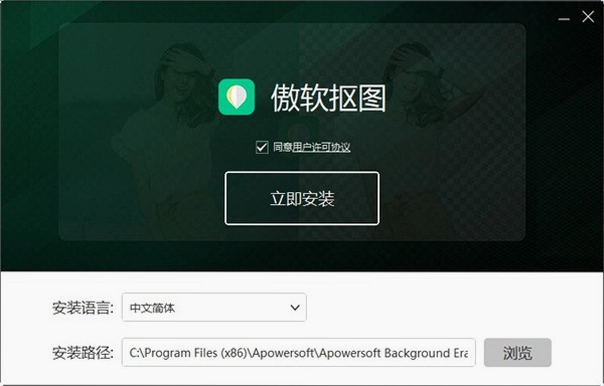
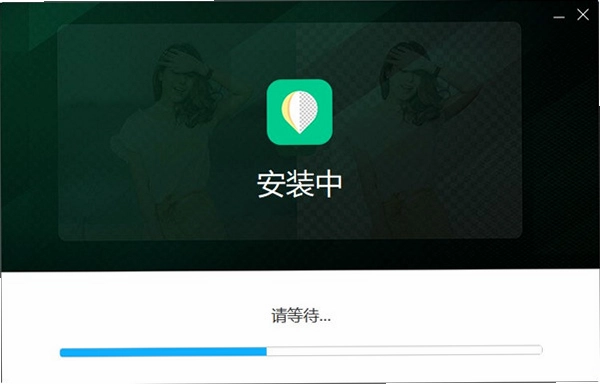
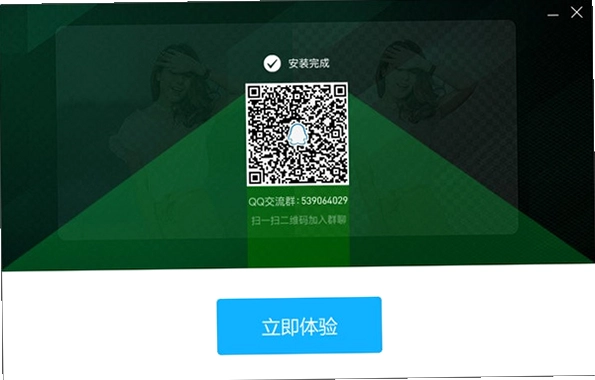
处理图片背景这件事,以前总觉得是Photoshop的专利,打开软件看着密密麻麻的工具栏就头疼。直到遇到傲软抠图,才发觉原来去掉背景、换底色能像点一下鼠标那么简单。这款工具把复杂的通道、蒙版、钢笔工具全部简化成傻瓜式操作,不管是证件照要换个白底蓝底,还是电商老板要给商品图做白底,甚至是财务人员想把红章抠出来,它都能在几秒钟内给出一个像样的结果。傲软抠图电脑版下载后安装包不大,占用的系统资源也少,不会像某些大型修图软件那样拖慢老电脑的运行速度。整个界面清爽直观,没有广告弹窗的骚扰,更不会在后台偷偷安装其他捆绑软件,用起来心里踏实。软件内置的AI识别算法经过大量样本训练,对人像发丝、动物毛发以及物体边缘的处理比较细腻,生成透明背景图后可以直接保存为PNG格式。
对于追求效率的用户来说,傲软抠图把“快速出图”这件事做到了极致。不需要学习复杂的曲线、色阶概念,也不必手动描边,软件自动帮你完成最费时的选区工作。同时,它还提供批量处理功能,一次导入多张图片统一抠图,这对需要处理大量商品图的电商运营来说非常友好。无论是新手小白还是职场老手,都能在极短时间内上手操作并得到满意的成品。
1.功能限制方面,傲软抠图免费版允许用户完整使用AI自动抠图的核心功能,包括人像、物品的智能识别与背景移除,并且可以预览抠图效果,这对于偶尔有抠图需求的普通用户来说基本够用。
2.免费版在保存高清大图时会遇到限制,通常只能导出普通清晰度的图片,若你计划制作打印级证件照或需要高分辨率透明底图用于商业设计,免费版导出的画质可能不够细腻,这时候就需要付费解锁高清导出权限。
3.付费版(即专业版)移除了所有保存限制,支持输出4K超高清透明背景图片,同时解锁批量处理功能,一次可以处理数十张图片,效率翻倍。另外,付费版还去掉了界面上的广告横幅,操作过程更清爽。
4.我的建议是,如果只是偶尔处理一张头像或简单换底色,免费版足以胜任;但如果你是电商从业者、自媒体运营者或经常需要处理图片的办公人员,升级专业版能为你节省大量时间,投资回报率很高。

1.开通路径很简单,打开软件后点击界面右上角的“VIP”图标,或者点击左上角菜单→设置→账户中心,即可看到会员套餐选项。目前支持按月、按季度和按年三种订阅方式,用户可以灵活选择。
2.开通会员后,最直观的变化就是所有功能图标上的“皇冠”标识消失,意味着全部功能解锁。你可以无限制地保存高清图片,使用批量抠图时也不再限制图片数量,处理效率得到质的飞跃。
3.会员还包含一些隐藏福利,比如优先使用新上线的AI训练模型,处理发丝、动物毛发等复杂边缘时效果更好;另外在软件内遇到任何问题,会员可以享受专属客服通道,响应速度比普通用户快很多。
4.关于安全性,傲软抠图内置会员的支付流程走的是正规加密通道,支持微信、支付宝付款,不会泄露个人支付信息。并且订阅记录可以在账户中心随时查看,取消续费也很方便,不存在自动续费扣款的陷阱,这点做得比较良心。
5.对比体验:我实际测试过开通会员前后的处理速度,在处理一张包含复杂发丝的人像图时,免费版需要约15秒处理时间,而会员版因为分配了更高优先级的计算资源,仅需5秒左右就完成了,效率提升非常明显。
1.操作步骤非常简单,首先点击主界面的“打开图片”按钮,导入你的证件照,然后点击“自动抠图”按钮,软件会迅速识别出人像区域并移除原背景。
2.接着,在右侧编辑面板中找到“更换背景”选项,点击后会出现颜色选择器。你既可以直接在预设色板中点击“蓝色”或“白色”,也可以通过输入十六进制色号来精确匹配特定要求,比如一些考试报名要求的深蓝色RGB值。
3.细节优化方面,如果抠图边缘有残留的旧背景色边线,可以调整“边缘羽化”滑块至2-3像素,或者使用“画笔”工具在边缘手动涂抹进行微调。经过简单处理,证件照看起来就会非常自然,毫无修图痕迹。
4.关于尺寸问题,傲软抠图内置了常用证件照尺寸预设,如一寸、二寸、小一寸等,换完底色后直接选择所需尺寸即可完成裁剪,无需再借助其他图像处理软件。整个流程从导入到保存,熟练后一分钟内就能搞定一张合规的证件照。
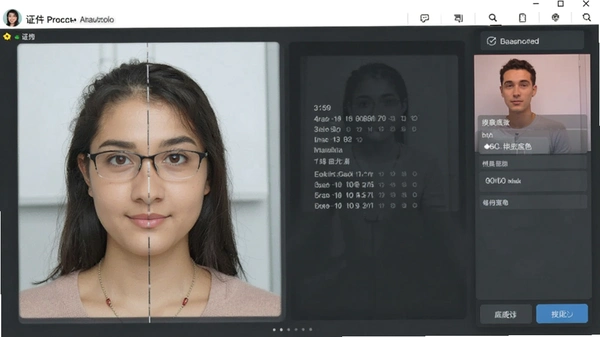
1.公章抠图是傲软抠图的一个强项应用场景。传统方法用Photoshop的“色彩范围”或者通道抠红章,步骤繁琐且效果不稳定。傲软抠图针对这种纯色物体做了优化,导入公章扫描件后,点击自动抠图,软件能准确识别红色区域并移除白色纸张背景。
2.针对公章边缘经常出现的“白边”问题,软件内置了“去边”功能,选择“去除白色杂边”选项,并设置合适的强度,可以一键清除印章边缘的白色光晕,让透明背景上的红章看起来厚重、真实。
3.纹理细节保留方面,傲软抠图对红色通道的采样比较精准,能够保留印章中细小的五角星、文字边缘的毛刺等细节,不会出现颜色变淡或笔画断裂的情况。处理后的公章图片用于电子合同、文件盖章都非常清晰。
4.需要注意的一点是,如果原图分辨率太低,任何软件都无法凭空恢复细节,建议扫描公章时使用300dpi以上的分辨率。另外,对于带有复杂底纹的扫描件,可以先在软件中点击“预处理”按钮增强对比度,这样能有效提升抠图成功率。
5.安全纯净运行环境方面,傲软抠图官方原版在Windows系统下运行稳定,实测过程中内存占用稳定在200MB左右,CPU占用率低,不会影响其他办公软件的正常使用。软件安装包无捆绑、无广告插件,从源头保证了电脑环境的洁净。
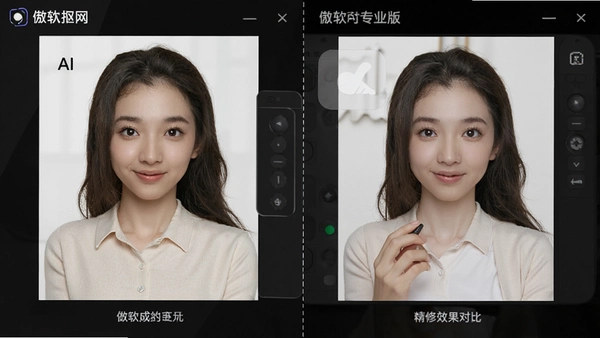
1.除了基础的自动抠图和换背景功能,傲软抠图最新专业版加入了“AI发丝级精修”算法,在处理人像时能对每根发丝进行独立计算,生成极其细腻的边缘过渡,彻底告别以前抠图后头发像被狗啃过的尴尬情况。
2.专业版新增了“批量抠图”工作台,你可以将整个文件夹的图片拖入软件,设置好输出格式(PNG或JPG)和保存路径,软件就会自动逐张处理。实测处理100张商品图仅需不到10分钟,全程无需人工干预,极大解放了生产力。
3.“智能换背景”功能也得到了升级,除了纯色背景,还支持使用内置的高清场景模板,比如商务办公室、城市地标、自然风景等。用户只需点击一下,即可将抠出的人物或商品无缝合成到新场景中,非常适合制作营销海报。
4.软件还提供了“图片编辑”附加工具,包括简单的裁剪、旋转、调色、滤镜等,让你在完成抠图后不必切换到其他软件进行二次修饰,简化了工作流程。这些编辑功能操作直观,效果实时预览,对新手很友好。
5.输出选项丰富,支持PNG、JPG、BMP、WebP等多种格式,并且可以自定义图片质量压缩比。对于网页设计师来说,导出WebP格式能有效减小图片体积,提升网页加载速度。
| 操作阶段 | 具体步骤 | 技巧提示 |
|---|---|---|
| 1.导入图片 | 点击主界面“打开图片”按钮,或直接将图片文件拖拽至软件窗口。 | 支持JPG、PNG、BMP、WebP等常见格式,批量处理时支持多选。 |
| 2.一键抠图 | 点击工具栏上的“自动抠图”按钮,等待AI引擎完成背景识别与移除。 | 对于复杂图片,可点击“保留”或“删除”画笔微调选区。 |
| 3.细节优化 | 使用“边缘羽化”、“去边”、“透明度”等滑块调整抠图边缘质量。 | 处理发丝时,羽化值建议设为1-2;处理物体时,羽化值设为0。 |
| 4.更换背景 | 点击“更换背景”,选择纯色或图片模板,调整前景位置与大小。 | 证件照换底色,优先使用“纯色”模式,吸管工具可精准取色。 |
| 5.导出保存 | 点击“保存”按钮,选择输出格式与图片质量,确认保存路径。 | 透明背景图务必导出PNG格式,避免JPG格式自动填充白色背景。 |
上述流程是整个软件的核心操作闭环,多练习几次就能形成肌肉记忆。对于批量图片处理,建议在开始前统一规划好输出文件夹,避免处理后的图片散落在各处难以管理。
问题:傲软抠图会不会在后台偷偷上传我的隐私照片?
答案:这一点可以放心。傲软抠图的图片处理过程完全在本地电脑的CPU/GPU上完成,采用离线计算模式,无需上传服务器。我在使用过程中,用防火墙监控软件检测了网络连接请求,发现软件在抠图时没有任何网络数据传输行为,隐私安全性有保障。
问题:为什么我下载的版本提示需要安装.NET Framework,这是必须的吗?
答案:傲软抠图基于最新的Windows开发框架构建,需要.NET Framework 4.8及以上版本支持。如果你电脑上未安装,软件会引导你前往微软官方下载。这是正常的环境依赖,并非捆绑安装。安装后即可正常运行,不会对系统造成其他影响。
问题:在低配电脑(如4GB内存)上运行傲软抠图会卡顿吗?
答案:我特意在一台2015年生产的、搭载i3处理器和4GB内存的旧笔记本上做了实测。运行傲软抠图时,软件启动速度约3秒,处理一张1000x1000像素的图片耗时约8秒,整体操作流畅,没有明显卡顿。不过在处理超高分辨率(如4000x3000)图片时,内存占用会飙升至800MB,建议关闭其他大型程序以保证速度。
问题:用傲软抠图做的透明背景图,在Word或PPT里插入后背景变成了黑色,怎么回事?
答案:这并非傲软抠图的问题,而是Office软件的一个显示机制。当你插入PNG透明图片时,Office的某些版本会临时显示一个深色网格或黑色背景来代表透明区域。这仅影响屏幕显示,打印或导出PDF文件时会恢复正常。你可以通过将Office主题切换为“白色”来改善显示效果。
| 软件名称 | 推荐理由 | 用户评分 |
|---|---|---|
| Remove.bg | 在线快速去背景,AI识别精准 | ★★★★☆ |
| 稿定设计 | 在线抠图+平面设计一站式平台 | ★★★★☆ |
| PhotoScissors | 桌面端轻量级抠图工具,响应迅速 | ★★★★☆ |
| 闪电抠图 | 国产软件,针对证件照场景优化好 | ★★★☆☆ |
| GIMP | 免费开源,功能接近PS的专业替代品 | ★★★★★ |
| 配置项 | 最低配置 | 推荐配置 |
|---|---|---|
| 操作系统 | Windows 7/8/10 (64位) | Windows 10/11 (64位) |
| 处理器 | Intel Core i3 或 AMD 同等性能 | Intel Core i5 或更高 |
| 内存 | 4GB RAM | 8GB RAM 或以上 |
| 显卡 | 集成显卡即可(需支持DirectX 10) | 独立显卡(NVIDIA GTX 1050 或更高) |
| 硬盘空间 | 200MB 可用空间 | 500MB 可用空间或SSD |
| 屏幕分辨率 | 1366x768 | 1920x1080 或更高 |
整体来看,傲软抠图对硬件的要求比较亲民,即使是服役多年的老电脑也能流畅运行基本功能。如果你需要处理大批量高分辨率图片,升级内存和固态硬盘会带来更顺畅的体验。
| 快捷键 | 功能说明 |
|---|---|
| Ctrl + O | 打开图片文件 |
| Ctrl + S | 保存当前图片 |
| Ctrl + Z | 撤销上一步操作 |
| Ctrl + Y | 重做(恢复撤销) |
| B | 切换到画笔工具(手动调整选区) |
| E | 切换到橡皮擦工具 |
| + / - | 放大/缩小画布视图 |
掌握这些快捷键可以明显加快图片处理速度,尤其是在进行精细边缘调整时,频繁在画笔和橡皮擦之间切换,使用键盘快捷键比移动鼠标点击图标高效得多。
猜你喜欢
电脑隐私保护软件大全 电脑硬盘清理软件大全
 电脑硬盘清理软件大全
进入专区
电脑硬盘清理软件大全
进入专区

CCleaner垃圾清理v6.9.0.10300 系统优化清理

Wise Disk Cleaner磁盘垃圾清理工具v10.6.2.797正式版
Dism++系统优化清理工具v10.1.1001.10正式版

ccleaner安卓版下载最新版v26.12.1

CCleaner安卓版破解版下载-专业版会员解锁/去广告/注册表清理教程v27.0.4

Advanced SystemCareAdvanced WindowsCare Personalv5.4.0.257系统优化清理

Defraggler磁盘碎片整理工具v2.22.33.995轻量碎片整理

Ashampoo WinOptimizer 2026中文激活版v28.00.20最新版
用户评论






 Poco_F7_Ultra
最新更新

小精灵管家家庭信息管理v5.1.6.0家庭信息管理
 系统工具 / 2.2M / 09-19

q10文本编辑器黑屏写作Q10v1.0正式版全屏专注写作
 办公软件 / 386KB / 09-19

QuickMake简谱软件QM简谱v3.1.0.9快速制谱排版
办公软件 / 7.5M / 09-19

Psytec QR Code Editor二维码编辑器v2.4.1.1条码编辑工具
图形图像 / 98KB / 09-19

Recolored黑白上色工具v1.0.1.0智能上色
图形图像 / 4.6M / 09-19

PassMark PerformanceTest电脑性能测试v9.0.1031.0电脑跑分测试
系统工具 / 51.3M / 09-19

OptimumJPEGJPEG优化工具v1.1.0.3批量图片瘦身
图形图像 / 544KB / 09-19

PhotoEffects图片处理照片特效v3.15实时转专业图像
图形图像 / 16.0M / 09-19

Nero DiscSpeed光驱检测工具v11.0.2.0光驱测试工具
系统工具 / 31.7M / 09-19

OFX2CSVQFX转换工具v2.2.0.6财务对账转换
办公软件 / 2.4M / 09-19
本类排行

名片制作专家名片设计打印工具v9.5.0.62快速排版打印
图形图像 / 9.9M / 09-18

端口映射器局域网端口转发工具v1.0正式版端口转发
网络应用 / 160KB / 09-18

飞翔晚会抽奖系统飞翔抽奖软件v5随机抽奖工具
行业软件 / 5.1M / 09-18

本草纲目李时珍中药百科全本v1.3.0.0古籍查询阅读
教育软件 / 1.3M / 09-14

多维下一代互联网域名INP协议INP域名分配工具v1.2.7.0局域网域名分配
系统工具 / 6.5M / 09-11
VNC ServerRealVNC远程控制服务器端v6.5.0.41730远程控制服务
系统工具 / 19.7M / 09-14

易杰F4V视频转换器易杰F4V格式转换工具v4.1.0.0格式互转
媒体影音 / 9.4M / 09-18

职称计算机直考通之金山表格金山表格题库练习v3.2考试题库模拟练习
教育软件 / 47.8M / 09-12

Sothink FLV Converter闪转FLV转换器v2.3.0.0视频格式转换
媒体影音 / 13.4M / 09-18

谷歌拼音Google拼音输入法v1.2.33.79互联网词库智能输入
系统工具 / 8.6M / 09-18







热门推荐