-

-
IntelliJ IDEA 2022中文破解版
- 大小:789.8M
- 时间:2026-09-12 17:49
- 性质:免费
- 版本:v2022.1.3

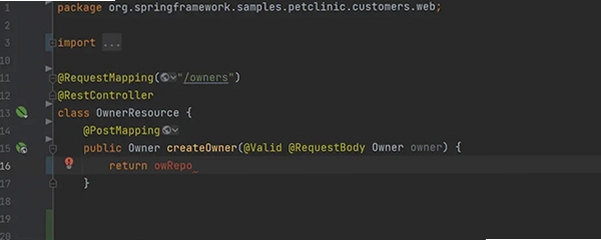
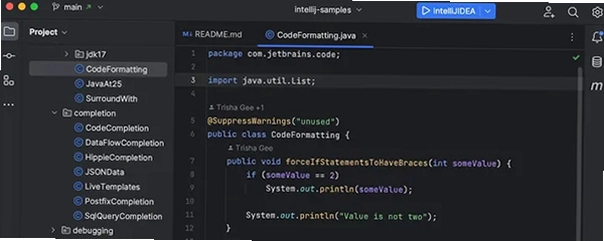
在Java开发圈里,IntelliJ IDEA 2022中文破解版一直是讨论度颇高的存在。不少刚接触IDE的朋友可能听说过“神器”这个说法,但真正上手后才发现,它的智能提示、代码分析以及调试体验,确实能实打实地提升写代码的效率。本文就从实际使用角度出发,聊聊这款开发工具的安装细节、日常操作以及那些容易被忽略的实用功能,帮助大家快速上手,少走弯路。无论你是刚入行的新手,还是想换工具的老手,这篇内容都能给你一些参考。
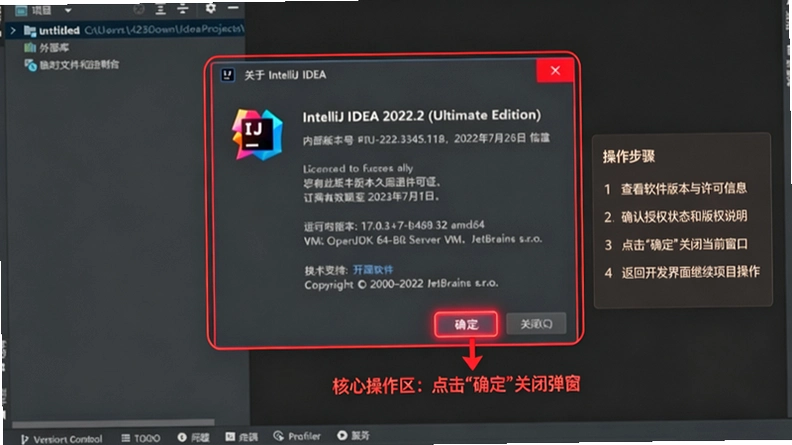
1.这是很多用户最关心的问题。从下载渠道来看,建议大家优先选择官方原版资源或者信誉较好的软件站,避免从不明来源获取安装包,这样能最大程度保证文件完整性。
2.关于激活,常见的破解方式是通过本地脚本或补丁。以本站提供的资源为例,解压后有一个Crack文件夹,里面包含一个“永久激活”程序,运行后点击确定即可完成激活。这个过程不涉及修改系统文件,也不会注入恶意代码,但杀毒软件有时会误报,添加信任即可。
3.需要提醒的是,任何破解行为都违反软件许可协议,仅供个人学习研究。如果用于商业项目,建议支持正版。另外,激活后不要随意更新版本,否则可能失效。
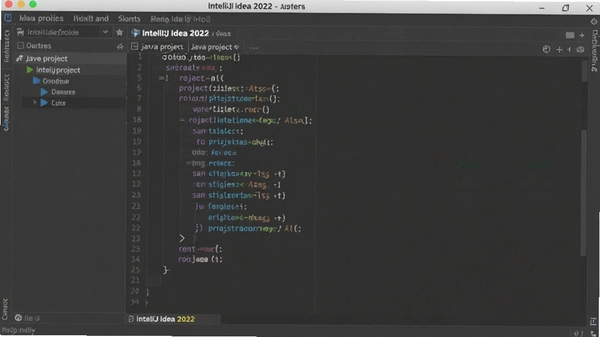
1.这个问题在社区里挺常见的,其实多半是运行配置(Run Configuration)没选对。点击右上角的下拉菜单,查看当前选中的是哪个配置,如果显示的是“Unnamed”或者别的类名,那可能就跳错了。
2.解决方法很简单:点击下拉菜单→编辑配置,检查左侧列表,把不需要的配置删掉,或者新建一个Application配置,指定好主类。另外,如果你在Maven项目里,注意别误点了pom.xml上的运行图标,那会触发整个构建周期,而不是运行单个Java类。
3.还有一种可能是IDEA的索引缓存出错了,导致运行目标错乱。可以试试菜单栏→文件→清除缓存并重启,一般能解决。
1.很多新手拿到软件后,面对满屏英文界面有点懵。其实汉化很简单,不需要额外下载汉化包。打开IDEA,进入欢迎界面或主界面,依次点击File→Settings(设置),在左侧找到Plugins(插件)。
2.在插件市场的搜索框里输入“Chinese”,找到“Chinese(Simplified) Language Pack EAP”这个插件,点击Install安装。安装完成后,IDEA会提示重启,重启后界面就变成中文了,非常方便。这一步相当于官方原版资源自带的本地化支持,无需担心兼容性。
3.如果你安装的是较老版本,可能插件市场里搜不到,那就需要手动下载插件包然后从本地安装,不过2022版基本都自带。
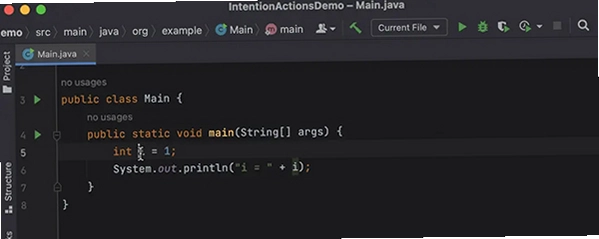
1.运行一个Java项目,首先得确保你有main方法。打开包含public static void main(String[] args)的文件,在代码行号左侧会出现一个绿色的三角形图标,点击它,选择运行“类名.main()”。这是最直接的方式。
2.如果你是Maven或Gradle项目,导入后IDEA会自动识别依赖。对于SpringBoot项目,找到带有@SpringBootApplication注解的启动类,点击旁边的绿色图标即可启动。如果想用命令,可以打开右侧的Maven工具窗口,展开Lifecycle,双击clean和install,或者直接运行spring-boot:run。
3.对于传统的JavaWeb项目,需要配置Tomcat。点击右上角的添加配置→+号→Tomcat Server→Local,然后指定Tomcat路径,在Deployment选项卡中添加项目工件,最后点击运行按钮就能启动了。整个过程不算复杂,关键是路径别配错。
| 操作 | 快捷键 | 说明 |
|---|---|---|
| 智能补全 | Ctrl+Shift+Space | 根据上下文提示变量、方法等 |
| 快速修复 | Alt+Enter | 显示意图操作,快速修复错误 |
| 全局搜索 | 双击Shift | 搜索类、文件、符号等 |
| 运行当前类 | Shift+F10 | 直接运行有main方法的类 |
| 重命名 | Shift+F6 | 重命名变量、类、方法,自动更新引用 |
以上是日常使用频率较高的快捷键,熟练后能节省不少时间。
问:IntelliJ IDEA 2022破解版和正版有什么区别?
答:功能上完全一样,破解版只是绕过了授权验证。不过破解版无法获得官方技术支持,而且可能无法使用某些在线服务,比如IDE的云同步。另外,破解补丁容易被杀毒软件误报,介意的话建议购买正版。
问:为什么我安装后打不开,提示找不到JDK?
答:IDEA本身不包含JDK,需要单独安装。去Oracle官网下载JDK8或11,配置好JAVA_HOME环境变量,然后重新启动IDEA即可。如果还不行,可以在IDEA的Project Structure里手动指定JDK路径。
问:激活后能正常更新吗?
答:最好不要更新。破解补丁是针对特定版本的,一旦升级,激活可能失效,而且新版本可能会修复破解漏洞。建议关闭自动更新,手动控制版本。
| 项目 | IntelliJ IDEA 2022 | Eclipse | VS Code |
|---|---|---|---|
| 内存占用(空项目) | 约1.2GB | 约800MB | 约400MB |
| 智能补全准确率 | 高,上下文感知强 | 中等,需要插件 | 中等,依赖扩展 |
| 启动速度 | 较慢,需预热 | 中等 | 快 |
| 重构功能 | 强大且安全 | 基础 | 基础 |
从实际体验看,IDEA虽然吃内存,但换来的是流畅的编码体验和强大的分析能力。如果你的电脑配置较低(8GB内存以下),建议调低IDEA的内存分配,或者考虑使用轻量级IDE。
| 软件名称 | 功能优势 | 推荐理由 | 评分 |
|---|---|---|---|
| Eclipse | 免费开源,插件生态成熟 | 老牌Java IDE,适合初学者 | ★★★★ |
| Visual Studio Code | 轻量快速,扩展丰富 | 多语言支持,前端开发利器 | ★★★★★ |
| NetBeans | 官方支持,界面简洁 | 适合学习Java SE和EE | ★★★ |
| MyEclipse | 集成SSM,企业级开发 | 适合JavaEE项目快速开发 | ★★★ |
| Android Studio | 专为Android优化 | 开发Android应用首选 | ★★★★★ |
| 配置项 | 最低配置 | 推荐配置 |
|---|---|---|
| 操作系统 | Windows 10 64位 | Windows 11 64位 |
| CPU | 双核处理器 | 四核及以上 |
| 内存 | 4GB | 16GB |
| 磁盘空间 | 2.5GB可用 | SSD 5GB以上 |
| 显示器分辨率 | 1280x800 | 1920x1080或更高 |
如果你用的是老电脑,建议在安装时勾选“创建桌面快捷方式”之外,再调整IDEA的虚拟机内存参数(bin目录下的idea64.exe.vmoptions),把-Xmx调低一些,能缓解卡顿。
猜你喜欢
IntelliJ IDEA
用户评论






 Sony_Xperia_1_VII
最新更新
IntelliJ IDEA 2022中文破解版v2022.1.3
 开发编程 / 789.8M / 09-12

Altair EDEM Professional 2026汉化激活版v2026.0 专业版
 行业软件 / 1.70G / 09-12

云日历最新版v3.3.6.0日程提醒工具
系统工具 / 12.9M / 09-12

TyporaMarkdown文本编辑器v1.12.4正式版
办公软件 / 93.9M / 09-12

欧陆风云2Europa Universalis IIv1.09最新版
PC游戏 / 51.6M / 09-12

深度数据恢复软件深度硬盘U盘恢复工具v29.1.6.0数据恢复专家
系统工具 / 4.8M / 09-12

幕布思维导图大纲笔记v3.7.3思维导图版
办公软件 / 73.8M / 09-12

Wise Care 365电脑清理优化工具箱v5.5.9系统清理专家
系统工具 / 10.9M / 09-12

转转大师阅读器PDF阅读工具v2.0.0.0全能PDF阅读
办公软件 / 6.9M / 09-12

ShareX图片截图录制工具v13.6.1.0屏幕捕捉分享
系统工具 / 7.9M / 09-12
本类排行

taptap电脑端下载v2026.8.25-rel.4
行业软件 / 105.5M / 09-04

蝙蝠电脑版官方下载v3.7.3
聊天通讯 / 139.2M / 08-21

腾讯QClaw官方下载免费2026最新版v0.2.22
行业软件 / 2.8M / 07-08

小白羊云盘官方版v5.0.2
网络应用 / 99.0M / 07-17

Adobe XD破解版免费下载v61.0.12.1
办公软件 / 7.3M / 08-06

楼月鼠标连点器免费版v3.0
系统工具 / 317KB / 07-07

UltraISO软碟通绿色完美破解版下载v9.7.6.3860
系统工具 / 5.3M / 07-11

动漫共和国电脑端下载v1.4.4
媒体影音 / 27.1M / 07-03

wps office2026专业版破解版下载v12.8.2.21555
办公软件 / 355.7M / 08-15

蛋播星球pc端下载(蛋蛋不语电脑版)v1.0.2(08-20)
媒体影音 / 37.1M / 09-09







热门推荐