-

-
CAXA CAM制造工程师2022免费版
- 大小:1.30G
- 时间:2026-09-09 22:32
- 性质:免费
- 版本:v2022Windows64位版
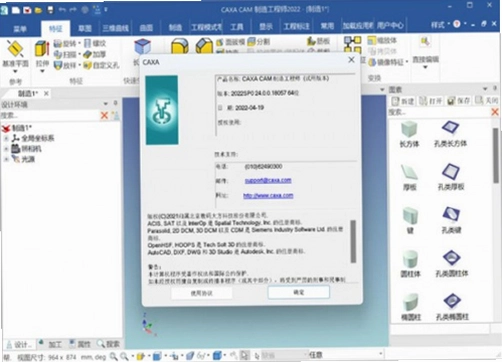
提到国产CAM软件,CAXA CAM制造工程师2022免费版在机械加工圈子里一直有着不错的口碑,很多人第一次接触数控编程就是用它入门的。这款软件把三维建模和数控编程整合在同一个界面里,不用在造型软件和编程软件之间来回切换,省了不少事。它内置了三十多种加工策略,像常用的区域粗加工、等高线精加工、参数线加工这些都有,还支持智能特征识别和知识加工模板,新手照着模板设置参数就能生成刀路。多线程计算让刀路生成速度挺快,复杂零件也不用干等着。建模方面,拉伸、放样、网格面这些工具都有,能搞定大多数零件的几何模型。软件本身是官方原版资源,下载渠道正规,安装过程干净,没有捆绑那些乱七八糟的插件,运行环境安全纯净,可以放心用。
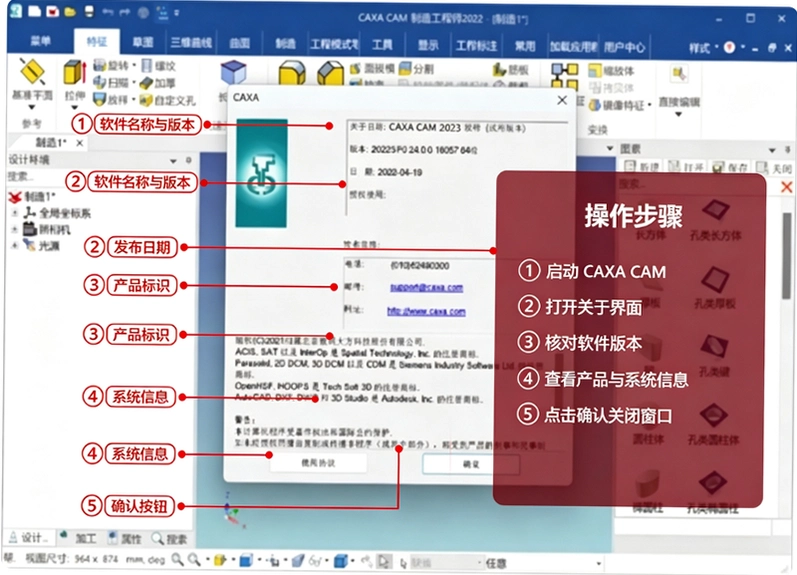
1.安装前先关掉杀毒软件和Windows Defender实时防护,免得误删Crack文件。然后右键压缩包选择解压到当前文件夹,注意路径别带中文,不然容易出乱码。
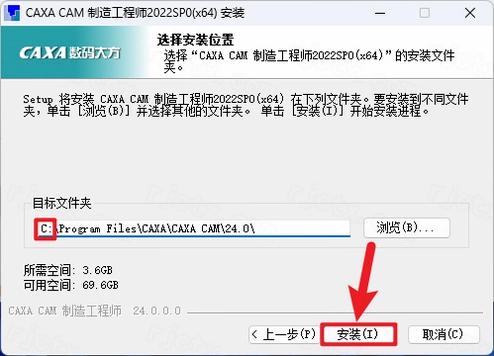
2.进入解压后的文件夹,找到Setup程序,右键以管理员身份运行。这一步很关键,权限不够可能导致安装中断或组件注册失败。点击下一步,勾选我接受协议,然后修改安装路径。默认装C盘,想改到D盘就直接把路径第一个字母改成D,比如C:\CAXA改成D:\CAXA。
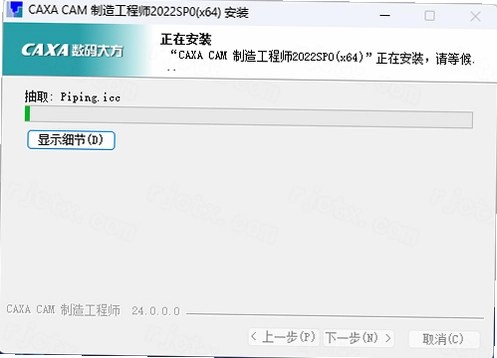
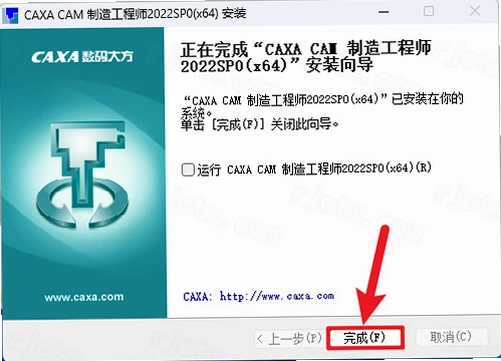
3.点安装后等进度条跑完,大概两三分钟。完成后先别急着启动,去解压文件夹里找到Crack文件夹,把里面两个文件全部复制。然后右键桌面生成的CAXA CAM制造工程师图标,选择打开文件所在位置,在打开的目录空白处右键粘贴,提示替换就选替换目标文件。
4.最后双击桌面图标启动,能正常进入主界面就算装好了。如果启动时提示缺少dll文件,多半是Crack没覆盖到位,重新复制一遍就行。
1.虽然标题写的是2022版,但很多老用户习惯拿它跟2025版对比。2025版在界面布局上做了调整,工具栏图标更扁平化,但核心操作逻辑没变,用过2022版的人上手2025版基本不用重新学。不过2025版新增了智能孔特征识别和更高效的刀路连接优化,这些在2022版里没有,需要花点时间熟悉新菜单位置。
2.对于习惯用快捷键的老手,2025版保留了大部分默认快捷键,比如F5刷新、Ctrl+Z撤销,但新增了几个组合键用于快速切换加工策略。2022版用户升级时,最好先看一下帮助文档里的快捷键列表,避免肌肉记忆按错。
3.实际对比下来,2025版在计算大型模具刀路时速度提升了大约20%,但电脑配置要求也高了一些。如果只是做简单零件,2022版完全够用,而且占用内存更小,老电脑跑起来更流畅。
1.完全可以。这是它的核心功能,不只是画图,更重要的是输出机床能认的G代码。操作流程是:先建模或导入零件模型,然后选择加工策略(比如等高线精加工),设定刀具参数和切削参数,软件自动计算刀路并显示在屏幕上。这时候可以点击仿真按钮,看看刀路有没有过切或者碰撞。
2.确认刀路没问题后,点击后处理菜单,选择对应的机床系统。软件内置了FANUC、SIEMENS、三菱等常见系统的后处理文件,如果你用的机床比较特殊,也可以自己编辑后处理文件。选好后处理,点生成代码,就会弹出文本窗口显示G代码。把代码复制到U盘,或者通过串口传输到机床就能加工了。
3.有个小技巧:在生成代码前,先检查一下工件坐标系是否设置正确,一般用G54。另外,刀具号要和机床刀库对应,不然换刀会出错。第一次用建议先空跑仿真一遍,再用废料试切,确认没问题再上真件。
1.很多用户以为这软件只能做单件编程,其实它也能处理多零件装配。打开主文件后,点击菜单栏的文件→输入,选择之前保存的零件文件(支持.exb、.igs、.step格式)。导入后,零件会出现在特征树里,但位置可能不对,需要调整。
2.用三维球工具来定位。选中导入的零件,按空格键激活三维球,拖动三个方向的控制手柄就能平移,或者右键手柄输入精确坐标。如果要对齐两个零件的面,可以用三维球的智能捕捉功能,选中一个面再选另一个面,软件会自动贴合。这个过程有点像搭积木,多试几次就熟练了。
3.需要注意,CAXA CAM的装配是静态的,不能做运动仿真。如果想检查干涉,可以用测量工具量一下配合面的距离。如果零件特别多,建议分几个文件分别建模,最后再装配,比在一个文件里画好管理。
1.新手入门最快的方式是看官方自带的帮助文档,按F1就能打开,里面有每个命令的详细说明和操作示例。不过帮助文档比较枯燥,建议配合视频教程学。B站上搜CAXA制造工程师教程,能找到很多免费系列视频,从画图到编程一步步讲,跟着做一遍基本就上手了。
2.还有一个办法是看软件自带的实例文件。安装目录下有个Examples文件夹,里面有几个典型的零件模型和刀路文件,打开看看别人是怎么设置的,比自己瞎琢磨效率高。另外,CAXA官网的技术支持区有FAQ和操作技巧文章,遇到问题先搜一下。
3.如果预算充足,可以买一本《CAXA制造工程师实用教程》,书里案例多,步骤截图也清楚,适合放在手边随时翻。不过书里的版本可能旧一点,但核心功能没变,照样能学。
问:打开软件提示找不到加密锁怎么办?
答:这个通常是Crack文件没覆盖正确。重新打开安装包里的Crack文件夹,把两个文件复制到安装目录下替换。如果还不行,检查一下杀毒软件是否隔离了文件,恢复并加入信任区。
问:刀路计算时软件卡死不动了,怎么回事?
答:可能是模型太复杂或者刀具参数设置不合理。先试试简化模型,比如隐藏不加工的曲面。另外检查一下切削深度和步距是否太小,导致计算量爆炸。建议先用默认参数算一遍,再慢慢调。
问:生成的G代码能直接拿到机床上用吗?
答:如果后处理选对了机床型号,基本能用。但不同机床的换刀指令、冷却液开关可能有差异,最好先在机床的模拟功能里跑一遍。另外注意G代码开头和结尾的固定格式,有些机床需要特定的M代码。
问:怎么把实体模型导出成STL格式用于3D打印?
答:点击文件→另存为,在保存类型里选STL格式就行。但CAXA CAM的STL导出精度可能不够高,如果要求高精度,建议用专业3D建模软件转换。
| 测评项目 | 实际表现 | 备注 |
|---|---|---|
| 建模速度 | 拉伸、旋转操作响应快,复杂曲面稍有延迟 | 老电脑也能跑,但卡顿明显 |
| 刀路计算 | 中等复杂度零件约30秒出刀路 | 比Mastercam略慢,但可接受 |
| 仿真效果 | 实体仿真清晰,能看出过切 | 但无法模拟机床实际运动 |
| 后处理兼容性 | 内置常用机床后处理,可自定义 | 设置向导方便 |
整体来看,CAXA CAM制造工程师2022在功能上足够应付中小型企业的日常加工需求,但界面稍微老旧,高DPI屏幕下字体模糊。内存占用方面,打开一个中等装配体大约占用1.5GB内存,比SolidCAM要低不少,低配电脑也能流畅运行。不过它的曲面加工策略不如UG丰富,复杂五轴联动编程还是建议用专业软件。
| 配置项 | 最低配置 | 推荐配置 |
|---|---|---|
| 操作系统 | Windows 7 64位 | Windows 10/11 64位 |
| CPU | 双核2.0GHz | 四核3.0GHz以上 |
| 内存 | 4GB | 8GB以上 |
| 显卡 | 集成显卡 | 独立显卡1GB显存 |
| 存储空间 | 2GB可用空间 | 5GB以上SSD |
| 显示器 | 1024×768分辨率 | 1920×1080分辨率 |
| 快捷键 | 功能 |
|---|---|
| F5 | 刷新视图 |
| F6 | 正视于XY平面 |
| F7 | 正视于XZ平面 |
| F8 | 正视于YZ平面 |
| Ctrl+Z | 撤销 |
| Ctrl+Y | 重做 |
| Ctrl+C | 复制 |
| Ctrl+V | 粘贴 |
| 空格键 | 激活三维球 |
| Ctrl+鼠标滚轮 | 缩放视图 |
猜你喜欢
caxa cam制造工程师
用户评论






 Windows 11
最新更新
CAXA CAM制造工程师2022免费版v2022Windows64位版
 行业软件 / 1.30G / 09-09

魔镜修图软件免费版v4.21.1 电脑版 极速AI修图
图形图像 / 191M / 09-09

solidworks2026中文解锁版vSP1.1最新版本三维建模设计
图形图像 / 14.93G / 09-09

CAXA CAM数控车2023免费版v2023完整版
行业软件 / 493.2M / 09-09

AutoCAD Architecture 2020破解版v2020.1.6 简体中文版
图形图像 / 1.79G / 09-09

CAXA 3D实体设计2022免费版v2022 三维设计全能工具
 图形图像 / 2.70G / 09-09

CAXA 3D实体设计2023完整版v2023
图形图像 / 2.98G / 09-09

Vectorworks 2021中文破解版v2021 三维建筑设计利器
图形图像 / 3.13G / 09-09

天使华音游戏完整版下载v1.2.3 官方版
PC游戏 / 109M / 09-09

枪手克莱夫Clive游戏完整版下载v2.0.3 绿色版
PC游戏 / 22M / 09-09
本类排行

驻留Stay电脑版官方版v1.0.5 完整版
PC游戏 / 180.3M / 09-04

超级跳跃忍者Super Hyperactive Ninja电脑版官方版v2.0绿色版
PC游戏 / 475.2M / 07-23
Fhtagn!- Tales of the Creeping Madness(蠕行疯狂传说)电脑版v1.0.3官方版
PC游戏 / 104.0M / 07-24

机械矿工Mechanic Miner电脑版官方版v1.0绿色版
PC游戏 / 537.6M / 08-03

我讨厌向后跑I Hate Running BackwardsPC版最新v1.0官方版
PC游戏 / 643.2M / 07-25

Sigi西吉游戏电脑版v3.2.1官方版
PC游戏 / 18.0M / 08-08

还魂尸传奇电脑版最新版v1.2.0官方版
PC游戏 / 61.5M / 07-25

脸黑CHUCHEL Chuchel电脑版v1.0.3 单机版
PC游戏 / 649.9M / 07-25
骑马与砍杀圣战游戏电脑版v3.1绿色版
PC游戏 / 530.7M / 07-25

南斯拉夫之旅旅游模拟游戏v1.2.3 绿色版
PC游戏 / 1.71G / 08-19




热门推荐