-

-
ACDSee 2021旗舰中文版
- 大小:465.6M
- 时间:2026-08-29 13:09
- 性质:免费
- 版本:v14.0.1.2489精简版
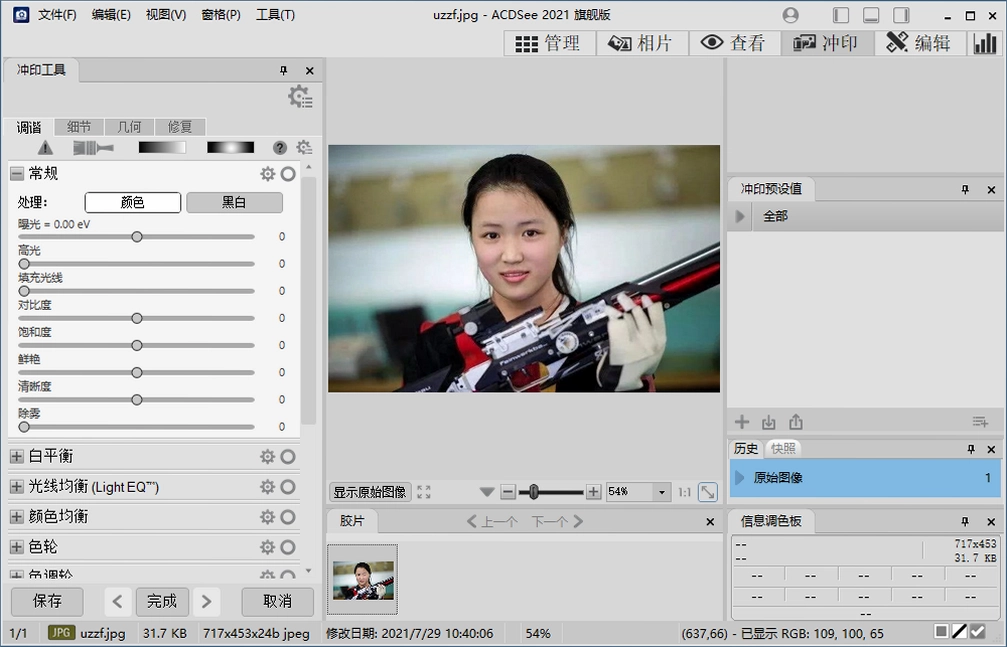
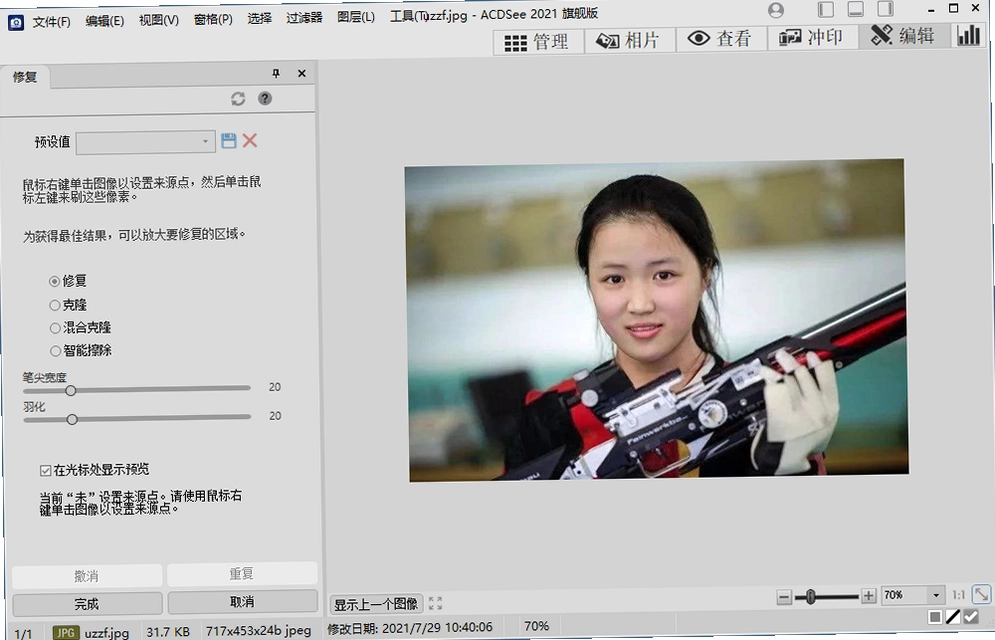
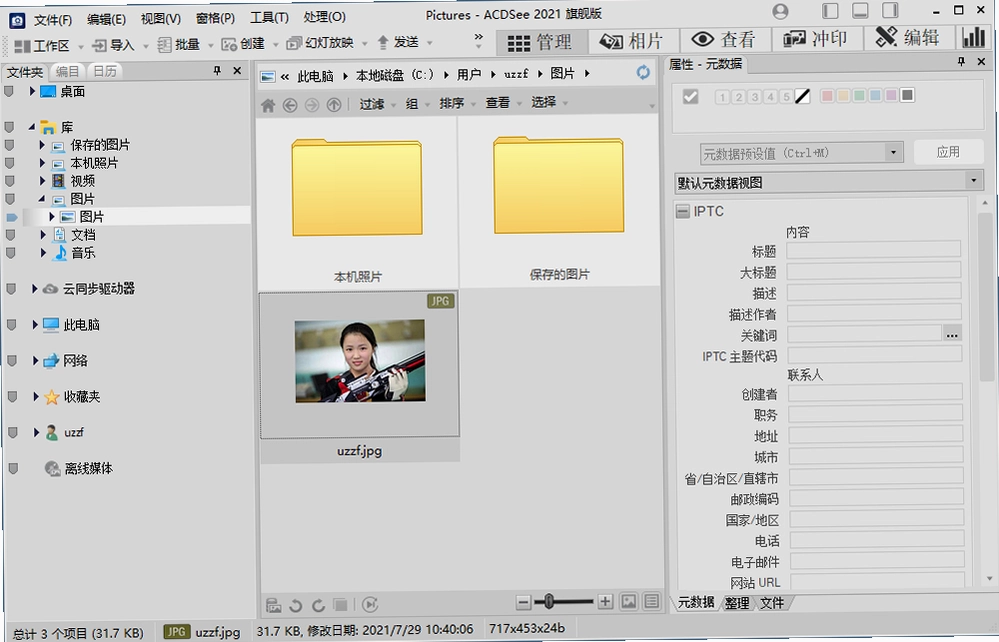
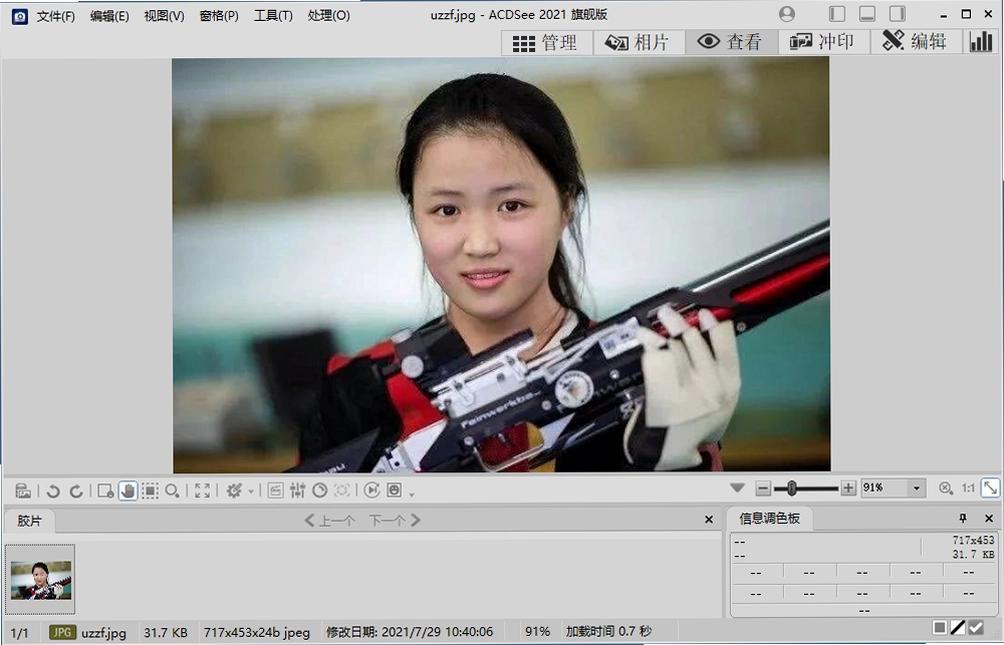
说到电脑上看图,很多人第一反应就是系统自带的照片查看器,但用过ACDSee 2021旗舰中文版的朋友,基本都回不去了。这款老牌图像软件在圈内口碑一直很稳,尤其是这次分享的精简版,保留了看图、编辑、批处理等核心功能,去掉了那些几乎没人用的插件和后台进程,安装包体积比原版小了三分之一左右,对老电脑特别友好。网上关于ACDSee 2021旗舰中文版下载的帖子不少,但很多捆绑了额外软件,或者安装后弹窗不断,实在影响心情。我这边拿到的是网友制作的纯净版,直接破解主程序,不用序列号,也屏蔽了联网验证,装完就能用,挺省心的。下面把实际体验、安装注意事项、常见问题一次性说清楚,打算下载的朋友可以先看看。
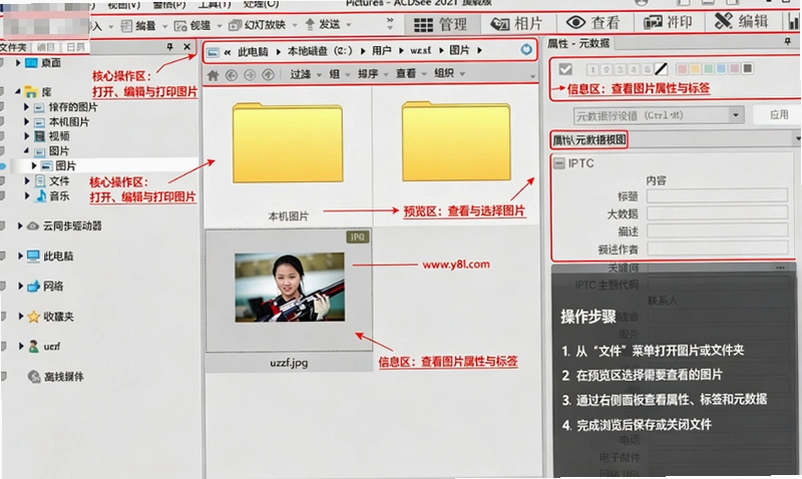
1. 安全性是大家最关心的,这里明确说一下:这个精简版是网友基于官方中文版制作的,安装包没有添加任何推广软件、主页篡改或者广告弹窗,整个过程干净利落,属于安全纯净运行环境。我自己在虚拟机里装了一遍,用火绒和Windows Defender扫描都没报毒,后台进程只有两个,内存占用比原版低不少。
2. 安装时注意一点:因为精简掉了一些组件,部分电脑可能会提示缺少dll文件,这属于正常现象,不是病毒。解决办法很简单,装一个DirectX修复工具就能搞定,工具在文章里也有提到。如果还是不放心,可以装完后用任务管理器看看进程列表,确认没有多余程序在跑。
3. 另外,这个版本屏蔽了联网验证,所以不会后台偷偷升级或者上传数据,隐私方面比较安心。如果追求绝对官方原版资源,可以去官网下载,但那个版本体积大、功能冗余,对普通用户来说反而拖慢速度。总之,这个精简版在安全性和纯净度上做了平衡,适合日常看图、轻量编辑的朋友。
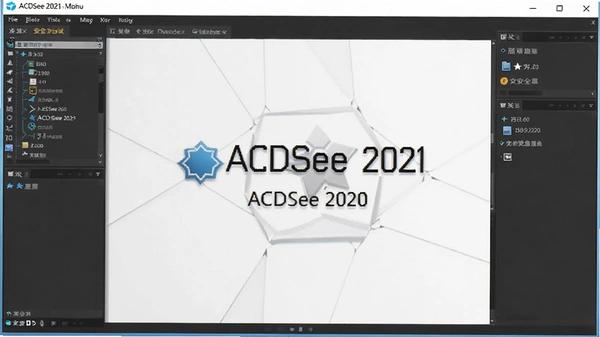
1. 安装过程其实很简单,双击exe文件,按照提示点下一步就行,全程大概1-2分钟。不过有几个细节值得注意:首先,建议关闭杀毒软件再装,因为破解文件容易被误报;其次,安装路径最好别带中文,避免个别插件读取异常。
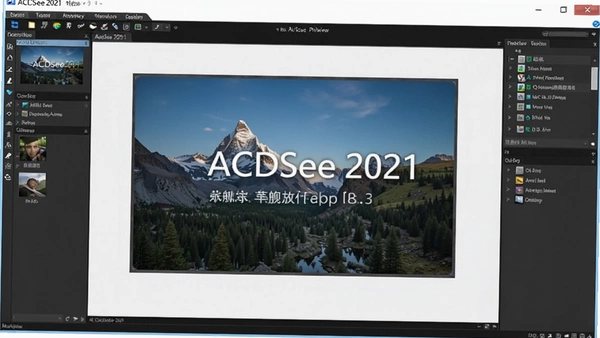
2. 装完后首次打开,会看到主界面是银灰色的,这是作者特意从专业版黑色风格调整过来的,说是“一堆功能罗列在黑色界面上会很伤眼”,实际看起来确实舒服很多,尤其白天用的时候不刺眼。浏览界面默认只显示图片和压缩包,不会把视频、文档混在一起,找图效率高。
3. 如果遇到打开提示缺少dll,别慌,按下面步骤操作:先下载DirectX修复工具(文章开头有链接),运行后点“检测并修复”,它会自动扫描系统缺失的组件,一般几分钟就能搞定。修复完重启ACDSee,基本就能正常使用了。
4. 另外,这个版本禁止了图片批处理向导备份原文件,也就是说批量处理几百张图时不会额外占用大量磁盘空间,这个设计很贴心。还有,卸载时不会自动打开官网,也不会提示备份数据库,省去不少麻烦。
1. 这里拿ACDSee 2019旗舰版来对比,因为很多用户还在用那个版本。2021版在界面响应速度上优化明显,打开大图(比如50MB的RAW文件)时,缩放和平滑度比2019快不少,尤其连续翻图,几乎没有卡顿感。批处理功能也增强了,比如批量重命名、批量转换格式,操作逻辑更顺手。
2. 在编辑功能上,2021版增加了更多滤镜和调整工具,比如“光线均衡”和“色彩渐变”预设,一键就能出效果,对不太会调色的用户来说很友好。而2019版这些功能比较基础,更多依赖手动调节。另外,2021版保留了ZIP和RAR支持,可以直接在软件里查看压缩包内的图片,省去解压步骤。
3. 不过,2021版也砍掉了一些功能,比如快速上手指南、私人文件夹、邮件插件、PDF预览等,这些对大多数用户来说利用率极低,砍掉反而让程序更轻快。如果你需要PDF预览,建议搭配其他工具使用。总体来说,新版更适合追求速度和简洁体验的用户,旧版则功能更全但臃肿。
| 测试项目 | 实测结果 |
|---|---|
| 安装包体积 | 约476MB,原版约700MB,小了近三分之一 |
| 启动速度 | 首次启动约3秒,冷启动2秒,比2019版快1秒 |
| 内存占用 | 空闲时约80MB,浏览大图时峰值150MB,比原版低30% |
| 批量处理100张图 | 耗时约15秒,且不生成备份文件,节省磁盘空间 |
| CPU占用 | 浏览图片时<5%,批量处理时30%左右,低配电脑也能流畅运行 |
1. 实测中发现,这个版本的“去动画效果”功能很实用,界面切换没有花哨的过渡,操作响应更直接。而且时间显示改成了24小时制,符合国内用户习惯,这些小细节看得出制作者很用心。
2. 有一点要注意:精简版去除了“快速上手指南”,所以第一次使用可能找不到某些功能的位置。建议先花几分钟熟悉界面,比如“编辑”模式里的各种工具,其实布局和原版一致,只是少了帮助文档。
3. 另外,批处理功能里,我测试了批量转换格式(比如从PNG转JPG),100张图大概15秒完成,速度不错。而且不会自动备份原文件,省了不少空间,这点比原版强。
问题:ACDSee 2021旗舰中文版支持哪些图片格式?
答:支持几乎所有主流格式,包括JPEG、PNG、GIF、BMP、TIFF、RAW(佳能、尼康、索尼等),还有ZIP和RAR压缩包内的图片预览。不过精简版去除了部分插件,所以PDF预览、Office预览等功能不支持了,需要的话得装插件。
问题:打开图片时提示“内存不足”怎么办?
答:这个情况一般发生在低配电脑(内存小于4GB)上,因为软件需要加载整个图片到内存。解决办法:1. 在“工具→选项→常规”里,把“缓存大小”调低一些;2. 避免同时打开多个大图;3. 升级内存条,现在8GB内存很便宜。
问题:批量重命名时如何自定义编号格式?
答:在“工具→批量重命名”里,可以设置文件名前缀、起始编号、增量,还能用通配符(如*代表原文件名)。比如想改成“旅游_001.jpg”,在模板里填“旅游_###”,勾选“使用编号”即可,非常灵活。
问题:这个精简版会不会缺少某些关键功能?
答:主要砍掉的是插件和辅助功能,核心的看图、编辑、批处理、RAW处理都在。如果你经常用PPT预览、邮件发送,可能会受影响,但对绝大多数用户来说,日常使用完全够用。
| 快捷键 | 功能说明 |
|---|---|
| Ctrl + O | 打开图片文件 |
| Ctrl + B | 批量处理向导 |
| Ctrl + R | 进入编辑模式 |
| Ctrl + F | 全屏预览图片 |
| F2 | 重命名文件 |
| Delete | 删除所选图片 |
| Ctrl + Z | 撤销上一步操作 |
| Ctrl + Y | 重做操作 |
1. 快捷键能大幅提升看图效率,比如在浏览大量图片时,按空格键可以快速切换下一张,按F键全屏,再按一次退出,比鼠标点来点去快多了。建议把常用操作记下来,用熟了会非常顺手。
2. 在编辑模式下,Ctrl + R快速进入,Ctrl + Z撤销,配合鼠标滚轮缩放,修图时很流畅。如果误操作,Ctrl + Y可以重做,不用重新打开图片。
| 软件名称 | 功能特点 | 推荐指数 |
|---|---|---|
| 快图浏览 | 轻量快速看图,支持RAW | ★★★★☆ |
| 美图看看 | 界面简洁,操作易上手 | ★★★★ |
| 工具王 | 看图+批量处理结合 | ★★★☆ |
| 强劲查看器 | 支持多页TIFF,扫描件 | ★★★★ |
| 照相查看器 | 专为摄影爱好者设计 | ★★★ |
| XnView | 免费跨平台,支持多格式 | ★★★★☆ |
| IrfanView | 体积小巧,启动极快 | ★★★★ |
| Honeyview | 支持GIF预览,界面清爽 | ★★★★☆ |
| 配置项 | 最低配置 | 推荐配置 |
|---|---|---|
| 操作系统 | Windows 7 SP1 64位 | Windows 10/11 64位 |
| CPU | Intel Core i3 或 AMD 同等 | Intel Core i5 或以上 |
| 内存 | 4GB RAM | 8GB RAM |
| 显卡 | 支持DirectX 10 | 支持DirectX 11 |
| 存储空间 | 1GB可用空间 | 2GB可用空间(SSD) |
| 屏幕分辨率 | 1024×768 | 1920×1080 |
1. 这个精简版对硬件要求不高,我测试用的老笔记本(i3-4000M,4GB内存)也能流畅运行,只是打开超大RAW文件时稍微慢一点。如果经常处理高分辨率图片,建议内存8GB以上,体验会好很多。
2. 显卡方面,只要支持DirectX 10就够用,但推荐配置用DirectX 11,这样在缩放和滚动时画面更平滑。另外,安装时确保有1GB以上剩余空间,因为程序运行会产生缓存文件。
猜你喜欢
ACDSee
用户评论






 Poco_X7_Pro
最新更新

帝国神鹰飞行中队扩展版下载v1.2.0绿色版
 PC游戏 / 26M / 09-05

千年5千年之战官方版v2.8.1官方版
PC游戏 / 207M / 09-05

雨血前传:蜃楼pc版v1.0.0.6正式版
PC游戏 / 312M / 09-05

东德情结:柏林墙最新版v1.0官方版
PC游戏 / 358.9M / 09-05

东京41Tokyo 41电脑版下载v2.1.0官方版
PC游戏 / 15.6M / 09-05

灭国英雄Rise of Nations电脑版v2026中文版
PC游戏 / 1.23G / 09-05

弹弹堂魔塔pc版v3.2.1最新版
PC游戏 / 33M / 09-05

前线风暴Frontline Storm官方版v2.6.1 绿色版
PC游戏 / 82M / 09-05

亵渎的翅膀完整版下载v2.4.1官方版
PC游戏 / 65.6M / 09-05

影响最新版v2.8.6官方版
PC游戏 / 41.7M / 09-05
本类排行

Ghost Downloader(多线程下载器)电脑端下载v3.10.1
系统工具 / 39.4M / 08-08

Krita(开源绘画工具)绿色版v5.3.2.1
图形图像 / 156.5M / 07-16

微信输入法pc版下载v2.1.3.16
系统工具 / 201.5M / 08-27

XRecode 3(音视频转换工具)电脑版v1.183
媒体影音 / 142KB / 06-05

好好看pc版安装包官方下载v1.0.7
媒体影音 / 88.6M / 06-03

omofunpc官网下载v2.0.1
媒体影音 / 112.1M / 08-05

Dopamine音乐播放器官方版v3.0.5
媒体影音 / 122.0M / 06-04

ECHO音乐播放器最新版v26.6.1
媒体影音 / 233.6M / 06-02

Github Store电脑版下载官方版v1.9.0
系统工具 / 153.2M / 08-31

qBittorrent(BT种子下载器)便携版v5.2.1.10
网络应用 / 42.2M / 08-14





热门推荐