-

-
ACDSee 2023旗舰版免费版
- 大小:827.8M
- 时间:2026-09-05 15:48
- 性质:免费
- 版本:v2023汉化包
解锁专业版
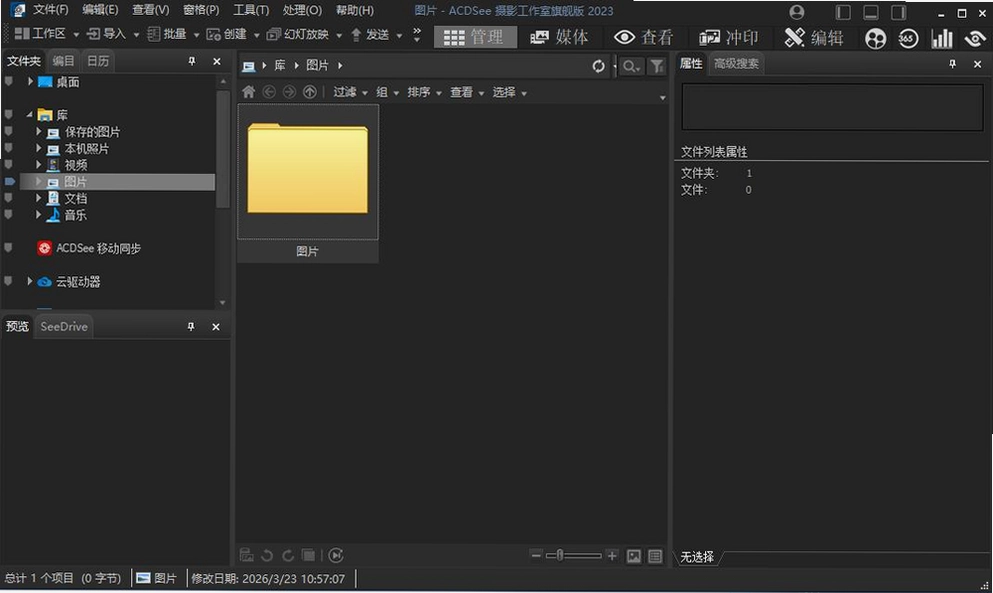
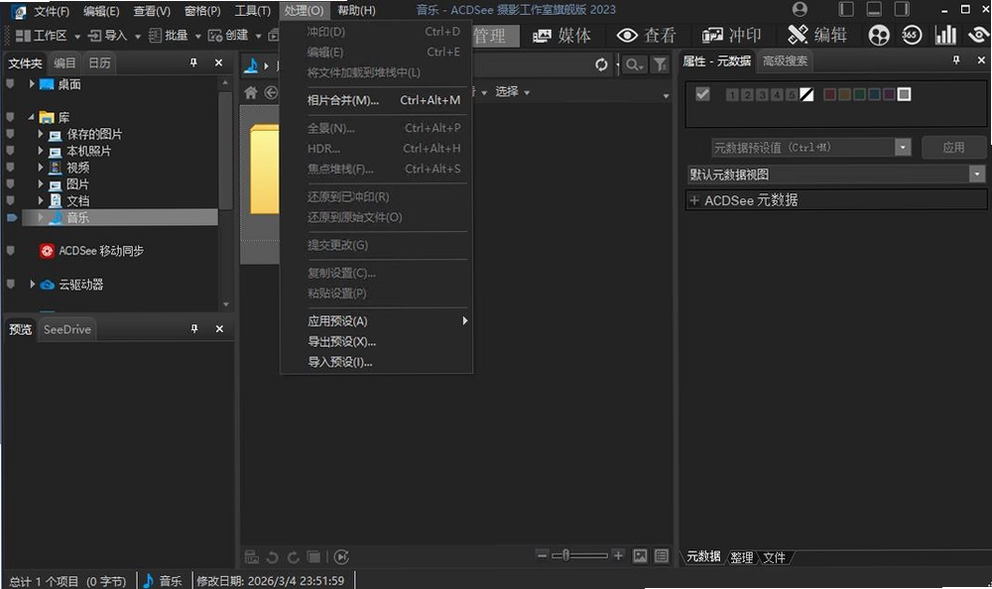
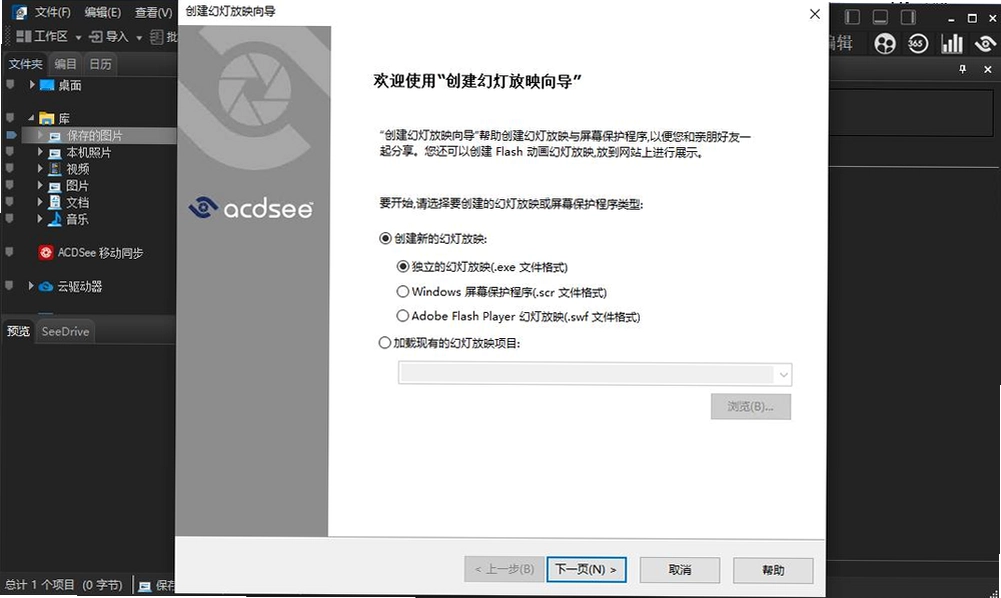
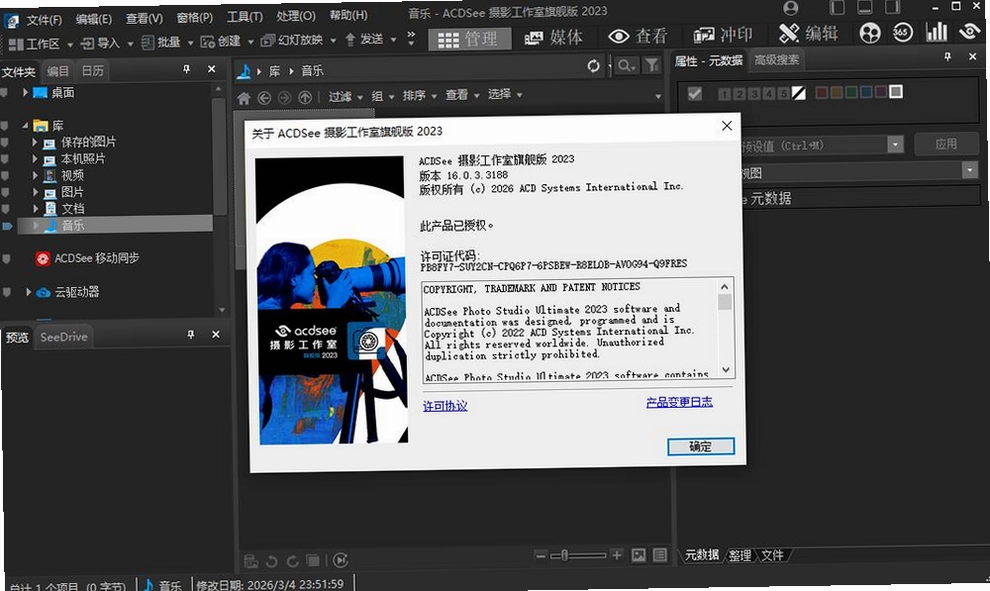
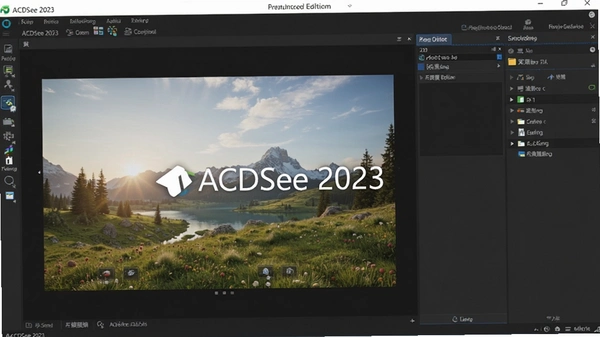
说到电脑上的看图软件,很多人第一反应就是ACDSee。这个老牌工具在数字资产管理领域深耕多年,而ACDSee 2023旗舰版免费版更是把看图、修图、批量处理这些事揉在了一起。它内置的AI人脸编辑能自动识别照片中的人物五官,调整眼睛大小、嘴唇形状甚至一键添加妆容,修人像的效率比手动液化快不少。另外,它的Photomerge工具支持全景拼接、HDR合成和焦点堆叠,拍风光或者微距的时候特别实用,不用再跳去Photoshop折腾图层蒙版了。对于每天要处理大量RAW格式照片的摄影师来说,ACDSee 2023旗舰版免费版的资产管理功能也够省心,人物模式能自动归类人脸,高级搜索按快门速度、镜头型号这些元数据筛图,比在文件夹里翻半天省事多了。这篇文章就带大家把下载、安装、常用功能以及一些隐藏技巧捋一遍,新手也能少走弯路。
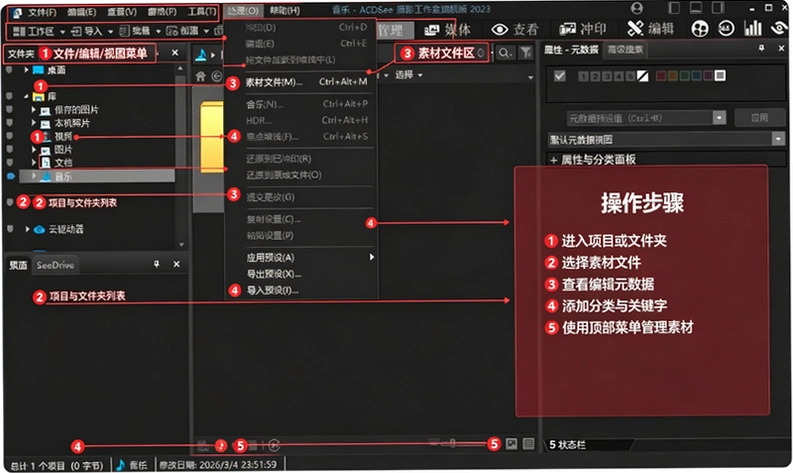
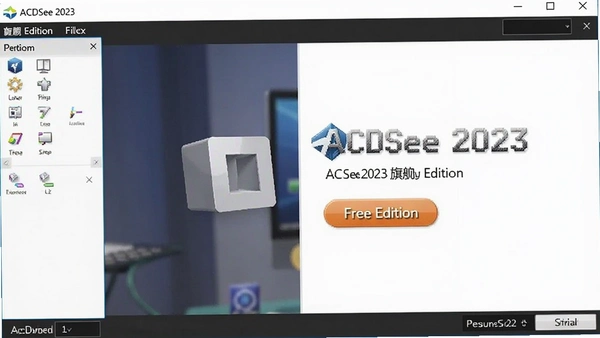
1. 下载ACDSee 2023旗舰版免费版时,建议优先选择官方原版资源,认准带有数字签名的安装包,避免从不明来源获取文件,这样能有效防止捆绑流氓软件。下载完成后,先右键点击安装包,选择“以管理员身份运行”,这一步能避免后续写入注册表时权限不足。
2. 安装向导打开后,语言选择简体中文,点击“下一步”进入许可协议界面,勾选“我接受”继续。这里有一点要注意:安装路径尽量不要放在C盘默认位置,因为软件后续会缓存大量缩略图数据库,改到D盘或其他空间大的分区能避免系统盘爆红。建议直接手动输入路径,比如D:\ACDSee2023,别留中文目录,防止某些插件读取路径时出错。
3. 选择组件时,默认会勾选“ACDSee快速查看器”和“Shell扩展”,这两个建议保留。快速查看器能让你在资源管理器里直接预览图片,不用每次双击都打开完整界面。如果你用不到PDF创建功能,可以把“PDF插件”取消勾选,减少后台服务占用。
4. 安装过程大约需要两三分钟,进度条走完后点击“完成”,首次启动会弹出“选择数据库位置”的提示,直接点“确定”用默认设置就行。如果之前装过旧版本,这里会提示迁移数据库,选“不迁移”即可,避免旧数据干扰新版本运行。
5. 启动后进入管理模式,界面默认显示“文件夹”面板和“收藏夹”。如果发现缩略图加载慢,点“工具”→“选项”→“数据库”,把“缓存文件位置”改到机械硬盘或SSD的剩余空间充足的分区,然后重启软件,缩略图刷新速度会明显提升。整个安装过程无捆绑、无广告弹窗,这点对于强迫症用户来说相当友好。
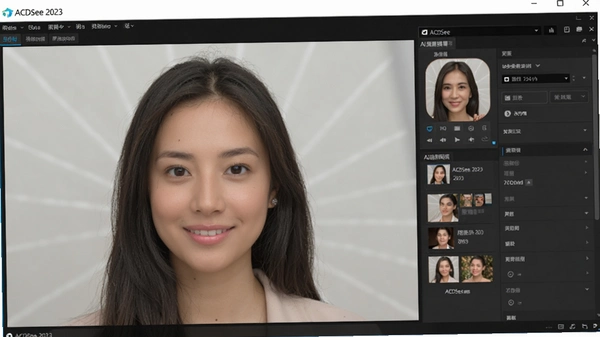
1. 打开一张人像照片,进入“编辑模式”(快捷键Ctrl+E),在右侧面板找到“AI人脸编辑”按钮。点击后软件会自动识别画面中的人脸,并生成一个可调整的网格点。你可以拖动“眼睛大小”滑块,往右拉是放大,往左是缩小,幅度控制在10%以内比较自然。嘴唇形状调整也是同理,想加微笑效果就把“嘴角”滑块向右推,注意别拉过头,不然看起来像整容失败。
2. AI选择工具藏在“选择”菜单里,点击“选择主体”后,软件会智能识别画面中的主要对象,生成一个蚂蚁线选区。如果边缘有毛刺,用“优化边缘”画笔在选区边界涂抹一圈,软件会自动细化发丝或树叶这些复杂边缘。对于天空替换,点击“选择天空”后生成选区,然后在“图层”面板添加一个色相/饱和度调整层,只作用于天空区域,地面部分完全不受影响。
3. 批量处理人像时,可以把修好的参数保存为预设。在编辑面板调整完参数后,点击右上角“保存预设”,命名比如“人像-自然美颜”,之后在管理模式下选中多张照片,右键→“批量”→“编辑”,加载这个预设就能一键套用。不过实测发现,AI人脸编辑对侧脸或戴眼镜的人像识别率会下降,偶尔需要手动微调特征点位置,这点是真实使用中的短板。
4. 如果你想把AI抠图后的主体放到新背景上,先“选择主体”复制图层,然后在图层面板下方点击“添加蒙版”,用黑色画笔在蒙版上涂抹隐藏不需要的部分,白色画笔恢复。整个流程完全非破坏性,随时可以改回来,比直接删除像素安全得多。
1. 管理模式下的快捷键最常用的是F2重命名,选中文件后直接按F2就能改名,不用右键菜单。Ctrl+Shift+N新建文件夹,整理素材时配合Ctrl+R批量调整大小,能省下大量重复劳动。批量转换格式用Ctrl+Alt+F,支持把RAW转成JPG或者PNG,输出时还能指定目标文件夹和画质压缩比。
2. 查看模式下,按Enter键进入单图预览,Esc键返回管理模式。左右方向键切换上一张/下一张,Home/End跳转到第一张/最后一张。放大缩小用/键,但更推荐直接滚动鼠标滚轮,比按键快得多。Ctrl+W关闭当前图像,Ctrl+S另存为,Ctrl+Alt+E导出,这几个高频操作一定要记住。
3. 编辑模式里,Ctrl+Z撤销、Ctrl+Y重做是基础操作。Ctrl+L打开色阶面板,Ctrl+M调曲线,Ctrl+B色彩平衡,Ctrl+U色相/饱和度。按住空格键可以临时切换为抓手工具,拖动画面查看细节,松开后恢复当前工具。Ctrl+D取消选区,避免误操作。
4. 很多人不知道的是,在查看模式下按重音符键(`)可以切换显示完整路径,快速查看图片所在文件夹,这对批量处理照片归类很有帮助。另外,Alt+1到Alt+5可以快速给选中文件打颜色标签,红色表示待处理,绿色表示已修完,Alt+0清除标签。配合“筛选”功能,按颜色标签过滤文件,管理大量素材时思路会清晰很多。
问题:ACDSee 2023旗舰版免费版和标准版、专业版有什么区别?
答案:旗舰版是功能最全的版本,包含AI人脸编辑、Photomerge全景拼接、HDR合成、分层编辑等高级功能,标准版则没有图层和AI工具,专业版介于两者之间,但缺少部分AI特性。如果你是重度修图用户,旗舰版一步到位更划算。
问题:软件提示“数据库已锁定”怎么办?
答案:这通常是因为上次异常退出导致的。关闭软件后,打开“%AppData%\ACDSee Systems\ACDSee\2023”文件夹,删除其中的“Database.lock”文件,重新启动即可。如果问题反复出现,检查是否在NAS或网络驱动器上使用了数据库,建议将数据库位置改到本地磁盘。
问题:ACDSee 2023旗舰版免费版能打开RAW格式吗?
答案:能,而且支持超过500种相机型号的RAW文件,包括佳能CR3、索尼ARW、尼康NEF等。新机型如佳能R6 Mark II、富士X-T5也在支持列表里。如果遇到打不开的罕见格式,可以更新相机配置文件或使用“添加相机配置文件”功能手动导入。
问题:批量重命名时怎么保留原有编号?
答案:在管理模式下选中图片,按F2打开重命名对话框,选择“模板”选项卡,设置如“IMG_####”的格式,井号代表原编号位数。如果原文件是IMG_001、IMG_002,模板用IMG_###就能保持三位数编号,不会出现排序错乱。
问题:AI关键字功能靠谱吗?
答案:AI关键字会扫描图片内容自动生成标签,比如“海滩”、“宠物”、“城市”等,实测准确率约80%。但遇到抽象场景或复杂构图时,标签可能不精确,建议手动补充一些关键词。这个功能在管理大量旅游照片时很省力,搜“海边”就能把相关照片全调出来。
| 测评项 | 体验描述 |
|---|---|
| 启动速度 | 首次启动约3秒,加载5000张图片的数据库缩略图耗时约10秒,比上一代快20%左右。 |
| 内存占用 | 空闲状态占用内存约350MB,编辑大尺寸RAW时飙升至1.2GB,但未出现卡死,可接受。 |
| AI人脸编辑 | 正面人脸识别精准,调整眼睛大小自然;侧脸识别率下降,需手动修正特征点,耗时增加。 |
| 批量处理效率 | 批量转换100张RAW到JPG约耗时2分钟,速度与Lightroom相当,但界面更直观。 |
| 低配兼容性 | 在4GB内存、老款i3处理器的笔记本上运行,管理模式下流畅,但启用AI编辑时延迟明显,建议至少8GB内存。 |
实际使用中,ACDSee 2023旗舰版免费版的资产管理功能比想象中强大,人物模式自动归类人脸,配合颜色标签筛选,整理两万张照片也没乱。但有个小缺点:编辑模式下的图层功能虽然存在,操作逻辑和Photoshop还是略有差异,用惯PS的用户需要一点时间适应。另外,软件的帮助文档不够详细,新手遇到问题可能得去论坛或官网找教程,这点希望后续改进。
| 软件名称 | 核心优势 | 推荐指数 |
|---|---|---|
| XnViewMP | 轻量快速,支持数百种格式 | ★★★★ |
| IrfanView | 极小体积,启动速度飞快 | ★★★★ |
| FastStoneImageViewer | 批量处理方便,支持PDF | ★★★★☆ |
| Honeyview | UI简洁,无广告免费 | ★★★★ |
| AdobeBridge | 与PS无缝衔接,管理强大 | ★★★★☆ |
| DigiKam | 开源免费,支持RAW编辑 | ★★★★ |
| PhotoScapeX | 拼图滤镜丰富,适合新手 | ★★★ |
| AdobeLightroom | 专业调色,云同步方便 | ★★★★★ |
| 配置项 | 最低配置 | 推荐配置 |
|---|---|---|
| 操作系统 | Windows 10 64位(1809版及以上) | Windows 11 64位 |
| CPU | Intel Core i3或AMD同等性能 | Intel Core i5或AMD Ryzen 5以上 |
| 内存 | 4GB | 8GB或更高 |
| 硬盘空间 | 2GB可用空间(安装) | SSD 4GB可用空间(含缓存) |
| 显卡 | 支持DirectX 10,显存512MB | 独立显卡,显存2GB以上 |
| 显示器 | 1280x800分辨率 | 1920x1080或更高 |
| 其他 | 鼠标或触控板 | 高精度鼠标,建议校色仪 |
如果你只是用来看图、简单裁剪,4GB内存的老电脑也能流畅运行,但开启AI人脸编辑或处理高像素RAW文件时,内存占用会明显上升,建议关闭其他后台程序。存储空间方面,软件安装包约800MB,但缩略图缓存会随时间增长,定期清理“工具”→“选项”→“数据库”中的缓存文件,能避免垃圾文件堆积。
| 快捷键 | 功能说明 |
|---|---|
| F2 | 重命名文件 |
| Ctrl+R | 批量调整大小 |
| Ctrl+Alt+F | 批量转换格式 |
| Ctrl+Shift+N | 新建文件夹 |
| Enter | 进入查看模式 |
| Esc | 返回管理模式 |
| ←/→ | 上一张/下一张 |
| / | 放大/缩小 |
| Ctrl+W | 关闭当前图像 |
| Ctrl+S | 另存为 |
| Ctrl+Alt+E | 导出 |
| Ctrl+Z | 撤销 |
| Ctrl+Y | 重做 |
| Ctrl+L | 色阶调整 |
| Ctrl+M | 曲线调整 |
| Ctrl+B | 色彩平衡 |
| Ctrl+U | 色相/饱和度 |
| 空格 | 临时抓手工具 |
| Ctrl+D | 取消选区 |
这些快捷键覆盖了看图、管理、编辑三个核心场景,刚开始记不住的话,可以把本页截图存到手机里,用几天就熟练了。另外,在“工具”→“选项”→“快捷键”里可以自定义所有按键,比如把“批量调整大小”改成Ctrl+1,完全按个人习惯来。
猜你喜欢
ACDSee
用户评论






 Windows 11
最新更新
ACDSee 2023旗舰版免费版v2023汉化包
 图形图像 / 827.8M / 09-05

Autodesk 3ds Max 2024中文激活版v2024.2.9 最新版
图形图像 / 5.04G / 09-05

CAXA CAD电子图板2025正式版v2025 国产二维CAD利器
图形图像 / 983M / 09-05

Enscape渲染软件最新版本v4.16.0.1262 电脑版
 图形图像 / 712M / 09-05

CAXA CAM数控车2025免费版v2025
行业软件 / 416.7M / 09-05

Spotify流媒体音乐播放器v1.2.83.453 绿色便捷版
媒体影音 / 165M / 09-05
Photoshop 2026完整破解版v27.4.0.15 中文版
图形图像 / 5.69G / 09-05

Vectorworks 2022中文激活版v2022破解版
图形图像 / 4.12G / 09-05

Altair Hyperworks2021中文破解版v2021电磁仿真分析
行业软件 / 10.66G / 09-05

Siemens Solid Edge2021破解版v221.0.0 专业机械设计
行业软件 / 3.57G / 09-05
本类排行

未来搁浅Stranded Future电脑版下载v1.2.0纯净版
PC游戏 / 280M / 08-31

卢米诺之城电脑版下载v1.0绿色版
PC游戏 / 914M / 07-29

金书江湖2JinShuJiangHu2电脑版下载v2.01完整版
PC游戏 / 346M / 09-04

友尽足球联机对战版下载电脑版v1.0.2绿色版
PC游戏 / 76.5M / 08-31

独立游戏模拟IndieGameSim电脑版下载v1.2.5官方版
PC游戏 / 88M / 09-04

早矢香Sayaka电脑版下载v1.03官方版
PC游戏 / 1.58G / 08-25

史诗小鸡Epic Chicken游戏电脑版下载v1.0.0绿色版
PC游戏 / 25.3M / 08-30

努力停车游戏PC端下载v1.0绿色版
PC游戏 / 184M / 08-31

炉火与避难所Hearthfire Sanctuary电脑版下载v1.2纯净版
PC游戏 / 42.5M / 08-30

曼达宫ManDaGong电脑版下载v2.0绿色版
PC游戏 / 48M / 09-03





热门推荐