-

-
Altair Hyperworks 2020完整版
- 大小:10.02G
- 时间:2026-09-10 03:59
- 性质:免费
- 版本:v2020中文破解版
在结构仿真与优化设计领域,工程师们常常面临模型复杂、求解缓慢、流程割裂的痛点。而Altair Hyperworks 2020完整版正是为解决这些难题而生,它不是一个单一软件,而是一套集前处理、求解、后处理与优化于一体的完整CAE平台。从最初的几何清理、网格划分,到线性/非线性求解、拓扑优化,再到结果的可视化分析,HyperWorks都能在统一环境中高效完成。它的模块化设计让用户按需取用,其中HyperMesh的网格划分能力尤其突出,能处理超大规模模型,而OptiStruct的优化算法则帮助设计者在满足性能约束下实现轻量化。对于需要频繁处理碰撞、冲击等瞬态问题的工程师,RADIOSS求解器提供了可靠的显式动力学分析。这款软件在汽车、航空航天、重工机械等领域应用广泛,无论是概念设计阶段的快速验证,还是详细设计阶段的精确校核,它都能提供坚实支撑。本文将基于实际使用场景,深入介绍其安装步骤、核心功能、常见问题及实用技巧,帮助你快速上手这套专业工具。
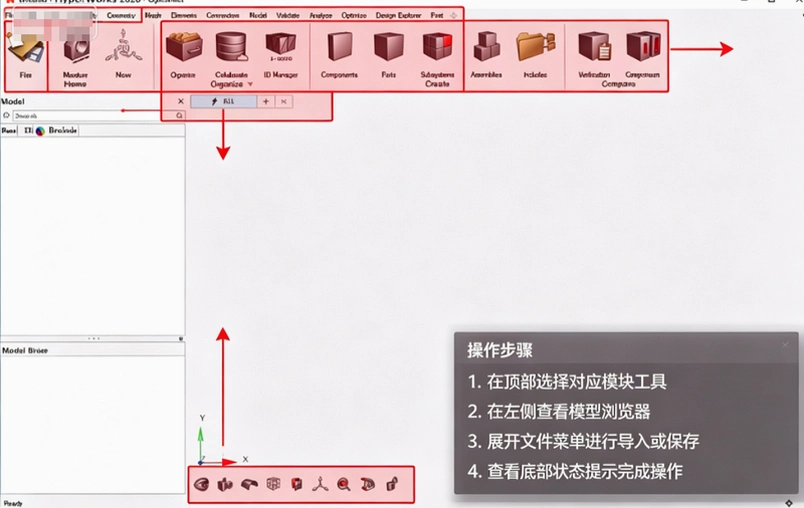
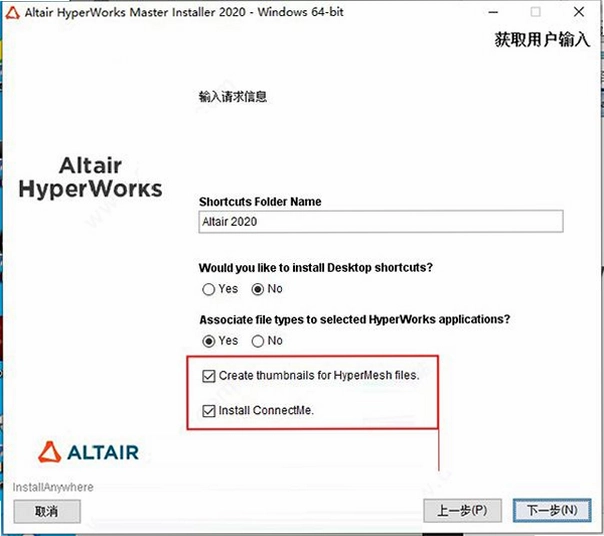
1. 下载并解压安装包后,首先进入Setup文件夹,找到“hw2020_win64.exe”文件,右键以管理员身份运行。安装界面支持简体中文,选择后点击下一步即可。
2. 阅读并接受许可协议,然后选择安装类型,这里推荐“Local”本机安装,因为单机使用无需配置网络许可服务器。
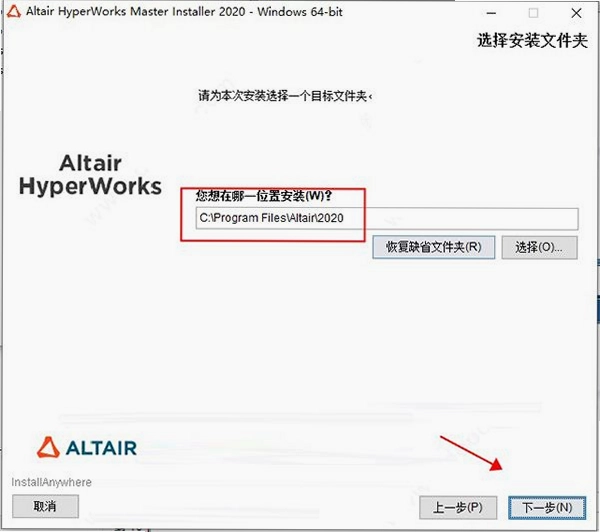
3. 设置安装路径,默认位于C:\Program Files\Altair\2020,建议保持默认,避免后续破解文件路径出错。接着勾选“创建桌面快捷方式”方便启动。
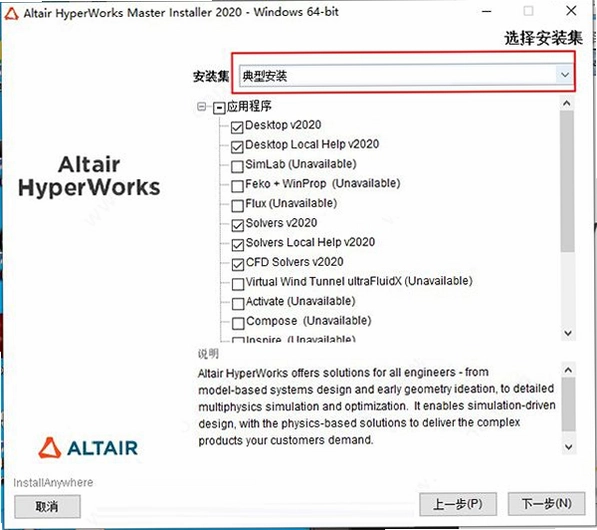
4. 组件选择时,默认“典型安装”已包含HyperMesh、OptiStruct、HyperView等核心模块,如需其他求解器可自定义勾选。当询问许可证时,务必选择“跳过此步骤”,因为我们需要后续使用破解补丁。
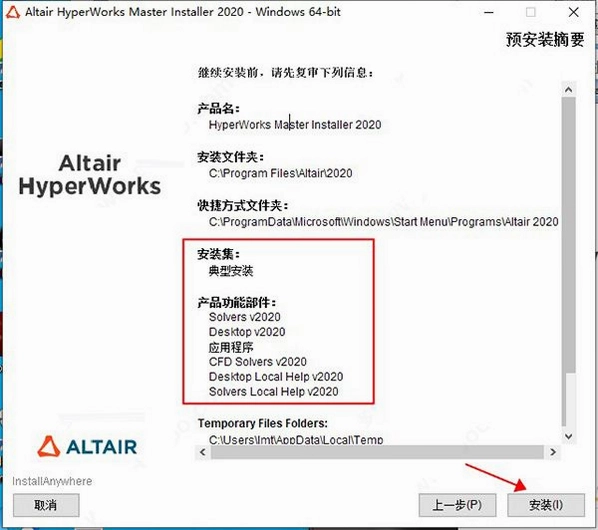
5. 核对安装信息后点击安装,等待进度条走完,最后点击完成退出向导。注意此时不要启动程序。
6. 将破解补丁_SolidSQUAD_文件夹内的所有文件复制到软件根目录(默认路径为C:\Program Files\Altair\2020),选择“替换目标中的文件”即可完成激活。
整个安装过程约需15分钟,关键点在于破解前不能运行软件,否则会生成错误许可证缓存。此版本为官方原版资源,破解步骤仅用于学习交流,请支持正版。

1. 查看剥离力属于后处理范畴,通常在HyperView中进行。首先确保求解时在OptiStruct或RADIOSS中设置了输出接触力或单元内力选项。在HyperMesh的载荷步管理器里,勾选“Contact Forces”或“Element Forces”输出请求。
2. 计算完成后,打开HyperView,点击File→Open→Result,加载.h3d或.op2结果文件。在左侧Results浏览器中展开“Contact”或“Forces”文件夹,选择“Contact Force”。
3. 在Result Type中选择“Normal Force”或“Shear Force”,剥离通常关注法向拉力,点击Apply即可看到接触面上的力分布云图。若使用cohesive单元模拟胶层,可查看“Max Principal Stress”或“SERR”评估剥离风险。
4. 要提取具体数值,使用工具栏上的Query工具,选择Element或Node,点击关心的区域就能显示力值大小。这里有个小技巧:将云图阈值调高,能快速定位剥离力最大的危险位置。
与Abaqus的后处理相比,HyperView的接触力可视化更直观,且支持批量导出曲线,方便生成报告。如果你需要的是胶层剥离的精确模拟,建议在建模时使用cohesive单元并定义合适的本构参数。
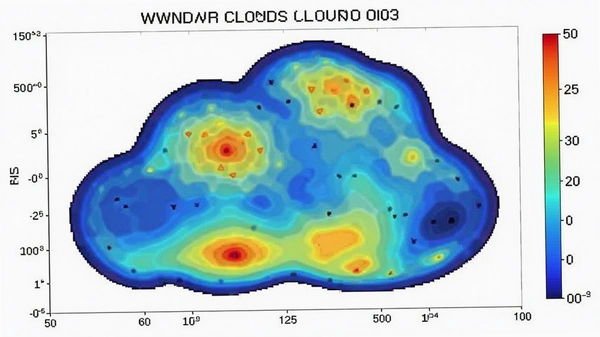
1. 页面全黑通常与显卡驱动或硬件加速冲突有关。最有效的解决方法是禁用硬件加速:找到HyperWorks启动快捷方式,右键→属性,在“目标”末尾添加空格和参数“-no_hardware_acceleration”,例如:"C:\Program Files\Altair\2020\hw\bin\hw.exe" -no_hardware_acceleration。确认后重新启动软件。
2. 如果还能勉强看到菜单,可以进入Preferences→Graphics,取消勾选“Use Hardware Acceleration”,然后重启。这能解决90%的黑屏问题。
3. 更新或回滚显卡驱动。HyperWorks对NVIDIA专业卡(Quadro系列)支持最优,游戏卡(GeForce)建议更新到最新驱动,并在NVIDIA控制面板中关闭垂直同步和抗锯齿。若是笔记本双显卡,强制HyperWorks使用独立显卡运行。
4. 调整图形渲染模式:在HyperMesh界面按O键打开Options面板,进入Graphics子面板,将Rendering模式从OpenGL改为Software,虽然显示会变慢但能保证画面正常。此方法适合老旧电脑或远程桌面场景。
经过上述设置,黑屏问题基本能解决。这里要提醒的是,破解版偶尔会因许可证问题导致图形异常,建议检查环境变量是否指向正确的许可证文件。
1. HyperMesh前处理:导入CAD模型后,使用Geom→Auto Cleanup自动清理几何缺陷。网格划分时,2D AutoMesh能一键生成高质量壳单元,3D Tetramesh支持四面体与六面体混合网格。实际操作中,我习惯先定义全局网格尺寸,再对圆角、小孔等特征局部加密,这样能平衡精度与计算量。
2. OptiStruct优化:这是HyperWorks的拳头模块。进行拓扑优化时,在Analysis→Optimization面板设置设计变量(如单元密度)、响应(如应变能)和约束(如体积分数),目标设为最小化柔度。求解后,用OSSmooth工具提取优化结果,生成光滑的几何曲面。我曾用它将一个支架减重30%且刚度不变。
3. RADIOSS显式动力学:设置碰撞分析时,需定义材料本构(如MAT24)、接触算法(如TYPE7)和边界条件。求解控制卡片中,建议将CPU核数设为物理核心数,并开启MPI并行加速。时间步长自动控制,但要注意质量缩放系数不能超过5%,否则影响精度。
4. HyperView后处理:动画播放时,可用Ctrl+鼠标左键旋转视角,F键快速适配视图。要生成应力曲线,先点击“Measure”工具选择节点,再在“History Plot”中绘制。对于疲劳分析,可结合HyperLife模块进行雨流计数。
实测中,HyperWorks 2020的网格划分速度比旧版提升40%,CFD求解器性能也有明显增强。不过,它的界面布局与ANSYS差异较大,新手需要适应。建议多利用宏录制功能,将重复操作自动化。
| 步骤 | 具体操作 | 注意事项 |
|---|---|---|
| 1. 导入模型 | 在HyperMesh中导入STEP几何文件,使用Geom→Auto Cleanup修复缺陷。 | 确保单位统一,建议使用mm、N、t、s单位制。 |
| 2. 定义材料属性 | 在Model→Materials创建各向同性材料,输入弹性模量和泊松比。 | 默认钢材料可参考E=210GPa,ν=0.3。 |
| 3. 设置边界条件 | 在Analysis→Constraints固定螺栓孔,在Analysis→Forces施加工作载荷。 | 载荷大小需根据实际工况换算。 |
| 4. 创建优化响应 | 在Optimization→Responses定义应变能(最小化)和体积分数(约束≤30%)。 | 响应类型选择“Compliance”和“Volumefrac”。 |
| 5. 提交求解 | 在Optimization→OptiStruct面板点击run,等待求解完成。 | 求解时间取决于网格规模,通常几分钟。 |
| 6. 后处理提取 | 在HyperView打开.h3d文件,查看密度云图,用OSSmooth提取光滑几何。 | 阈值设为0.3,可得到清晰的传力路径。 |
通过上述流程,你可以在半小时内完成一个零件的拓扑优化。对比传统试错法,效率提升显著。
问:HyperWorks 2020支持哪些CAD格式导入?
答:支持CATIA、SolidWorks、NX、Creo、STEP、IGES等主流格式。导入时建议启用“Defeature”选项自动去除小特征。
问:如何解决求解时内存不足的问题?
答:在求解控制卡片中增加内存分配,例如设置“MEMORY=2000MB”。同时关闭其他大型程序,确保物理内存充足。
问:能否将HyperMesh模型导出给Abaqus使用?
答:可以。在HyperMesh中,选择Abaqus模板,然后File→Export→Finite Element Model,即可生成.inp文件。
问:为什么我的拓扑优化结果不收敛?
答:通常是因为约束设置不合理或网格太粗。建议细化网格,并检查是否遗漏了必要的位移约束。
问:软件启动时提示许可证错误怎么办?
答:确认环境变量“ALTAIR_LICENSE_PATH”指向破解文件中的license.dat路径,且防火墙未拦截。
| 配置项 | 最低配置 | 推荐配置 |
|---|---|---|
| 操作系统 | Windows 10 64位 | Windows 11 64位 |
| CPU | Intel Core i5 4核 | Intel Core i7 8核 |
| 内存 | 8 GB | 32 GB |
| 显卡 | NVIDIA GTX 1050 | NVIDIA Quadro P2200 |
| 存储空间 | 20 GB可用 | 50 GB SSD |
| 显示器分辨率 | 1920×1080 | 2560×1440 |
| 快捷键 | 功能说明 |
|---|---|
| F5 | 切换网格显示/隐藏 |
| F6 | 打开网格编辑工具 |
| F10 | 检查网格质量 |
| Ctrl+鼠标左键 | 旋转模型视角 |
| Ctrl+Shift+鼠标左键 | 平移模型 |
| Ctrl+滚轮 | 缩放模型 |
| O | 打开Options面板 |
| H | 隐藏/显示组件 |
用户评论






 Vivo_X200_Ultra
最新更新

PassMark BurnInTest电脑压力测试工具v9.0.1016.0性能检测版
 系统工具 / 46.7M / 09-22

涂师傅安卓手机数据恢复软件涂师傅手机恢复v2015.7.3.117刷机文件找回版
 系统工具 / 7.2M / 09-22

奇异果软件助手奇异果TV版电脑管理工具v2.5.0.0 强力卸载
系统工具 / 4.2M / 09-22

牙片控制台(牙科影像采集系统)v3.3.1.9传感器拍片工具
行业软件 / 58.9M / 09-22

启蒙兔学习助手启蒙软件v2.0.0.0少儿启蒙教育
教育软件 / 7.9M / 09-22

七彩课堂人教PEP版英语三年级下册教学课件资源包电子版免费
教育软件 / 1.10G / 09-22

炫云客户端炫云渲染农场v6.0.21.2.21980一键云渲染
图形图像 / 52.9M / 09-22

Y元素快捷小助手元素软件v1.0.0.1108快捷键工具
 系统工具 / 2.8M / 09-22

桌面百度百度PC客户端v3.3.0.3153搜索提速版
网络应用 / 12.3M / 09-22
CrystalMark电脑性能测试工具v0.9.126.452基准测试
系统工具 / 2.4M / 09-22
本类排行

7月迷路的孩子July the Lost Child汉化版v1.2 绿色版
PC游戏 / 979.0M / 07-19

疯狂塔楼大亨Mad Tower Tycoon中文版下载电脑版下载v1.5.0 官方版
PC游戏 / 294.9M / 07-22

埋伏2Hinterhalt 2电脑版v1.2.0 免安装版
PC游戏 / 1.18G / 07-19

梦幻之馆pc版v1.0官方版
PC游戏 / 183.4M / 07-18

上帝的地下室Gods Basement游戏电脑版下载v1.0官方版
PC游戏 / 1.54G / 07-19
环世界RimWorld官方版v1.5.4069稳定版
PC游戏 / 104.0M / 07-19

小兵步枪DLC集成版Running with Rifles汉化版v1.9.5 绿色版
PC游戏 / 530.3M / 08-04

角斗士学院Gladiator School完整版v1.0绿色版
PC游戏 / 182.2M / 07-19

谎言之镜The Mirror Lied pc版v2.1.0 汉化版
PC游戏 / 14.4M / 07-18

YY语音电脑版下载官方版v9.55.0.0
聊天通讯 / 134.8M / 07-16













热门推荐