-

-
Siemens Solid Edge2022中文最新版
- 大小:6.71G
- 时间:2026-08-28 15:35
- 性质:免费
- 版本:v2022Windows64位版
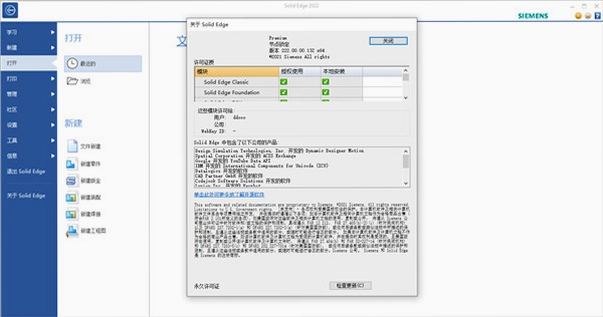
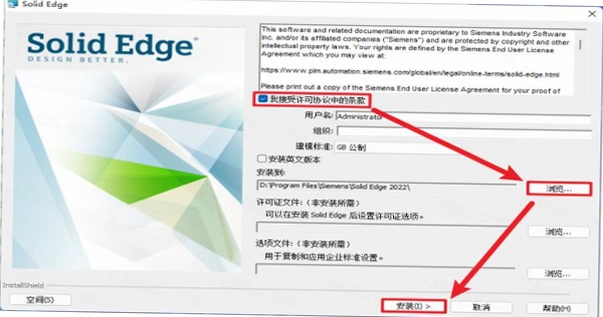
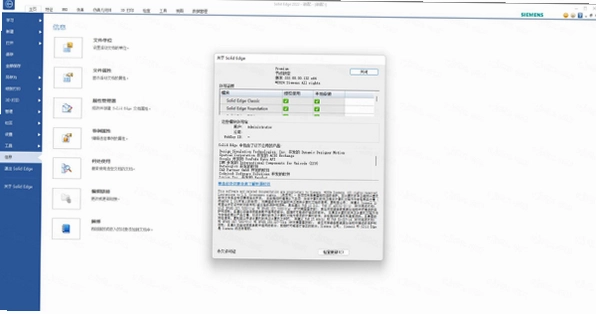
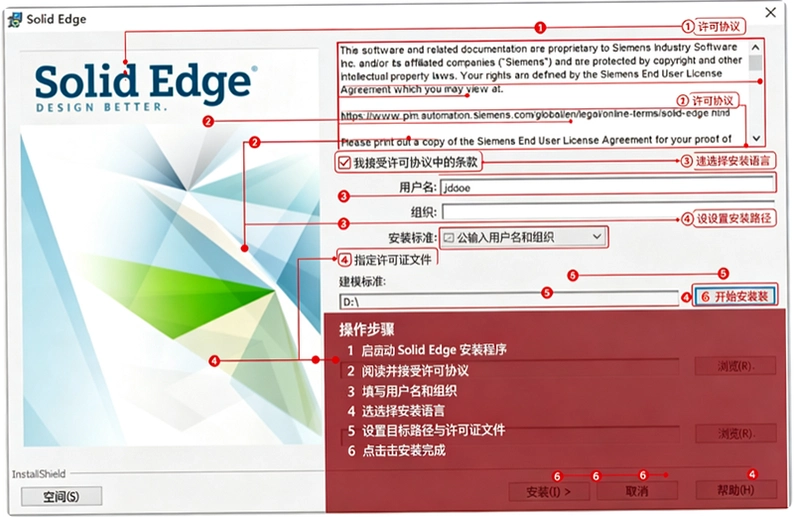
在机械设计圈子里,Solid Edge 这个名字向来不缺少关注。尤其是到了 2022 这个版本,西门子把同步建模技术又往前推了一大步,让直接编辑和参数化设计之间的切换变得几乎没有割裂感。很多工程师第一次上手的时候,都会被它那种“不用死磕历史树也能改模型”的体验惊到这确实是 Solid Edge 区别于其他中高端CAD软件的核心魅力。对于中小企业来说,它覆盖了从概念设计到出图加工的全流程,性价比相当能打。这篇内容咱们不聊虚的,就结合真实安装体验和日常使用场景,把 Siemens Solid Edge2022中文最新版的下载安装、常见问题、配置要求一次说透。
如果你正打算从其他三维软件转过来,或者刚接触参数化建模,这篇指南能帮你少走不少弯路。文中所有操作步骤都基于官方原版资源整理,安装包干净无捆绑,这点可以放心。
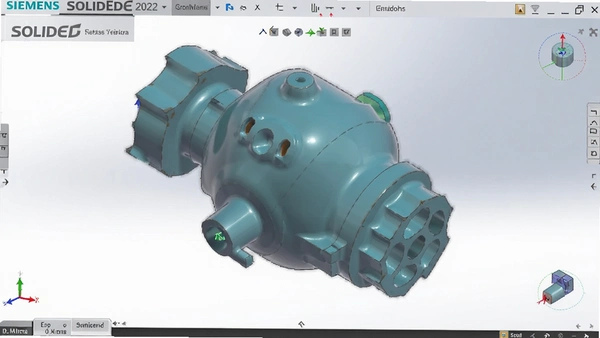
1.打开你的装配体文件,确认所有零部件都已完全加载,没有欠约束或报错提示。
2.点击左上角“文件”菜单,选择“另存为”,在保存类型下拉框中选中“Part (*.par)”。
3.系统会弹出转换选项对话框,这里有两个关键选择:如果你希望将整个装配体合并成一个实体,选择“缝合”模式;如果你想保留各个零件的独立性,方便后续单独编辑,就选“保留多实体”。
4.确认保存路径和文件名后点击“保存”,软件会花几秒到几十秒不等的时间进行几何运算,期间不要关闭窗口。
5.转换完成后,打开新生成的 .par 文件检查一下,尤其是配合面、螺纹孔这些特征是否完整。实测中,如果原装配体存在干涉或缝隙,转换后可能会出现破面,此时需要用“检查”命令重新修复。
6.如果你只是想在工程图里单独出某个零件的视图,不需要转换文件,直接在图纸环境中使用“视图向导”,在模型树里展开装配体,选中目标零件放置视图即可,这种方式更灵活,不破坏原装配关系。
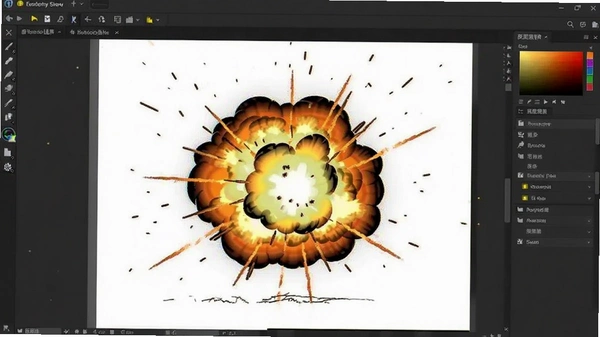
1.在装配体环境下,点击顶部菜单栏的“工具”选项卡,找到“爆炸渲染动画”按钮(英文版叫Exploded Render Animation,简称ERA),点击进入独立的工作界面。
2.进入ERA环境后,左侧会显示装配树,右侧是预览窗口。先点击“自动爆炸”命令,软件会基于装配约束关系自动把零件拆分开,这一步通常能完成80%的工作,但有时候拆得太散或者方向不对。
3.手动调整时,选中需要移动的零件,使用“移动”命令,可以直接在三维视图里拖动箭头手柄,或者输入精确的位移数值。旋转操作类似,用“旋转”命令绕指定轴转动零件。
4.调整好每个零件的位置后,点击“保存配置”按钮,给这个爆炸状态起个名字,比如“爆炸视图_装配说明”,确认保存。
5.回到工程图环境,使用“视图向导”放置装配体视图时,在视图属性里找到“配置”下拉框,选择刚才保存的爆炸配置,图纸上就会自动生成对应的爆炸图。
6.实测小技巧:如果零件数量特别多,建议先对主要大件做自动爆炸,再用手动模式微调小零件,这样效率最高。另外爆炸距离不要设置得过大,否则图纸上会显得很空,打印出来也不清晰。
1.操作系统方面,Solid Edge 2022仅支持64位的Windows 10专业版/企业版(版本1909及以上)和Windows 11专业版/企业版,不支持家庭版,也不支持Windows 7/8.1,这点安装前一定要确认好。
2.处理器建议使用Intel Core i7或AMD Ryzen 7以上,主频越高越好,因为建模操作大多是单线程运算,高主频比多核心更管用。如果你经常处理大型装配体,可以考虑i9或Ryzen 9。
3.内存最低要求16GB,但实测16GB在打开500个零件以上的装配体时会有明显卡顿,建议直接上32GB,反正现在内存价格也不贵,一步到位更省心。
4.显卡是重点,官方推荐NVIDIA RTX系列专业卡,比如RTX A2000或更高,但游戏卡(如RTX 3060)也能跑,只是在线框显示和抗锯齿方面专业卡更稳定。显存至少4GB,建议8GB以上。
5.硬盘一定要用固态硬盘,NVMe SSD最佳。软件安装包大概7.5GB,但解压和运行时的临时文件会占用更多空间,建议预留至少20GB空闲容量。机械硬盘打开模型的速度会慢得让你怀疑人生。
6.显示器分辨率最低1920×1080,推荐2K或4K大屏,因为Solid Edge的界面工具条比较多,分辨率太低会导致图标挤在一起,操作起来很别扭。
1.先检查系统是否满足最低要求,尤其是Windows版本和64位系统,这是最常见的闪退原因。
2.关闭杀毒软件和Windows Defender实时防护,有时候它们会误杀激活文件或隔离许可证组件,导致程序启动异常。建议安装时暂时退出,安装完成后再恢复。
3.确认许可证文件路径是否正确。在启动时选择“已有许可证文件”,将路径指向C:\ProgramData\Siemens\SELicense.dat,如果这个文件缺失或损坏,软件会直接闪退。
4.尝试以管理员身份运行主程序。右键点击桌面快捷方式,选择“属性”→“兼容性”,勾选“以管理员身份运行此程序”,同时把“替代高DPI缩放行为”也勾上,避免界面模糊。
5.更新显卡驱动到最新版本,旧驱动对OpenGL支持不好也会引起启动崩溃。A卡用户尤其要注意,建议安装Adrenalin版本较新的驱动。
6.如果以上方法都无效,查看Windows事件查看器中的应用程序日志,找到Solid Edge对应的错误记录,通常能定位到具体是哪个DLL文件或模块出了问题。
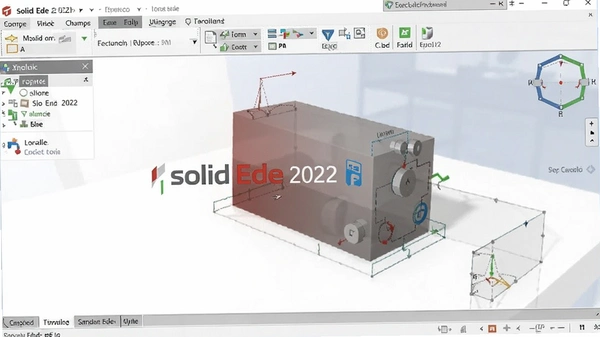
问题:安装到最后提示“错误 1603”怎么办?
答案:这个错误多半是权限不足或杀毒软件干扰导致的。先关闭所有安全软件,右键安装包选择“以管理员身份运行”,如果还是不行,就清理一下临时文件夹和注册表残留,再重新安装。实测中,把安装路径改为非系统盘(比如D盘)也能避免这个问题。
问题:Solid Edge 2022能打开旧版本的文件吗?
答案:可以。Solid Edge 2022支持打开2019、2020、2021等旧版本文件,但打开后建议另存为新格式,否则部分新功能可能无法使用。另外,旧版本无法直接打开2022版保存的文件,这点要注意数据兼容性。
问题:为什么我的Solid Edge 2022界面是英文,怎么切换成中文?
答案:在安装时勾选简体中文语言包,安装完成后在“文件”→“设置”→“选项”→“常规”里可以切换语言。如果安装时没选中文,需要重新运行安装程序添加语言组件,不用卸载重装。
问题:Solid Edge 2022的同步建模和有序建模有什么区别?
答案:同步建模不需要历史树,直接拉伸、旋转、移动面,修改起来特别快,适合概念设计和改型;有序建模就是传统参数化建模,每一步都有特征记录,适合需要严格流程控制的零件。Solid Edge 2022可以随时切换两种模式,非常灵活。
问题:启动时提示“许可证错误,无法找到有效的许可”怎么解决?
答案:检查C:\ProgramData\Siemens\SELicense.dat文件是否存在且内容正确,如果缺失,从安装包里的-SolidSQUAD-文件夹中复制一份过去。另外,确保防火墙没有阻止Solid Edge访问本地许可证端口(默认27800)。
| 操作步骤 | 具体方法 | 注意事项 |
|---|---|---|
| 1.新建草图 | 在“主页”选项卡点击“草图”,选择基准平面(如XY平面) | 选择平面时建议使用参考平面,便于后续定位 |
| 2.绘制轮廓 | 使用“直线”、“圆弧”等命令绘制大致形状 | 先画大致形状,不必精确,后续通过约束调整 |
| 3.添加几何约束 | 使用“约束”工具栏中的“水平”、“垂直”、“相切”等命令 | 约束过多会导致过约束,注意状态提示 |
| 4.标注尺寸 | 点击“尺寸”命令,选中线段或圆弧,输入数值 | 尺寸驱动,修改数值形状自动更新 |
| 5.完成草图 | 点击右上角的“完成”按钮,退出草图环境 | 退出后可通过“编辑草图”重新修改 |
上面这个流程是我自己画了几十个零件后总结出来的高效路径。刚开始用Solid Edge 2022的朋友,最容易犯的错误是画完轮廓后直接退出,忘记加约束,导致后面拉伸特征时形状完全不对。记住一句话:草图一定要完全约束(状态栏显示“完全约束”),这样设计变更时才不会出幺蛾子。
| 软件名称 | 版本 | 功能优势 | 推荐指数 |
|---|---|---|---|
| SolidWorks | 2023 | 生态成熟,教程多,上手快 | ★★★★★ |
| CATIA | V5-6R2021 | 曲面和复杂装配强,航空级标准 | ★★★★☆ |
| Creo | 9.0 | 参数化鼻祖,适合复杂机构设计 | ★★★★☆ |
| FreeCAD | 0.20 | 开源免费,轻量级,入门友好 | ★★★★ |
| Inventor | 2024 | 与AutoCAD集成好,文档管理方便 | ★★★★ |
| Rhino | 7 | 曲面建模神器,适合工业设计 | ★★★★ |
| 配置项 | 最低配置 | 推荐配置 |
|---|---|---|
| 操作系统 | Windows 10专业版 64位 (1909+) | Windows 11专业版 64位 |
| 处理器 | Intel Core i5或AMD Ryzen 5 | Intel Core i7/i9或AMD Ryzen 7/9 |
| 内存 | 16 GB | 32 GB或更高 |
| 显卡 | 支持DirectX 11的显卡,2GB显存 | NVIDIA RTX A2000或RTX 3060以上 |
| 硬盘 | 7.5 GB可用空间(机械硬盘) | 512 GB NVMe SSD,预留20GB |
| 显示器 | 1920×1080分辨率 | 2K/4K,27英寸以上 |
| 网络 | 不需要联网 | 需要联网更新许可证 |
| 快捷键 | 功能说明 |
|---|---|
| Ctrl+N | 新建文件 |
| Ctrl+O | 打开文件 |
| Ctrl+S | 保存文件 |
| Ctrl+Z | 撤销操作 |
| Ctrl+Y | 重做操作 |
| F5 | 刷新视图 |
| F7 | 旋转视图 |
| F8 | 平移视图 |
| Ctrl+D | 草图环境中的智能尺寸 |
快捷键这东西,习惯了就离不开了。Solid Edge 2022的快捷键体系跟多数Windows软件保持一致,不用重新记太多。我最常用的是F7旋转和F8平移,配合鼠标中键缩放,全程不用点工具栏,效率提升非常明显。
猜你喜欢
Solid Edge
用户评论





最新更新

少年行2电脑版下载安装v2.0.3官方版
 PC游戏 / 324M / 08-28

新超版永远的马里奥New Super Mario Forever电脑版下载v2026豪华版
 PC游戏 / 71M / 08-28

凯西酒吧Caseys Barv2.4.1官方版
PC游戏 / 17M / 08-28
无腿英雄电脑版下载v1.0 官方版
PC游戏 / 17M / 08-28

宅男的脱单计划PC版最新版v2.1.0官方版
PC游戏 / 64M / 08-28

鲁内法尔Runefall电脑版下载v2.4.1官方版
PC游戏 / 109M / 08-28

永乐地PC版v3.2.8最新版
PC游戏 / 124M / 08-28

迷失轨迹Lost Orbit电脑版下载v1.0.4完整版
PC游戏 / 590M / 08-28

咕噜咕噜pc版v2.1.3纯净版
媒体影音 / 85.1M / 08-28

鬼畜天线宝宝2电脑版下载v2.1.0 绿色版
PC游戏 / 296M / 08-28
本类排行

孤帆远航FAR: Lone Sails中文电脑版v1.0.6绿色版
PC游戏 / 732.9M / 07-23

蚂蚁文托AntVentor汉化版下载安装v1.0.2绿色版
PC游戏 / 1.40G / 07-21
Harts汉化版完整版下载v2.1.0 完整版
PC游戏 / 429.1M / 07-23

决策:转变Changeover: Decisions游戏汉化版下载v2.0.0 官方版
PC游戏 / 190.1M / 07-22
听觉不灵Paracusia游戏汉化版下载v2.5免安装版
PC游戏 / 403.9M / 07-24
最终黎明:首次入侵游戏完整版下载v1.2.0绿色版
PC游戏 / 1.26G / 08-04

中世纪店主模拟器游戏下载完整版v1.0正式版
PC游戏 / 554.1M / 07-22

无所不吃All You Can Eat游戏pc版下载v2.1.0绿色版
PC游戏 / 256.7M / 07-22
最后的遭遇战Last Encounter游戏PC版下载v1.2.3官方版
PC游戏 / 463.3M / 07-22

触不到的你Untouchable游戏中文版下载v2.1.0正式版
PC游戏 / 1.01G / 08-20






热门推荐