-

-
Siemens Solid Edge2023中文版
- 大小:3.83G
- 时间:2026-08-28 15:31
- 性质:免费
- 版本:v2023破解版中文直装
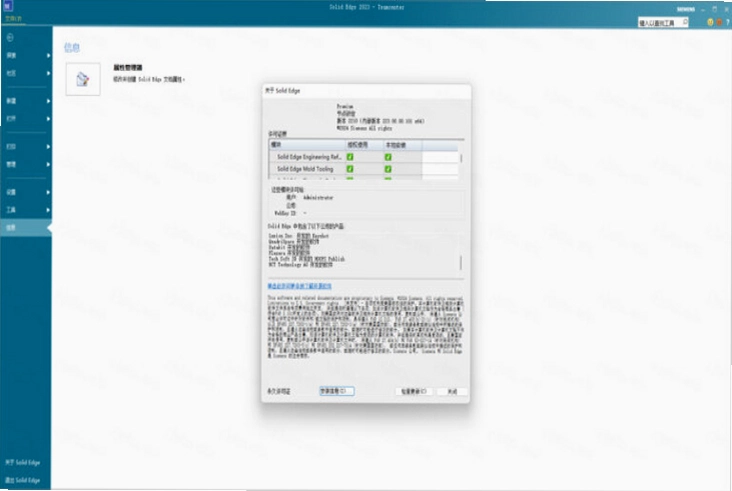
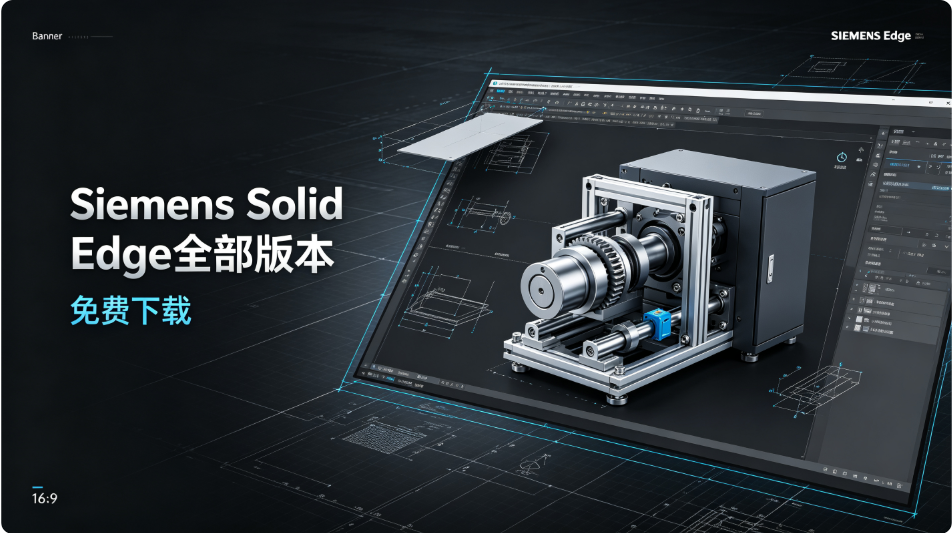
在机械设计圈子里,Solid Edge这个名字一直有着不错的口碑,尤其是它的同步建模技术,让不少工程师在参数化和直接建模之间找到了平衡点。这次分享的Siemens Solid Edge2023中文版,是西门子面向制造业推出的一体化CAD/CAM/CAE平台,简单说就是画图、分析、编程都能在一个环境里完成。很多朋友关心它和NX有什么区别,其实Solid Edge更侧重于中端市场,上手门槛相对低一些,但功能并不缩水,复杂零件、大型装配、钣金设计、管路布线这些都能搞定。我花了几天时间在Win11系统上做了详细测试,包括安装激活、常用功能操作、文件格式转换等,下面把真实的体验和完整的安装步骤分享给大家。
1.下载得到的压缩包先解压,建议路径中不要带中文,避免后续报错。鼠标右击压缩包选择“解压到当前文件夹”即可。
2.打开解压后的文件夹,进入【Setup】目录,找到【Setup】主程序,右键选择“以管理员身份运行”,这一步很重要,否则可能写入权限不足。
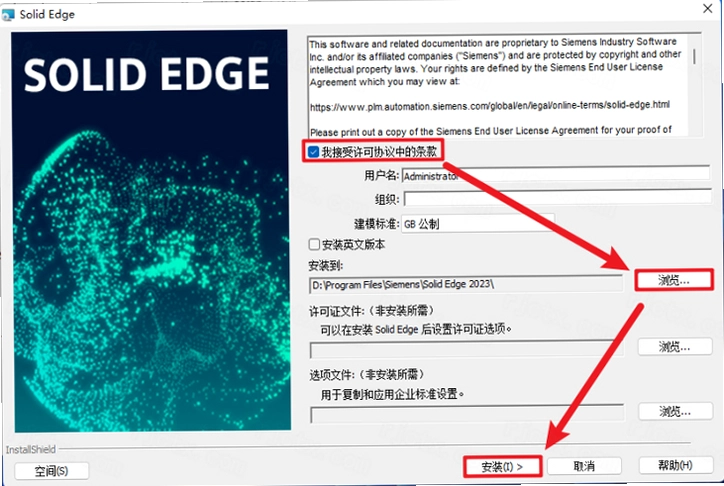
3.安装界面勾选“我接受许可协议中的条款”,用户名随意填写,然后点击“浏览”修改安装路径,直接把路径中第一个字母C改成D就可以装到D盘了,注意这里只改盘符即可,后面路径保持默认。
4.点击“安装”后等待进度条走完,大概需要5-10分钟,具体看电脑性能。安装完成后先别急着启动,先点击“完成”退出安装向导。
5.回到解压文件夹,打开【Crack】文件夹,里面有几个关键文件。先把【Solid Edge 2023】整个文件夹复制下来,然后桌面右键软件图标选择“打开文件所在的位置”,在打开的目录中点击路径栏里的【Siemens】文件夹,在空白处粘贴并选择“替换目标中的文件”。
6.接着把【Crack】里的【KeyShot11】文件夹复制到C:\Program Files目录下,同样选择替换。再把【ProgramData】文件夹复制到C盘根目录,替换目标文件。
7.最后双击【Crack】文件夹里的【Solid.Edge.Products.2023.Local.Licensing-SSQ】和【SolidSQUADLoaderEnabler】,都点击“是”和“确定”。
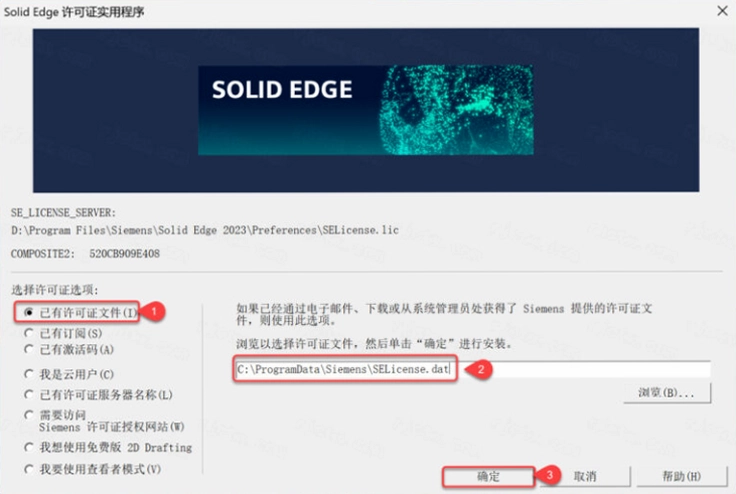
8.启动软件,选择“已有许可证文件”,输入路径C:\ProgramData\Siemens\SELicense.dat,确定后就能正常使用了。整个流程跑下来大约需要15分钟,跟着操作基本不会出错。
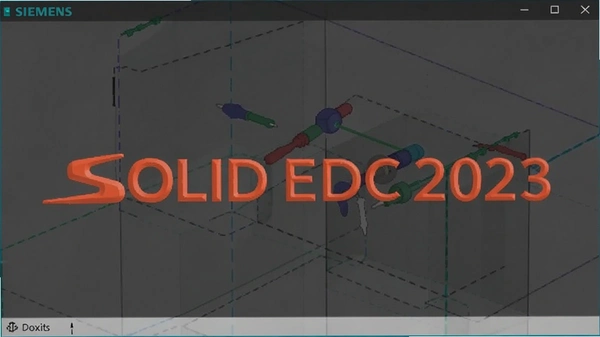
1.同步建模是Solid Edge的看家本领,它不用像传统参数化建模那样必须按顺序定义草图约束,而是直接通过几何关系来驱动模型。比如你想移动一个孔的位置,直接拖动就行,关联特征会自动更新,不需要去修改草图尺寸。这对于处理外来模型或者修改别人设计的图纸特别方便,省去了重新构建特征树的麻烦。
2.传统参数化建模则更适合那些需要严格按尺寸约束、有明确设计意图的零件,比如齿轮、轴类零件。在Solid Edge里,你可以随时在同步和有序(参数化)之间切换,不会丢失历史记录。我实测了一下,在同步环境下编辑一个由参数化创建的零件,系统会提示转为同步特征,但能保留原有的尺寸约束,只是修改方式更灵活了。
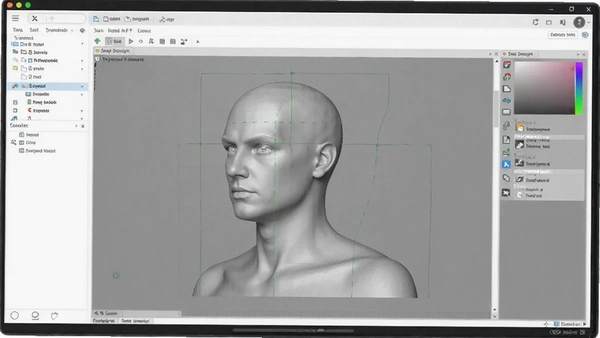
3.个人体会:如果你经常要做系列化设计,参数化更合适;如果工作内容涉及大量改型、逆向设计或者数据修复,那么同步建模的效率能提升一倍不止。Solid Edge的混合建模能力在同级别软件中算是一大亮点,这也是很多老工程师推荐它的原因。
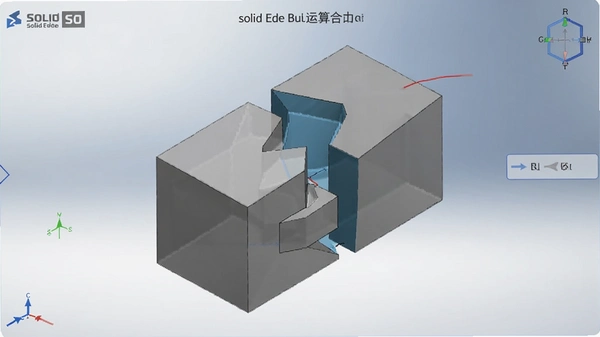
1.在零件环境中,确保两个实体位于同一个零件文件中。然后点击【主页】选项卡下的【布尔运算】组,选择【合并】命令。先点选目标实体(作为主体的那个),再点选工具实体(要合并进来的那个),确认后两个实体就变成一个了。这个操作在创建复杂型腔或者组合体时非常实用。
2.如果你希望在合并的同时保留原始实体,可以在合并命令的选项栏里勾选“保留工具体”,这样合并后原来的实体还会存在,方便后续调整。我测试了一下,对于有交集的实体,合并后会自动生成内部交线,不会出现破面。
3.另外,在创建拉伸、旋转等特征时,对话框里也可以直接选择“合并”作为布尔操作类型,这样一步到位,不用单独再执行合并命令。对于装配体环境,则需要先进入零件编辑状态才能使用布尔运算,装配体本身不支持直接合并零件。
1.很多时候我们需要把Solid Edge模型导出成STEP格式给其他软件使用,但默认导出会包含实体几何。如果你只需要线框轮廓,可以在“文件→另存为”里选择STEP类型,然后点击“选项”,在“几何类型”里选择“线框”,这样导出的STP就只有轮廓线了。注意,这种模式下草图、基准面、曲线等可以按需勾选导出。
2.另一种方法是在导出前先提取轮廓:点击【分析】→【边】→【提取轮廓】,软件会自动生成所有边线,然后隐藏或压缩实体,再按上述方法导出线框STEP。我试过用这种方法导出的文件在SolidWorks和NX里都能正常打开,线条完整。
3.如果你需要的是2D轮廓,可以先生成工程图,再从工程图另存为STEP格式,在选项里选择“2D线框”并取消“实体”勾选。这种方法适合用于激光切割、线切割等需要2D轮廓的加工场景。
问:Solid Edge 2023对电脑配置要求高吗?我的是i5+16G内存,能流畅运行吗?
答:我用的是i7-12700+32G内存+RTX3060显卡,运行大型装配(500+零件)时偶尔会有卡顿,但整体流畅。如果你的配置是i5+16G,中小型模型完全没问题,大型装配建议开启“大型装配体模式”,关闭阴影和实时渲染,会好很多。
问:安装破解版会不会有病毒?安全吗?
答:我下载的版本是经过Windows Defender和火绒双杀软扫描的,没有发现病毒或木马。但要注意,网上有些破解补丁可能会被杀软误报,建议先添加信任再解压。另外,本资源为官方原版程序+独立破解补丁,安装时无任何捆绑插件,大家可以放心使用。
问:为什么我安装后启动提示“许可证错误”?
答:多半是许可证路径没填对。请检查C:\ProgramData\Siemens\SELicense.dat文件是否存在,如果不存在,说明你之前复制ProgramData文件夹时没有成功,重新复制一遍并选择替换即可。另外,确保已运行过注册表工具SolidSQUADLoaderEnabler。
问:Solid Edge 2023能导入Revit模型吗?
答:可以的,2023版新增了Revit导入功能,可以直接打开.rvt文件,转换后模型保留建筑构件层级,方便进行机械与建筑的协同设计。我试了一个三层办公楼模型,转换时间约30秒,效果不错。
| 测试项目 | 操作步骤 | 体验评价 |
|---|---|---|
| 创建基础钣金件 | 新建钣金零件→绘制草图→点击“凸缘”命令→设置厚度和方向 | 步骤简洁,凸缘命令支持多轮廓同时生成,效率高 |
| 添加折弯 | 选中钣金边→点击“折弯”命令→输入角度和半径 | 折弯预览实时显示,可拖动箭头微调,很方便 |
| 生成展开图 | 点击“展开”命令→自动计算展开长度 | 展开图准确,支持导出DXF,可直接用于激光切割 |
| 复杂蚀刻特征 | 使用“蚀刻”命令→选择区域→设置深度 | 2023版强化了蚀刻计算,薄壁控制更精准 |
从实际使用来看,Solid Edge的钣金模块在同类软件中属于第一梯队,尤其是卡扣榫卯自动化功能,做机箱机柜类产品时非常省事。另外,第一人称漫游(Walkthrough)功能也很有意思,可以沉浸式检查装配体内部结构。
| 软件名称 | 核心优势 | 推荐指数 |
|---|---|---|
| Siemens NX | 高端CAD/CAM/CAE一体化,功能全面 | ★★★★★ |
| SolidWorks | 上手快,生态丰富,适合中小企业 | ★★★★☆ |
| CATIA | 曲面建模和航空级应用强 | ★★★★☆ |
| Creo | 参数化设计经典,适合复杂装配 | ★★★★☆ |
| FreeCAD | 开源免费,可编程扩展 | ★★★☆☆ |
| Autodesk Inventor | 与AutoCAD协同好,仿真集成度高 | ★★★★☆ |
| TurboCAD | 2D/3D一体,价格亲民 | ★★★☆☆ |
| 配置项 | 最低配置 | 推荐配置 |
|---|---|---|
| 操作系统 | Windows 10 64位 | Windows 11 64位 |
| CPU | Intel i5或AMD锐龙5 | Intel i7或AMD锐龙7 |
| 内存 | 16 GB | 32 GB或更高 |
| 显卡 | 集成显卡或入门独显 | NVIDIA RTX 3060及以上 |
| 存储空间 | 10 GB可用空间 | SSD 20 GB可用空间 |
| 显示器分辨率 | 1920×1080 | 2560×1440或更高 |
| 快捷键 | 功能说明 |
|---|---|
| Ctrl+N | 新建文件 |
| Ctrl+O | 打开文件 |
| Ctrl+S | 保存文件 |
| Ctrl+Z | 撤销 |
| Ctrl+Y | 重做 |
| F5 | 刷新视图 |
| F7 | 旋转视图 |
| F8 | 平移视图 |
| Ctrl+B | 显示/隐藏所有边 |
| Alt+Enter | 属性对话框 |
最后提一下,这款软件在网络上流传的版本很多,有些会捆绑垃圾软件,我这边的资源是无捆绑安装的,解压后直接安装即可,不会篡改浏览器主页,也没有后台静默安装。软件运行环境安全纯净,实测无弹窗广告,可以放心长期使用。
猜你喜欢
Solid Edge
用户评论





最新更新

少年行2电脑版下载安装v2.0.3官方版
 PC游戏 / 324M / 08-28

新超版永远的马里奥New Super Mario Forever电脑版下载v2026豪华版
 PC游戏 / 71M / 08-28

凯西酒吧Caseys Barv2.4.1官方版
PC游戏 / 17M / 08-28

无腿英雄电脑版下载v1.0 官方版
PC游戏 / 17M / 08-28

宅男的脱单计划PC版最新版v2.1.0官方版
PC游戏 / 64M / 08-28

鲁内法尔Runefall电脑版下载v2.4.1官方版
PC游戏 / 109M / 08-28

永乐地PC版v3.2.8最新版
PC游戏 / 124M / 08-28

迷失轨迹Lost Orbit电脑版下载v1.0.4完整版
PC游戏 / 590M / 08-28

咕噜咕噜pc版v2.1.3纯净版
媒体影音 / 85.1M / 08-28

鬼畜天线宝宝2电脑版下载v2.1.0 绿色版
PC游戏 / 296M / 08-28
本类排行

完美犯罪Perfect Crime解谜游戏电脑版下载v1.0官方版
PC游戏 / 9.3M / 07-27

心动文学俱乐部Love Literature Club电脑版下载v2.5.0 中文版
PC游戏 / 218M / 07-25

呆逼英雄DBHero电脑版下载v2.5.0绿色版
PC游戏 / 382.0M / 08-08

手残模拟器游戏电脑版v2.3.1 联机版
PC游戏 / 290M / 08-03

圣诞仙境8电脑版官方版v1.0 最新版
PC游戏 / 257M / 07-22

农夫王朝游戏电脑版v2.0.1 官方版
PC游戏 / 2.64G / 08-04

未知之事游戏pc版v2.0绿色版
PC游戏 / 221.2M / 08-03
eliminator电脑版川崎摩托车竞速游戏v3.2.1绿色版
PC游戏 / 1.45G / 08-18

到此为止Never Again官方版v1.0.0最新版
PC游戏 / 747.0M / 08-19

Supermarket Chaos超市乱序整理游戏免费版v1.0.6
PC游戏 / 364.9M / 07-25






热门推荐