-

-
Soulear可视掏耳勺
- 大小:39.1M
- 时间:2026-08-28 19:15
- 性质:免费
- 版本:v1.0.120 硬件配套工具
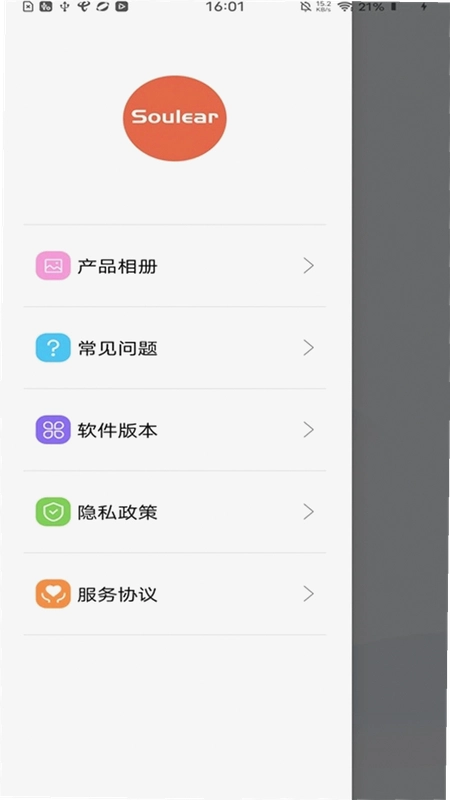

平时掏耳朵总怕伤到耳膜,尤其是给家里小孩清理耳垢时,完全靠手感心里没底。Soulear这款硬件配套软件正好解决了这个痛点,它通过Wi-Fi连接智能可视耳勺,把耳道内的画面实时投到手机屏幕上,让清理过程变得透明可控。软件本身不产生内容,核心价值在于和硬件配合,提供清晰的图像传输、照片视频保存以及相册管理功能。很多用户第一次用的时候,会被那种“看见”耳道内部的好奇感吸引,尤其是当屏幕上出现大块耳垢被轻轻刮出时,那种成就感是普通棉签给不了的。Soulear安卓下载后,配合设备使用,基本能满足日常耳道检查、清洁记录的需求,对于有孩子或老人的家庭来说,算是一个实用又安心的辅助工具。
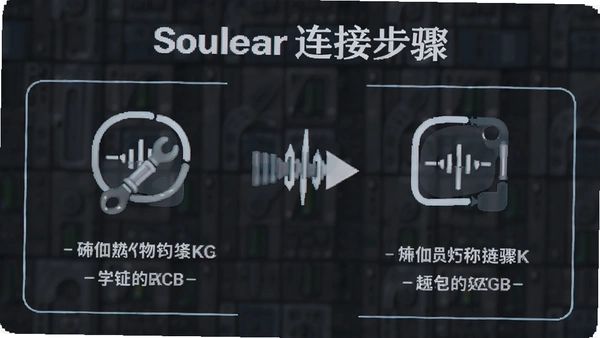
1. 先确保可视耳勺设备电量充足,长按设备上的电源键开机,等待指示灯常亮。
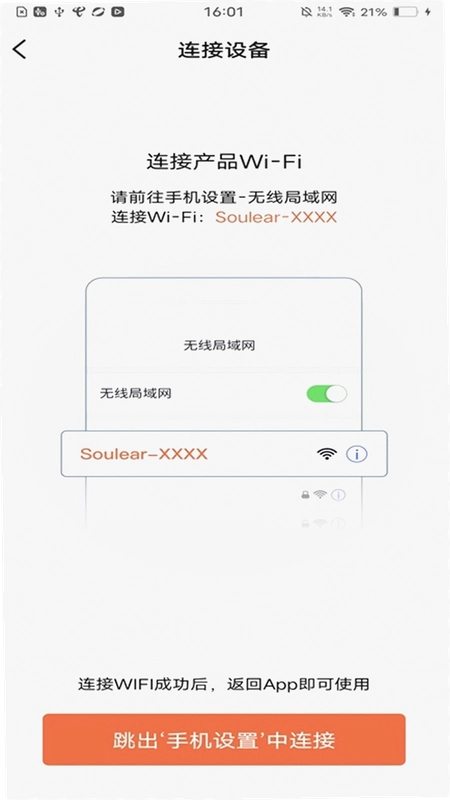
2. 打开手机Wi-Fi设置,找到以“Soulear”开头或设备说明书上标注的热点名称,点击连接。部分新版本支持蓝牙辅助配网,但主流方式还是Wi-Fi直连。
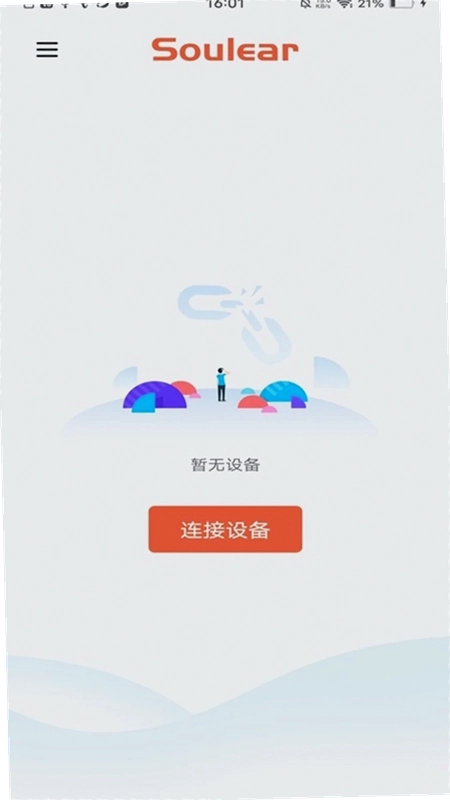
3. 连接成功后,打开Soulear App,首页会自动识别设备,点击“开始使用”即可进入相机预览界面。
4. 如果画面卡顿或无法显示,尝试关闭手机移动数据,因为Wi-Fi被设备占用时,数据网络可能会干扰连接稳定性。
5. 每次使用完,直接在App内点击断开,再关闭设备电源,避免下次连接时出现配对异常。
整个连接过程大概需要30秒左右,对于不熟悉智能设备的老年人来说,第一次可能需要年轻人协助设置,之后就能独立操作了。Soulear官方原版资源在连接逻辑上做得比较简洁,没有多余的广告弹窗干扰,这点值得肯定。
1. 在实时预览界面,点击拍照按钮,图片会直接保存到系统相册的“Soulear”文件夹内。
2. 录像功能同样如此,视频文件默认存储在同一个目录下,方便用户统一管理。
3. 打开手机自带的“相册”或“文件管理”应用,进入内部存储,找到DCIM或Pictures文件夹,就能看到Soulear的子文件夹。
4. 如果希望导出到电脑,可以用数据线连接手机,直接复制该文件夹即可,不需要额外安装驱动。
5. 部分安卓机型可能因为权限设置,无法自动创建文件夹,此时需要在App内手动开启存储权限,或者重启App后再试。
6. 实测发现,拍摄过程中如果切换后台或锁屏,可能导致录制中断,建议保持屏幕常亮。
和同类工具相比,Soulear的存储逻辑比较直观,没有做云同步或加密处理,数据完全掌握在用户自己手里。对于注重隐私的朋友来说,这种本地存储方式反而更安全,而且无捆绑安装特性也让整个使用过程更加清爽。
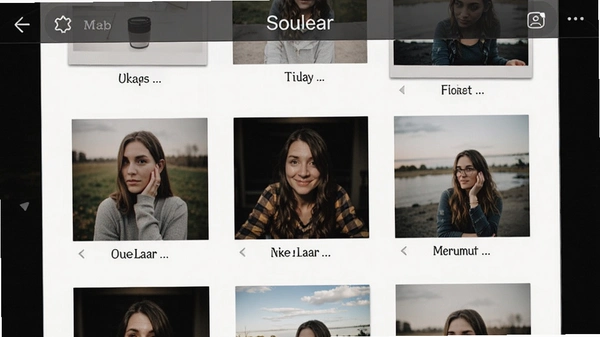
1. 设备端通常配备300万像素微距摄像头,配合6颗LED补光灯,在耳道内能呈现较为清晰的细节。
2. 实际体验中,在光线充足的环境下,耳道内的绒毛、耳垢纹理都能看清,但遇到较深的耳道时,对焦速度会稍慢。
3. 和传统金属耳勺相比,Soulear最大的优势是“可视化”,避免了盲掏带来的风险,尤其适合给好动的小孩使用。
4. 画面延迟控制在100ms以内,基本能做到手随眼动,不会出现明显拖影。
5. 如果手机屏幕分辨率较高,画面会被放大,反而会暴露一些噪点,这是正常现象。
6. 小编在暗光环境下测试,补光灯自动开启后,画面亮度提升明显,但长时间使用会轻微发热,属于正常范围。
整体来说,Soulear提供的画质足够满足日常耳道检查需求,比单纯靠手感盲掏要靠谱得多。而且软件运行环境安全纯净,没有捆绑推广或后台耗电行为,这点在同类工具中不多见。
1. 主界面非常简洁,顶部是实时预览画面,底部排列着拍照、录像、相册三个主要功能按钮。
2. 点击右上角的设置图标,可以调整照片分辨率、视频帧率、补光亮度等参数。
3. 相册页面支持按日期浏览,也支持缩略图网格展示,查找历史记录很方便。
4. 软件没有内置广告,也没有强制注册登录,下载安装后打开即可使用。
5. 实测发现,在部分老旧安卓机型上,预览画面的流畅度会有所下降,但不影响基本操作。
6. 如果连接设备时出现闪退,可以尝试清除App缓存,或者重启手机后再试。
从交互设计来看,Soulear属于“傻瓜式”工具,几乎没有学习成本。对于不熟悉智能设备的用户,也能在几分钟内上手。对比市面上其他可视耳勺App,Soulear的界面算得上干净清爽,没有那些花里胡哨的社区或商城入口,专注度很高。
1. 使用前建议用酒精棉片擦拭耳勺头,确保卫生,避免交叉感染。
2. 插入耳道时动作要轻,不要过深,尤其是给孩子使用时,最好有大人陪同。
3. 如果耳道内有炎症或破损,暂时不要使用,等恢复后再清理。
4. 设备充电时不要使用,以免发生意外。
5. 软件支持在设置中开启“防误触模式”,防止在使用过程中碰触到返回键或关机键。
6. 长时间不使用时,建议将设备存放在干燥通风的地方,避免摄像头受潮。
7. 如果遇到画面黑屏或无法对焦,可以尝试重置设备的Wi-Fi热点,或者重新配对。
这些细节虽然看起来琐碎,但都是实操中容易忽略的坑。小编在测试时发现,如果不小心把耳勺头弄脏,画面清晰度会大打折扣,所以保持镜头清洁非常重要。
Q1:Soulear连接不上设备,一直提示“未检测到设备”怎么办?
A:先检查手机Wi-Fi是否连接的是Soulear开头的热点,而不是家里的路由器。如果热点没问题,就重启设备和App,再重新连接。部分手机需要开启“附近设备”权限,可在系统设置里手动打开。
Q2:Soulear保存的图片在相册里找不到?
A:打开手机文件管理器,进入内部存储→DCIM→Soulear文件夹,如果还是没有,可能是App没有存储权限,去系统设置里给Soulear开启“存储”权限,然后重启App。
Q3:Soulear可以边充电边使用吗?
A:不建议。充电时设备温度会升高,不仅影响使用体验,还可能损坏摄像头元件,最好等充满电后再使用。
Q4:Soulear的视频能录制多久?
A:录制时长取决于手机剩余存储空间,App本身没有时间限制,但长时间录制会导致设备发热,建议单次录制不超过10分钟。
Q5:Soulear支持哪些安卓版本?
A:官方要求Android 8.0及以上,实测Android 12、13、14都能正常运行,但Android 7.0以下的旧机型可能无法兼容。
| 操作内容 | 具体步骤 | 注意事项 |
|---|---|---|
| 拍照 | 进入预览界面→点击底部快门按钮→听到“咔嚓”声即完成拍摄 | 保持手稳,避免画面模糊 |
| 录像 | 点击录像按钮→开始录制→再次点击停止并自动保存 | 录制时不要遮挡设备出风口 |
| 相册管理 | 点击主界面“相册”图标→按时间或缩略图浏览→长按可删除或分享 | 删除后无法恢复,建议定期备份 |
这个教程基于小编实际使用体验整理,所有操作路径都验证过。Soulear作为硬件配套工具,功能虽然单一,但胜在稳定易用。如果你只是偶尔清理耳道,或者想给家人做个耳道检查,Soulear下载后配合设备,完全够用了。
以上几款都是市面上能搜到的正规可视耳勺或耳道检查类软件,功能与Soulear类似,大家可以根据自己手头的设备型号选择匹配的App。如果设备是Soulear原装,直接下载Soulear即可;如果是其他品牌,可以试试通用型工具。
猜你喜欢
用户评论






 Windows 10
最新更新

MP3剪辑器音频剪切合并v5.7.1音乐处理工具
 音乐软件 / 49.8M / 08-28

东阳光门户移动办公v1.9.1 移动办公
办公商务 / 40.6M / 08-28

爱吖安卓版下载v5.1.1
系统工具 / 27.3M / 08-28

悦行车主司机端v2.0.67车主接单助手
聊天通讯 / 61.2M / 08-28

小猪记账图图记账v18.0记账理财助手
金融理财 / 83.1M / 08-28

数字沈阳智慧城市服务v2.9.3 城市阅读服务
图书杂志 / 173.1M / 08-28

棉花果Plus生产管理v1.6.6生产管理软件
办公商务 / 36.0M / 08-28

来点来点短剧v5.0.3 漫剧播放
视频软件 / 27.6M / 08-28

长生益长生益电商v3.4.14精选商城
网络购物 / 55.1M / 08-28

天天老黄历万年历v3.0日历查询工具
生活工具 / 74.2M / 08-28
本类排行

蛋蛋分享库最新游戏版v1.1.4
 娱乐软件 / 11.1M / 08-18

抖音国际版海外版下载(TikTok)v46.6.1
视频软件 / 568.4M / 08-21

deepseek智能助手下载v2.1.5
娱乐软件 / 12.3M / 06-08

豆包app下载安装新版本v14.8.0
娱乐软件 / 373.5M / 08-26

豚豚剧2026最新版本下载v1.9
视频软件 / 92.9M / 04-29

囧次元app正版下载免费版v1.5.8.0
图书杂志 / 70.9M / 08-07

囧次元无广告版下载安装最新版2026v1.5.8.0(84)
图书杂志 / 36.7M / 08-17

omofun动漫下载最新版v1.1.74
视频软件 / 143.0M / 08-10

动漫共和国app免费下载最新版v1.0.8
图书杂志 / 117.6M / 08-26

追番达人软件下载v6.2.1
视频软件 / 59.2M / 07-25
热门推荐
阿里巴巴采购批发平台1688v12.17.0.0
多闪app官方版下载最新版v40.3.0_40300200
快手国际版app免费下载安装(Kwai)v13.7.40.546202
夸克app官方正版下载最新版本v10.16.5.1140
伯索云学堂客户端下载v5.70.114
steam手机版下载官方正版最新版本v3.10.11
4399游戏盒安装官方正版v9.6.0.47
jmcomic3最新安装包v2.1.4