-

-
7z解压大师7z解压专家
- 大小:39.2M
- 时间:2026-09-18 04:05
- 性质:免费
- 版本:vv4.0.0
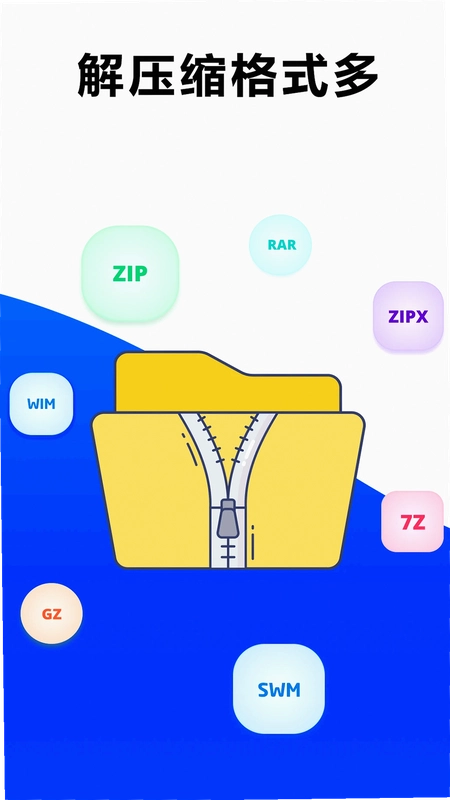

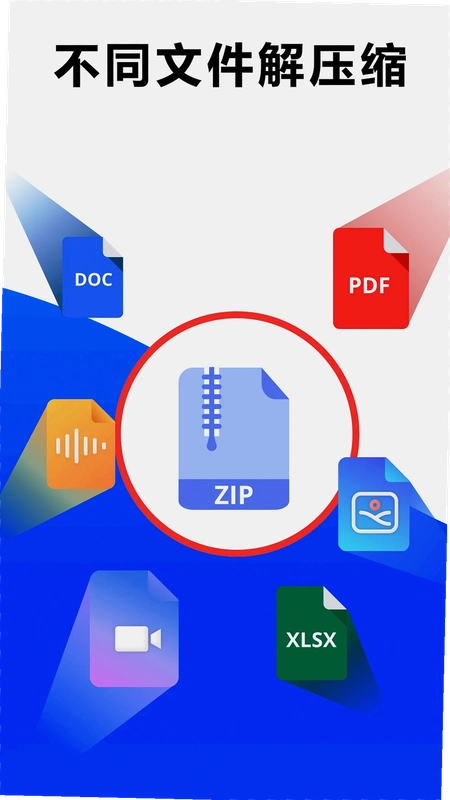
手机里躺着几十个压缩包打不开,微信上收到的rar文件总是提示格式不支持,工作群里的分卷压缩包更是让人头疼。7z解压大师就是为解决这些日常琐碎而生,它几乎能把你能见到的所有压缩格式都吃透,不管是老派的zip、rar,还是小众的7z、tar,甚至是带密码的加密压缩包,在手机上都能轻松搞定。这款7z解压软件不单单是解压,还内置了文件预览、格式转换、分卷处理等实用功能,相当于手机里随身带了一个小型文件管理站。很多人下载软件最怕捆绑全家桶,7z解压大师安装包干净利落,没有额外插件,运行起来也不怎么占内存,对老机型也比较友好,下面详细聊聊它的实际表现。
1.日常最常见的zip、rar、7z这三种格式自然不在话下,传输过来的压缩包点击即可解压,速度很快,即便是几十MB的大文件也能在几秒内完成。它还能处理zipx、tar、jar这类稍冷门的格式,对于玩机党来说,wim、swim、xpi这些专业格式也能识别。
2.分卷压缩的支持值得单独拿出来说,很多网盘下载的大文件都是split分卷包,普通解压工具根本认不全。7z解压大师能自动识别同目录下的所有分卷文件,只要点开第一个就能自动合并解压,不用手动改名或逐个处理。
3.文档预览功能也是它的强项,word、excel、ppt、pdf、ofd、txt这些办公文件不用解压就能直接预览内容,省去来回切换的麻烦。图片格式支持png、jpg、webp、bmp,视频音频也能直接播放,比如mp4、mkv、flv、rmvb、mp3、flac等主流格式都通吃,压缩包里的多媒体内容不用解压就能先看为敬。
4.实测中我还发现它支持不同格式文件混合压缩,比如把pdf和jpg放在同一个包里,这在其他工具里很少见,对于经常需要打包发送多种文件的朋友来说很实用。
1.基础解压路径很简单:打开软件首页会看到最近的文件记录,点击右下角的蓝色加号按钮,从手机存储里找到压缩包,单击后选择"解压到当前文件夹"或者自定义目录。解压过程中能看到进度条和剩余时间,大文件也不会卡死。
2.加密压缩的操作路径:点击加号选择要压缩的文件(可多选)→点击右下角"压缩"→在弹出的设置界面里找到"密码保护"开关→输入两次密码→选择压缩格式(推荐zip兼容性最好)→确认开始。解压加密包时软件会弹出密码输入框,支持指纹验证,不用每次手动输入。
3.微信和QQ里的压缩包处理是它的一大亮点,用微信打开压缩文件时选择"其他应用打开",就能直接调起7z解压大师,解压后的文件会自动保存到软件目录下的WeChat文件夹,方便查找。QQ里收到的文件也同理,不用先保存到本地再去找路径。
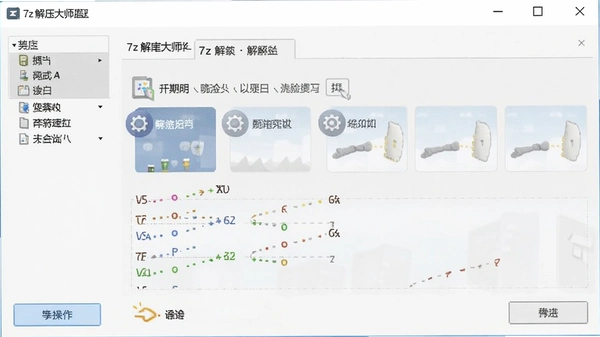
4.文件管理功能做得比较细致,解压记录和压缩记录分开存放,按时间排序,找历史文件不用翻来翻去。它还支持文件重命名、复制、移动、分享、删除等常规操作,基本的文件管理需求都能覆盖。实测对比了手机自带的文件管理器和第三方ES文件浏览器,7z解压大师在压缩包关联性上做得更直接,点开即用,没有多余跳转。
1.很多用户关心免费版会不会砍功能,实际体验下来,核心的解压和压缩功能完全开放,没有次数限制,也没有强制看广告才能继续用的套路。免费版支持所有格式的解压,包括分卷和加密包,这点比某些收费工具良心不少。
2.手机版针对触屏操作做了优化,长按文件弹出快捷菜单,滑动选择多文件,对比电脑版的鼠标操作逻辑更顺手。软件还内置了文件分类管理,图片、视频、音频、文档自动归类,找文件时不用在文件夹里翻半天。
3.在安全纯净方面,7z解压大师运行过程中没有弹窗广告,也没有后台自启动和耗电异常的情况。官方原版资源在各大应用商店都能直接搜到,下载时注意认准开发商信息,避免装到盗版篡改版本。实测安装包体积控制得当,对低配手机也比较友好,在2GB运存的旧手机上运行依然流畅,没有明显卡顿。
4.唯一需要注意的是,软件在首次使用时会申请存储权限,这是解压文件所必需的,属于正常情况。另外部分安卓13以上的机型需要额外允许"所有文件访问"权限,在设置里开启即可,不影响其他功能使用。
问:解压时提示文件损坏或格式不支持怎么办?
答:先确认文件是否完整下载,尤其是从网盘或微信传输的文件容易丢失数据。如果确认文件没问题,可以试试用电脑端7-Zip重新压缩一次,再传到手机解压。另外部分加密分卷包需要把所有分卷放在同一目录下才能正常识别。
问:解压出来的文件中文名乱码怎么解决?
答:这是压缩包编码问题,Windows系统默认GBK编码,而手机默认UTF-8。7z解压大师在解压时如果检测到乱码文件名,会在设置里提供"编码转换"选项,手动切换到GBK就能正常显示。建议在电脑压缩时选择zip格式并勾选"添加UTF-8文件名",从源头避免乱码。
问:压缩大文件时进度条卡住不动是什么原因?
答:压缩过程比较吃CPU和存储空间,如果手机剩余存储不足,或者文件正在被其他应用占用,进度条就会卡住。建议关闭后台其他应用,清理出足够空间再试。另外压缩超过1GB的大文件时,等待时间会比较长,属于正常现象。
| 操作步骤 | 具体内容 |
|---|---|
| 第一步 | 打开7z解压大师,点击首页右下角加号,选择需要分卷压缩的文件(支持多选) |
| 第二步 | 点击"压缩"按钮,在弹窗中选择压缩格式为zip或7z |
| 第三步 | 找到"分卷大小"选项,点击后从预设列表选择(如1MB、5MB、10MB、100MB),也可自定义输入数值 |
| 第四步 | 确认后点击"开始压缩",软件会自动生成多个分卷文件,命名格式为文件名.part1.zip、文件名.part2.zip |
| 第五步 | 解压时只需点击任意一个分卷文件,软件自动识别并合并解压全部内容 |
分卷压缩常用于发送到邮件附件或上传网盘有大小限制的场景,7z解压大师把这个功能做得很顺手,不用额外安装电脑软件就能在手机上完成。实测压缩1GB的视频文件,分成10个100MB的分卷,整个过程大约耗时3分钟,解压时速度也很快,没有出现分卷丢失或无法识别的情况。操作逻辑清晰,新手跟着步骤走就能完成。
7z解压专家怎么设置默认用哪个软件打开压缩包?
在软件设置里找到“文件关联”或“默认程序”选项,把7z、rar、zip等常用格式勾选上,之后双击压缩包就会优先调用7z解压专家打开。如果系统仍然弹出其他解压工具,可以到Windows的“默认应用”里手动把对应格式指定给7z解压专家。
7z解压专家如何只解压压缩包里的某一个文件?
打开压缩包后不要直接点“一键极速解压”,先双击进入压缩包内部浏览文件列表,找到你需要的那个文件,右键选择“解压到指定文件夹”或直接拖拽到目标位置,这样就不会把整个压缩包全部释放出来,省时又省空间。
7z解压专家安全吗,会不会带广告或捆绑软件?
从官网或正规渠道下载的7z解压专家本身是纯净的解压工具,安装时留意取消勾选附加推荐项即可。它主要功能就是压缩包的解压与预览,不会主动修改系统文件。如果是从第三方下载站获取的安装包,建议安装前用杀毒软件扫描一遍,避免下载到被二次打包的版本。
猜你喜欢
用户评论






 Windows 11
最新更新

whitebit交易所app官方最新版下载v3.20.4
 金融理财 / 317.0M / 09-18

音趣音乐圈趣味音乐盒v2.5.7
音乐软件 / 87.6M / 09-18

违章处罚代码速查违章代码查询v1.0.0 违章代码速查
参考资料 / 36.7M / 09-18

一对一陪聊同城交友v3.5.67 真实视频聊天
社区交友 / 102.3M / 09-18

b安btc交易软件官方版v3.20.4
金融理财 / 317.0M / 09-18

b安eth交易软件官方版v3.20.4
金融理财 / 317.0M / 09-18

solana交易所app下载v3.20.4
金融理财 / 317.0M / 09-18

皓月营销App安卓版下载v4.2.0
办公商务 / 58.4M / 09-18

轻松练APP下载安装v2.5.0
学习教育 / 88.1M / 09-18

料理笔记安卓版v3.4.9
美食佳肴 / 62.2M / 09-18
本类排行

蛋蛋分享库最新游戏版v1.1.5
 娱乐软件 / 6.9M / 09-03

deepseek智能助手下载v2.1.5
娱乐软件 / 12.3M / 06-08

抖音国际版海外版下载(TikTok)v46.9.15
视频软件 / 196.3M / 09-16

豆包app下载安装新版本v15.1.0
娱乐软件 / 373.5M / 09-16

豚豚剧2026最新版本下载v1.0.3
视频软件 / 72.5M / 09-07

囧次元app正版下载免费版v1.0.8
图书杂志 / 67.7M / 09-09

囧次元无广告版下载安装最新版2026v1.5.8.0(84)
图书杂志 / 36.7M / 08-17

omofun动漫下载最新版v1.1.77
视频软件 / 141.3M / 09-14

动漫共和国app免费下载最新版v1.0.8
图书杂志 / 117.6M / 08-26

追番达人软件下载v6.2.1
视频软件 / 59.2M / 07-25
热门推荐
wifi万能钥匙下载安装2026最新版v5.2.33
河南社保app下载安装官方免费下载v1.5.13
夸克app官方正版下载最新版本v10.18.0.1155
香香腐宅漫画app下载安装v1.2.2
多闪app官方版下载最新版v40.6.0_40600100
赏帮赚最新版下载v4.14
抖音极速版正版官方下载红包软件v40.6.0_40600100
vivo浏览器官方正版下载v30.9.3.1