-

-
VivaLight点阵屏编辑器
- 大小:113.9M
- 时间:2026-09-06 20:25
- 性质:免费
- 版本:v1.25.01创意动画设计
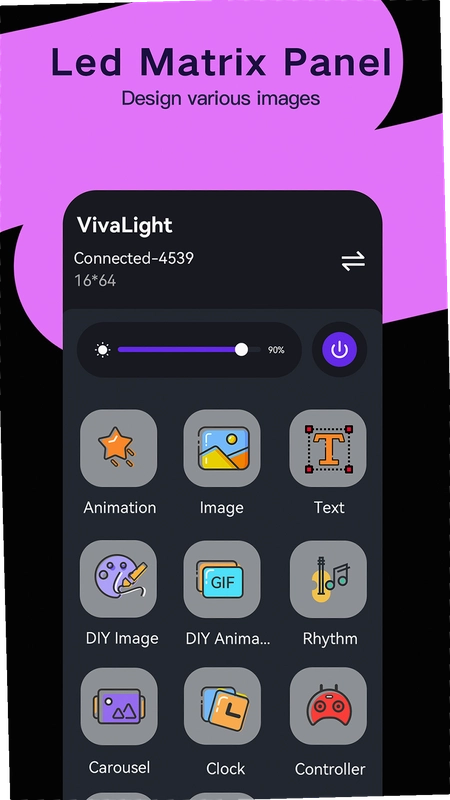
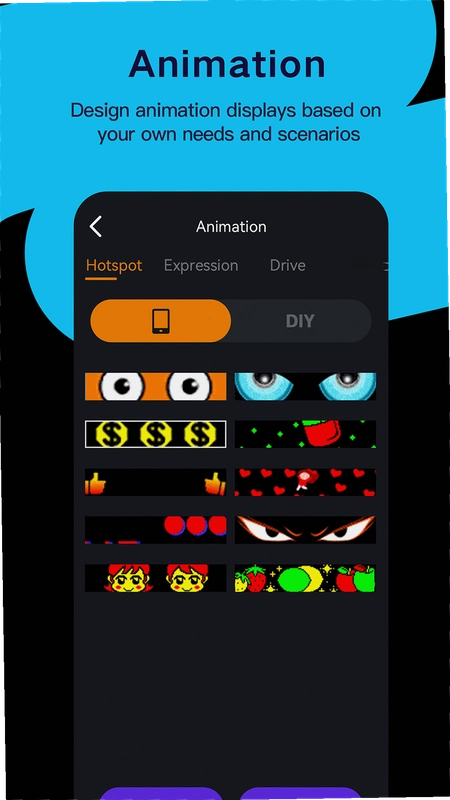
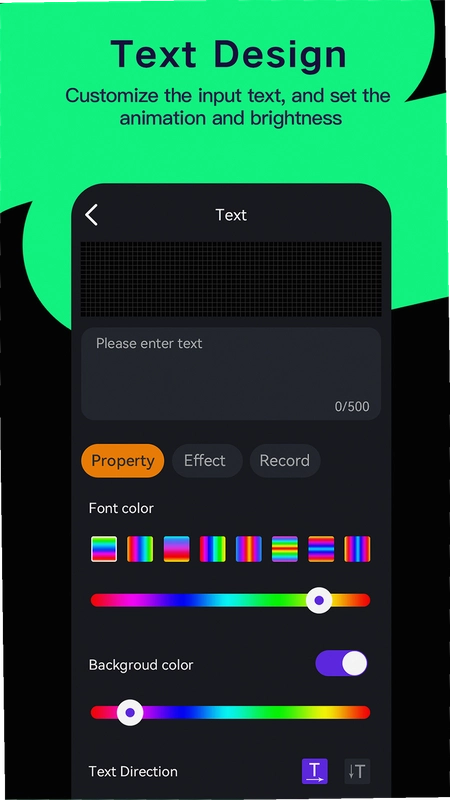
很多玩点阵屏的朋友应该都有同样的烦恼:买回来的屏幕自带图案就那么几个,看两天就腻了,想自己弄点新花样又不知道从哪下手。**VivaLight**就是专门解决这个痛点来的,它把点阵屏的内容创作门槛降到了零。不管你是想显示个动态爱心、滚动字幕,还是把自己拍的短视频转成像素风动画,甚至把手机摄像头实时捕捉的画面直接甩到屏幕上,它都能一口气搞定。而且它自带一个内容库,里面有不少现成的精美图片和GIF动图,就算你懒得动手,也能直接挑一个播起来。这款工具在点阵屏DIY圈子里讨论度挺高,不少人拿它做桌面摆件或者店铺招牌的动态内容,今天这篇就来详细聊聊它到底怎么用,以及实际体验中那些值得注意的细节。
1. 这个功能是很多人入手它的核心原因。操作路径很直观:打开软件后,在主界面底部找到"视频转点阵"的入口,点击进入后从相册里选一段视频,软件会自动把画面抽帧并转换成像素风预览。你可以在右侧的调节面板里调整亮度阈值和颜色映射模式,比如单色显示还是三色显示,确认效果满意后点保存,动画就会被写入到连接的设备里。
2. 实际测试下来,它对视频时长的限制比较宽松,但建议控制在15秒以内,太长的视频转换后文件体积会比较大,传输到屏幕的时间会明显变长。另外,画面里主体大、背景简单的视频转换效果最好,那种快速切换镜头的视频转出来容易糊成一团。如果你是第一次用,建议先用软件内置的示例视频练手,摸清楚参数逻辑后再处理自己的素材。
3. 有个小技巧可以分享:转换前先把视频裁剪成正方形比例,并且把分辨率压缩到720p以下,这样处理速度会快很多,而且最终显示效果和原始高清素材差别并不大,因为点阵屏本身的分辨率就有限。
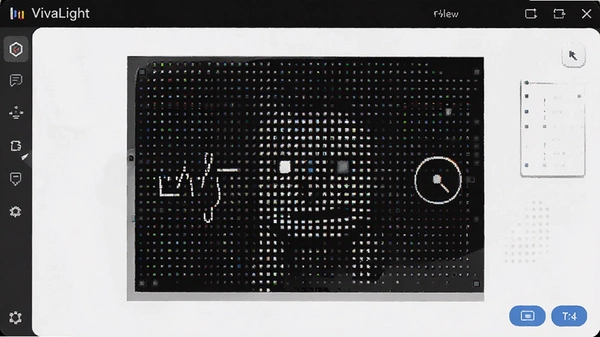
1. 实时投屏算是VivaLight的一个亮点功能,它能把手机摄像头拍到的画面直接同步到点阵屏上。开启方式很简单:在主界面点击"实时取景"按钮,授权摄像头权限后,画面就会以像素风格实时显示在屏幕上了。这个功能的用处挺多的,比如你可以对着屏幕做鬼脸,或者展示一个实时的时钟画面。
2. 延迟方面,在同一WiFi网络环境下实测,大约有0.3到0.5秒的延迟,这个数值对于玩个新鲜感来说完全够用,但如果你指望用它来玩那种需要精准操作的手机游戏投屏,那就不太现实了。另外,投屏功能比较耗电,手机发热会比较明显,建议连着充电器玩。
3. 有一点需要特别提醒:实时投屏时,点阵屏的刷新率会明显下降,能感觉到画面在闪烁。这其实是点阵屏硬件本身的限制,并非软件问题。如果你对闪烁比较敏感,建议把屏幕亮度调低一些,或者切换到静态图片模式。
1. 内置素材库的质量出乎意料,不是随便塞几个像素画敷衍了事。里面有分类清晰的图案集,包括动物、表情、节日元素、动态文字等。每个素材都提供了多种配色方案,你可以直接使用,也可以在此基础上二次编辑,改改颜色、加加帧动画。对于不想费脑子的用户来说,这个素材库足够应付日常使用了。
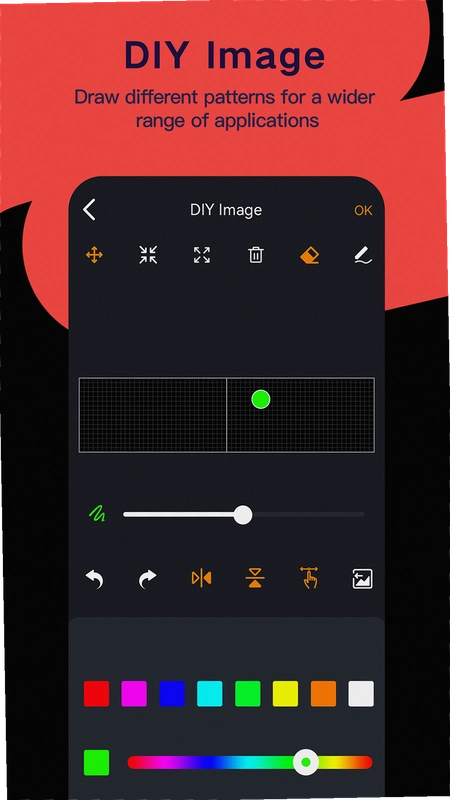
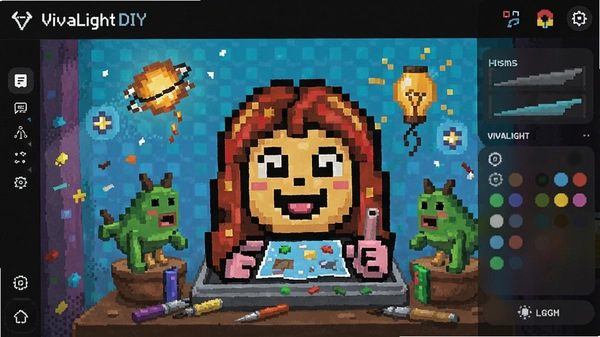
2. 自定义DIY功能则提供了更自由的创作空间。你可以从零开始绘制一帧画面,也可以导入一张普通图片,软件会自动把它转换成点阵图。绘制界面用起来比较顺手,手指点按即可上色,支持放大网格精细操作。而且支持多帧编辑,你可以创建一帧后复制,再修改部分像素,就能做出简单的逐帧动画。
3. 对比下来,素材库适合快速出效果,DIY适合深度玩家。如果你只是想让屏幕动起来,素材库就够了;但如果你享受创作过程,或者想做点独一无二的内容,DIY功能才是VivaLight的核心价值所在。两者结合使用效率最高,先用素材库找灵感,再在DIY里进行改造。
问:VivaLight支持哪些型号的点阵屏?
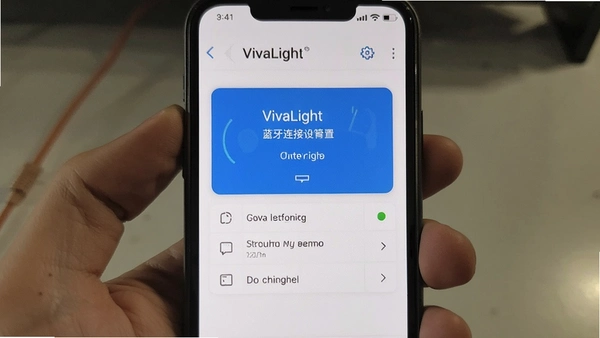
答:它主要通过蓝牙或WiFi连接设备,目前市面上大多数基于ESP32或类似主控芯片的DIY点阵屏都能兼容。连接方式在软件首页的"设备管理"里可以找到,扫描附近设备后点击配对就行。如果你的屏幕连不上,先确认一下设备是否进入了配网模式,部分屏幕需要按住物理按键才能激活蓝牙广播。
问:用VivaLight做的动画可以保存下来分享给别人吗?
答:可以的。你制作好的动画作品除了发送到屏幕显示外,还能导出为GIF图片或者视频文件保存到手机相册。导出入口在作品详情页的右上角菜单里。导出的GIF画质就是点阵屏的真实分辨率效果,发到朋友圈或者短视频平台还挺有复古科技感的。
问:VivaLight的官方原版资源从哪里获取比较安全?
答:建议直接去应用商店搜索下载,或者访问厂商官网的下载专区。官方发布的安装包不包含任何广告插件,安装过程中也不会捆绑其他应用,运行环境安全纯净,权限请求也仅限于存储和摄像头这些核心功能所需,没有额外的敏感权限索取,用起来比较放心。
下面用一个简单的例子,演示如何从零开始制作一个闪烁的星星动画,整个流程走一遍你就明白核心逻辑了。
| 步骤 | 具体操作 | 注意事项 |
|---|---|---|
| 1.新建项目 | 点击主界面"新建"按钮,选择画布尺寸为16x16 | 尺寸根据你的屏幕分辨率定,16x16是常见规格 |
| 2.绘制第一帧 | 用画笔工具在画布中央画一个五角星轮廓,填充黄色 | 可以使用对称辅助线工具,手残党也能画规整 |
| 3.复制帧 | 长按帧列表中的第一帧,选择"复制",生成第二帧 | 第二帧用于做闪烁效果的基础 |
| 4.修改第二帧 | 在第二帧中,选中星星的全部像素,将颜色替换为浅黄色或白色 | 这样两帧之间切换就能产生闪烁的视觉变化 |
| 5.调整帧率 | 在帧列表下方设置帧间隔时间,建议设置为300毫秒 | 间隔越短动画越快,300毫秒是比较舒服的闪烁频率 |
| 6.预览并保存 | 点击预览播放动画,确认效果后保存到设备或导出为GIF | 如果觉得闪烁太生硬,可以再加一帧中间过渡色 |
这个例子虽然简单,但涵盖了新建、绘制、帧操作、时间轴调整这几个核心环节。熟练掌握之后,你就可以尝试绘制更复杂的动画了,比如流动的文字或者跳跃的小人。
1. 内存占用方面,VivaLight在运行视频转换功能时,内存占用会飙升到400MB以上,对于一些只有3GB运行内存的老款手机来说,可能会出现卡顿甚至闪退的情况。实测在骁龙665处理器的机型上操作,有明显的掉帧感,建议关闭后台其他应用再运行。
2. 权限方面需要留意一下,软件首次启动会申请存储空间和摄像头权限,如果你只是用内置素材库,其实可以拒绝摄像头权限,不影响基本功能使用。但存储权限是必须给的,因为所有作品都需要保存在本地。
3. 操作逻辑上有个不太顺手的地方:从素材库导入图片进行编辑时,每次只能导入一张,不能批量处理。如果你想把一组图片连续转换成动画帧,就得一张一张地导入并调整位置,比较繁琐。希望后续版本能增加多选导入功能。
4. 低配兼容性方面,蓝牙连接老款点阵屏模块时,偶尔会遇到传输中断的情况。如果传输大文件时中断,建议先断开蓝牙重新配对,再尝试传输。这个问题在官方社区里也有不少人反馈,属于已知问题,暂时只能通过分批次传输小文件来规避。
整体来看,VivaLight在点阵屏内容创作这个垂直领域里,功能完成度算是比较高的。它的核心价值在于降低了创作门槛,让普通人也能轻松做出个性化的屏幕内容。虽然还有一些细节体验上的不足,但作为日常把玩或者轻量级商用展示的工具,它完全能够胜任。软件官方合规上线,在正规渠道下载的版本没有捆绑行为,这点可以放心。如果你手里正好有一块吃灰的点阵屏,不妨装个VivaLight试试,说不定能重新点燃你的创作热情。
猜你喜欢
用户评论






 OnePlus_15R
最新更新
VivaLight点阵屏编辑器v1.25.01创意动画设计
 娱乐软件 / 113.9M / 09-06

GEKOO智科控制器调试工具v1.0.3蓝牙调试助手
系统工具 / 40.9M / 09-06

小雀幸(心理顾问平台)v3.18.6
娱乐软件 / 81.1M / 09-06

新氧青春新氧青春诊所v10.61.0轻医美抗衰服务
健康医疗 / 99.2M / 09-06

鸭觅美食推荐官v5.1.3
美食佳肴 / 44.8M / 09-06

索爱音乐蓝牙耳机助手v2.19.4便捷管理
系统工具 / 304.0M / 09-06

饭团子日语日语学习v1.2.4 入门必备
学习教育 / 30.9M / 09-06

合墨数据助贷展业助手v4.34.0 信贷展业工具
金融理财 / 195.2M / 09-06

视频抽帧工具下载v2.3.0 无损截图神器
视频软件 / 80.0M / 09-06

探慧家智能家居v1.1.15智能设备管理
生活工具 / 265.6M / 09-06
本类排行

蛋蛋分享库最新游戏版v1.1.5
 娱乐软件 / 6.9M / 09-03

抖音国际版海外版下载(TikTok)v46.6.1
视频软件 / 568.4M / 08-21

deepseek智能助手下载v2.1.5
娱乐软件 / 12.3M / 06-08

豆包app下载安装新版本v14.9.0
娱乐软件 / 373.5M / 09-01

豚豚剧2026最新版本下载v1.9
视频软件 / 92.9M / 04-29

囧次元app正版下载免费版v1.5.8.0
图书杂志 / 121.5M / 09-04

囧次元无广告版下载安装最新版2026v1.5.8.0(84)
图书杂志 / 36.7M / 08-17

omofun动漫下载最新版v1.1.74
视频软件 / 143.0M / 08-10

动漫共和国app免费下载最新版v1.0.8
图书杂志 / 117.6M / 08-26

追番达人软件下载v6.2.1
视频软件 / 59.2M / 07-25
热门推荐
江苏医保云app下载安装手机版v3.3.7
阿里巴巴采购批发平台1688v12.18.1.0
倒数日下载安卓版v3.6.92
scene官方下载最新版v9.4.18
ehviewer最新版本下载安装v2.0.2.4
囧次元app正版下载免费版v1.5.8.0
apkpure2026最新版本v3.20.7803
完美世界竞技平台手机版下载v4.1.6.223